







Come migrare il calendario Outlook su Google: resta sincronizzato
Migra facilmente il calendario Outlook su Google! Scopri l'esportazione manuale, la sincronizzazione continua, le importazioni ICS e gli strumenti automatizzati per un trasferimento fluido.
Probabilmente sei arrivato qui perché il tuo calendario è diviso tra due mondi. Outlook contiene ancora le riunioni che non puoi perdere, mentre Google Calendar è il luogo in cui pianifichi la tua giornata. Quell’assetto funziona per circa una settimana. Poi iniziano le modifiche. Un cliente sposta una chiamata, un collega annulla una riunione, un appuntamento personale blocca la stessa ora e ora stai controllando due calendari prima di dire di sì a qualsiasi cosa.
Questa è la sfida principale quando le persone cercano di migrare il calendario Outlook su Google. La maggior parte delle guide spiega come copiare gli eventi. Pochissime ti aiutano a decidere se hai bisogno di un trasferimento una tantum o di una connessione continua che mantenga allineati entrambi i calendari.
Se scegli il metodo sbagliato, la migrazione potrebbe sembrare riuscita il primo giorno e fallire inosservata il terzo. La differenza tra uno spostamento pulito e un caos di programmazione di solito si riduce a una domanda: stai archiviando vecchi eventi o stai cercando di rimanere sincronizzato?
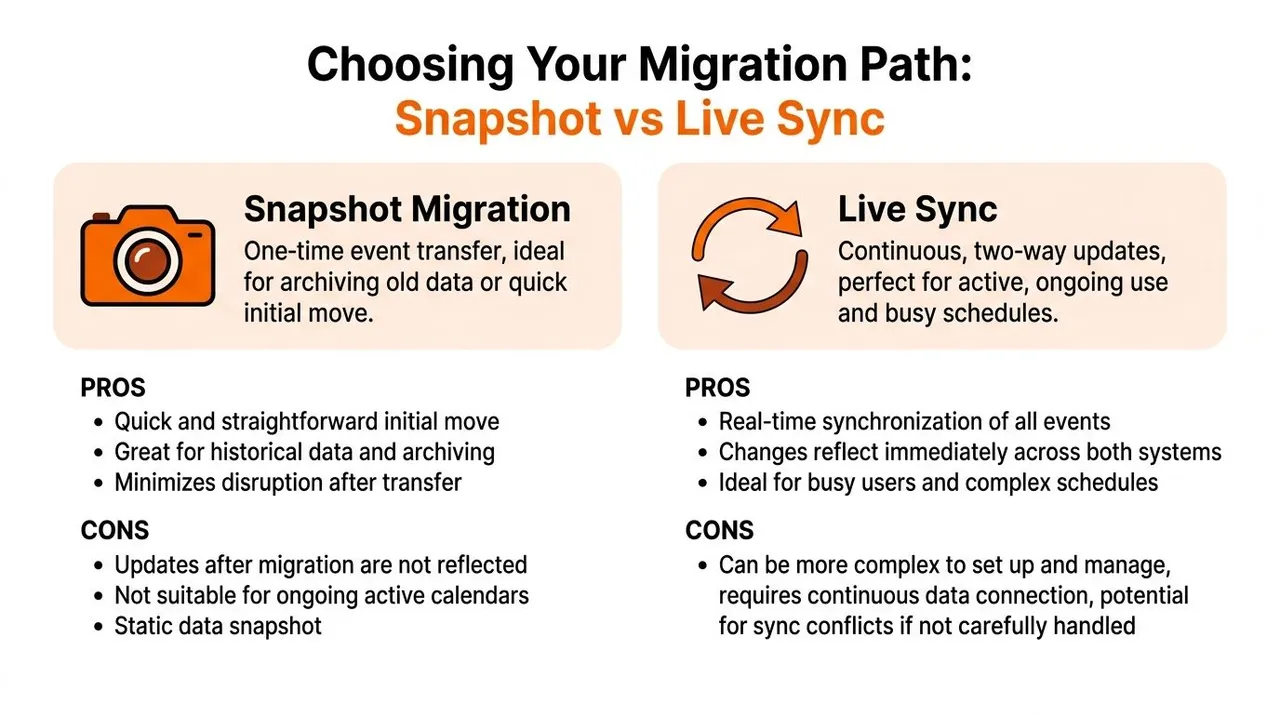
Scegliere il percorso di migrazione: snapshot vs sincronizzazione live
Esistono tre modi realistici per migrare il calendario Outlook su Google. Risolvono problemi diversi ed è qui che spesso nasce la confusione.
Il primo è il familiare percorso manuale. Esporti un file di calendario di Outlook, quindi lo importi in Google Calendar. È gratuito, veloce e sufficiente se hai bisogno solo di una copia statica.
Il secondo è il percorso per amministratori all’interno di Google Workspace. È progettato per le organizzazioni che spostano gli utenti da Microsoft 365 o Exchange Online a Google Workspace in blocco.
Il terzo è la sincronizzazione continua utilizzando uno strumento di sincronizzazione dedicato. Questa è l’opzione per le persone che vivono ancora in entrambi gli ecosistemi e hanno bisogno che le modifiche continuino a fluire senza lavoro manuale.
A cosa serve effettivamente ogni percorso
| Metodo | Ideale per | Cosa funziona | Cosa si rompe |
|---|---|---|---|
| Esportazione e importazione manuale | Spostamento personale una tantum | Copia semplice degli eventi esistenti | Le modifiche continue non rimangono allineate |
| Migrazione Google Admin | Migrazione a livello aziendale | Importazione in blocco per molti utenti | Non progettato per la sincronizzazione live personale |
| Strumento di sincronizzazione automatizzato | Uso attivo di due calendari | Mantiene i calendari allineati in background | Di solito richiede un servizio a pagamento |
Regola pratica: Se accetti ancora riunioni in Outlook dopo la migrazione, uno snapshot non è sufficiente.
Questa distinzione conta più di quanto le persone si aspettino. Una migrazione può essere tecnicamente riuscita ed essere comunque la soluzione sbagliata. Se il tuo calendario Outlook rimane attivo, un’importazione statica in Google diventa obsoleta nel momento in cui qualcuno riprogramma un evento.
Abbina il metodo al lavoro
Usa lo snapshot manuale se stai lasciando Outlook e vuoi solo che la tua cronologia o il tuo programma attuale vengano copiati una volta.
Usa la migrazione admin se sei responsabile dello spostamento di un team, un dipartimento o un’intera azienda. Google documenta un percorso di importazione in blocco per gli eventi del calendario da Microsoft Exchange Online tramite la console di amministrazione, che è un processo molto diverso dall’esportazione e importazione utente per utente (documentazione sulla migrazione di Google Workspace Admin).
Usa la sincronizzazione continua se entrambi i calendari rimarranno attivi. È comune per consulenti, team di vendita, dirigenti e chiunque bilanci programmi aziendali, dei clienti e personali.
Se stai ancora valutando gli ecosistemi in modo più ampio, questo confronto tra Microsoft 365 e Google Workspace fornisce un contesto utile su come le piattaforme differiscono oltre la migrazione del calendario. Per le persone che confrontano specificamente gli strumenti di sincronizzazione, questa raccolta delle migliori app di sincronizzazione del calendario è la prossima lettura pratica.
👉 Se una visualizzazione live di sola lettura è sufficiente, il nostro strumento gratuito aggiungi un calendario a un altro ti fornisce i passaggi esatti per l’abbonamento.
Il metodo manuale: esportazione e importazione del calendario una tantum
Il metodo manuale viene solitamente incontrato per primo perché è integrato nelle piattaforme. Crea anche la maggiore falsa sicurezza.
Microsoft documenta ufficialmente che lo spostamento di un calendario Outlook su Google Calendar tramite le funzionalità native si traduce solo in uno snapshot unidirezionale piuttosto che in una sincronizzazione continua. Eventuali modifiche apportate in Outlook dopo l’esportazione non appariranno automaticamente in Google a meno che non si ripeta il processo (guida di Microsoft Answers sulla sincronizzazione del calendario da Outlook a Google).
Ciò non rende il metodo inutile. Significa solo che dovresti trattarlo come un’operazione di copia, non come un ponte live.
Come funziona il trasferimento manuale
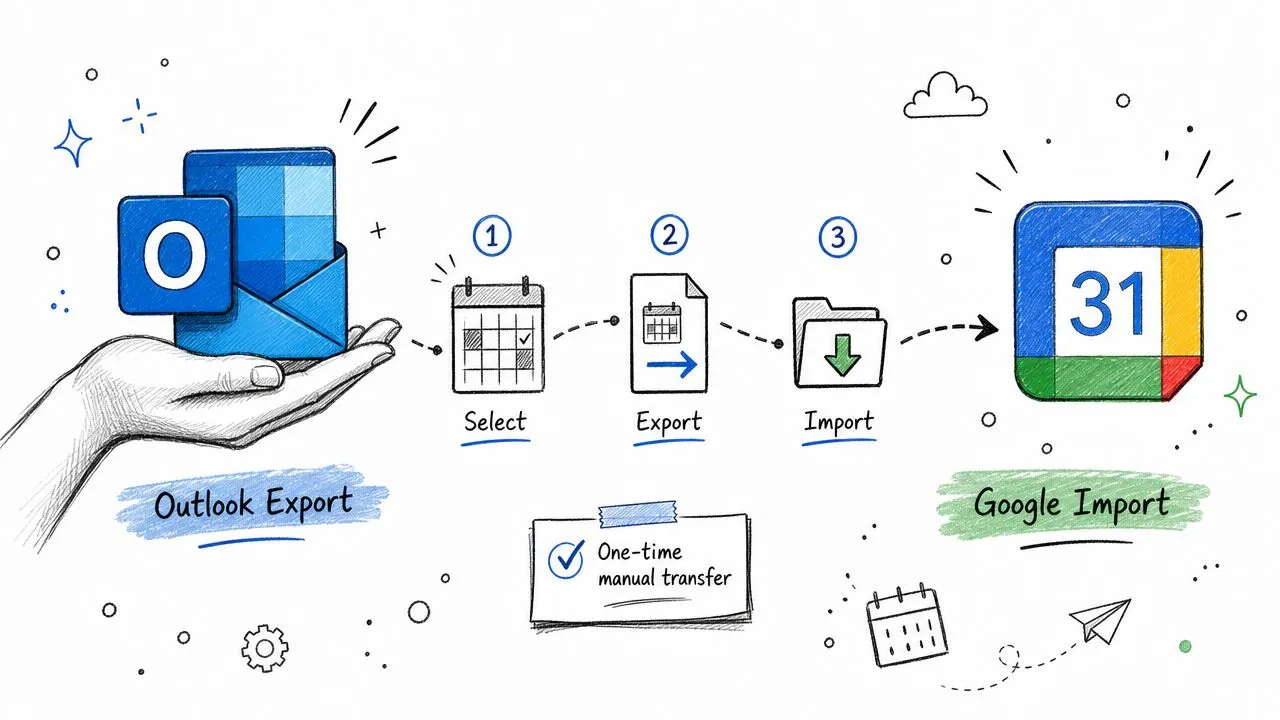
A un livello elevato, il processo appare così:
- Esporta da Outlook Da Outlook.com o Outlook sul web, vai nelle impostazioni del calendario e usa l’opzione di pubblicazione o esportazione per generare un file o un link ICS.
💡 Prima di importare, apri il file esportato nel nostro visualizzatore e validatore ICS gratuito: segnala i problemi di formato (fusi orari non standard, UID mancanti) che fanno sì che gli eventi migrati finiscano nell’orario sbagliato.
-
Scarica il file Salva i dati del calendario localmente. Questo file contiene i dati dell’evento così come esistono in quel momento.
-
Importa in Google Calendar In Google Calendar, apri Importa ed esporta, scegli il file e importalo nel calendario che desideri.
Questo è il flusso di base. È abbastanza semplice per un calendario personale con una complessità modesta.
Quando il metodo manuale è adatto
Il percorso manuale funziona bene in alcune situazioni:
- Stai ritirando un vecchio calendario: Vuoi che le tue riunioni storiche siano in Google, ma Outlook non rimarrà attivo.
- Hai bisogno di un punto di partenza pulito: Stai effettuando uno spostamento iniziale e prevedi di gestire tutto in Google d’ora in poi.
- Hai solo un calendario da gestire: Un singolo calendario personale o di un progetto secondario è molto più facile di diversi calendari di lavoro sovrapposti.
Dove inizia a fallire
Il problema inizia quando le persone si aspettano che questo metodo si comporti come una sincronizzazione.
Un file ICS importato manualmente non continua a monitorare Outlook per gli aggiornamenti. Se qualcuno cambia l’orario di una riunione in Outlook domani, Google non lo saprà magicamente. Devi esportare di nuovo e importare di nuovo, quindi ripulire i duplicati risultanti o le voci obsolete se il tuo processo non è stato attento.
Un’importazione riuscita dimostra solo che gli eventi sono stati copiati una volta. Non dimostra che i tuoi calendari rimarranno accurati.
C’è anche un dettaglio pratico che molte guide ignorano. Pubblicare e importare i dati del calendario può esporre più dettagli dell’evento di quanto inteso se non presti attenzione a quale calendario, quale opzione di esportazione e quali impostazioni di condivisione stai utilizzando. Se il tuo obiettivo è solo bloccare il tempo, una copia grezza potrebbe rivelare titoli, note o posizioni che non dovrebbero viaggiare.
Best practice se usi questo percorso
Se procedi manualmente, mantieni la disciplina:
- Esporta una volta con uno scopo: Decidi se si tratta di dati di archivio, eventi recenti o uno spostamento completo.
- Importa nel calendario di destinazione corretto: Non scaricare tutto nel tuo calendario principale a meno che non sia ciò che desideri a lungo termine.
- Controlla prima un piccolo campione: Esamina le riunioni recenti, gli eventi che durano tutto il giorno e una serie ricorrente prima di presumere che l’intera importazione sia pulita.
- Smetti di usare Outlook in seguito, se possibile: Meno sovrapposizioni mantieni, meno problemi di coerenza creerai.
Per uno spostamento una tantum, questo metodo va bene. Per la programmazione attiva su entrambe le piattaforme, diventa un lavoro di manutenzione mascherato da soluzione gratuita.
Per gli amministratori che migrano un’intera organizzazione
Lunedì mattina, 120 dipendenti accedono a Google Calendar per la prima volta. Se la migrazione è stata gestita utente per utente, l’IT trascorre la settimana a inseguire riunioni ricorrenti mancanti, calendari di destinazione errati e dirigenti che chiedono perché i dettagli degli appuntamenti privati siano apparsi in posti in cui non dovrebbero essere.
A livello organizzativo, la migrazione del calendario necessita di un controllo centrale. Chiedere ai dipendenti di esportare e importare i propri dati crea troppi punti di errore, specialmente quando le serie ricorrenti, il disordine storico e le impostazioni sulla privacy variano da una casella di posta all’altra.
Google Workspace offre un percorso di migrazione per amministratori per le aziende che si spostano da Exchange Online a Google. Usalo quando l’obiettivo è un trasferimento gestito per molti utenti contemporaneamente, con l’IT che controlla l’ambito e la tempistica invece di lasciare che ogni persona proceda per tentativi.
Come appare il flusso di lavoro dell’amministratore
Il percorso dell’amministratore è costruito per uno spostamento di piattaforma, non per una relazione di sincronizzazione tra due sistemi. In pratica, il flusso di lavoro solitamente include:
- Connessione di Microsoft 365 con le autorizzazioni di amministratore corrette: Senza un accesso adeguato, la migrazione si blocca prima ancora che inizi la mappatura dei dati.
- Caricamento di un CSV di mappatura degli utenti: Questo collega ogni casella di posta Exchange al corretto account Google Workspace.
- Selezione dei dati del calendario per la migrazione: Utile se la posta e i contatti vengono gestiti con una tempistica diversa.
- Filtro per data: Questo mantiene lo spostamento concentrato sugli eventi rilevanti invece di importare anni di riunioni obsolete di cui nessuno ha bisogno.
Quel filtro per data conta più di quanto molti team si aspettino. Di solito consiglio di migrare abbastanza cronologia da preservare il contesto attuale, quindi lasciare indietro il rumore del vecchio calendario a meno che non ci sia una ragione di conformità o di tenuta dei registri per conservarlo.
Dove questo metodo funziona bene
Per uno spostamento aziendale completo, il percorso dell’amministratore è la scelta pratica. Offre all’IT un processo, una traccia di controllo e una migliore possibilità di coerenza tra i dipartimenti.
Riduce anche gli errori di privacy che si presentano nei progetti manuali. Quando i dipendenti gestiscono le proprie esportazioni, spesso spostano il calendario sbagliato, includono voci personali o importano nel target sbagliato. La migrazione centralizzata riduce tali errori.
C’è ancora un vero lavoro di pulizia. I calendari condivisi, le risorse delle stanze, l’accesso delegato e le riunioni ricorrenti meritano controlli a campione dopo l’importazione. La migrazione dell’amministratore è meglio di una pila di file ICS individuali, ma è comunque un progetto di migrazione, non una magia.
Cosa non risolve
Il metodo dell’amministratore copia i dati del calendario organizzativo in Google. Non mantiene Outlook e Google allineati dopo lo spostamento.
Quella distinzione conta. Una migrazione una tantum risolve il passaggio di consegne. Non risolve la coesistenza.
Se alcuni team rimangono in Outlook, se i dirigenti programmano ancora tramite strumenti Microsoft o se una fusione ti lascia con entrambi gli ecosistemi in gioco, il problema principale diventa l’accuratezza continua del calendario. In quegli ambienti misti, l’IT di solito ha bisogno di un piano a lungo termine separato, e queste opzioni di sincronizzazione del calendario Outlook per ambienti misti Google e Microsoft sono il posto giusto per valutarlo.
La soluzione automatizzata: sincronizzazione bidirezionale continua
La maggior parte dei professionisti non ha bisogno di una copia una tantum. Hanno bisogno che i loro calendari smettano di essere in disaccordo tra loro.
Ecco perché la sincronizzazione automatizzata è l’unico approccio che regge quando sia Outlook che Google rimangono attivi. Non stai cercando di preservare un record congelato. Stai cercando di rendere la disponibilità accurata ogni giorno, senza fare da babysitter a esportazioni e importazioni.
Molti tutorial più vecchi spingono ancora i metodi di abbonamento iCal come se fornissero una sincronizzazione continua affidabile. Quel consiglio è invecchiato male. Un rapporto sulle tendenze dal 2025 al 2026 rileva che il nuovo Outlook per Windows e Outlook sul Web hanno deprecato il supporto per l’abbonamento iCal diretto per la sincronizzazione dinamica, e il 42% degli utenti ha riscontrato collegamenti al calendario interrotti entro poche settimane dalla configurazione (rapporto Virtosoftware su Google Calendar che non si sincronizza con Outlook).
Ciò è in linea con ciò che le persone incontrano nella pratica. La configurazione sembra a posto, poi un aggiornamento smette di fluire, un collegamento si interrompe o un calendario diventa inavvertitamente obsoleto finché qualcuno non nota una doppia prenotazione.
Cosa deve fare una configurazione di sincronizzazione moderna
Una soluzione automatizzata affidabile dovrebbe darti il controllo sulla direzione e sulla visibilità, non solo sulla copia.
Cerca queste funzionalità:
- Sincronizzazione unidirezionale: Utile quando un calendario dovrebbe bloccare il tempo su un altro senza consentire il ritorno delle modifiche.
- Sincronizzazione bidirezionale: Ideale quando entrambi i calendari sono attivi e uno dei due lati può ricevere aggiornamenti.
- Controlli sulla privacy: Essenziali quando un appuntamento personale dovrebbe bloccare il tempo su un calendario di lavoro senza esporre il titolo o le note.
- Operazione in background: Se devi ricordarti di rieseguirla, non sta risolvendo il problema principale.
Quando le persone dicono di dover migrare il calendario Outlook su Google, spesso intendono dire che hanno bisogno che la disponibilità rimanga coerente su entrambi.
Dove la sincronizzazione automatizzata aiuta di più
Le vittorie più grandi solitamente si presentano in queste situazioni:
| Scenario | Cosa va storto senza sincronizzazione | Cosa risolve la sincronizzazione automatizzata |
|---|---|---|
| Freelance con Outlook cliente e Google Calendar personale | Le chiamate dei clienti si sovrappongono agli impegni personali | Il tempo occupato viene rispecchiato automaticamente |
| Rappresentante vendite con Outlook aziendale e calendario prenotazioni in Google | La disponibilità sembra aperta quando non lo è | Gli slot aperti rimangono accurati |
| Dirigente che usa Outlook gestito da assistente più Google personale | La copia manuale crea modifiche perse | Gli aggiornamenti fluiscono senza rilavorazioni |
| Caso d’uso privacy ibrido | I dettagli dell’evento rivelano troppo | Il tempo può essere bloccato senza esporre il contenuto |
Quell’aspetto della privacy conta più di quanto le persone si aspettino. Molte persone non vogliono che il titolo “Appuntamento dal medico” o un evento familiare venga copiato in un calendario aziendale. Hanno solo bisogno che quel blocco venga mostrato come non disponibile. I buoni strumenti di sincronizzazione ti consentono di rispecchiare libero/occupato nascondendo o trasformando i dettagli.
Ecco una rapida procedura che mostra come appare questo tipo di configurazione nella pratica:
Perché questa è l’opzione sensata a lungo termine
La migrazione manuale risolve un problema di trasferimento una volta. La sincronizzazione automatizzata risolve un problema di programmazione ogni giorno.
Se il tuo calendario Outlook riceve ancora inviti o se il tuo Google Calendar è dove gestisci la disponibilità personale, allora la continuità è il requisito principale. Vuoi che i sistemi rimangano allineati senza esportazioni ripetute, snapshot obsoleti e compromessi sulla privacy che non hai accettato.
Questa è la linea che traccerei per quasi ogni cliente. Se Outlook sta scomparendo, migra. Se Outlook rimane, sincronizza.
Evitare insidie ed errori comuni di migrazione
La maggior parte dei problemi del calendario non si presenta durante l’importazione. Si presentano più tardi, quando qualcuno nota che una riunione ricorrente si è spostata, una posizione è scomparsa o un evento presumibilmente privato è visibile nel posto sbagliato.
La parte più difficile della migrazione del calendario Outlook su Google non è iniziare il processo. È preservare una qualità dell’evento sufficiente affinché il calendario rimanga affidabile dopo lo spostamento.
Un thread di Microsoft Answers riporta che il 68% degli utenti afferma che le riunioni ricorrenti e gli allegati delle riunioni non si sincronizzano correttamente dopo la migrazione, senza una soluzione chiara per preservare le regole di ricorrenza dinamica tra le piattaforme (discussione Microsoft sui problemi di esportazione del calendario Outlook in iCal).
I punti di errore che controllerei per primi
Alcuni problemi sono molto più comuni di altri.
- Le riunioni ricorrenti si interrompono: I modelli di ricorrenza complessi spesso non sopravvivono a uno spostamento ICS di base in modo pulito.
- Gli allegati e i dettagli ricchi scompaiono: I file del calendario non sono sempre un contenitore fedele per ogni proprietà dell’evento.
- I fusi orari si spostano: Gli eventi possono finire nell’ora sbagliata se Outlook e Google non sono allineati prima del trasferimento.
- Possono verificarsi fughe di notizie sulla privacy: Un evento copiato può esporre titoli, note o posizioni dove era previsto solo lo stato di occupato.
- Appaiono eventi duplicati: Le importazioni ripetute creano disordine se il processo non è controllato.
Una routine di convalida più intelligente
Prima di spostare un calendario completo, prova alcuni eventi scelti deliberatamente.
Usa un set di campioni che includa:
- Un normale evento singolo
- Un evento che dura tutto il giorno
- Una riunione ricorrente
- Un evento con partecipanti
- Un evento con una posizione o una descrizione a cui tieni
Quindi confronta il risultato in Google. Non verificare solo che l’evento esista. Controlla se l’ora di inizio, il comportamento di ricorrenza, l’elenco dei partecipanti e i dettagli principali hanno ancora senso.
Controllo campo: Se il titolo dell’evento è sopravvissuto ma la logica di ricorrenza no, la migrazione è riuscita solo parzialmente.
Anche la guida di Make sull’aggiunta di Google Calendar a Outlook sottolinea problemi pratici come discrepanze di fuso orario, errori di autenticazione con indirizzi iCal e il valore del test con un evento campione dedicato prima di impegnarsi in un processo di sincronizzazione più ampio (guida di Make per l’aggiunta di Google Calendar a Outlook).
Come ridurre i danni prima che accadano
Alcune abitudini prevengono la maggior parte degli errori evitabili:
- Conferma i fusi orari su entrambi i lati: Fallo prima dell’esportazione, dell’importazione o della configurazione della sincronizzazione.
- Controlla gli eventi ricorrenti separatamente: Non presumere che un’importazione pulita di un singolo evento significhi che le serie ricorrenti siano al sicuro.
- Decidi cosa dovrebbe rimanere privato: Se deve essere trasferita solo la disponibilità, non utilizzare un metodo che copia i dettagli completi dell’evento per impostazione predefinita.
- Rivedi un campione post-migrazione: Apri eventi da diverse categorie e intervalli di date dopo lo spostamento.
- Tratta i duplicati come un problema di processo: Se appaiono duplicati, fermati e correggi il flusso di lavoro prima di importare di nuovo.
Se desideri una lente più ampia sui rischi di migrazione, non limitata ai calendari, questa guida sugli errori di migrazione cloud da evitare è utile perché le stesse abitudini operative si applicano qui: testa prima, convalida le autorizzazioni e rivedi i risultati prima di scalare.
Per le persone particolarmente preoccupate di ciò che gli altri possono vedere dopo la sincronizzazione o la condivisione, vale la pena leggere questa guida alla gestione della visibilità del calendario Outlook prima di esporre il livello di dettaglio sbagliato.
La tua lista di controllo finale per la migrazione e i passaggi successivi
A questo punto, il percorso giusto è solitamente ovvio una volta che rispondi ad alcune domande pratiche.
Se vuoi solo portare vecchi o attuali eventi in Google una volta, un’esportazione e importazione manuale è sufficiente. Se stai spostando un’intera azienda da Microsoft 365 o Exchange Online a Google Workspace, usa il percorso di migrazione dell’amministratore. Se Outlook e Google rimarranno entrambi in uso, non confondere la migrazione con la sincronizzazione.
Usa questa lista di controllo decisionale
-
Stai lasciando completamente Outlook?
Scegli una migrazione una tantum. -
Continueranno ad arrivare nuovi inviti Outlook dopo lo spostamento?
Hai bisogno di una sincronizzazione continua, non di uno snapshot. -
Stai migrando per un utente o per molti?
Un utente può gestire una semplice esportazione. Un’azienda dovrebbe utilizzare un processo guidato dall’amministratore. -
Le riunioni ricorrenti sono importanti?
Se lo sono, testale presto e non fidarti di un’importazione riuscita di eventi semplici. -
Hai bisogno di privacy tra i calendari?
Se sì, dai la priorità a un metodo in grado di rispecchiare la disponibilità senza esporre il contenuto dell’evento. -
Puoi tollerare la manutenzione manuale?
In caso contrario, escludi qualsiasi flusso di lavoro che dipenda dalla ripetizione delle esportazioni.
La raccomandazione pratica
Per un archivio personale, usa il metodo manuale e chiudi la faccenda.
Per una transizione aziendale, usa il flusso di lavoro di migrazione di Google Admin e controlla lo spostamento centralmente.
Per quasi tutti gli altri, specialmente consulenti, professionisti a contatto con i clienti e persone che si destreggiano tra calendari di lavoro e personali, la risposta duratura è la sincronizzazione automatizzata. Questa è l’opzione che mantiene la disponibilità corretta senza costringerti a chiederti costantemente quale calendario abbia la verità.
Un semplice piano d’azione successivo
| La tua situazione | Miglior passo successivo |
|---|---|
| Vuoi una copia una tantum dei vecchi eventi Outlook | Esporta da Outlook e importa in Google |
| Gestisci un rollout di Google Workspace | Prepara l’accesso amministratore, la mappatura CSV e la definizione dell’ambito delle date |
| Vivi quotidianamente sia in Outlook che in Google | Configura una sincronizzazione continua unidirezionale o bidirezionale |
| Vuoi che vengano copiati solo i blocchi di occupato | Scegli una configurazione di sincronizzazione che preservi la privacy |
Per una mentalità più ampia sulla lista di controllo operativa, questa guida essenziale alla migrazione cloud è una risorsa complementare solida perché rafforza la stessa disciplina che rende le migrazioni del calendario fluide: definisci l’ambito, testa con un sottoinsieme, verifica i risultati e solo allora scala.
L’errore più grande non è scegliere il pulsante sbagliato in Outlook o Google. È scegliere uno snapshot quando il tuo programma ha davvero bisogno di una connessione live.
Se hai bisogno che Outlook e Google rimangano allineati dopo la migrazione, SyncThemCalendars è costruito esattamente per questo lavoro. Supporta la sincronizzazione in tempo reale unidirezionale, bidirezionale o multi-direzionale tra Google Calendar, Outlook/Office 365 e Apple Calendar, con controlli sulla privacy per mascherare titoli, descrizioni o posizioni quando vuoi solo rispecchiare la disponibilità. La configurazione è basata sul web, il servizio viene eseguito in background e c’è una prova gratuita di 14 giorni senza carta di credito richiesta.
Pronto a sincronizzare i tuoi calendari?
Mantieni i tuoi calendari Google, Outlook e Apple iCloud sincronizzati automaticamente. Configurazione in 2 minuti, nessuna carta di credito richiesta.
Inizia gratisContinua a leggere
Altro in Tutorials

Come aggiungere il calendario Gmail a Outlook senza duplicati
Scopri come aggiungere il calendario Gmail a Outlook tramite sottoscrizione per una visualizzazione in tempo reale o usando la sincronizzazione bidirezionale, evitando fughe di dati privati e duplicati.

Esportare il calendario di Outlook su Google: una guida passo dopo passo per il 2026
Scopri come esportare il calendario di Outlook su Google con passaggi chiari per l'importazione di file ICS e CSV, controlli per gli eventi ricorrenti e suggerimenti di verifica validi per il 2026.

Come sincronizzare il calendario di Outlook tra diverse piattaforme
Scopri come sincronizzare gli eventi del calendario di Outlook con Google e Apple iCloud. Padroneggia la sincronizzazione bidirezionale, i controlli della privacy e la mappatura della disponibilità in tempo reale.