







Cómo migrar el calendario de Outlook a Google: Mantente sincronizado
¡Migra el calendario de Outlook a Google sin esfuerzo! Descubre la exportación manual, la sincronización continua, las importaciones ICS y las herramientas automatizadas para una transferencia fluida.
Probablemente llegaste aquí porque tu calendario está dividido en dos mundos. Outlook todavía contiene las reuniones que no puedes perderte, mientras que Google Calendar es donde planeas tu día. Esa configuración funciona durante aproximadamente una semana. Luego comienzan las ediciones. Un cliente mueve una llamada, un compañero de trabajo cancela una reunión, una cita personal bloquea la misma hora, y ahora estás revisando dos calendarios antes de decir que sí a cualquier cosa.
Ese es el principal desafío cuando las personas intentan migrar el calendario de Outlook a Google. La mayoría de las guías explican cómo copiar eventos. Muy pocas te ayudan a decidir si necesitas una transferencia única o una conexión continua que mantenga ambos calendarios alineados.
Si eliges el método incorrecto, la migración puede parecer exitosa el primer día y fallar sin que te des cuenta el tercer día. La diferencia entre un traslado limpio y un desastre de programación generalmente se reduce a una pregunta: ¿estás archivando eventos antiguos o estás tratando de mantenerte sincronizado?
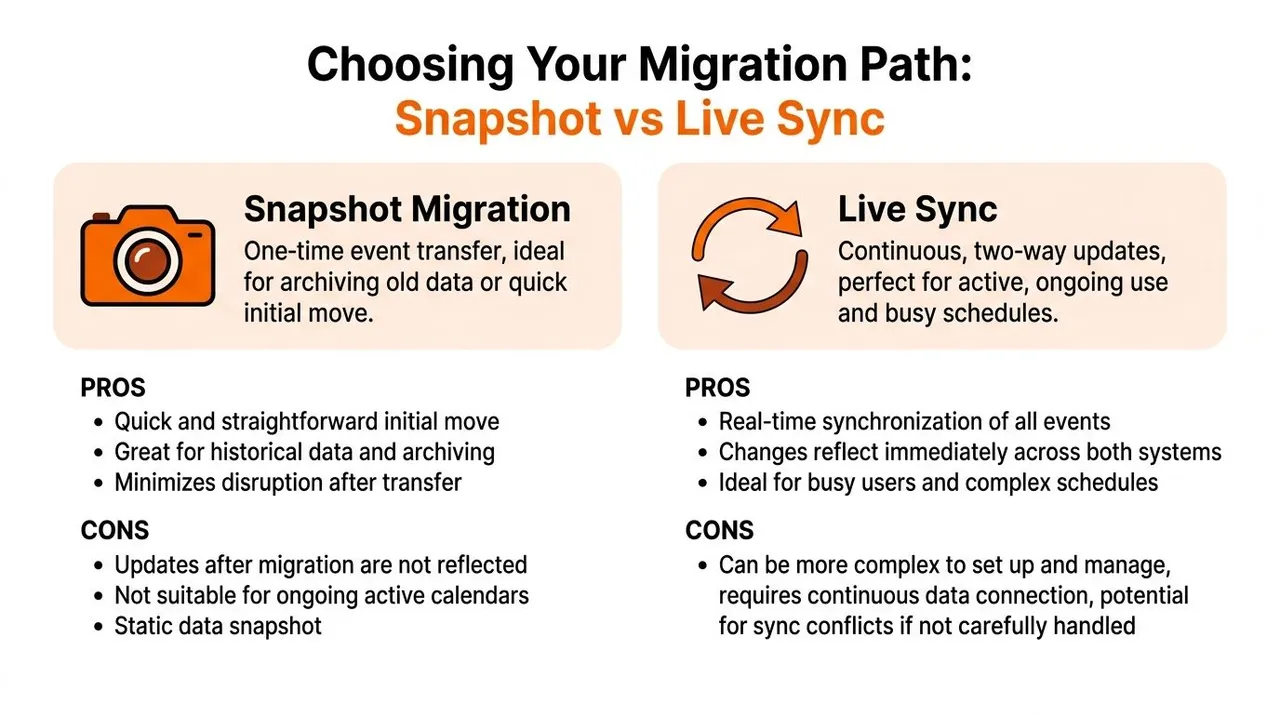
Eligiendo tu ruta de migración: instantánea frente a sincronización en vivo
Hay tres formas realistas de migrar el calendario de Outlook a Google. Resuelven problemas diferentes, y ahí es donde a menudo surge la confusión.
La primera es la ruta manual familiar. Exportas un archivo de calendario de Outlook y luego lo importas a Google Calendar. Es gratis, rápido y lo suficientemente bueno si solo necesitas una copia estática.
La segunda es la ruta de administrador dentro de Google Workspace. Está diseñada para organizaciones que trasladan usuarios de Microsoft 365 o Exchange Online a Google Workspace de forma masiva.
La tercera es la sincronización continua mediante una herramienta de sincronización dedicada. Esa es la opción para las personas que aún viven en ambos ecosistemas y necesitan que los cambios sigan fluyendo sin trabajo manual.
Para qué sirve realmente cada ruta
| Método | Mejor ajuste | Lo que funciona | Lo que falla |
|---|---|---|---|
| Exportación e importación manual | Traslado personal único | Copia simple de eventos existentes | Las ediciones continuas no se mantienen alineadas |
| Migración de administrador de Google | Migración a nivel de empresa | Importación masiva para muchos usuarios | No está diseñado para sincronización personal en vivo |
| Herramienta de sincronización automatizada | Uso activo de doble calendario | Mantiene los calendarios alineados en segundo plano | Generalmente requiere un servicio de pago |
Regla práctica: Si todavía aceptas reuniones en Outlook después de la migración, una instantánea no es suficiente.
Esa distinción importa más de lo que la gente espera. Una migración puede ser técnicamente exitosa y aun así ser la solución incorrecta. Si tu calendario de Outlook permanece activo, una importación estática a Google queda obsoleta en el momento en que alguien reprograma un evento.
Ajusta el método al trabajo
Usa la instantánea manual si vas a dejar Outlook atrás y solo quieres que tu historial o tu horario actual se copien una vez.
Usa la migración de administrador si eres responsable de mover un equipo, un departamento o una empresa completa. Google documenta una ruta de importación masiva para eventos de calendario desde Microsoft Exchange Online a través de la consola de administración, lo cual es un proceso muy diferente al de exportar e importar usuario por usuario (documentación de migración de Google Workspace Admin).
Usa la sincronización continua si ambos calendarios permanecerán activos. Eso es común para consultores, equipos de ventas, ejecutivos y cualquier persona que equilibre horarios de empresa, clientes y personales.
Si todavía estás evaluando ecosistemas de manera más amplia, esta comparación de Microsoft 365 frente a Google Workspace ofrece un contexto útil sobre cómo difieren las plataformas más allá de la migración de calendarios. Para las personas que comparan específicamente herramientas de sincronización, este resumen de las mejores aplicaciones de sincronización de calendarios es la siguiente lectura práctica.
👉 Si una vista en vivo de solo lectura es suficiente, nuestra herramienta gratuita agregar un calendario a otro te ofrece los pasos exactos de suscripción.
El método manual: exportación e importación de calendario única
El método manual se encuentra generalmente primero porque está integrado en las plataformas. También es el que crea la mayor falsa confianza.
Microsoft documenta oficialmente que mover un calendario de Outlook a Google Calendar a través de funciones nativas resulta solo en una instantánea unidireccional en lugar de una sincronización continua. Cualquier cambio realizado en Outlook después de la exportación no aparecerá automáticamente en Google a menos que repitas el proceso (guía de Microsoft Answers sobre la sincronización de calendario de Outlook a Google).
Eso no hace que el método sea inútil. Solo significa que debes tratarlo como una operación de copia, no como un puente en vivo.
Cómo funciona la transferencia manual
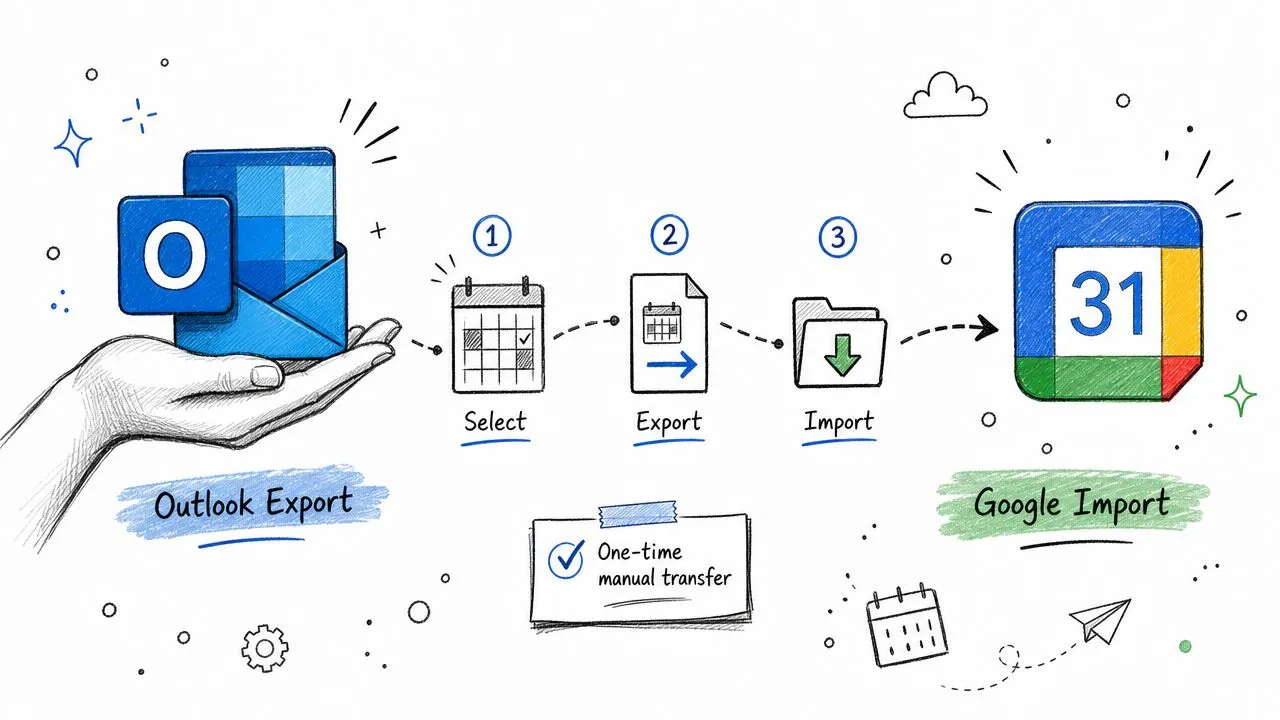
A grandes rasgos, el proceso se ve así:
- Exportar desde Outlook Desde Outlook.com o Outlook en la web, ve a la configuración del calendario y utiliza la opción de publicación o exportación para generar un archivo o enlace ICS.
💡 Antes de importar, abre el archivo exportado en nuestro visor y validador de ICS gratuito: señala los problemas de formato (zonas horarias no estándar, UID faltantes) que hacen que los eventos migrados aterricen en el momento equivocado.
-
Descargar el archivo Guarda los datos del calendario localmente. Este archivo contiene los datos del evento tal como existen en ese momento.
-
Importar a Google Calendar En Google Calendar, abre Importar y exportar, elige el archivo e impórtalo al calendario que desees.
Ese es el flujo básico. Es lo suficientemente simple para un calendario personal con una complejidad moderada.
Cuándo es adecuado el método manual
La ruta manual funciona bien en algunas situaciones:
- Vas a retirar un calendario antiguo: Quieres tus reuniones históricas en Google, pero Outlook no permanecerá activo.
- Necesitas un punto de partida limpio: Estás haciendo un traslado inicial y planeas administrar todo en Google a partir de ahora.
- Solo tienes un calendario con el que lidiar: Un solo calendario personal o de proyecto paralelo es mucho más fácil que varios calendarios de trabajo superpuestos.
Dónde empieza a fallar
El problema comienza cuando la gente espera que este método se comporte como una sincronización.
Un archivo ICS importado manualmente no sigue observando a Outlook en busca de actualizaciones. Si alguien cambia la hora de una reunión en Outlook mañana, Google no lo sabrá mágicamente. Tienes que exportar de nuevo e importar de nuevo, y luego limpiar los duplicados resultantes o las entradas obsoletas si tu proceso no fue cuidadoso.
Una importación exitosa solo demuestra que los eventos se copiaron una vez. No demuestra que tus calendarios se mantendrán precisos.
También hay un detalle práctico que muchas guías pasan por alto. Publicar e importar datos de calendario puede exponer más detalles del evento de los que pretendías si no prestas atención a qué calendario, qué opción de exportación y qué configuración de uso compartido estás utilizando. Si tu objetivo es solo bloquear tiempo, una copia sin procesar puede revelar títulos, notas o ubicaciones que no deberían viajar.
Mejores prácticas si usas esta ruta
Si vas a hacerlo manualmente, mantén la disciplina:
- Exporta una vez con un propósito: Decide si se trata de datos de archivo, eventos recientes o un traslado completo.
- Importa al calendario de destino correcto: No vuelques todo en tu calendario principal a menos que eso sea lo que quieres a largo plazo.
- Comprueba primero una pequeña muestra: Revisa reuniones recientes, eventos de todo el día y una serie recurrente antes de asumir que toda la importación está limpia.
- Deja de usar Outlook después si es posible: Cuanta menos superposición mantengas, menos problemas de coherencia crearás.
Para un traslado único, este método está bien. Para una programación activa en ambas plataformas, se convierte en un trabajo de mantenimiento disfrazado de solución gratuita.
Para administradores que migran una organización completa
Lunes por la mañana, 120 empleados inician sesión en Google Calendar por primera vez. Si la migración se manejó usuario por usuario, el departamento de TI pasa la semana persiguiendo reuniones recurrentes faltantes, calendarios de destino incorrectos y ejecutivos preguntando por qué los detalles de citas privadas aparecieron en lugares donde no deberían.
A escala organizacional, la migración de calendarios necesita un control central. Pedir a los empleados que exporten e importen sus propios datos crea demasiados puntos de falla, especialmente cuando las series recurrentes, el desorden histórico y la configuración de privacidad varían de un buzón a otro.
Google Workspace ofrece una ruta de migración de administrador para empresas que se trasladan de Exchange Online a Google. Úsala cuando el objetivo sea una transferencia gestionada para muchos usuarios a la vez, con TI controlando el alcance y el tiempo en lugar de dejar que cada persona adivine durante el proceso.
Cómo es el flujo de trabajo del administrador
La ruta de administrador está diseñada para un cambio de plataforma, no para una relación de sincronización entre dos sistemas. En la práctica, el flujo de trabajo suele incluir:
- Conectar Microsoft 365 con los permisos de administrador correctos: Sin el acceso adecuado, la migración se detiene antes de que comience el mapeo de datos.
- Cargar un CSV de mapeo de usuarios: Esto vincula cada buzón de Exchange con la cuenta de Google Workspace correcta.
- Seleccionar datos de calendario para la migración: Útil si el correo y los contactos se manejan en una línea de tiempo diferente.
- Filtrar por fecha: Esto mantiene el traslado enfocado en eventos relevantes en lugar de importar años de reuniones obsoletas que nadie necesita.
Ese filtro de fecha importa más de lo que muchos equipos esperan. Por lo general, recomiendo migrar suficiente historial para preservar el contexto actual y luego dejar atrás el ruido del calendario antiguo, a menos que exista una razón de cumplimiento o mantenimiento de registros para conservarlo.
Dónde funciona bien este método
Para un traslado completo de la empresa, la ruta de administrador es la opción práctica. Le da a TI un proceso, una pista de auditoría y una mejor oportunidad de coherencia entre departamentos.
También reduce los errores de privacidad que aparecen en proyectos manuales. Cuando los empleados manejan sus propias exportaciones, a menudo mueven el calendario incorrecto, incluyen entradas personales o importan al destino equivocado. La migración centralizada reduce esos errores.
Todavía hay un trabajo de limpieza real. Los calendarios compartidos, los recursos de salas, el acceso delegado y las reuniones recurrentes merecen revisiones puntuales después de la importación. La migración de administrador es mejor que una pila de archivos ICS individuales, pero sigue siendo un proyecto de migración, no magia.
Lo que no resuelve
El método de administrador copia los datos del calendario organizacional en Google. No mantiene a Outlook y Google alineados después del traslado.
Esa distinción importa. Una migración única resuelve el traspaso. No resuelve la coexistencia.
Si algunos equipos permanecen en Outlook, si los ejecutivos todavía programan a través de herramientas de Microsoft, o si una fusión te deja con ambos ecosistemas en juego, el problema principal se convierte en la precisión continua del calendario. En esos entornos mixtos, TI generalmente necesita un plan separado a largo plazo, y estas opciones de sincronización de calendario de Outlook para entornos mixtos de Google y Microsoft son el lugar correcto para evaluar eso.
La solución automatizada: sincronización bidireccional continua
La mayoría de los profesionales no necesitan una copia única. Necesitan que sus calendarios dejen de estar en desacuerdo entre sí.
Es por eso que la sincronización automatizada es el único enfoque que se mantiene cuando Outlook y Google permanecen activos. No estás tratando de preservar un registro congelado. Estás tratando de hacer que la disponibilidad sea precisa todos los días, sin cuidar exportaciones e importaciones.
Muchos tutoriales antiguos todavía impulsan métodos de suscripción iCal como si proporcionaran una sincronización continua confiable. Ese consejo ha envejecido mal. Un informe de tendencias de 2025 a 2026 señala que el nuevo Outlook para Windows y Outlook en la Web han dejado de admitir la suscripción directa a iCal para la sincronización dinámica, y el 42% de los usuarios experimentó enlaces de calendario rotos a las pocas semanas de la configuración (informe de Virtosoftware sobre Google Calendar que no se sincroniza con Outlook).
Eso se alinea con lo que la gente encuentra en la práctica. La configuración parece estar bien, luego una actualización deja de fluir, un enlace se rompe o un calendario queda inadvertidamente obsoleto hasta que alguien nota una reserva doble.
Lo que debe hacer una configuración de sincronización moderna
Una solución automatizada confiable debe darte control sobre la dirección y la visibilidad, no solo copiar.
Busca estas capacidades:
- Sincronización unidireccional: Útil cuando un calendario debe bloquear tiempo en otro sin permitir que las ediciones fluyan de regreso.
- Sincronización bidireccional: Mejor cuando ambos calendarios están activos y cualquiera de los dos lados puede recibir actualizaciones.
- Controles de privacidad: Esenciales cuando una cita personal debe bloquear tiempo en un calendario de trabajo sin exponer el título o las notas.
- Operación en segundo plano: Si tienes que recordar ejecutarla, no está resolviendo el problema central.
Cuando la gente dice que necesita migrar el calendario de Outlook a Google, a menudo quieren decir que necesitan que la disponibilidad se mantenga consistente en ambos.
Dónde ayuda más la sincronización automatizada
Las mayores victorias suelen aparecer en estas situaciones:
| Escenario | Qué sale mal sin sincronización | Qué soluciona la sincronización automatizada |
|---|---|---|
| Freelancer con Outlook de cliente y Google personal | Las llamadas de clientes se superponen a compromisos personales | El tiempo ocupado se refleja automáticamente |
| Representante de ventas con Outlook de empresa y calendario de reservas en Google | La disponibilidad parece abierta cuando no lo está | Los espacios abiertos se mantienen precisos |
| Ejecutivo que usa Outlook gestionado por asistente más Google personal | La copia manual crea cambios perdidos | Las actualizaciones fluyen sin retrabajo |
| Caso de uso de privacidad híbrida | Los detalles del evento revelan demasiado | El tiempo se puede bloquear sin exponer el contenido |
Ese ángulo de privacidad importa más de lo que la gente espera. Muchas personas no quieren que el título de “Cita médica” o un evento familiar se copie en un calendario de empresa. Solo necesitan que ese bloque aparezca como no disponible. Las buenas herramientas de sincronización te permiten reflejar libre/ocupado mientras ocultas o transformas los detalles.
Aquí tienes un recorrido rápido que muestra cómo se ve este tipo de configuración en la práctica:
Por qué esta es la opción sensata a largo plazo
La migración manual resuelve un problema de transferencia una vez. La sincronización automatizada resuelve un problema de programación todos los días.
Si tu calendario de Outlook todavía recibe invitaciones, o si tu Google Calendar es donde administras tu disponibilidad personal, entonces la continuidad es el requisito principal. Quieres que los sistemas se mantengan alineados sin exportaciones repetidas, instantáneas obsoletas y compensaciones de privacidad con las que no estuviste de acuerdo.
Esa es la línea que trazaría para casi todos los clientes. Si Outlook va a desaparecer, migra. Si Outlook se queda, sincroniza.
Evitando errores y trampas comunes de migración
La mayoría de los problemas de calendario no aparecen durante la importación. Aparecen más tarde, cuando alguien nota que una reunión recurrente cambió, una ubicación desapareció o un evento supuestamente privado es visible en el lugar equivocado.
La parte más difícil de migrar el calendario de Outlook a Google no es comenzar el proceso. Es preservar suficiente calidad del evento para que el calendario siga siendo confiable después del traslado.
Un hilo de Microsoft Answers informa que el 68% de los usuarios dice que los eventos recurrentes y los archivos adjuntos de las reuniones no se sincronizan correctamente después de la migración, sin una solución clara para preservar las reglas de recurrencia dinámica entre plataformas (discusión de Microsoft sobre problemas al exportar el calendario de Outlook a iCal).
Los puntos de falla que revisaría primero
Algunos problemas son mucho más comunes que otros.
- Las reuniones recurrentes se rompen: Los patrones de recurrencia complejos a menudo no sobreviven a un traslado ICS básico de forma limpia.
- Los archivos adjuntos y los detalles enriquecidos desaparecen: Los archivos de calendario no siempre son un contenedor fiel para cada propiedad de evento.
- Las zonas horarias se desplazan: Los eventos pueden aterrizar en la hora incorrecta si Outlook y Google no están alineados antes de la transferencia.
- Pueden ocurrir fugas de privacidad: Un evento copiado puede exponer títulos, notas o ubicaciones donde solo se pretendía el estado de ocupado.
- Aparecen eventos duplicados: Las importaciones repetidas crean desorden si el proceso no está controlado.
Una rutina de validación más inteligente
Antes de mover un calendario completo, prueba algunos eventos elegidos deliberadamente.
Usa un conjunto de muestra que incluya:
- Un evento único normal
- Un evento de todo el día
- Una reunión recurrente
- Un evento con asistentes
- Un evento con una ubicación o descripción que te interese
Luego compara el resultado en Google. No solo verifiques que el evento existe. Comprueba si la hora de inicio, el comportamiento de recurrencia, la lista de asistentes y los detalles principales siguen teniendo sentido.
Verificación de campo: Si el título del evento sobrevivió pero la lógica de recurrencia no, la migración solo es parcialmente exitosa.
La guía de Make sobre cómo agregar Google Calendar a Outlook también señala problemas prácticos como desajustes de zona horaria, errores de autenticación con direcciones iCal y el valor de probar con un evento de muestra dedicado antes de comprometerse con un proceso de sincronización más amplio (guía de Make para agregar Google Calendar a Outlook).
Cómo reducir el daño antes de que ocurra
Algunos hábitos previenen la mayoría de los errores evitables:
- Confirma las zonas horarias en ambos lados: Haz esto antes de la exportación, importación o configuración de sincronización.
- Audita los eventos recurrentes por separado: No asumas que una importación limpia de un solo evento significa que las series recurrentes están seguras.
- Decide qué debe permanecer privado: Si solo se necesita transferir la disponibilidad, no uses un método que copie los detalles completos del evento de forma predeterminada.
- Revisa una muestra posterior a la migración: Abre eventos de diferentes categorías y rangos de fechas después del traslado.
- Trata los duplicados como un problema de proceso: Si aparecen duplicados, detente y corrige el flujo de trabajo antes de importar de nuevo.
Si deseas una lente de riesgo de migración más amplia, no limitada a los calendarios, esta guía sobre errores de migración a la nube que se deben evitar es útil porque los mismos hábitos operativos se aplican aquí: prueba primero, valida los permisos y revisa los resultados antes de escalar.
Para las personas especialmente preocupadas por lo que otros pueden ver después de sincronizar o compartir, vale la pena leer esta guía sobre gestión de la visibilidad del calendario de Outlook antes de exponer el nivel incorrecto de detalle.
Tu lista de verificación final de migración y próximos pasos
En este punto, la ruta correcta suele ser obvia una vez que respondes algunas preguntas prácticas.
Si solo quieres traer eventos antiguos o actuales a Google una vez, una exportación e importación manual es suficiente. Si vas a mover una empresa completa de Microsoft 365 o Exchange Online a Google Workspace, usa la ruta de migración de administrador. Si Outlook y Google permanecerán en uso, no confundas la migración con la sincronización.
Usa esta lista de verificación de decisiones
-
¿Vas a dejar Outlook por completo?
Elige una migración única. -
¿Seguirán llegando nuevas invitaciones de Outlook después del traslado?
Necesitas sincronización continua, no una instantánea. -
¿Estás migrando para un usuario o para muchos?
Un usuario puede gestionar una exportación simple. Una empresa debe usar un proceso dirigido por el administrador. -
¿Importan las reuniones recurrentes?
Si es así, pruébalas pronto y no confíes en una importación exitosa de eventos simples. -
¿Necesitas privacidad entre calendarios?
Si es así, prioriza un método que pueda reflejar la disponibilidad sin exponer el contenido del evento. -
¿Puedes tolerar el mantenimiento manual?
Si no, descarta cualquier flujo de trabajo que dependa de repetir exportaciones.
La recomendación práctica
Para un archivo personal, usa el método manual y termina con eso.
Para una transición de empresa, usa el flujo de trabajo de migración de Google Admin y controla el traslado de forma centralizada.
Para casi todos los demás, especialmente consultores, profesionales que tratan con clientes y personas que hacen malabares con calendarios de trabajo y personales, la respuesta duradera es la sincronización automatizada. Esa es la opción que mantiene la disponibilidad correcta sin obligarte a preguntarte constantemente qué calendario tiene la verdad.
Un plan de acción simple
| Tu situación | Mejor siguiente paso |
|---|---|
| Quieres una copia única de eventos antiguos de Outlook | Exportar desde Outlook e importar a Google |
| Gestionas un despliegue de Google Workspace | Preparar acceso de administrador, mapeo CSV y alcance de fechas |
| Vives en Outlook y Google diariamente | Configurar sincronización continua unidireccional o bidireccional |
| Solo quieres que se copien los bloques ocupados | Elegir una configuración de sincronización que preserve la privacidad |
Para una mentalidad de lista de verificación operativa más amplia, esta guía esencial de migración a la nube es un recurso complementario sólido porque refuerza la misma disciplina que hace que las migraciones de calendario se realicen sin problemas: definir el alcance, probar con un subconjunto, verificar los resultados y solo entonces escalar.
El mayor error no es elegir el botón incorrecto en Outlook o Google. Es elegir una instantánea cuando tu horario realmente necesita una conexión en vivo.
Si necesitas que Outlook y Google se mantengan alineados después de la migración, SyncThemCalendars está diseñado para ese trabajo exacto. Admite sincronización en tiempo real unidireccional, bidireccional o multidireccional entre Google Calendar, Outlook/Office 365 y Apple Calendar, con controles de privacidad para ocultar títulos, descripciones o ubicaciones cuando solo deseas reflejar la disponibilidad. La configuración está basada en la web, el servicio se ejecuta en segundo plano y hay una prueba gratuita de 14 días sin necesidad de tarjeta de crédito.
¿Listo para sincronizar tus calendarios?
Mantén tus calendarios de Google, Outlook y Apple iCloud sincronizados automáticamente. Configuración en 2 minutos, no se requiere tarjeta de crédito.
Empieza gratisSigue leyendo
Más en Tutorials

Exportar el calendario de Outlook a Google: Una guía paso a paso para 2026
Aprende cómo exportar el calendario de Outlook a Google con pasos claros para importaciones ICS y CSV, comprobaciones de eventos recurrentes y consejos de verificación que funcionan en 2026.

Cómo sincronizar el calendario de Outlook entre plataformas
Aprenda a sincronizar los eventos del calendario de Outlook con Google y Apple iCloud. Domine la sincronización bidireccional, los controles de privacidad y el mapeo de disponibilidad en tiempo real.

Cómo sincronizar el calendario de Office 365 con Apple Calendar
Aprenda a sincronizar el calendario de Office 365 con Apple Calendar. Compare métodos nativos, herramientas de terceros, controles de privacidad y consejos de solución de problemas.