







So richten Sie die Kalendersynchronisierung mit Google im Jahr 2026 ein
Erfahren Sie, wie Sie die Kalendersynchronisierung mit Google über Outlook, iCloud und andere Konten hinweg einrichten. Schritt-für-Schritt-Anleitung mit Datenschutztipps und Fehlerbehebung.
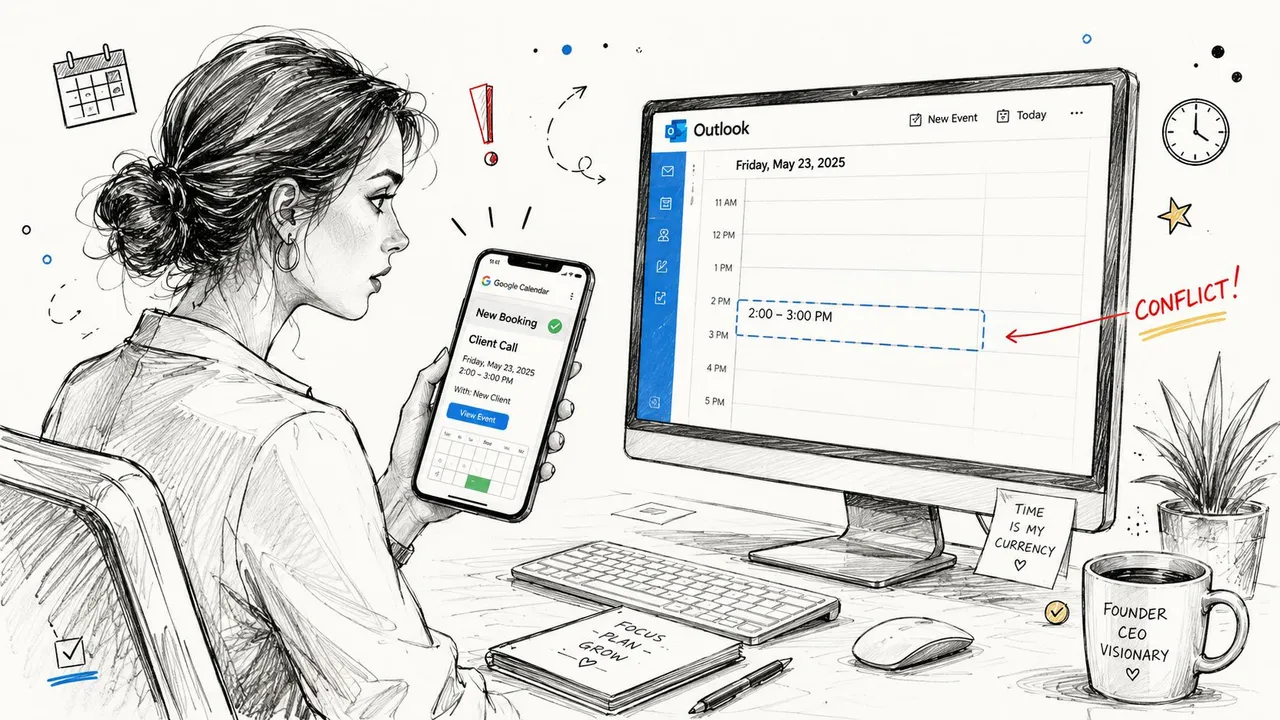
Man spürt das Problem, bevor man es benennen kann. Eine Gründerin prüft eine Kundenbuchung auf ihrem Telefon, öffnet dann Outlook auf ihrem Laptop und sieht einen anderen Status vor ihrem Team. Jemand im Kalender kann den Slot immer noch buchen, und sie ist nur eine Erinnerung von einem doppelt belegten Tag entfernt, der mit einer Kundendemo beginnt und mit einer Entschuldigung endet.
Deshalb ist die Kalendersynchronisierung mit Google nicht nur ein Komfortmerkmal. Es ist eine Entscheidung über die Kontrolle, was andere Leute sehen können, welcher Kalender maßgeblich bleibt und wie viel von Ihrem Privatleben in die Arbeitssysteme einfließt. Googles eigenes Synchronisierungsmodell basiert auf einer anfänglichen vollständigen Synchronisierung, gefolgt von einer inkrementellen Synchronisierung mit einem gespeicherten syncToken, sodass der Client nur die Änderungen seit der letzten erfolgreichen Synchronisierung abruft, anstatt jedes Mal alles neu herunterzuladen Google Calendar sync guide.
Warum die Synchronisierung von Google Kalender mit anderen Konten wichtig ist
Viele Leute beginnen mit der falschen Frage. Sie fragen sich, ob Google Kalender eine Verbindung zu Outlook oder iCloud herstellen kann, während das Kernproblem darin besteht, ob Ihre Kalender als ein einziges Planungssystem oder als drei separate Quellen der Wahrheit fungieren. Wenn Ihr Arbeitskalender sagt, dass Sie frei sind, Ihr persönlicher Kalender sagt, dass Sie beim Zahnarzt sind, und Ihr kundenorientierter Buchungslink immer noch offene Verfügbarkeit anzeigt, treten die Konsequenzen zum schlimmsten Zeitpunkt auf, oft kurz vor einem Anruf.
Der praktische Nutzen ist unkompliziert. Synchronisierung verhindert Doppelbuchungen über verschiedene Tools hinweg, hält den Status „frei/beschäftigt“ korrekt für jeden, der Zeit mit Ihnen bucht, und ermöglicht es Ihnen, Arbeits- und Privatkontext zu trennen, ohne die Übersichtlichkeit zu verlieren. Das ist wichtig für Recruiter-Anrufe, Kundendemos, kurzfristige Terminverschiebungen und jeden Tag, an dem Leute davon ausgehen, dass der Slot, den sie auf einem Bildschirm sehen, der Slot ist, der existiert.
Wenn nicht synchronisierte Kalender echten Schaden anrichten
Nicht synchronisierte Kalender versagen normalerweise nicht lautstark. Sie versagen im Hintergrund und tauchen dann als angespannte Nachricht von einem Kunden auf, der über eine Reservierung gebucht hat, oder von einem Kollegen, der Sie als verfügbar sah und eine Einladung in einen Konflikt sandte. Google positioniert die Kalendersynchronisierung als geräte- und appübergreifende Funktion, und seine Hilfeseiten besagen, dass Sie, wenn Sie ein Google-Konto zu einer anderen Kalenderanwendung hinzufügen, Ereignisse von beiden Seiten hinzufügen und bearbeiten können, während ein schreibgeschützter iCal-Link verfügbar ist, falls die vollständige Synchronisierung nicht unterstützt wird Google Calendar help.
Diese Unterscheidung ist wichtig, weil ein schreibgeschützter Feed die Sichtbarkeit löst, nicht die Koordination. Wenn die andere Seite nicht bearbeiten kann, kann sie nicht wirklich an Ihrem Planungsprozess teilnehmen, was für einige persönliche Ansichten in Ordnung ist, aber für die Live-Arbeitskoordination nutzlos.
Praktische Regel: Wenn Leute Zeit mit Ihnen buchen, benötigen sie eine genaue Ansicht der Verfügbarkeit, nicht nur eine Kopie Ihres Kalenders.
Der andere Grund, warum dies wichtig ist, ist das organisatorische Gedächtnis. Die Kalendersynchronisierung ist oft das Einzige, was zwischen einer sauberen Übergabe und einer chaotischen Woche voller „Ich dachte, das stünde im anderen Kalender“ steht. Sobald Sie es als Problem der Geschäftskontinuität behandeln, werden die Einrichtungsentscheidungen viel einfacher zu treffen.
Verbinden von Google mit Outlook, Office 365 und iCloud
Der Verbindungspfad ändert sich je nachdem, ob Sie eine Live-Beziehung in beide Richtungen oder nur eine Ansicht wünschen. Googles eigene Anleitung besagt, dass das Hinzufügen eines Google-Kontos zu einer anderen Kalenderanwendung es Ihnen ermöglicht, Ereignisse von beiden Seiten hinzuzufügen und zu bearbeiten, während ein schreibgeschützter iCal-Link verfügbar ist, wenn die vollständige Synchronisierung nicht unterstützt wird Google Calendar help. Dieser eine Satz ist die Weggabelung für die meisten Setups, da viele Leute einen Feed wählen, wenn sie eigentlich eine bearbeitbare Synchronisierung benötigten.
Eine native Verbindung ist die einfachste Option, wenn die Plattformen sich gegenseitig ausreichend unterstützen. Nutzer von Outlook und Microsoft 365 beginnen oft damit, ein Google Konto innerhalb der Microsoft Kalender-Apps zu verknüpfen. Apple-Nutzer suchen häufig nach iCloud-Unterstützung in Google oder nutzen Apple Calendar als Basis und fügen dort Google Konten hinzu. Ein dedizierter Synchronisierungsdienst fungiert als Vermittler, wenn Sie eine kontinuierliche Hintergrundsynchronisierung, Feldmaskierung oder die Verknüpfung von mehr als zwei Kalendern benötigen. Ein Überblick über die Synchronisierung mit Google Diensten kann dabei helfen, die Einrichtungsoptionen zu klären.
| Verbindungsmethode | Beidseitig bearbeitbar | Automatische Updates | Am besten geeignet für |
|---|---|---|---|
| Native Kontoverknüpfung | Meist ja, wenn unterstützt | Ja | Leute, die die einfachste Live-Verbindung wünschen |
| iCal-Feed | Nein, schreibgeschützt | Manchmal, aber keine echte bearbeitbare Synchronisierung | Nur-Ansicht-Zugriff und Fallback-Anwendungsfälle |
| Dedizierter Synchronisierungsdienst | Ja, je nach Konfiguration | Ja | Datenschutzkontrollen, Multi-Konto-Setups und kontinuierliche Synchronisierung |
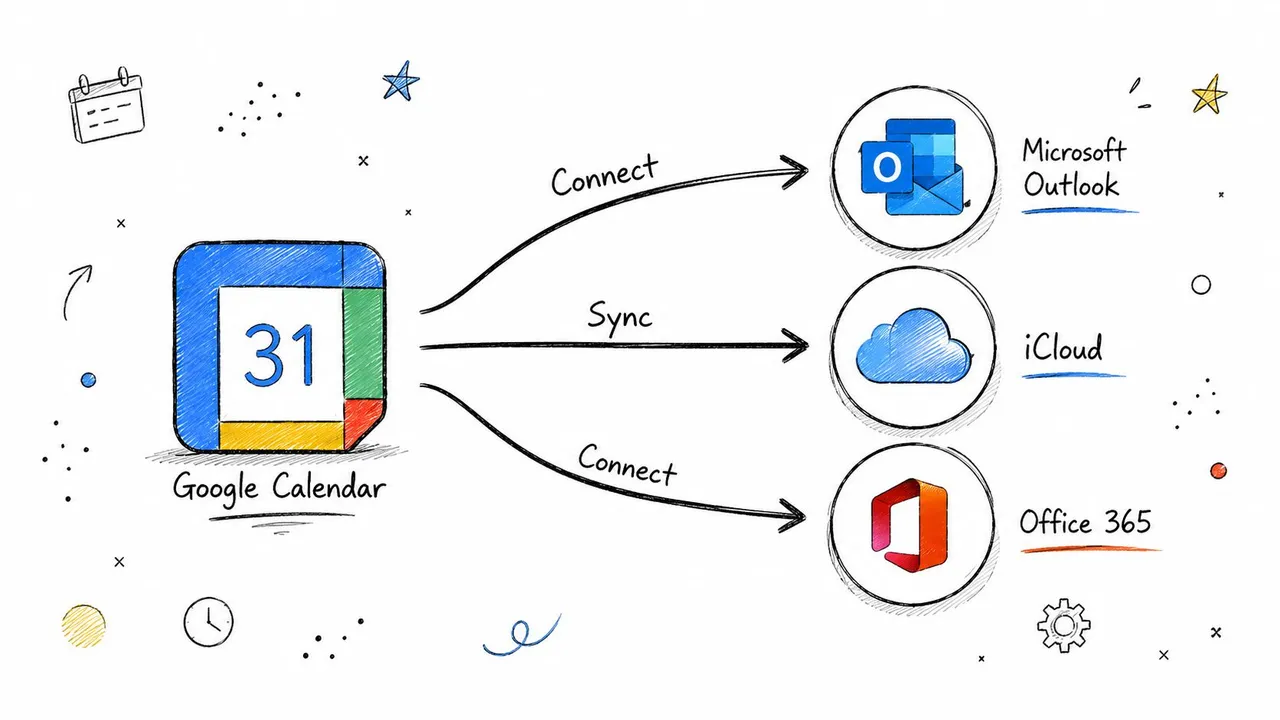
Ein sauberes Setup benötigt immer noch einen sauberen Pfad. Die praktische Reihenfolge besteht normalerweise darin, das Konto zu authentifizieren, den Zielkalender zu verbinden und dann zu entscheiden, ob Sie eine Live-Spiegelbeziehung oder einen Einweg-Feed wünschen. Bei einer Google-zu-Outlook-Verbindung ist die Hauptfrage, ob Sie versuchen, Teams aufeinander abzustimmen oder nur die Verfügbarkeit in einer zweiten App anzuzeigen. Bei Google-zu-iCloud ist die Frage normalerweise, ob Apple Kalender die Hauptschnittstelle ist oder ob Google das System der Aufzeichnung bleibt.
Implementierungen der Google Kalender-Synchronisierung, die über die native Verknüpfung hinausgehen, verwenden normalerweise OAuth2 zur Autorisierung, ein Google Cloud-Projekt mit Client-Anmeldeinformationen, webbasierte Änderungserkennung und inkrementelle Synchronisierung mit syncToken und nextSyncToken, sodass nur Deltas abgerufen werden implementation guide. Das ist das Rückgrat hinter der „Einrichten und vergessen“-Erfahrung, die sich die Leute wünschen, wenn sie mit mehreren Zeitplänen jonglieren.
Der Teil, den die Leute übersehen, ist, dass die Synchronisierungsqualität davon abhängt, ob die Verbindung bearbeitbar, kontinuierlich aktualisiert und zuverlässig genug ist, um Änderungen bei Berechtigungen oder Kalenderbesitz zu überstehen. Wenn eine App nur liest, während die andere bearbeitet, müssen Sie das wissen, bevor Sie ihr Besprechungen anvertrauen.
Auswahl zwischen Einweg-, Zweiweg- oder Mehrweg-Synchronisierung
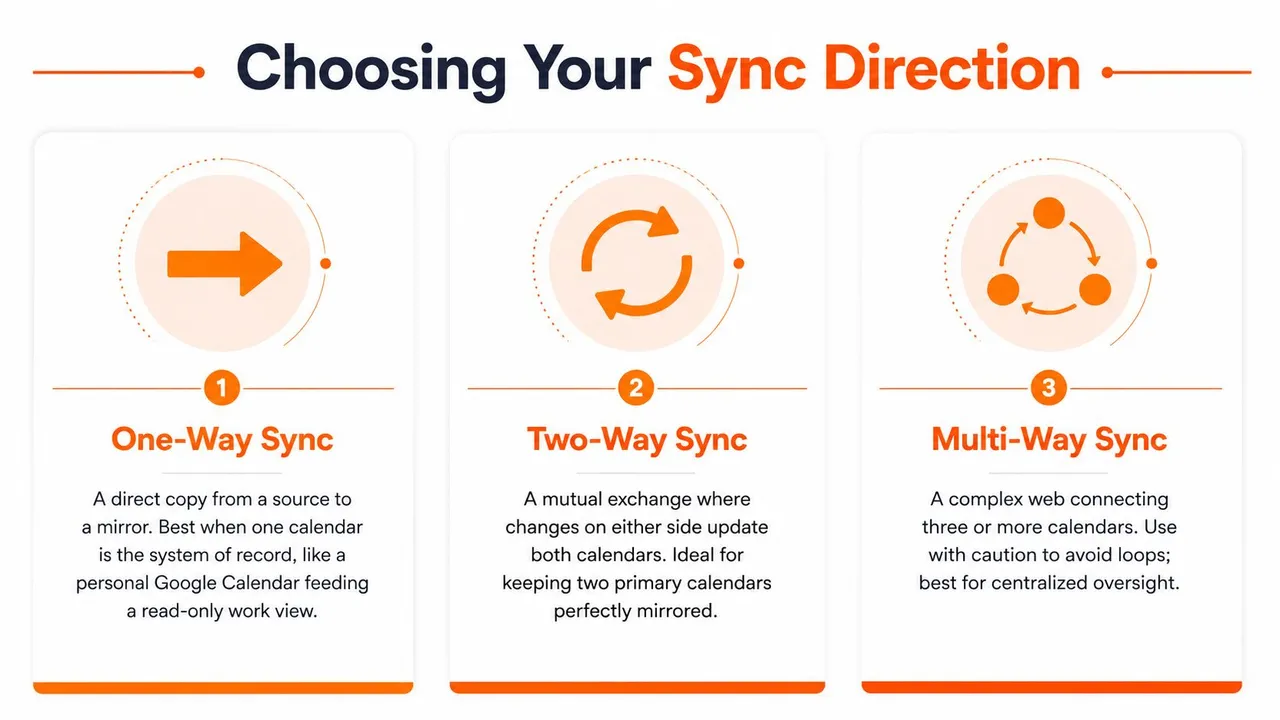
Die Synchronisierungsrichtung sollte eine bewusste Entscheidung sein, nicht die Standardeinstellung. Einweg-Synchronisierung kopiert Ereignisse von einem Quellkalender in einen Spiegel, was nützlich ist, wenn ein Kalender das System der Aufzeichnung ist. Zweiweg-Synchronisierung lässt Bearbeitungen auf beiden Seiten hin und her fließen, was besser passt, wenn beide Kalender operativ wichtig sind. Mehrweg-Synchronisierung erweitert dieses Modell auf drei oder mehr Kalender, und genau hier hören die meisten nativen Tools auf zu helfen.
Der einfachste Weg zur Entscheidung besteht darin, drei Fragen zu stellen. Wer besitzt die Wahrheit für das Ereignis, wo werden Änderungen vorgenommen und was passiert, wenn zwei Kalender nicht übereinstimmen? Wenn die Antwort „ein Kalender speist eine geteilte Ansicht“ lautet, reicht eine Einweg-Synchronisierung aus. Wenn die Antwort „Ich arbeite jeden Tag mit beiden Kalendern“ lautet, benötigen Sie eine Zweiweg-Synchronisierung. Wenn die Antwort „Ich halte mehrere Konten aus verschiedenen Systemen zusammen“ lautet, befinden Sie sich im Mehrweg-Bereich.
Wenn ein Kalender nur eine Anzeigeschicht ist, lassen Sie ihn nicht zu einem Ort werden, an dem Leute Daten bearbeiten, die Sie später nicht mehr abgleichen können.
Anpassung der Richtung an die Aufgabe
Für Gründer ist eine Einweg-Synchronisierung oft sinnvoll, wenn ein persönlicher Google Kalender eine geteilte Arbeitsansicht speist. Für Freiberufler ist eine Zweiweg-Synchronisierung meist die praktische Antwort, da Kunden und Auftragnehmer beide Änderungen vornehmen müssen könnten. Für Vertriebsteams wird eine Mehrweg-Synchronisierung nützlich, wenn mehrere Buchungsidentitäten auf dieselbe Verfügbarkeit zeigen müssen, ohne jedes Ereignis von Hand zu duplizieren.
Hier zeigen sich auch die Grenzen einfacher Tools. SyncThemCalendars unterstützt Einweg-, Zweiweg- und Mehrweg-Konfigurationen, was die Art von Flexibilität ist, die Sie benötigen, sobald Sie über eine einfache Verbindung von Privat zu Arbeit hinausgehen. Das bedeutet nicht, dass jedes Setup dieses Maß an Komplexität benötigt. Es bedeutet jedoch, dass die Richtung dazu passen sollte, wie die Kalender verwendet werden, nicht wie die App vermarktet wurde.
Der Hauptkompromiss ist Kontrolle versus Komfort. Je mehr Richtungen Sie zulassen, desto vorsichtiger müssen Sie bei Überschneidungsregeln und Konfliktbehandlung sein. Ein sauberes Einweg-Setup kann sicherer sein als ein chaotisches Zweiweg-Setup, aber nur, wenn es widerspiegelt, wie die Leute arbeiten.
Datenschutzkontrollen und Spiegelung von „frei/beschäftigt“
Ein Kunde muss nicht wissen, dass Sie einen Zahnarzttermin haben. Ein Kollege muss nicht sehen, dass die blockierte Stunde ein Anruf bei einem Konkurrenten ist. Deshalb ist die Spiegelung von „frei/beschäftigt“ oft der richtige Mittelweg. Sie teilt die Verfügbarkeit, ohne den Inhalt des Ereignisses zu kopieren, sodass andere Kalender vermeiden können, Sie doppelt zu buchen, ohne den Titel, die Beschreibung oder den Ort preiszugeben.
Die Dokumentation zur Kalender-Interoperabilität von Google konzentriert sich auf das Teilen des Verfügbarkeitsstatus über Systeme hinweg, befasst sich jedoch nicht mit detaillierter Feldmaskierung, selektivem Kopieren oder dem Transformieren von Titeln, Beschreibungen und Orten, was die Lücke ist, die dedizierte Synchronisierungstools schließen Google Calendar Interop. Diese Lücke ist wichtig, weil viele Teams keine vollständige Transparenz wünschen. Sie wünschen sich eine genaue Planung mit selektiver Offenlegung.
Ein nützliches Datenschutz-Setup beginnt normalerweise mit einer einfachen Regel. Wenn der Kalender außerhalb Ihres Vertrauenskreises geteilt wird, maskieren Sie die Details standardmäßig. Das kann bedeuten, jedes kopierte Ereignis in „Beschäftigt“ umzubenennen, Beschreibungen zu entfernen, Orte durch generischen Text zu ersetzen oder Teilnehmerdetails zu transformieren, sodass der gespiegelte Kalender den Slot behält, nicht die Geschichte.
Grundlagen zum Datenschutz bei frei/beschäftigt-Kalendern sind am nützlichsten, wenn das Publikum nur wissen muss, ob Zeit offen ist, nicht warum sie blockiert ist. Das passt gut zu Gründern, die mit persönlichen und Arbeitskalendern jonglieren, oder für Mitarbeiter, die die Verfügbarkeit sichtbar halten müssen, ohne privaten Kontext preiszugeben.
Was zu maskieren und was zu behalten ist
Nicht jedes Feld verdient die gleiche Behandlung. Titel sind normalerweise das Erste, was man verbergen sollte, da sie den meisten Kontext preisgeben. Beschreibungen und Orte folgen oft als Nächstes, insbesondere wenn sie Kundennamen, Besprechungslinks oder Privatadressen enthalten. Teilnehmerfelder können ebenfalls sensibel sein, je nachdem, wer den gespiegelten Kalender sehen kann.
Dennoch ist die Spiegelung von „frei/beschäftigt“ nicht für jeden Anwendungsfall perfekt. Wenn ein Teamkollege wissen muss, ob ein Slot ein Fokusblock oder ein Kundenanruf ist, benötigen Sie möglicherweise eine kontrollierte Namenskonvention anstelle einer reinen Maskierung. Das Ziel ist es, den richtigen Leuten genügend Signale zu geben, um intelligent zu planen, während private Details privat bleiben.
Häufige Fehler und wie man sie behebt
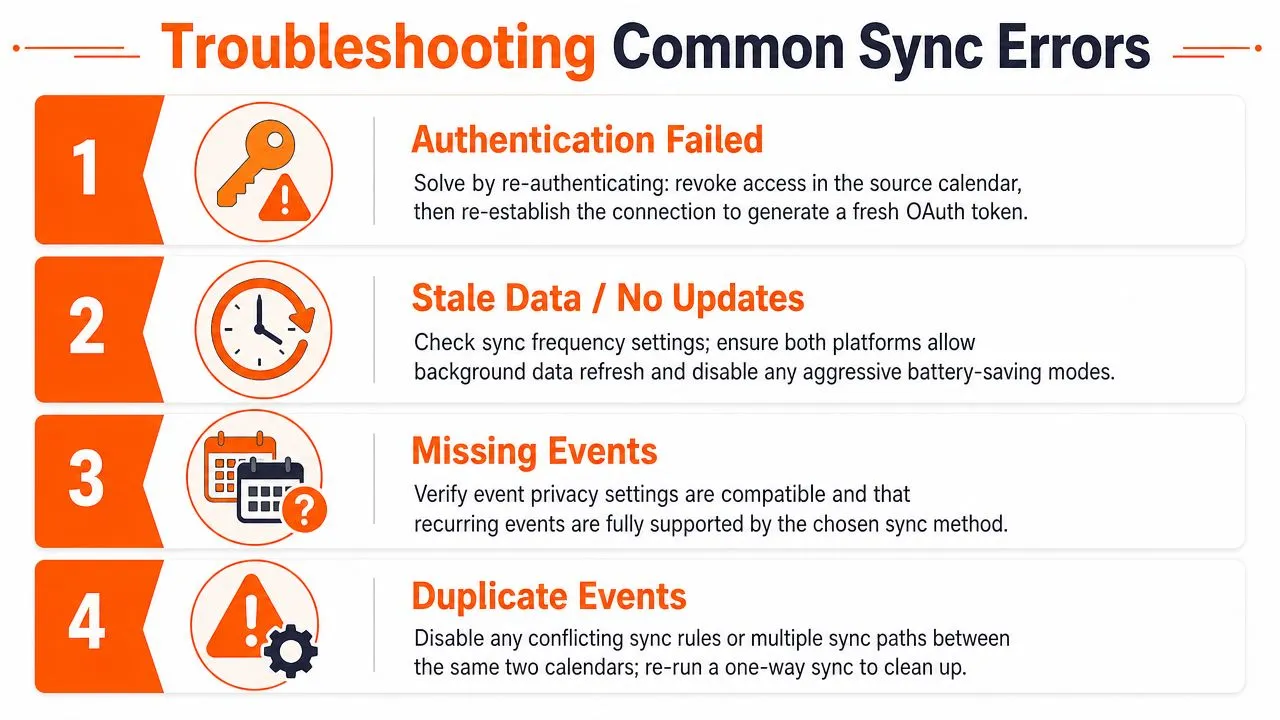
Die Fehler, die Sie bei der Google Kalender-Synchronisierung sehen, fallen normalerweise in drei Kategorien, und jede hat eine vorhersehbare erste Lösung. Authentifizierungsprobleme sind am offensichtlichsten. Wiederholungsfehler sind am nervigsten. Synchronisierungsverzögerungen sind am täuschendsten, da das Setup in Ordnung aussieht, bis jemand bemerkt, dass ein altes Ereignis nicht kopiert wurde oder ein neues zu spät ankam.
Authentifizierung und Berechtigungsdrift
Wenn die Synchronisierung nach einer Passwortänderung, einem OAuth-Widerruf oder einem Admin-Update verschwindet, ist der erste diagnostische Schritt, die Verbindung von Grund auf neu herzustellen. Googles Anleitung warnt auch davor, dass nachgelagerte Systeme fehlschlagen können, wenn sie aktualisierte Felder während Listenanfragen nicht korrekt beibehalten, sodass eine Verbindung, die aktiv aussieht, möglicherweise immer noch einen veralteten Status trägt Google sync guidance.
Die Lösung, die die meisten Authentifizierungsprobleme löst, ist langweilig, aber effektiv. Widerrufen Sie die bestehende Berechtigung, verbinden Sie die Kalender neu und bestätigen Sie, dass das Konto immer noch Zugriff auf den spezifischen Kalender hat, den Sie synchronisieren möchten. Wenn Sie mit einem verwalteten Workspace-Konto arbeiten, prüfen Sie, ob sich die Freigabeeinstellungen vorgelagert geändert haben, da dies den Zugriff entfernen kann, von dem Ihre Synchronisierung abhing.
Wiederholungen und Randfälle bei historischen Ereignissen
Wiederkehrende Besprechungen sind der Punkt, an dem viele Synchronisierungen anfangen zu wackeln. Ganztägige Ereignisse, die Zeitzonen überschreiten, Musteränderungen bei wiederkehrenden Besprechungen und ältere Ereignisse können sich alle unterschiedlich verhalten, je nachdem, wie die Verbindung aufgebaut wurde. Einige Implementierungen hören auch auf, Ereignisse zu synchronisieren, die mehr als 48 Stunden in der Vergangenheit liegen Google sync guidance, was bedeutet, dass ein historischer Import nicht immer mit dem Quellkalender übereinstimmt.
Die erste Prüfung hier ist, ob der Ereignistyp selbst das Problem ist. Testen Sie ein einzelnes einmaliges Ereignis, ein wiederkehrendes Ereignis und ein vergangenes Ereignis separat. Wenn eines davon fehlschlägt, haben Sie den Randfall gefunden, anstatt die gesamte Synchronisierung zu beschuldigen. Die übliche Lösung besteht darin, das Synchronisierungsfenster zu erweitern, wiederkehrende Ereignisse korrekt zu entfalten und zu überprüfen, ob gelöschte Ereignisse als Löschungen und nicht als stillschweigende Auslassungen behandelt werden.
Stille Verzögerung und fehlende Updates
Wenn Ereignisse Minuten oder Stunden zu spät erscheinen, liegt das Problem oft am Aktualisierungspfad, nicht an den Daten selbst. Prüfen Sie, ob die webbasierte Erkennung aktiviert ist und ob die Hintergrundaktualisierung gedrosselt wird. Auf Mobilgeräten können aggressive Energiespareinstellungen das verzögern, was wie ein Kalenderproblem aussieht, aber eigentlich ein Geräte-Richtlinienproblem ist.
Wenn Sie einen schnellen diagnostischen Pfad wünschen, beginnen Sie mit dem neuesten Ereignis und dem ältesten Ereignis. Wenn beide fehlen, ist die Verbindung wahrscheinlich unterbrochen. Wenn nur das neueste langsam ist, ist das Synchronisierungsintervall zu lang oder Benachrichtigungen werden nicht zuverlässig ausgelöst. Google Calendar not syncing troubleshooting ist ein nützlicher Referenzpunkt, wenn Sie eine umfassendere Checkliste für diese Fehler benötigen.
Praxisnahe Setups für Gründer, Freiberufler und Vertriebsteams
Ein Gründer, der ein Unternehmen von einem Google Kalender und einem geteilten Teamkalender aus führt, benötigt normalerweise eine Einweg-Synchronisierung. Der persönliche Kalender bleibt die Quelle der Wahrheit, und nur die Verfügbarkeit wird in die Arbeit gespiegelt. Das sicherste Setup besteht darin, Kundennamen in etwas wie „Externes Treffen“ zu maskieren und dann zu bestätigen, dass das Team Blöcke sehen kann, ohne privaten Kontext zu sehen.
Ein Freiberufler benötigt oft mehr Flexibilität. Ein Google Kalender und der Outlook-Kalender eines Kunden funktionieren normalerweise besser mit einer Zweiweg-Synchronisierung, sodass Änderungen in beide Richtungen fließen, während ein dritter persönlicher Kalender nur auf „frei/beschäftigt“ bleiben kann. Das hält das Privatleben während der Geschäftszeiten unsichtbar und lässt die Geschäftskalender dennoch aktuell bleiben, wenn der Kunde eine Besprechung verschiebt.
Vertriebsteams stoßen normalerweise auf das gegenteilige Problem: zu viele Buchungsidentitäten und zu viel Fragmentierung. Mehrweg-Synchronisierung kann diese Konten in einer Quelle der Wahrheit konsolidieren, wobei kundenorientierte Ereignisse konsistent markiert sind, sodass die Planung über Systeme hinweg kohärent bleibt. Das Einzige, was nach der Einrichtung zu überprüfen ist, ist, dass kein doppelter Pfad zwischen demselben Kalenderpaar existiert, da sich überschneidende Synchronisierungsregeln der Punkt sind, an dem gespiegelte Kalender schnell chaotisch werden.
Planlimits, kostenlose Testversionen und nächste Schritte
Synchronisierungslimits existieren normalerweise, weil jede aktive Verbindung API-Kontingente und Speicher verbraucht. Die Frage ist nicht, wie viele Kalender Sie besitzen, sondern wie viele Kalenderpaare Sie aufeinander abgestimmt halten müssen. Wenn Sie nur einen persönlichen und einen Arbeitskalender verknüpfen, sind Ihre Bedürfnisse einfach. Wenn Sie mehrere Kundenkonten koordinieren, steigt Ihre aktive Synchronisierungsanzahl schnell an.
SyncThemCalendars veröffentlicht Plantarife für verschiedene Nutzungsstufen, von Basic für eine Handvoll Synchronisierungen von Privat zu Arbeit bis hin zu Premium für Freiberufler, die mehrere Kundenkonten verwalten, und Professional für Power-User und kleine Teams. Das Produkt bietet auch eine 14-tägige kostenlose Testversion ohne Kreditkarte, was der einfachste Weg ist, um zu validieren, ob Ihre Synchronisierungsrichtung, Maskierungsregeln und Konfliktbehandlung so funktionieren, wie Sie es erwarten. Für einen breiteren Produktvergleich ist der best calendar sync app guide ein praktischer Ort, um Einrichtungsstile zu vergleichen, bevor Sie sich festlegen.
Wählen Sie die Synchronisierungsrichtungen, entscheiden Sie, was maskiert wird, zählen Sie die aktiven Paare, starten Sie dann die Testversion und testen Sie die genauen Ereignisse, die Ihnen am wichtigsten sind. Wenn Ihr Setup eine Terminverschiebung eines Kunden, eine wiederkehrende Besprechung und einen privaten Termin übersteht, ohne Kontext preiszugeben, haben Sie es wahrscheinlich richtig konfiguriert.
Wenn Sie einen saubereren Weg suchen, um Google Kalender mit Outlook, Office 365 und iCloud abzugleichen, ohne Details preiszugeben, die Sie lieber privat halten möchten, besuchen Sie SyncThemCalendars. Es unterstützt Einweg-, Zweiweg- und Mehrweg-Kalendersynchronisierung mit Maskierungs- und „frei/beschäftigt“-Optionen, sodass Sie das Setup an Ihre Arbeitsweise anpassen können.
Bereit, Ihre Kalender zu synchronisieren?
Halten Sie Ihre Google, Outlook und Apple iCloud Kalender automatisch synchron. 2 Minuten Einrichtung, keine Kreditkarte erforderlich.
Kostenlos startenWeiterlesen
Mehr in Tutorials
So synchronisieren Sie Google Kalender und Apple Kalender: Schritt-für-Schritt-Anleitung
Synchronisieren Sie Google Kalender und Apple Kalender mit nativen Konten oder einem Verwaltungstool. Vergleichen Sie Einweg- und Zwei-Wege-Optionen, folgen Sie den Schritten und beheben Sie häufige Probleme.

So fügen Sie den Gmail-Kalender ohne Duplikate zu Outlook hinzu
Erfahren Sie, wie Sie den Gmail-Kalender zu Outlook hinzufügen, indem Sie ihn für eine Live-Ansicht abonnieren oder eine Zwei-Wege-Synchronisierung nutzen, und wie Sie dabei Datenschutzlücken und doppelte Termine vermeiden.

Outlook-Kalender in Google exportieren: Eine Schritt-für-Schritt-Anleitung für 2026
Erfahren Sie, wie Sie Ihren Outlook-Kalender mit klaren Schritten für den ICS- und CSV-Import, Prüfungen für wiederkehrende Ereignisse und Verifizierungstipps, die 2026 funktionieren, in Google exportieren.