







Behebung von Synchronisierungsproblemen zwischen Outlook und Google Calendar: Der vollständige Leitfaden
Outlook und Google Calendar synchronisieren nicht? Folgen Sie dieser Schritt-für-Schritt-Anleitung, um Synchronisierungsfehler auf jedem Gerät zu diagnostizieren und zu beheben.
Eine echte bidirektionale Synchronisierung zwischen Outlook und Google Calendar ist nativ oft nicht möglich, und der aktuelle Synchronisierungspfad für Google-Konten von Microsoft hat eine harte Obergrenze von 20 geteilten Kalendern. Wenn Ihr Setup auf einem ICS-Abonnement basiert, besteht die praktische Lösung meist darin, diese architektonische Einschränkung zu erkennen und auf ein dediziertes Synchronisierungstool umzusteigen, anstatt weiterhin lokale Einstellungen anzupassen.
Sie fügen einen Termin in Google Calendar hinzu, erwarten, dass er in Outlook erscheint, und stellen dann fest, dass Outlook immer noch einen alten Zeitplan anzeigt. Oder eine Änderung in Outlook erreicht Google nicht, während E-Mails weiterhin normal funktionieren. Diese Situation ist frustrierend, da die Kalender verbunden aussehen können, selbst wenn die zugrunde liegende Verbindung schreibgeschützt, verzögert, kontobeschränkt oder im Cloud-Dienst von Microsoft hängengeblieben ist.
Der Ausdruck “Outlook und Google Calendar synchronisieren nicht” deckt verschiedene Probleme ab. Die erste Aufgabe besteht nicht darin, einen Cache zu leeren. Es geht darum festzustellen, ob Sie eine echte bidirektionale Verbindung, ein einseitiges Kalenderabonnement oder ein Cloud-Konto haben, das die Verarbeitung von Updates eingestellt hat.
Verstehen, warum Ihre Kalender nicht synchron sind
Die erste Unterscheidung ist die zwischen Kalendersynchronisierung und Kalenderabonnement. Eine herkömmliche E-Mail-Verbindung macht Nachrichten möglicherweise in Outlook verfügbar, aber IMAP- und POP-Verbindungen übertragen keine Kalenderdaten. Kalenderereignisse benötigen einen kalenderfähigen Verbindungspfad, nicht nur ein funktionierendes E-Mail-Konto.
Viele Setups für Outlook und Google Calendar verwenden stattdessen ein iCal- oder ICS-Abonnement. Diese Anordnung veröffentlicht einen Kalender als Feed in einer anderen Anwendung. Outlook kann die Ereignisse lesen, aber Änderungen, die in Outlook vorgenommen werden, werden im Allgemeinen nicht an Google Calendar zurückübertragen. Die gleiche Einschränkung gilt in umgekehrter Richtung, wenn Google einen Outlook-Kalender abonniert.
Das erklärt einen häufigen Support-Anruf. Ein Benutzer sagt: “Die Kalender wurden gestern noch synchronisiert”, aber was tatsächlich passierte, war, dass Outlook eine aktualisierte Kopie eines Google-Feeds anzeigte. Der Feed wird möglicherweise mit einer Verzögerung aktualisiert und kann aufhören, sich zu aktualisieren, wenn sich die Abonnement-URL ändert oder die Freigabeberechtigungen des Quellkalenders geändert werden.
Identifizieren Sie die Verbindung, bevor Sie Einstellungen ändern
Öffnen Sie die Kalenderliste in Outlook und prüfen Sie, wie der Google-Kalender hinzugefügt wurde. Formulierungen wie Aus dem Internet abonnieren, Aus dem Internet oder eine iCal-Adresse deuten auf ein Abonnementmodell hin. Betrachten Sie diesen Kalender als schreibgeschützte Ansicht, es sei denn, ein separater Connector bietet explizit eine Rückschreibefunktion.
Suchen Sie auf der Google-Seite nach einem Kalender, der Über URL hinzugefügt wurde. Dies deutet ebenfalls auf ein Abonnement hin und nicht auf eine native, bidirektionale Beziehung. Eine importierte ICS-Datei ist sogar noch eingeschränkter, da sie eine Momentaufnahme darstellt und keine fortlaufende Verbindung.
Die praktische Lektion ist einfach: Versuchen Sie nicht, einen bidirektionalen Fehler zu beheben, bevor Sie bewiesen haben, dass überhaupt eine bidirektionale Synchronisierung konfiguriert wurde. Eine nützliche Erklärung des Unterschieds zwischen dem Kopieren von Ereignissen und der Pflege synchronisierter Kalender finden Sie in diesem Leitfaden zum Verständnis der Kalendersynchronisierung.
Setzen Sie realistische Erwartungen
Ein Abonnement kann voll funktionsfähig sein und dennoch Ihre geschäftlichen Anforderungen nicht erfüllen. Es zeigt möglicherweise Termine von Google in Outlook an, akzeptiert aber nicht unbedingt Outlook-Änderungen, behält nicht jede Ereigniseigenschaft bei oder aktualisiert sich nicht sofort. Wenn Ihre Anforderung lautet: “Erstellen, Bearbeiten und Löschen von beiden Plattformen aus”, benötigen Sie einen kalenderfähigen Synchronisierungsdienst oder eine unterstützte Kontointegration, die für diesen Workflow konzipiert ist.
Der wahre Grund für Synchronisierungsfehler
Das Grundproblem ist meist architektonischer Natur, nicht kosmetischer. Outlook und Google Calendar sind separate Plattformen mit unterschiedlichen Kontomodellen, Regeln für die Ereignisbehandlung, Freigabesteuerungen und Verbindungsmethoden. Ein sichtbarer Kalender in einer Anwendung beweist nicht, dass beide Dienste Änderungen aneinander schreiben können.
Der häufigste native Workaround, ICS, ist bewusst einseitig und schreibgeschützt. Er kann Ereignisinformationen für die Zielanwendung freigeben, ist aber keine bidirektionale Live-Ereignisdatenbank. Die Aktualisierungszeit kann ebenfalls variieren, sodass ein neuer Termin fehlen kann, obwohl das Abonnement selbst noch existiert.
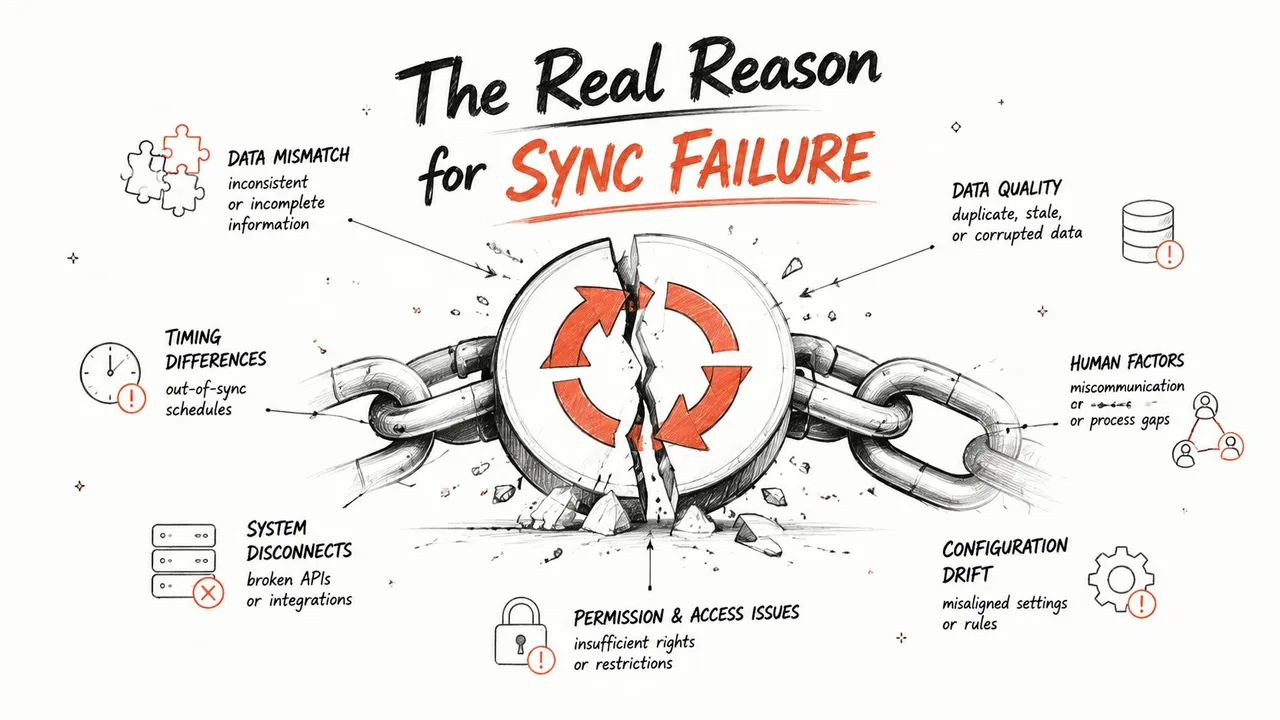
Ein geänderter oder ungültiger geheimer Kalenderlink erzeugt einen weiteren Fehlermodus. Wenn der Quellkalender eine neue private Abonnementadresse generiert, hat das alte Zielabonnement keinen zuverlässigen Pfad zu aktuellen Ereignissen. Ein erneutes Abonnieren mit der aktuellen URL kann eine Cache-Aktualisierung erzwingen, wandelt den Feed jedoch nicht in eine bidirektionale Synchronisierung um. Wenn der Feed nach dieser Änderung weiterhin defekt bleibt, können fehlerhafte Wiederholungsregeln oder nicht unterstützte Daten für wiederkehrende Ereignisse verantwortlich sein, wie in dieser Google Calendar-Diskussion zur Fehlerbehebung beschrieben.
Die Obergrenze für geteilte Kalender
Microsoft dokumentiert eine spezifische Grenze in seinem aktuellen Synchronisierungspfad für Google-Konten. Mehr als 20 geteilte Google-Kalender können dazu führen, dass die Synchronisierung ins Stocken gerät oder Elemente ausgelassen werden, und das Konto benötigt möglicherweise Zeit für eine Aktualisierung, nachdem die Gesamtzahl der geteilten Kalender reduziert wurde. Die entsprechende Dokumentation zu bekannten Problemen von Microsoft empfiehlt, geteilte Kalender zu überprüfen, die Anzahl auf 20 oder weniger zu reduzieren, die Handhabung von Google-Einladungen zu bestätigen und der Synchronisierungsebene der Microsoft Cloud Zeit zum Neuindizieren zu geben, bevor erneut getestet wird.
Diese Grenze ist wichtig in Organisationen, in denen sich Teamkalender, Besprechungsraumkalender, delegierte Kalender und Ressourcenkalender unter einem Konto ansammeln. Ein Benutzer sieht in der Tagesansicht möglicherweise nur wenige Kalender, während das Konto hinter den Kulissen eine viel breitere Freigabestruktur aufweist.
Das folgende Video bietet einen visuellen Überblick über häufige Fehler bei der Kalenderintegration. Verwenden Sie es als Hintergrundinformation, nicht als Ersatz für die Überprüfung der tatsächlichen Verbindungsarchitektur.
Wenn das Konto einen feststeckenden Backend-Status aufweist, bewirken wiederholte lokale Zurücksetzungen möglicherweise nichts. Die Community-Anleitungen von Microsoft identifizieren kontospezifische Backend-Fehler sowie Probleme mit Token oder dem Synchronisierungsstatus als Gründe, ein Microsoft 365-Supportticket zu eskalieren, insbesondere wenn die Einstellungen korrekt erscheinen, der Dienst aber keine Updates verarbeitet. Diese Perspektive spiegelt sich in dieser Microsoft-Community-Diskussion über Google- und Outlook-Synchronisierungsprobleme wider.
Schritt-für-Schritt-Anleitung zur Fehlerbehebung
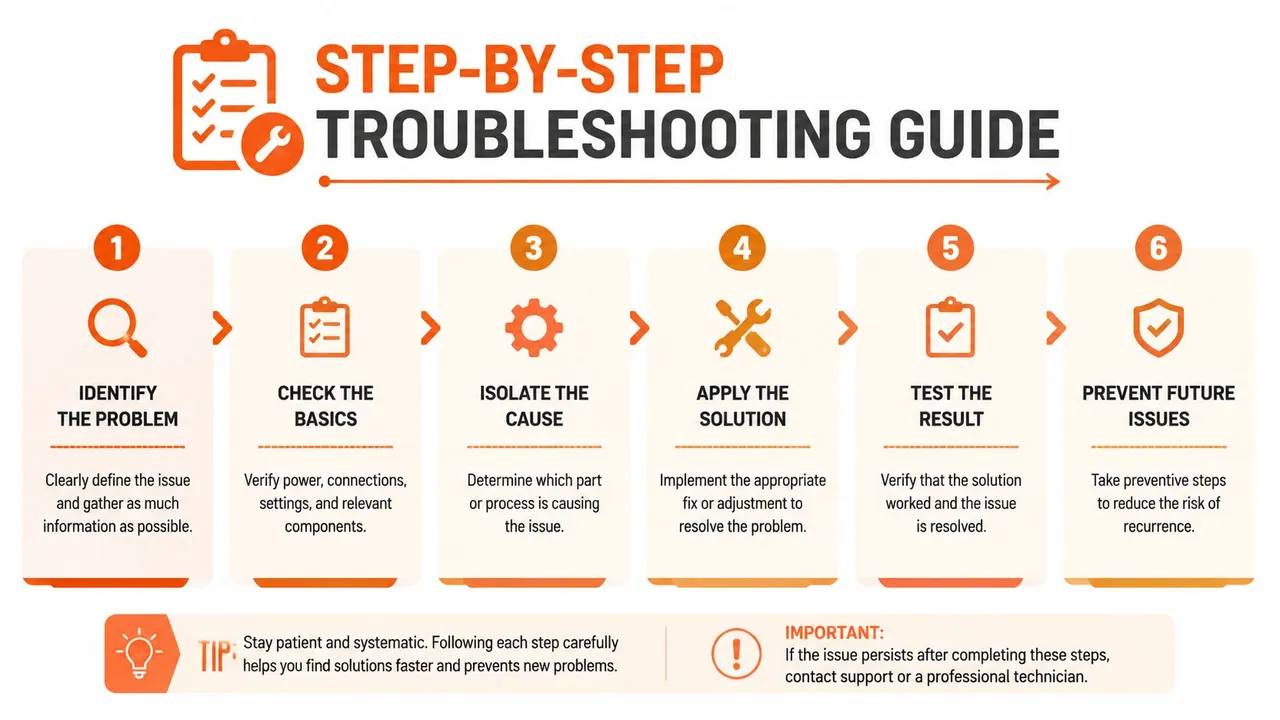
Arbeiten Sie von der Verbindung nach außen. Beginnen Sie mit der Sichtbarkeit und der Kontoidentität, prüfen Sie dann die Freigabe, die Abonnementadresse, lokale Daten und schließlich das Cloud-Konto.
Beginnen Sie mit der Ereignis- und Kalenderliste
-
Überprüfen Sie die ausgewählten Kalender: Bestätigen Sie, dass der betroffene Google- oder Outlook-Kalender in der Kalenderliste der Anwendung sichtbar ist. Ein ausgeblendeter Kalender kann wie ein Synchronisierungsfehler aussehen, selbst wenn neue Ereignisse eintreffen.
-
Überprüfen Sie die Kontoidentität: Stellen Sie sicher, dass Outlook mit dem beabsichtigten Google-Konto verbunden ist und dass Google Calendar das beabsichtigte Microsoft-Konto verwendet. Persönliche und geschäftliche Konten bleiben oft gleichzeitig angemeldet, was ein scheinbar fehlendes Ereignis leicht falsch diagnostizieren lässt.
-
Überprüfen Sie den Ereignisort: Erstellen oder suchen Sie ein Testereignis im Quellkalender und bestätigen Sie dann, dass Sie den abonnierten oder synchronisierten Zielkalender betrachten und nicht einen ähnlich benannten persönlichen Kalender.
Validieren Sie den Zugriff und den Feed
Die Freigabeeinstellungen von Google Calendar bestimmen, was ein anderer Dienst lesen kann. Bestätigen Sie, dass das Zielkonto noch Zugriff auf den Quellkalender hat und dass ein Administrator die organisatorischen Freigaberegeln nicht geändert hat. Wenn Sie einen ICS-Link verwenden, kopieren Sie die aktuelle Adresse erneut und abonnieren Sie sie mit diesem geänderten Token neu. Dies kann ein veraltetes Abonnement aktualisieren, aber denken Sie daran, dass es einseitig bleibt.
Die Handhabung von Google-Einladungen ist auch für Einladungen wichtig, die automatisch erscheinen sollten. Wenn Einladungen nicht hinzugefügt werden, überprüfen Sie die Einladungseinstellung auf Kontoebene, anstatt anzunehmen, dass der Feed selbst defekt ist.
Aktualisieren Sie den lokalen Status vorsichtig
Schließen Sie Outlook vollständig, melden Sie sich gegebenenfalls ab und öffnen Sie die Anwendung erneut. Melden Sie sich im Web ab und löschen Sie die Browserdaten für die betroffene Sitzung. Überprüfen Sie auf Mobilgeräten, ob das Betriebssystem den Kalenderzugriff für Outlook zulässt und ob der Synchronisierungsschalter für das Kalenderkonto aktiviert ist.
Beginnen Sie nicht damit, Datendateien zu löschen oder Anwendungen neu zu installieren. Diese Aktionen können nützliche diagnostische Beweise entfernen und reparieren kein serverseitiges Abonnement oder eine ungültige Berechtigung. Verwenden Sie diese Maßnahmen erst, nachdem die Verbindungs-, Konto- und Freigabeprüfungen bestanden wurden.
Eskalieren Sie, wenn die Beweise auf die Cloud hinweisen
Wenn mehrere Geräte dasselbe veraltete Ergebnis zeigen, ist das Problem wahrscheinlich nicht auf einen Outlook-Cache beschränkt. Überprüfen Sie die Ausbreitung geteilter Kalender, authentifizieren Sie das Konto neu und geben Sie dem Microsoft Cloud-Dienst Zeit, seinen Status neu aufzubauen. Wenn das Konto weiterhin feststeckt, eröffnen Sie ein Supportticket, anstatt dieselbe lokale Zurücksetzung zu wiederholen.
Für eine exemplarische Vorgehensweise, die sich auf den Verbindungspfad selbst konzentriert, verwenden Sie diesen Leitfaden zur Synchronisierung von Google Calendar mit Outlook.
Zuverlässige Synchronisierungslösungen für langfristige Stabilität
Ein kostenloses ICS-Abonnement eignet sich für einfache Sichtbarkeit. Es ermöglicht Ihnen, einen Google-Kalender in Outlook anzuzeigen, aber der Feed ist schreibgeschützt und Aktualisierungen können verzögert sein. Diese Einschränkung wird betrieblich wichtig, wenn Mitarbeiter Ereignisse in beiden Anwendungen bearbeiten oder sich den ganzen Tag über auf die aktuelle Verfügbarkeit verlassen.
Die architektonische Unterscheidung ist wichtig: Ein ICS-Abonnement veröffentlicht einen einseitigen Kalender-Feed, während ein Synchronisierungsdienst eine konfigurierte Beziehung zwischen Kalendern aufrechterhält. Ein Connector kann je nach Konfiguration einseitiges, bidirektionales oder mehrseitiges Kopieren unterstützen. Dies erfordert immer noch eine sorgfältige Überprüfung der Berechtigungen und des Datenschutzes, aber der Datenpfad ist explizit und nicht in einer Abonnement-URL verborgen.
Vergleichen Sie die verfügbaren Ansätze
| Methode | Synchronisierungsrichtung | Zuverlässigkeit | Einrichtungsaufwand |
|---|---|---|---|
| ICS- oder iCal-Abonnement | Einseitig, schreibgeschützt | Geeignet für grundlegende Sichtbarkeit, Aktualisierung kann verzögert sein | Niedrig |
| Manueller ICS-Import | Einmalige Momentaufnahme | Behält keine laufenden Updates bei | Niedrig |
| Native Kontoverbindung | Abhängig von Konto- und Plattformunterstützung | Kann durch Freigabe-, Token- und Cloud-Statusprobleme beeinträchtigt werden | Mittel |
| Dedizierter Synchronisierungsdienst | Einseitig, bidirektional oder mehrseitig, je nach Konfiguration | Entwickelt für laufende automatisierte Updates | Mittel |
SyncThemCalendars bietet Ereignissynchronisierung zwischen Google Calendar, Microsoft Outlook oder Office 365 und Apple Calendar. Seine Webanwendung unterstützt konfigurierbare einseitige, bidirektionale und mehrseitige Richtungen, wobei die Einrichtung laut den Dienstinformationen etwa zwei Minuten dauert. Dies unterscheidet sich von einem ICS-Feed, da der Benutzer auswählt, ob Änderungen an den Quellkalender zurückübertragen werden können.
Wählen Sie basierend auf Kontrolle, nicht auf Bequemlichkeit
Ein geeignetes Tool sollte es Ihnen ermöglichen, die genauen Quell- und Zielkalender auszuwählen, die Änderungsrichtung zu definieren und zu steuern, welche Ereignisdetails kopiert werden. Datenschutzeinstellungen sind wichtig, wenn ein persönlicher Kalender die Arbeitsverfügbarkeit blockieren soll, ohne Titel, Notizen oder Orte preiszugeben. Unternehmenskunden sollten die angeforderten Berechtigungen, das Authentifizierungsverhalten, die Aufbewahrungspraktiken und die Anforderungen an die administrative Genehmigung prüfen, bevor sie einen externen Dienst verbinden.
Eine schreibgeschützte Ansicht ist möglicherweise alles, was Sie brauchen. In diesem Fall kann eine Automatisierung unnötigen Zugriff und administrativen Aufwand verursachen. Wenn verpasste Updates, wiederholte manuelle Bearbeitungen oder die Terminplanung über Konten hinweg wiederkehrende Probleme verursachen, ist ein dedizierter Connector angemessener als das wiederholte Hinzufügen desselben ICS-Links. Wählen Sie die Methode entsprechend dem Workflow, insbesondere ob Änderungen in beide Richtungen übertragen werden müssen.
Verwenden Sie diesen Leitfaden zur Bewertung der Kalendersynchronisierung in Echtzeit, wenn Sie Aktualisierungszeiten und den zulässigen Datenfluss vergleichen.
Überprüfung Ihres neuen Synchronisierungs-Setups
Ein Kalender, der einmal in Outlook erscheint, ist kein Beweis dafür, dass das Problem gelöst ist. Die Überprüfung sollte die tatsächlichen Vorgänge testen, von denen Ihr Zeitplan abhängt, einschließlich Erstellung, Bearbeitung, Wiederholung, Löschung, Datenschutz und Zeitzoneninterpretation.
Verwenden Sie ein kontrolliertes Testereignis anstelle einer kritischen Besprechung. Erstellen Sie es im Quellkalender mit einem erkennbaren Titel, einem Ort und einem Wiederholungsmuster, falls wiederkehrende Ereignisse für Ihren Workflow wichtig sind. Überprüfen Sie das Ziel auf das Ereignis, bearbeiten Sie dann ein Feld nach dem anderen und bestätigen Sie, ob die konfigurierte Richtung zulässt, dass diese Änderung zurückübertragen wird.
Testen Sie die Grenzen bewusst
Überprüfen Sie diese Bedingungen separat:
- Erstellung: Erscheint ein neues Ereignis im beabsichtigten Zielkalender?
- Bearbeitung: Verhält sich das Ändern von Zeit, Titel oder Ort gemäß der ausgewählten Synchronisierungsrichtung?
- Wiederholung: Bleibt ein wiederkehrendes Ereignis strukturell korrekt, anstatt als isolierte oder unvollständige Einträge zu erscheinen?
- Datenschutz: Gibt das Ziel mehr Details preis, als Ihre Freigaberichtlinie zulässt?
- Löschung: Führt das Löschen eines Testereignisses zum erwarteten Ergebnis, oder behält das Ziel ein kopiertes Element bei?
Ein schreibgeschütztes ICS-Abonnement sollte den Rückschreibetest konstruktionsbedingt nicht bestehen. Das ist kein Beweis für einen defekten Feed. Es beweist, dass das Setup eine bidirektionale Anforderung nicht erfüllt.
Unterscheiden Sie Verzögerung von Fehler
Geben Sie dem System genügend Zeit, ein normales Update zu verarbeiten, und vergleichen Sie dann Quelle und Ziel direkt. Wenn nur ein Gerät veraltet ist, untersuchen Sie die lokale Sichtbarkeit oder den Anwendungsstatus. Wenn jedes Gerät dieselben veralteten Daten anzeigt, konzentrieren Sie sich auf das Konto, das Abonnement-Token, die Berechtigungen, die Anzahl der geteilten Kalender oder das Cloud-Backend.
Das Support-Material von Microsoft macht auch deutlich, dass die Reduzierung übermäßig vieler geteilter Kalender Zeit für die Neuindizierung durch die Microsoft Cloud-Ebene erfordern kann. Wenn das Setup nach den Prüfungen auf Kontoebene immer noch fehlschlägt, dokumentieren Sie die beteiligten Konten, die geteilten Kalender, das Verhalten des Testereignisses und den genauen Punkt, an dem die Weitergabe stoppt, bevor Sie den Support kontaktieren. Diese Beweise sind nützlicher, als nur zu melden, dass “die Synchronisierung nicht funktioniert”.
Häufig gestellte Fragen
Kann ein ICS-Abonnement bidirektionales Bearbeiten ermöglichen?
Nein. ICS ist ein einseitiges, schreibgeschütztes Abonnement. Verwenden Sie einen unterstützten bidirektionalen Connector, wenn Änderungen zwischen Outlook und Google Calendar übertragen werden müssen.
Wird das Löschen eines Ereignisses in einer App es in der anderen löschen?
Nur wenn Ihr Synchronisierungsdienst und die konfigurierte Richtung die Löschungsbehandlung unterstützen. Testen Sie dies mit einem entbehrlichen Ereignis, bevor Sie sich für echte Besprechungen auf das Verhalten verlassen.
Ist es sicher, einem Drittanbieter Zugriff zu gewähren?
Überprüfen Sie dessen Berechtigungen, Datenschutzrichtlinie, Datenverarbeitung, Authentifizierung und administrative Kontrollen. Gewähren Sie nur den Zugriff, der für die Kalender erforderlich ist, die Sie synchronisieren möchten.
Sollte ich zuerst alte Ereignisse migrieren?
Bereinigen Sie Duplikate und entscheiden Sie, welcher Kalender maßgeblich ist, bevor Sie ein neues bidirektionales Setup aktivieren. Testen Sie dann neue Ereignisse und ausgewählte historische Elemente separat, damit alte Daten das erste Synchronisierungsergebnis nicht verdecken.
SyncThemCalendars unterstützt konfigurierbare einseitige, bidirektionale und mehrseitige Synchronisierung zwischen Google Calendar, Microsoft Outlook oder Office 365 und Apple Calendar. Besuchen Sie SyncThemCalendars, um die verfügbare Einrichtung zu überprüfen und sie zu verwenden, wenn ein ICS-Abonnement nicht das plattformübergreifende Verhalten bieten kann, das Ihr Zeitplan erfordert.
Bereit, Ihre Kalender zu synchronisieren?
Halten Sie Ihre Google, Outlook und Apple iCloud Kalender automatisch synchron. 2 Minuten Einrichtung, keine Kreditkarte erforderlich.
Kostenlos startenWeiterlesen
Mehr in Guides

SyncThemCalendars Schnelleinrichtung: Eine Anleitung
Meistern Sie die SyncThemCalendars Schnelleinrichtung in wenigen Minuten. Verbinden Sie Google, Outlook oder iCloud, konfigurieren Sie Datenschutzmaskierungen und verifizieren Sie mühelos Ihre erste Synchronisierung.

Google Kalender zusammenführen: Der vollständige Leitfaden für 2026
Google Kalender zusammenführen. Erfahren Sie die besten Methoden, um Google Kalender zu vereinen. Vergleichen Sie Importmethoden, Synchronisierungstools und Automatisierungsstrategien.

Meistern Sie Ihren Kalender in Outlook mit Synchronisierungslösungen
Erfahren Sie, wie Sie den Kalender in Outlook effektiv nutzen, mit Google und iCloud synchronisieren, Doppelbuchungen vermeiden und SyncThemCalendars für eine nahtlose Terminplanung einbinden.