







OutlookとGoogleカレンダーが同期しない場合の完全解決ガイド
OutlookとGoogleカレンダーが同期しませんか?デバイスを問わず同期エラーを診断し、解決するためのステップバイステップガイドです。
OutlookとGoogleカレンダーの間で真の双方向同期を行うことは、標準機能ではしばしば不可能です。また、Microsoftの現在のGoogleアカウント同期パスには、共有カレンダー20個までという厳しい制限があります。もしお使いの環境がICSサブスクリプションに依存している場合、現実的な解決策は、ローカル設定を調整し続けることではなく、そのアーキテクチャ上の制限を認識し、専用の同期ツールに切り替えることです。
Googleカレンダーに会議を追加してOutlookに表示されるのを待っているのに、Outlookには古いスケジュールのまま表示される。あるいは、Outlookでの編集がGoogleに反映されず、メールは正常に機能している。このような状況は、基盤となる接続が読み取り専用であったり、遅延していたり、アカウント制限に達していたり、あるいはMicrosoftのクラウドサービスでスタックしていたりする場合でも、カレンダーが接続されているように見えるため、非常に厄介です。
**「OutlookとGoogleカレンダーが同期しない」**というフレーズは、いくつかの異なる問題を指しています。最初に行うべき作業は、キャッシュをクリアすることではありません。真の双方向接続なのか、一方通行のカレンダーサブスクリプションなのか、あるいは更新処理が停止したクラウドアカウントなのかを特定することです。
カレンダーが同期されない理由を理解する
まず、カレンダーの同期とカレンダーのサブスクリプションを区別する必要があります。従来のメール接続ではメッセージをOutlookで利用できるようになりますが、IMAPやPOP接続ではカレンダーデータは同期されません。カレンダーのイベントには、単なる健全なメールアカウントではなく、カレンダーに対応した接続パスが必要です。
多くのOutlookとGoogleカレンダーの環境では、代わりにiCalまたはICSサブスクリプションが使用されています。この仕組みは、あるカレンダーをフィードとして別のアプリケーションに公開するものです。Outlookはイベントを読み取ることができますが、Outlookで行った編集は通常、Googleカレンダーには反映されません。GoogleがOutlookカレンダーを購読する場合も、逆方向に同じ制限が適用されます。
これが、よくあるサポートへの問い合わせの理由です。「昨日までは同期していた」とユーザーは言いますが、実際にはOutlookがGoogleフィードの更新されたコピーを表示していただけです。フィードの更新には遅延が発生することがあり、サブスクリプションURLが変更されたり、ソースカレンダーの共有権限が変更されたりすると、更新が停止することがあります。
設定を変更する前に接続を確認する
Outlookのカレンダーリストを開き、Googleカレンダーがどのように追加されたかを確認してください。「Webから購読」、「インターネットから」、あるいはiCalアドレスといった表記は、サブスクリプションモデルであることを示しています。別のコネクタが明示的に書き戻し機能を提供していない限り、そのカレンダーは読み取り専用のビューとして扱ってください。
Google側では、**「URLで追加」**されたカレンダーを探してください。これもネイティブな双方向の関係ではなく、サブスクリプションであることを示しています。インポートされたICSファイルは、継続的な接続ではなくスナップショットを表すため、さらに制限が厳しくなります。
実用的な教訓はシンプルです。双方向同期がそもそも設定されていることを確認する前に、双方向の失敗をトラブルシューティングしてはいけません。イベントのコピーと同期されたカレンダーの維持の違いについての有益な解説は、カレンダー同期の理解に関するガイドをご覧ください。
現実的な期待値を持つ
サブスクリプションは、ビジネス上の要件を満たせない場合でも、機能としては正常に動作している可能性があります。Googleの予定をOutlookに表示することはできても、Outlookでの編集を受け付けなかったり、すべてのイベントプロパティを保持しなかったり、即座に更新されなかったりすることがあります。「どちらのプラットフォームからでも作成、編集、削除を行う」ことが要件であれば、カレンダー対応の同期サービスや、そのワークフロー向けに設計されたサポート対象のアカウント統合が必要です。
同期失敗の真の理由
根本的な問題は、通常、見た目の問題ではなくアーキテクチャ上の問題です。OutlookとGoogleカレンダーは、アカウントモデル、イベント処理ルール、共有コントロール、接続方法が異なる別々のプラットフォームです。一方のアプリケーションでカレンダーが見えているからといって、両方のサービスが互いに変更を書き込めることが証明されるわけではありません。
最も一般的なネイティブの回避策であるICSは、意図的に一方通行の読み取り専用です。宛先アプリケーションにイベント情報を公開することはできますが、ライブの双方向イベントデータベースではありません。更新のタイミングも変動するため、サブスクリプション自体が存在していても、新しい予定が表示されないことがあります。
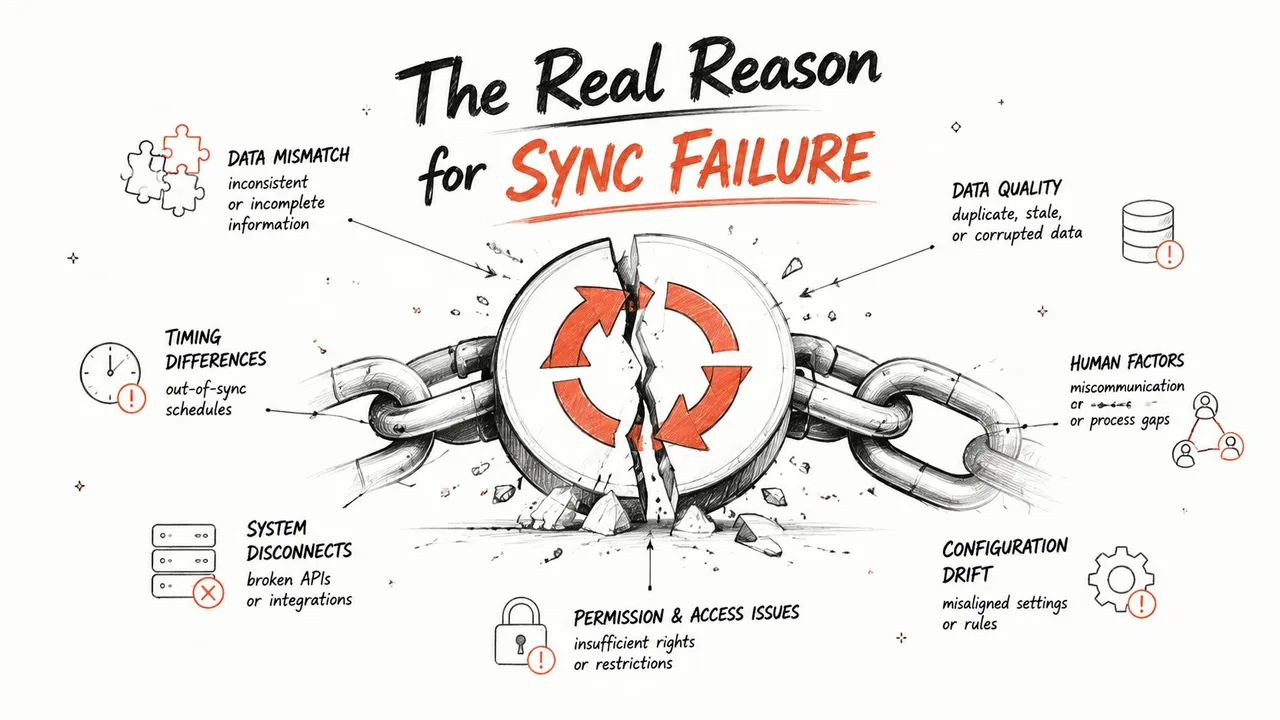
変更または無効化された秘密のカレンダーリンクは、別の失敗モードを引き起こします。ソースカレンダーが新しいプライベートサブスクリプションアドレスを生成した場合、古い宛先のサブスクリプションは現在のイベントへの信頼できるパスを持たなくなります。現在のURLで再購読することでキャッシュの更新を強制できますが、フィードが双方向同期に変換されるわけではありません。その変更後もフィードが壊れたままの場合は、このGoogleカレンダーのトラブルシューティングに関する議論で説明されているように、不正な繰り返しルールやサポートされていない繰り返しイベントデータが原因である可能性があります。
共有カレンダーの上限
Microsoftは、現在のGoogleアカウント同期パスにおける特定の制限を文書化しています。20個を超える共有Googleカレンダーは、同期の停止や項目の欠落を引き起こす可能性があり、共有カレンダーの合計を減らした後、アカウントの更新に時間がかかる場合があります。関連するMicrosoftの既知の問題に関するドキュメントでは、共有カレンダーを監査し、20個以下に減らし、Googleの招待処理を確認し、テストを行う前にMicrosoft Cloud同期レイヤーが再インデックス化されるのを待つことを推奨しています。
この制限は、チームカレンダー、会議室カレンダー、代理カレンダー、リソースカレンダーが1つのアカウントに集約されている組織において重要です。ユーザーは日次ビューで数個のカレンダーしか見ていないかもしれませんが、アカウントの裏側ではより広範な共有が行われている可能性があります。
以下の動画は、一般的なカレンダー統合の失敗についての視覚的な概要を提供しています。実際の接続アーキテクチャを確認する代わりではなく、背景知識として活用してください。
アカウントのバックエンド状態がスタックしている場合、ローカルでのリセットを繰り返しても何も解決しないことがあります。Microsoftコミュニティのガイダンスでは、アカウント固有のバックエンド障害やトークン、同期状態の問題が、Microsoft 365サポートチケットを通じてエスカレーションすべき理由として挙げられています。特に設定が正しいように見えるのにサービスが更新を処理しない場合はその傾向が強く、このGoogleとOutlookの同期問題に関するMicrosoftコミュニティの議論にもその視点が反映されています。
ステップバイステップのトラブルシューティングガイド
接続から外側に向かって作業を進めてください。まずは可視性とアカウントの同一性から始め、次に共有、サブスクリプションアドレス、ローカルデータ、そして最後にクラウドアカウントを確認します。
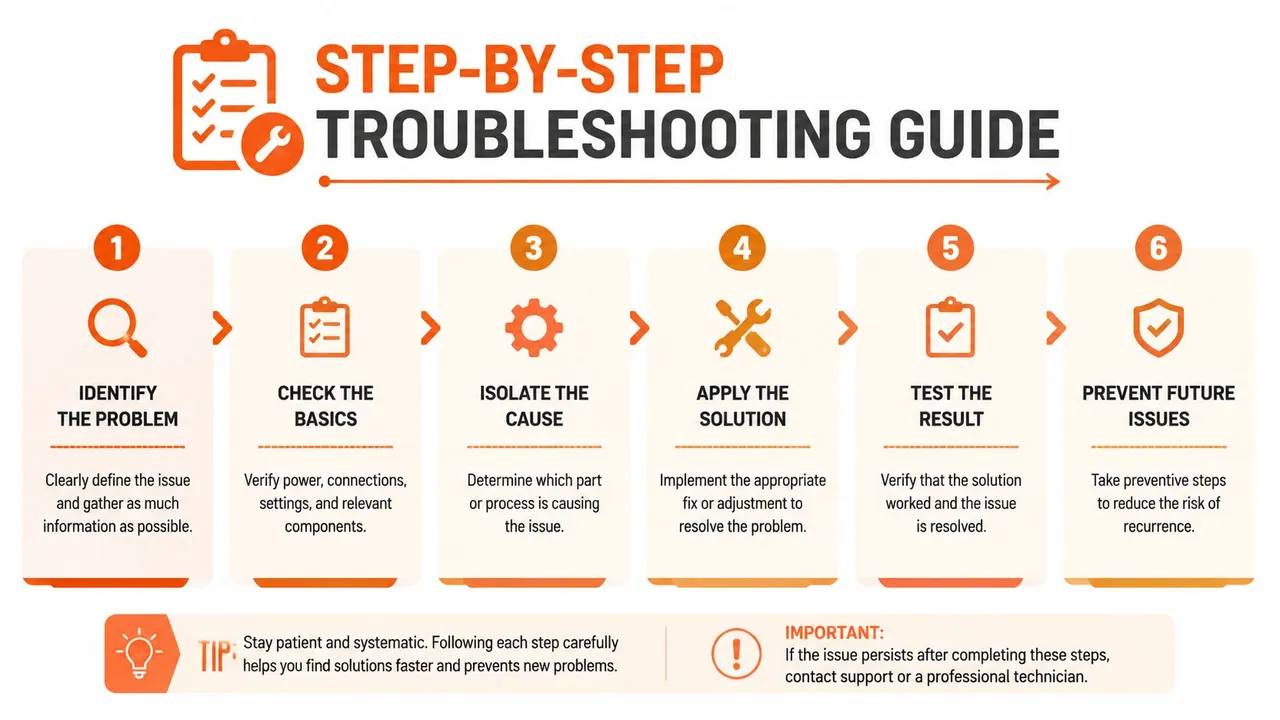
イベントとカレンダーリストから始める
-
選択されたカレンダーを確認する: 影響を受けているGoogleまたはOutlookカレンダーが、アプリケーションのカレンダーリストに表示されていることを確認してください。カレンダーが非表示になっていると、新しいイベントが届いていても同期失敗のように見えることがあります。
-
アカウントの同一性を確認する: Outlookが意図したGoogleアカウントに接続されていること、Googleカレンダーが意図したMicrosoftアカウントを使用していることを確認してください。個人用アカウントと仕事用アカウントは同時にサインインしたままになることが多く、見当たらないイベントを誤診しやすくなります。
-
イベントの場所を確認する: ソースカレンダーでテストイベントを作成または特定し、同様の名前の個人用カレンダーではなく、購読または同期されている宛先カレンダーを見ていることを確認してください。
アクセスとフィードを検証する
Googleカレンダーの共有設定は、他のサービスが何を読み取れるかを決定します。宛先アカウントがソースカレンダーへのアクセス権を保持していること、および管理者が組織の共有ルールを変更していないことを確認してください。ICSリンクを使用している場合は、現在のアドレスを再度コピーし、変更されたトークンで再購読してください。これにより古いサブスクリプションを更新できますが、依然として一方通行であることに注意してください。
Googleの招待処理も、自動的に表示されるべき招待状には重要です。招待状が追加されない場合は、フィード自体が壊れていると決めつけず、アカウントレベルの招待設定を確認してください。
ローカルの状態を慎重に更新する
Outlookを完全に終了し、必要に応じてサインアウトしてから、アプリケーションを再度開いてください。Web上では、サインアウトして影響を受けているセッションのブラウザデータをクリアします。モバイルでは、オペレーティングシステムがOutlookへのカレンダーアクセスを許可していること、およびアカウントのカレンダー同期トグルが有効になっていることを確認してください。
データファイルの削除やアプリケーションの再インストールから始めてはいけません。これらの操作は有用な診断証拠を削除する可能性があり、サーバー側のサブスクリプションや無効な権限を修復することはできません。接続、アカウント、共有のチェックが合格した後にのみ使用してください。
証拠がクラウドを指している場合はエスカレーションする
複数のデバイスで同じ古い結果が表示される場合、問題は1つのOutlookキャッシュに限定されていない可能性が高いです。共有カレンダーの乱立を監査し、アカウントを再認証し、Microsoft Cloudサービスが状態を再構築する時間を確保してください。アカウントがスタックしたままの場合は、同じローカルリセットを繰り返すのではなく、サポートチケットを開いてください。
接続パス自体に焦点を当てたセットアップの手順については、GoogleカレンダーとOutlookを同期するガイドを使用してください。
長期的な安定のための信頼できる同期ソリューション
無料のICSサブスクリプションは、単純な可視化には適しています。GoogleカレンダーをOutlookで表示することはできますが、フィードは読み取り専用であり、更新が遅れる可能性があります。スタッフが両方のアプリケーションでイベントを編集したり、一日を通して最新の空き状況に依存したりする場合、この制限は運用上重要になります。
アーキテクチャ上の区別が重要です。ICSサブスクリプションは一方通行のカレンダーフィードを公開しますが、同期サービスはカレンダー間の設定された関係を維持します。コネクタは、設定に応じて一方通行、双方向、または多方向のコピーをサポートできます。これには依然として慎重な権限とプライバシーの確認が必要ですが、データパスはサブスクリプションURLの中に隠されているのではなく、明示的です。
利用可能なアプローチを比較する
| 方法 | 同期方向 | 信頼性 | セットアップの難易度 |
|---|---|---|---|
| ICSまたはiCalサブスクリプション | 一方通行、読み取り専用 | 基本的な可視化に適している、更新が遅れる場合あり | 低 |
| 手動ICSインポート | 一回限りのスナップショット | 継続的な更新は維持されない | 低 |
| ネイティブアカウント接続 | アカウントとプラットフォームのサポートに依存 | 共有、トークン、クラウド状態の問題の影響を受ける可能性あり | 中 |
| 専用同期サービス | 設定に応じて一方通行、双方向、または多方向 | 継続的な自動更新のために設計されている | 中 |
SyncThemCalendarsは、Googleカレンダー、Microsoft OutlookまたはOffice 365、Appleカレンダー間でのイベント同期を提供します。そのWebアプリケーションは、設定可能な一方通行、双方向、多方向の同期をサポートしており、サービス情報によると、セットアップは約2分で完了します。これは、ユーザーが変更をソースカレンダーに反映させるかどうかを選択できるため、ICSフィードとは異なります。
利便性ではなく管理に基づいて選択する
適切なツールは、正確なソースカレンダーとターゲットカレンダーを選択し、変更の方向を定義し、どのイベント詳細をコピーするかを制御できる必要があります。個人のカレンダーが、タイトル、メモ、場所を公開せずに仕事の空き状況をブロックすべき場合、プライバシー設定が重要になります。エンタープライズユーザーは、外部サービスを接続する前に、要求される権限、認証動作、保持慣行、および管理上の承認要件を確認する必要があります。
読み取り専用のビューで十分な場合もあります。その場合、自動化は不要なアクセスや管理上のオーバーヘッドを追加することになります。更新の欠落、繰り返される手動編集、またはアカウントをまたぐスケジュール管理が繰り返し問題になる場合は、同じICSリンクを追加し続けるよりも、専用のコネクタを使用する方が適切です。ワークフロー、特に編集を両方向に反映させる必要があるかどうかに応じて方法を選択してください。
更新タイミングと許可されるデータフローを比較する際は、リアルタイムカレンダー同期の評価に関するガイドを使用してください。
新しい同期設定を検証する
Outlookに一度表示されたカレンダーは、問題が解決した証拠ではありません。検証では、作成、編集、繰り返し、削除、プライバシー、タイムゾーンの解釈など、スケジュールが依存する実際の操作をテストする必要があります。
重要な会議ではなく、制御されたテストイベントを使用してください。ソースカレンダーで、認識可能なタイトル、場所、および繰り返しイベントがワークフローにとって重要であれば繰り返しパターンを設定して作成します。宛先でイベントを確認し、一度に1つのフィールドを編集して、設定された方向でその変更が反映されるかどうかを確認してください。
境界を意図的にテストする
以下の条件を個別に確認してください。
- 作成: 新しいイベントは意図した宛先カレンダーに表示されますか?
- 編集: 時間、タイトル、場所の変更は、選択した同期方向に従って動作しますか?
- 繰り返し: 繰り返しイベントは、孤立したエントリや不完全なエントリとしてではなく、構造的に正しく維持されますか?
- プライバシー: 宛先は、共有ポリシーで許可されている以上の詳細を明らかにしていませんか?
- 削除: テストイベントを削除すると期待通りの結果が得られますか?それとも宛先にコピーされた項目が残りますか?
読み取り専用のICSサブスクリプションは、設計上、編集のテストには失敗するはずです。これはフィードが壊れている証拠ではありません。セットアップが双方向の要件を満たしていないことを証明しているだけです。
遅延と失敗を区別する
システムが通常の更新を処理するのに十分な時間を与えてから、ソースと宛先を直接比較してください。1つのデバイスだけが古い場合は、ローカルの可視性やアプリケーションの状態を調査します。すべてのデバイスで同じ古いデータが表示される場合は、アカウント、サブスクリプションのトークン、権限、共有カレンダーの数、またはクラウドのバックエンドに焦点を当ててください。
Microsoftのサポート資料では、過剰な共有カレンダーを減らすと、Microsoft Cloudレイヤーが再インデックス化されるまでに時間がかかる可能性があることも明記されています。アカウントレベルのチェック後もセットアップが失敗する場合は、関係するアカウント、共有されているカレンダー、テストイベントの動作、および同期が停止する正確なポイントを記録してからサポートに連絡してください。「同期が機能しない」とだけ報告するよりも、その証拠の方がはるかに有用です。
よくある質問
ICSサブスクリプションで双方向編集は可能ですか?
いいえ。ICSは一方通行の読み取り専用サブスクリプションです。OutlookとGoogleカレンダー間で編集を反映させる必要がある場合は、サポートされている双方向コネクタを使用してください。
一方のアプリでイベントを削除すると、もう一方でも削除されますか?
同期サービスと設定された方向が削除処理をサポートしている場合のみです。実際の会議でこの動作に依存する前に、使い捨てのイベントでテストしてください。
サードパーティサービスにアクセス権を与えるのは安全ですか?
権限、プライバシーポリシー、データ処理、認証、および管理コントロールを確認してください。同期するカレンダーに必要なアクセス権のみを付与してください。
古いイベントを先に移行すべきですか?
新しい双方向設定を有効にする前に、重複をクリーンアップし、どちらのカレンダーを優先するかを決定してください。その後、古いデータが最初の同期結果を曖昧にしないように、新しいイベントと選択した履歴項目を個別にテストしてください。
SyncThemCalendarsは、Googleカレンダー、Microsoft OutlookまたはOffice 365、Appleカレンダー間での設定可能な一方通行、双方向、多方向の同期をサポートしています。SyncThemCalendarsにアクセスして利用可能なセットアップを確認し、ICSサブスクリプションではスケジュールに必要なクロスプラットフォームの動作を提供できない場合にご利用ください。
おすすめの記事
Guidesの他の記事

SyncThemCalendars クイックセットアップの解説
SyncThemCalendarsのクイックセットアップを数分でマスターしましょう。Google、Outlook、iCloudの接続、プライバシーマスキングの設定、そして最初の同期の確認までを簡単に行う方法を解説します。

Googleカレンダーを統合する:2026年版完全ガイド
Googleカレンダーの統合方法。Googleカレンダーを統合するための最適な方法を学びましょう。インポート手法、同期ツール、自動化戦略を比較します。

同期ソリューションでOutlookカレンダーを使いこなす
Outlookカレンダーの効果的な活用方法、GoogleやiCloudとの同期、ダブルブッキングの回避、そしてスムーズなスケジューリングのためのSyncThemCalendarsの接続方法を学びましょう。