







Solución a problemas de sincronización entre Outlook y Google Calendar: Guía completa
¿Outlook y Google Calendar no se sincronizan? Sigue esta guía paso a paso para diagnosticar y resolver fallos de sincronización en cualquier dispositivo.
La sincronización bidireccional real entre Outlook y Google Calendar suele ser imposible de forma nativa, y la ruta de sincronización actual de cuentas de Google en Microsoft tiene un límite estricto de 20 calendarios compartidos. Si tu configuración depende de una suscripción ICS, la solución práctica suele ser identificar esa limitación arquitectónica y cambiar a una herramienta de sincronización dedicada en lugar de seguir ajustando la configuración local.
Añades una reunión en Google Calendar, esperas que aparezca en Outlook y luego descubres que Outlook sigue mostrando un horario antiguo. O bien, una edición en Outlook nunca llega a Google, mientras que el correo electrónico sigue funcionando normalmente. Esa situación es frustrante porque los calendarios pueden parecer conectados incluso cuando la conexión subyacente es de solo lectura, presenta retrasos, tiene límites de cuenta o está bloqueada en el servicio en la nube de Microsoft.
La frase “Outlook y Google Calendar no se sincronizan” abarca varios problemas diferentes. La primera tarea no es borrar la memoria caché. Es identificar si tienes una conexión bidireccional real, una suscripción de calendario de una sola vía o una cuenta en la nube que ha dejado de procesar actualizaciones.
Entender por qué tus calendarios no están sincronizados
La primera distinción es entre sincronización de calendario y suscripción de calendario. Una conexión de correo electrónico tradicional puede hacer que los mensajes estén disponibles en Outlook, pero las conexiones IMAP y POP no transportan datos de calendario. Los eventos del calendario necesitan una ruta de conexión capaz de gestionar calendarios, no solo una cuenta de correo electrónico saludable.
Muchas configuraciones de Outlook y Google Calendar utilizan en su lugar una suscripción iCal o ICS. Ese sistema publica un calendario en otra aplicación como un feed. Outlook puede leer los eventos, pero las ediciones realizadas en Outlook generalmente no viajan de vuelta a Google Calendar. La misma limitación se aplica en la dirección inversa cuando Google se suscribe a un calendario de Outlook.
Eso explica una consulta de soporte común. Un usuario dice: “Los calendarios se sincronizaban ayer”, pero lo que ocurrió fue que Outlook mostró una copia actualizada de un feed de Google. El feed puede actualizarse después de un retraso y puede dejar de actualizarse si la URL de suscripción cambia o si se alteran los permisos de uso compartido del calendario de origen.
Identifica la conexión antes de cambiar la configuración
Abre la lista de calendarios en Outlook e inspecciona cómo se añadió el calendario de Google. Términos como Suscribirse desde la web, Desde Internet o una dirección iCal apuntan a un modelo de suscripción. Trata ese calendario como una vista de solo lectura a menos que un conector independiente proporcione explícitamente la capacidad de escritura.
En el lado de Google, busca un calendario añadido Desde URL. Eso también indica una suscripción en lugar de una relación nativa y bidireccional. Un archivo ICS importado es aún más limitado porque representa una instantánea, no una conexión continua.
La lección práctica es sencilla: no intentes solucionar un fallo bidireccional hasta que hayas comprobado que la sincronización bidireccional estaba configurada desde el principio. Una explicación útil sobre la distinción entre copiar eventos y mantener calendarios sincronizados aparece en esta guía sobre cómo entender la sincronización de calendarios.
Establece expectativas realistas
Una suscripción puede ser perfectamente funcional y aun así no cumplir con tus requisitos empresariales. Puede mostrar citas de Google en Outlook, pero no necesariamente aceptará ediciones de Outlook, conservará todas las propiedades del evento ni se actualizará inmediatamente. Si tu requisito es “crear, editar y eliminar desde cualquier plataforma”, necesitas un servicio de sincronización compatible con calendarios o una integración de cuenta diseñada para ese flujo de trabajo.
La verdadera razón del fallo de sincronización
El problema raíz suele ser arquitectónico, no cosmético. Outlook y Google Calendar son plataformas separadas con diferentes modelos de cuenta, reglas de manejo de eventos, controles de uso compartido y métodos de conexión. Un calendario visible en una aplicación no prueba que ambos servicios puedan escribir cambios el uno en el otro.
La solución alternativa nativa más común, ICS, es deliberadamente unidireccional y de solo lectura. Puede exponer información de eventos a la aplicación de destino, pero no es una base de datos de eventos bidireccional en tiempo real. El tiempo de actualización también puede variar, por lo que una nueva cita puede estar ausente aunque la suscripción en sí todavía exista.
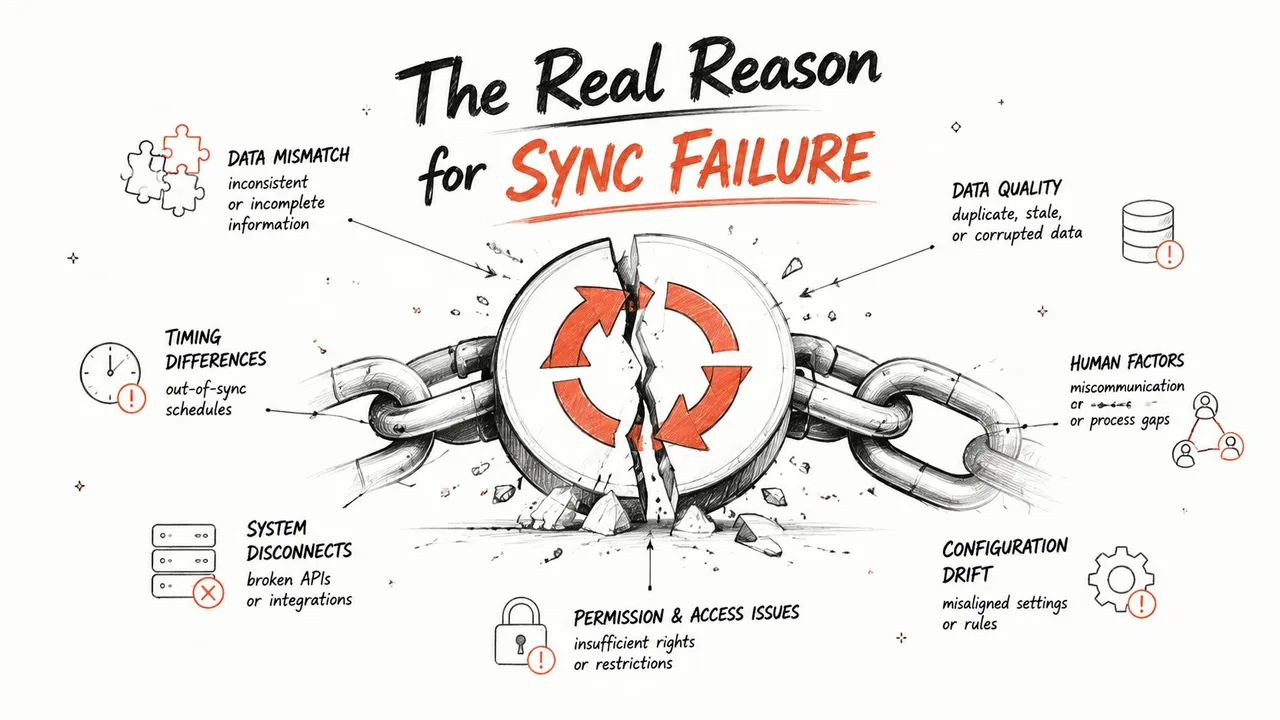
Un enlace de calendario secreto cambiado o invalidado crea otro modo de fallo. Si el calendario de origen genera una nueva dirección de suscripción privada, la suscripción de destino antigua no tiene una ruta fiable hacia los eventos actuales. Volver a suscribirse con la URL actual puede forzar una actualización de la caché, pero no convertirá el feed en una sincronización bidireccional. Si el feed sigue roto después de ese cambio, pueden ser responsables las reglas de recurrencia mal formadas o los datos de eventos recurrentes no compatibles, como se describe en este hilo de discusión de soporte de Google Calendar.
El límite de calendarios compartidos
Microsoft documenta un límite específico en su ruta de sincronización de cuentas de Google actual. Más de 20 calendarios de Google compartidos pueden causar que la sincronización se detenga o que se omitan elementos, y es posible que la cuenta necesite tiempo para actualizarse después de reducir el total de calendarios compartidos. La documentación de problemas conocidos de Microsoft recomienda auditar los calendarios compartidos, reducir el recuento a 20 o menos, confirmar el manejo de invitaciones de Google y permitir que la capa de sincronización de Microsoft Cloud vuelva a indexar antes de realizar pruebas de nuevo.
Este límite es importante en organizaciones donde los calendarios de equipo, los calendarios de salas de reuniones, los calendarios delegados y los calendarios de recursos se acumulan bajo una misma cuenta. Un usuario puede ver solo unos pocos calendarios en la vista diaria mientras la cuenta arrastra una exposición de uso compartido mucho más amplia entre bastidores.
El siguiente video ofrece una visión general visual de los fallos comunes de integración de calendarios. Úsalo como referencia, no como sustituto de la comprobación de la arquitectura de conexión real.
Cuando la cuenta tiene un estado de backend bloqueado, los reinicios locales repetidos pueden no lograr nada. La guía de la comunidad de Microsoft identifica los fallos de backend específicos de la cuenta y los problemas de tokens o de estado de sincronización como razones para escalar a través de un ticket de soporte de Microsoft 365, particularmente cuando la configuración parece correcta pero el servicio no procesa las actualizaciones. Esa perspectiva se refleja en esta discusión de la comunidad de Microsoft sobre problemas de sincronización entre Google y Outlook.
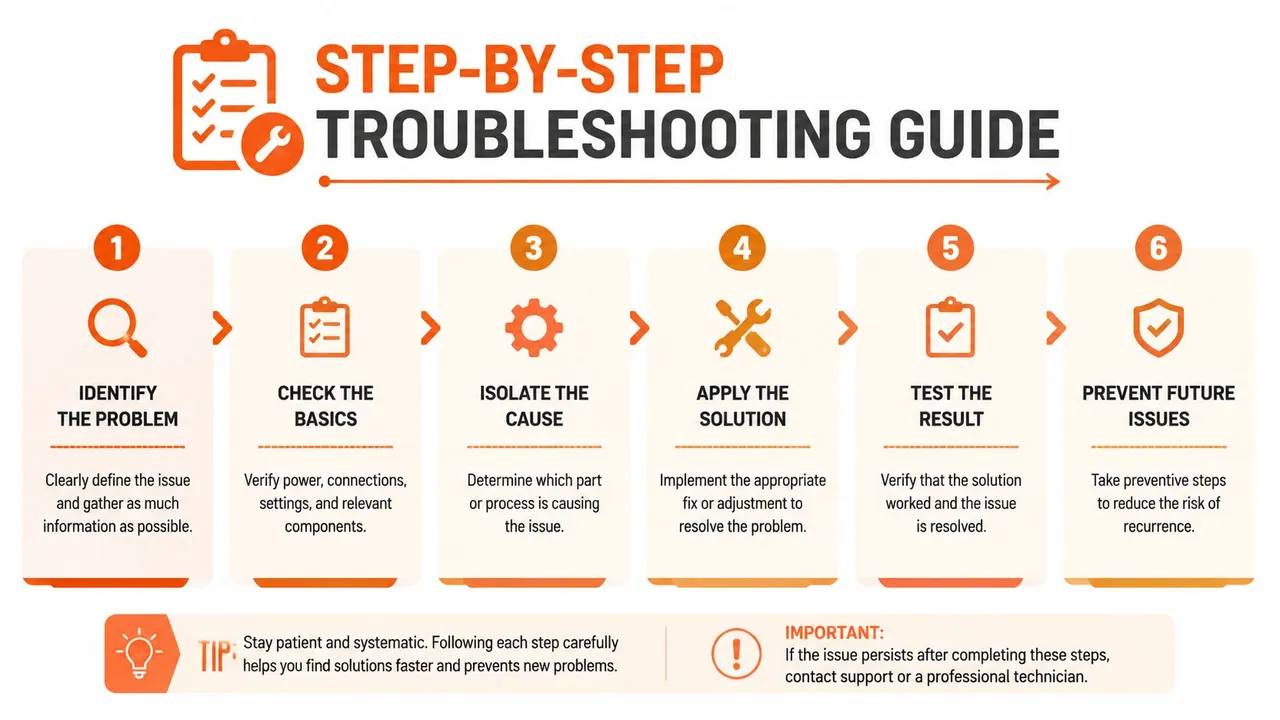
Guía de solución de problemas paso a paso
Trabaja desde la conexión hacia afuera. Comienza con la visibilidad y la identidad de la cuenta, luego verifica el uso compartido, la dirección de suscripción, los datos locales y, finalmente, la cuenta en la nube.
Comienza con la lista de eventos y calendarios
-
Comprueba los calendarios seleccionados: Confirma que el calendario de Google o Outlook afectado sea visible en la lista de calendarios de la aplicación. Un calendario oculto puede parecer un fallo de sincronización incluso cuando llegan nuevos eventos.
-
Comprueba la identidad de la cuenta: Verifica que Outlook esté conectado a la cuenta de Google prevista y que Google Calendar esté utilizando la cuenta de Microsoft prevista. Las cuentas personales y de trabajo a menudo permanecen iniciadas simultáneamente, lo que hace que un evento aparentemente perdido sea fácil de diagnosticar erróneamente.
-
Comprueba la ubicación del evento: Crea o localiza un evento de prueba en el calendario de origen, luego confirma que estás mirando el calendario de destino suscrito o sincronizado en lugar de un calendario personal con un nombre similar.
Valida el acceso y el feed
La configuración de uso compartido de Google Calendar determina lo que otro servicio puede leer. Confirma que la cuenta de destino todavía tiene acceso al calendario de origen y que un administrador no ha cambiado las reglas de uso compartido de la organización. Si estás utilizando un enlace ICS, copia la dirección actual de nuevo y vuelve a suscribirte con ese token cambiado. Esto puede actualizar una suscripción obsoleta, pero recuerda que sigue siendo unidireccional.
El manejo de invitaciones de Google también es importante para las invitaciones que deberían aparecer automáticamente. Si no se añaden las invitaciones, comprueba la preferencia de invitación a nivel de cuenta en lugar de asumir que el feed en sí está roto.
Actualiza el estado local con cuidado
Cierra Outlook por completo, cierra la sesión donde sea apropiado y vuelve a abrir la aplicación. En la web, cierra la sesión y borra los datos del navegador para la sesión afectada. En el móvil, verifica que el sistema operativo permita el acceso al calendario a Outlook y que el interruptor de sincronización de calendario de la cuenta esté habilitado.
No empieces borrando archivos de datos o reinstalando aplicaciones. Esas acciones pueden eliminar evidencia de diagnóstico útil y no repararán una suscripción del lado del servidor o un permiso no válido. Úsalas solo después de que las comprobaciones de conexión, cuenta y uso compartido hayan pasado.
Escala cuando la evidencia apunte a la nube
Si varios dispositivos muestran el mismo resultado obsoleto, el problema probablemente no se limite a una caché de Outlook. Audita la proliferación de calendarios compartidos, vuelve a autenticar la cuenta y permite que el servicio de Microsoft Cloud tenga tiempo para reconstruir su estado. Si la cuenta sigue bloqueada, abre un ticket de soporte en lugar de repetir el mismo reinicio local.
Para un recorrido de configuración que se centre en la ruta de conexión en sí, utiliza esta guía para sincronizar Google Calendar con Outlook.
Soluciones de sincronización fiables para una estabilidad a largo plazo
Una suscripción ICS gratuita es adecuada para una visibilidad sencilla. Te permite ver un calendario de Google en Outlook, pero el feed es de solo lectura y las actualizaciones pueden retrasarse. Esa limitación se vuelve operativamente importante cuando el personal edita eventos en ambas aplicaciones o depende de la disponibilidad actual durante todo el día.
La distinción arquitectónica es importante: una suscripción ICS publica un feed de calendario unidireccional, mientras que un servicio de sincronización mantiene una relación configurada entre calendarios. Un conector puede admitir la copia unidireccional, bidireccional o multidireccional, según su configuración. Todavía requiere una cuidadosa revisión de permisos y privacidad, pero la ruta de datos es explícita en lugar de estar oculta dentro de una URL de suscripción.
Compara los enfoques disponibles
| Método | Dirección de sincronización | Fiabilidad | Dificultad de configuración |
|---|---|---|---|
| Suscripción ICS o iCal | Unidireccional, solo lectura | Adecuado para visibilidad básica, la actualización puede retrasarse | Baja |
| Importación manual ICS | Instantánea única | No mantiene actualizaciones continuas | Baja |
| Conexión de cuenta nativa | Depende de la cuenta y del soporte de la plataforma | Puede verse afectada por problemas de uso compartido, tokens y estado de la nube | Moderada |
| Servicio de sincronización dedicado | Unidireccional, bidireccional o multidireccional, según la configuración | Diseñado para actualizaciones automáticas continuas | Moderada |
SyncThemCalendars proporciona sincronización de eventos entre Google Calendar, Microsoft Outlook u Office 365 y Apple Calendar. Su aplicación web admite direcciones configurables unidireccionales, bidireccionales y multidireccionales, con una configuración estimada en aproximadamente dos minutos, según su información de servicio. Esto difiere de un feed ICS porque el usuario selecciona si los cambios pueden viajar de vuelta al calendario de origen.
Elige basándote en el control, no en la conveniencia
Una herramienta adecuada debería permitirte seleccionar los calendarios exactos de origen y destino, definir la dirección del cambio y controlar qué detalles del evento se copian. La configuración de privacidad es importante cuando un calendario personal debe bloquear la disponibilidad laboral sin exponer títulos, notas o ubicaciones. Los usuarios empresariales deben revisar los permisos solicitados, el comportamiento de autenticación, las prácticas de retención y los requisitos de aprobación administrativa antes de conectar un servicio externo.
Una vista de solo lectura puede ser todo lo que necesitas. En ese caso, la automatización puede añadir un acceso innecesario y una carga administrativa. Si las actualizaciones perdidas, las ediciones manuales repetidas o la programación entre cuentas crean problemas recurrentes, un conector dedicado es más apropiado que añadir repetidamente el mismo enlace ICS. Elige el método según el flujo de trabajo, especialmente si las ediciones deben viajar en ambas direcciones.
Utiliza esta guía para evaluar la sincronización de calendarios en tiempo real al comparar el tiempo de actualización y el flujo de datos permitido.
Verificación de tu nueva configuración de sincronización
Un calendario que aparece una vez en Outlook no es prueba de que el problema esté resuelto. La verificación debe probar las operaciones reales de las que depende tu horario, incluyendo la creación, edición, recurrencia, eliminación, privacidad e interpretación de la zona horaria.
Utiliza un evento de prueba controlado en lugar de una reunión crítica. Créalo en el calendario de origen con un título reconocible, una ubicación y un patrón de recurrencia si los eventos recurrentes son importantes para tu flujo de trabajo. Comprueba el destino para ver el evento, luego edita un campo a la vez y confirma si la dirección configurada permite que ese cambio viaje de vuelta.
Prueba los límites deliberadamente
Comprueba estas condiciones por separado:
- Creación: ¿Aparece un nuevo evento en el calendario de destino previsto?
- Edición: ¿Cambiar la hora, el título o la ubicación se comporta según la dirección de sincronización seleccionada?
- Recurrencia: ¿Un evento recurrente permanece estructuralmente correcto en lugar de aparecer como entradas aisladas o incompletas?
- Privacidad: ¿El destino revela más detalles de los que permite tu política de uso compartido?
- Eliminación: ¿Eliminar un evento de prueba produce el resultado esperado, o el destino conserva un elemento copiado?
Una suscripción ICS de solo lectura debería fallar la prueba de edición de vuelta por diseño. Eso no es evidencia de un feed roto. Prueba que la configuración no cumple con un requisito bidireccional.
Distingue el retraso del fallo
Dale al sistema suficiente tiempo para procesar una actualización normal, luego compara el origen y el destino directamente. Si solo un dispositivo está obsoleto, investiga la visibilidad local o el estado de la aplicación. Si todos los dispositivos muestran los mismos datos obsoletos, céntrate en la cuenta, el token de suscripción, los permisos, el recuento de calendarios compartidos o el backend de la nube.
El material de soporte de Microsoft también deja claro que reducir los calendarios compartidos excesivos puede requerir tiempo para que la capa de Microsoft Cloud vuelva a indexar. Si la configuración sigue fallando después de las comprobaciones a nivel de cuenta, documenta las cuentas involucradas, los calendarios compartidos, el comportamiento del evento de prueba y el punto exacto donde se detiene la propagación antes de contactar al soporte. Esa evidencia es más útil que informar solo que “la sincronización no funciona”.
Preguntas frecuentes
¿Puede una suscripción ICS proporcionar edición bidireccional?
No. ICS es una suscripción de solo lectura y unidireccional. Utiliza un conector bidireccional compatible cuando las ediciones deban viajar entre Outlook y Google Calendar.
¿Eliminar un evento en una aplicación lo eliminará en la otra?
Solo si tu servicio de sincronización y la dirección configurada admiten el manejo de eliminaciones. Prueba esto con un evento desechable antes de confiar en el comportamiento para reuniones reales.
¿Es seguro conceder acceso a un servicio de terceros?
Revisa sus permisos, política de privacidad, manejo de datos, autenticación y controles administrativos. Concede solo el acceso requerido para los calendarios que pretendes sincronizar.
¿Debería migrar primero los eventos antiguos?
Limpia los duplicados y decide qué calendario es el oficial antes de habilitar una nueva configuración bidireccional. Luego prueba los nuevos eventos y los elementos históricos seleccionados por separado, para que los datos antiguos no oculten el primer resultado de sincronización.
SyncThemCalendars admite la sincronización configurable unidireccional, bidireccional y multidireccional entre Google Calendar, Microsoft Outlook u Office 365 y Apple Calendar. Visita SyncThemCalendars para revisar la configuración disponible y úsala cuando una suscripción ICS no pueda proporcionar el comportamiento multiplataforma que requiere tu horario.
¿Listo para sincronizar tus calendarios?
Mantén tus calendarios de Google, Outlook y Apple iCloud sincronizados automáticamente. Configuración en 2 minutos, no se requiere tarjeta de crédito.
Empieza gratisSigue leyendo
Más en Guides

Guía rápida de configuración de SyncThemCalendars
Domina la configuración rápida de SyncThemCalendars en minutos. Conecta Google, Outlook o iCloud, configura el enmascaramiento de privacidad y verifica tu primera sincronización sin esfuerzo.

Cómo fusionar calendarios de Google: La guía completa para 2026
Fusionar calendarios de Google. Aprenda las mejores formas de combinar calendarios de Google. Compare métodos de importación, herramientas de sincronización y estrategias de automatización.

Domina tu calendario en Outlook con soluciones de sincronización
Aprende a usar el calendario en Outlook de manera efectiva, sincronízalo con Google e iCloud, evita las reservas dobles y conecta SyncThemCalendars para una programación sin interrupciones.