







Risolvere i problemi di sincronizzazione tra Outlook e Google Calendar: La guida completa
Outlook e Google Calendar non si sincronizzano? Segui questa guida passo dopo passo per diagnosticare e risolvere i problemi di sincronizzazione su qualsiasi dispositivo.
La vera sincronizzazione bidirezionale tra Outlook e Google Calendar è spesso impossibile in modo nativo, e l’attuale percorso di sincronizzazione dell’account Google di Microsoft ha un limite rigido di 20 calendari condivisi. Se la tua configurazione si basa su un abbonamento ICS, la soluzione pratica consiste solitamente nell’identificare tale limitazione architetturale e passare a uno strumento di sincronizzazione dedicato, invece di continuare a modificare le impostazioni locali.
Aggiungi una riunione in Google Calendar, ti aspetti che appaia in Outlook e poi scopri che Outlook mostra ancora un vecchio programma. Oppure una modifica fatta in Outlook non raggiunge mai Google, mentre l’email continua a funzionare normalmente. Questa situazione è frustrante perché i calendari possono sembrare collegati anche quando la connessione sottostante è di sola lettura, ritardata, limitata dall’account o bloccata nel servizio cloud di Microsoft.
L’espressione “Outlook e Google Calendar non si sincronizzano” copre diversi problemi. Il primo compito non è svuotare una cache. È identificare se si dispone di una vera connessione bidirezionale, di un abbonamento al calendario unidirezionale o di un account cloud che ha smesso di elaborare gli aggiornamenti.
Capire perché i tuoi calendari non sono sincronizzati
La prima distinzione è tra sincronizzazione del calendario e abbonamento al calendario. Una tradizionale connessione email può rendere i messaggi disponibili in Outlook, ma le connessioni IMAP e POP non trasportano i dati del calendario. Gli eventi del calendario necessitano di un percorso di connessione in grado di gestire i calendari, non solo di un account email funzionante.
Molte configurazioni di Outlook e Google Calendar utilizzano invece un abbonamento iCal o ICS. Tale disposizione pubblica un calendario su un’altra applicazione come feed. Outlook può leggere gli eventi, ma le modifiche apportate in Outlook generalmente non tornano indietro verso Google Calendar. La stessa limitazione si applica nella direzione opposta quando Google si abbona a un calendario di Outlook.
Ciò spiega una comune richiesta di assistenza. Un utente dice: “I calendari si sincronizzavano ieri”, ma quello che è successo è che Outlook ha visualizzato una copia aggiornata di un feed di Google. Il feed potrebbe aggiornarsi dopo un ritardo e potrebbe smettere di aggiornarsi se l’URL dell’abbonamento cambia o se le autorizzazioni di condivisione del calendario di origine vengono modificate.
Identifica la connessione prima di modificare le impostazioni
Apri l’elenco dei calendari in Outlook e controlla come è stato aggiunto il calendario Google. Diciture come Iscriviti dal web, Da Internet o un indirizzo iCal indicano un modello di abbonamento. Considera quel calendario come una vista di sola lettura, a meno che un connettore separato non fornisca esplicitamente la scrittura di ritorno.
Sul lato Google, cerca un calendario aggiunto Da URL. Anche questo indica un abbonamento piuttosto che una relazione nativa e bidirezionale. Un file ICS importato è ancora più limitato perché rappresenta un’istantanea, non una connessione continua.
La lezione pratica è semplice: non risolvere un problema di sincronizzazione bidirezionale finché non hai dimostrato che la sincronizzazione bidirezionale è stata configurata correttamente fin dall’inizio. Una spiegazione utile della distinzione tra copiare eventi e mantenere calendari sincronizzati appare in questa guida su come comprendere la sincronizzazione del calendario.
Stabilisci aspettative realistiche
Un abbonamento può essere perfettamente funzionale pur non soddisfacendo le tue esigenze aziendali. Potrebbe mostrare gli appuntamenti da Google in Outlook, ma non accetterà necessariamente le modifiche di Outlook, non conserverà ogni proprietà dell’evento o non si aggiornerà immediatamente. Se la tua esigenza è “creare, modificare ed eliminare da entrambe le piattaforme”, hai bisogno di un servizio di sincronizzazione compatibile con i calendari o di un’integrazione dell’account supportata progettata per quel flusso di lavoro.
Il vero motivo del fallimento della sincronizzazione
Il problema alla radice è solitamente architetturale, non estetico. Outlook e Google Calendar sono piattaforme separate con modelli di account, regole di gestione degli eventi, controlli di condivisione e metodi di connessione differenti. Un calendario visibile in un’applicazione non prova che entrambi i servizi possano scrivere modifiche l’uno nell’altro.
La soluzione alternativa nativa più comune, ICS, è deliberatamente unidirezionale e di sola lettura. Può esporre le informazioni sull’evento all’applicazione di destinazione, ma non è un database di eventi bidirezionale in tempo reale. Anche i tempi di aggiornamento possono variare, quindi un nuovo appuntamento potrebbe essere assente anche se l’abbonamento stesso esiste ancora.
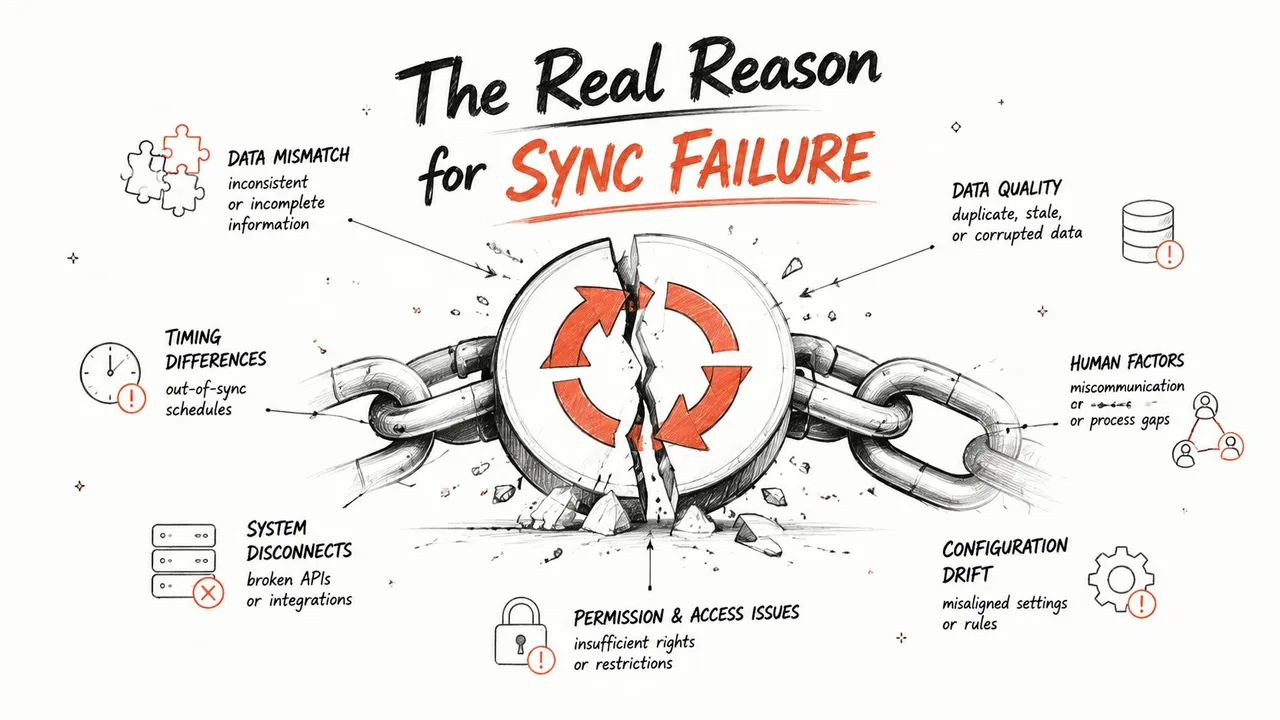
Un link al calendario segreto modificato o invalidato crea un altro tipo di errore. Se il calendario di origine genera un nuovo indirizzo di abbonamento privato, il vecchio abbonamento di destinazione non ha un percorso affidabile verso gli eventi correnti. Riabbonarsi con l’URL corrente può forzare un aggiornamento della cache, ma non convertirà il feed in una sincronizzazione bidirezionale. Se il feed rimane interrotto dopo tale modifica, potrebbero essere responsabili regole di ricorrenza malformate o dati di eventi ricorrenti non supportati, come descritto in questa discussione sulla risoluzione dei problemi di Google Calendar.
Il limite dei calendari condivisi
Microsoft documenta un limite specifico nel suo attuale percorso di sincronizzazione dell’account Google. Più di 20 calendari Google condivisi possono causare il blocco della sincronizzazione o l’omissione di elementi, e l’account potrebbe aver bisogno di tempo per aggiornarsi dopo che il totale dei calendari condivisi è stato ridotto. La relativa documentazione Microsoft sui problemi noti consiglia di controllare i calendari condivisi, ridurre il numero a 20 o meno, confermare la gestione degli inviti di Google e consentire al livello di sincronizzazione Microsoft Cloud di reindicizzare prima di testare di nuovo.
Questo limite è importante nelle organizzazioni in cui i calendari del team, i calendari delle sale riunioni, i calendari delegati e i calendari delle risorse si accumulano sotto un unico account. Un utente potrebbe vedere solo pochi calendari nella vista giornaliera, mentre l’account gestisce una condivisione molto più ampia dietro le quinte.
Il seguente video fornisce una panoramica visiva dei comuni fallimenti dell’integrazione del calendario. Usalo come sfondo, non come sostituto per controllare l’effettiva architettura della connessione.
Quando l’account ha uno stato di backend bloccato, ripetuti ripristini locali potrebbero non portare a nulla. La guida della community Microsoft identifica i fallimenti del backend specifici dell’account e i problemi di token o di stato della sincronizzazione come motivi per scalare il problema tramite un ticket di supporto Microsoft 365, in particolare quando le impostazioni sembrano corrette ma il servizio non elabora gli aggiornamenti. Questa prospettiva è riflessa in questa discussione della community Microsoft sui problemi di sincronizzazione tra Google e Outlook.
Guida alla risoluzione dei problemi passo dopo passo
Lavora dalla connessione verso l’esterno. Inizia con la visibilità e l’identità dell’account, quindi controlla la condivisione, l’indirizzo dell’abbonamento, i dati locali e infine l’account cloud.
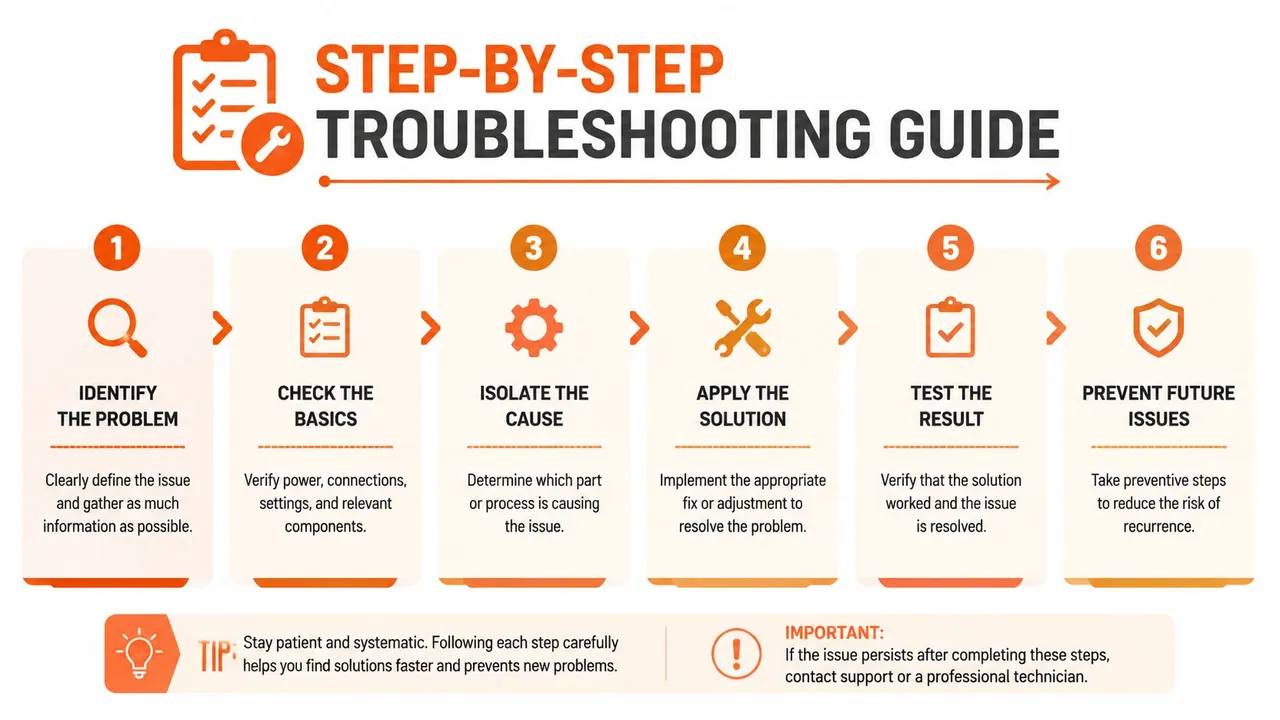
Inizia con l’elenco degli eventi e dei calendari
-
Controlla i calendari selezionati: Conferma che il calendario Google o Outlook interessato sia visibile nell’elenco dei calendari dell’applicazione. Un calendario nascosto può sembrare un errore di sincronizzazione anche quando arrivano nuovi eventi.
-
Controlla l’identità dell’account: Verifica che Outlook sia connesso all’account Google previsto e che Google Calendar stia utilizzando l’account Microsoft previsto. Gli account personali e di lavoro rimangono spesso connessi contemporaneamente, il che rende facile diagnosticare erroneamente un evento apparentemente mancante.
-
Controlla la posizione dell’evento: Crea o individua un evento di prova sul calendario di origine, quindi conferma che stai guardando il calendario di destinazione sottoscritto o sincronizzato invece di un calendario personale con un nome simile.
Convalida l’accesso e il feed
Le impostazioni di condivisione di Google Calendar determinano ciò che un altro servizio può leggere. Conferma che l’account di destinazione abbia ancora accesso al calendario di origine e che un amministratore non abbia modificato le regole di condivisione organizzativa. Se stai utilizzando un link ICS, copia di nuovo l’indirizzo corrente e riabbonati con quel token modificato. Questo può aggiornare un abbonamento non aggiornato, ma ricorda che rimane unidirezionale.
Anche la gestione degli inviti di Google è importante per gli inviti che dovrebbero apparire automaticamente. Se gli inviti non vengono aggiunti, controlla la preferenza di invito a livello di account invece di presumere che il feed stesso sia interrotto.
Aggiorna lo stato locale con attenzione
Chiudi completamente Outlook, disconnettiti dove appropriato e riapri l’applicazione. Sul web, disconnettiti e cancella i dati del browser per la sessione interessata. Sul cellulare, verifica che il sistema operativo consenta l’accesso al calendario a Outlook e che l’interruttore di sincronizzazione del calendario dell’account sia abilitato.
Non iniziare eliminando file di dati o reinstallando applicazioni. Queste azioni possono rimuovere utili prove diagnostiche e non ripareranno un abbonamento lato server o un’autorizzazione non valida. Usale solo dopo che i controlli di connessione, account e condivisione sono stati superati.
Scala il problema quando le prove puntano al cloud
Se più dispositivi mostrano lo stesso risultato non aggiornato, il problema probabilmente non è limitato a una cache di Outlook. Controlla la proliferazione dei calendari condivisi, riautentica l’account e consenti al servizio Microsoft Cloud di ricostruire il suo stato. Se l’account rimane bloccato, apri un ticket di supporto invece di ripetere lo stesso ripristino locale.
Per una procedura guidata che si concentra sul percorso di connessione stesso, utilizza questa guida per sincronizzare Google Calendar con Outlook.
Soluzioni di sincronizzazione affidabili per una stabilità a lungo termine
Un abbonamento ICS gratuito è adatto per una semplice visibilità. Ti consente di visualizzare un calendario Google in Outlook, ma il feed è di sola lettura e gli aggiornamenti potrebbero subire ritardi. Tale limitazione diventa operativamente importante quando il personale modifica gli eventi in entrambe le applicazioni o si affida alla disponibilità corrente durante la giornata.
La distinzione architetturale è importante: un abbonamento ICS pubblica un feed di calendario unidirezionale, mentre un servizio di sincronizzazione mantiene una relazione configurata tra i calendari. Un connettore può supportare la copia unidirezionale, bidirezionale o multidirezionale, a seconda della sua configurazione. Richiede comunque un’attenta revisione delle autorizzazioni e della privacy, ma il percorso dei dati è esplicito piuttosto che nascosto all’interno di un URL di abbonamento.
Confronta gli approcci disponibili
| Metodo | Direzione di sincronizzazione | Affidabilità | Difficoltà di configurazione |
|---|---|---|---|
| Abbonamento ICS o iCal | Unidirezionale, sola lettura | Adatto per la visibilità di base, l’aggiornamento può subire ritardi | Bassa |
| Importazione manuale ICS | Istantanea una tantum | Non mantiene aggiornamenti continui | Bassa |
| Connessione account nativa | Dipende dal supporto dell’account e della piattaforma | Può essere influenzata da problemi di condivisione, token e stato del cloud | Moderata |
| Servizio di sincronizzazione dedicato | Unidirezionale, bidirezionale o multidirezionale, a seconda della configurazione | Progettato per aggiornamenti automatici continui | Moderata |
SyncThemCalendars fornisce la sincronizzazione degli eventi tra Google Calendar, Microsoft Outlook o Office 365 e Apple Calendar. La sua applicazione web supporta direzioni configurabili unidirezionali, bidirezionali e multidirezionali, con una configurazione stimata in circa due minuti, secondo le sue informazioni di servizio. Questo differisce da un feed ICS perché l’utente seleziona se le modifiche possono tornare al calendario di origine.
Scegli in base al controllo, non alla comodità
Uno strumento adatto dovrebbe consentirti di selezionare i calendari di origine e di destinazione esatti, definire la direzione della modifica e controllare quali dettagli dell’evento vengono copiati. Le impostazioni sulla privacy sono importanti quando un calendario personale dovrebbe bloccare la disponibilità lavorativa senza esporre titoli, note o posizioni. Gli utenti aziendali dovrebbero rivedere le autorizzazioni richieste, il comportamento di autenticazione, le pratiche di conservazione e i requisiti di approvazione amministrativa prima di connettere un servizio esterno.
Una vista di sola lettura potrebbe essere tutto ciò di cui hai bisogno. In tal caso, l’automazione può aggiungere accessi non necessari e sovraccarico amministrativo. Se gli aggiornamenti mancati, le ripetute modifiche manuali o la pianificazione tra account creano problemi ricorrenti, un connettore dedicato è più appropriato rispetto all’aggiunta ripetuta dello stesso link ICS. Scegli il metodo in base al flusso di lavoro, specialmente se le modifiche devono viaggiare in entrambe le direzioni.
Utilizza questa guida per valutare la sincronizzazione del calendario in tempo reale quando confronti i tempi di aggiornamento e il flusso di dati consentito.
Verifica della tua nuova configurazione di sincronizzazione
Un calendario che appare una volta in Outlook non è la prova che il problema sia risolto. La verifica dovrebbe testare le operazioni effettive da cui dipende il tuo programma, tra cui creazione, modifica, ricorrenza, eliminazione, privacy e interpretazione del fuso orario.
Utilizza un evento di prova controllato invece di una riunione critica. Crealo nel calendario di origine con un titolo riconoscibile, una posizione e un modello di ricorrenza se gli eventi ricorrenti sono importanti per il tuo flusso di lavoro. Controlla la destinazione per l’evento, quindi modifica un campo alla volta e conferma se la direzione configurata consente a tale modifica di tornare indietro.
Testa deliberatamente i confini
Controlla queste condizioni separatamente:
- Creazione: Un nuovo evento appare nel calendario di destinazione previsto?
- Modifica: La modifica dell’ora, del titolo o della posizione si comporta secondo la direzione di sincronizzazione selezionata?
- Ricorrenza: Un evento ricorrente rimane strutturalmente corretto invece di apparire come voci isolate o incomplete?
- Privacy: La destinazione rivela più dettagli di quanto consentito dalla tua politica di condivisione?
- Eliminazione: L’eliminazione di un evento di prova produce il risultato previsto o la destinazione conserva un elemento copiato?
Un abbonamento ICS di sola lettura dovrebbe fallire il test di modifica per progettazione. Questa non è la prova di un feed interrotto. Dimostra che la configurazione non soddisfa un requisito bidirezionale.
Distingui il ritardo dal fallimento
Dai al sistema tempo sufficiente per elaborare un aggiornamento normale, quindi confronta direttamente l’origine e la destinazione. Se solo un dispositivo non è aggiornato, indaga sulla visibilità locale o sullo stato dell’applicazione. Se ogni dispositivo mostra gli stessi dati non aggiornati, concentrati sull’account, sul token di abbonamento, sulle autorizzazioni, sul conteggio dei calendari condivisi o sul backend cloud.
Il materiale di supporto di Microsoft chiarisce inoltre che la riduzione dei calendari condivisi eccessivi potrebbe richiedere tempo affinché il livello Microsoft Cloud reindicizzi. Se la configurazione fallisce ancora dopo i controlli a livello di account, documenta gli account coinvolti, i calendari condivisi, il comportamento dell’evento di prova e il punto esatto in cui la propagazione si interrompe prima di contattare l’assistenza. Questa prova è più utile che segnalare solo che “la sincronizzazione non funziona”.
Domande frequenti
Un abbonamento ICS può fornire la modifica bidirezionale?
No. ICS è un abbonamento unidirezionale di sola lettura. Utilizza un connettore bidirezionale supportato quando le modifiche devono viaggiare tra Outlook e Google Calendar.
L’eliminazione di un evento in un’app lo eliminerà nell’altra?
Solo se il tuo servizio di sincronizzazione e la direzione configurata supportano la gestione dell’eliminazione. Testa questo aspetto con un evento usa e getta prima di fare affidamento sul comportamento per riunioni reali.
È sicuro concedere l’accesso a un servizio di terze parti?
Rivedi le sue autorizzazioni, l’informativa sulla privacy, la gestione dei dati, l’autenticazione e i controlli amministrativi. Concedi solo l’accesso richiesto per i calendari che intendi sincronizzare.
Dovrei migrare prima i vecchi eventi?
Pulisci i duplicati e decidi quale calendario è autorevole prima di abilitare una nuova configurazione bidirezionale. Quindi testa separatamente i nuovi eventi e gli elementi storici selezionati, in modo che i vecchi dati non oscurino il primo risultato di sincronizzazione.
SyncThemCalendars supporta la sincronizzazione configurabile unidirezionale, bidirezionale e multidirezionale tra Google Calendar, Microsoft Outlook o Office 365 e Apple Calendar. Visita SyncThemCalendars per rivedere la configurazione disponibile e utilizzala quando un abbonamento ICS non può fornire il comportamento multipiattaforma richiesto dal tuo programma.
Pronto a sincronizzare i tuoi calendari?
Mantieni i tuoi calendari Google, Outlook e Apple iCloud sincronizzati automaticamente. Configurazione in 2 minuti, nessuna carta di credito richiesta.
Inizia gratisContinua a leggere
Altro in Guides

Guida rapida alla configurazione di SyncThemCalendars
Padroneggia la configurazione rapida di SyncThemCalendars in pochi minuti. Collega Google, Outlook o iCloud, configura il mascheramento della privacy e verifica il tuo primo sync senza sforzo.

Unire i calendari Google: La guida completa per il 2026
Unire i calendari Google. Scopri i modi migliori per unire i calendari Google. Confronta i metodi di importazione, gli strumenti di sincronizzazione e le strategie di automazione.

Gestisci il tuo calendario su Outlook con le soluzioni di sincronizzazione
Scopri come utilizzare efficacemente il calendario su Outlook, sincronizzarlo con Google e iCloud, evitare sovrapposizioni e collegare SyncThemCalendars per una pianificazione senza intoppi.