







Como resolver problemas de sincronização entre o Outlook e o Google Calendar: O guia completo
O Outlook e o Google Calendar não estão sincronizando? Siga este guia passo a passo para diagnosticar e resolver falhas de sincronização em qualquer dispositivo.
A sincronização bidirecional real entre o Outlook e o Google Calendar é frequentemente impossível de forma nativa, e o caminho de sincronização atual da conta Google no Microsoft possui um limite rígido de 20 calendários compartilhados. Se a sua configuração depende de uma assinatura ICS, a solução prática geralmente é identificar essa limitação arquitetônica e mudar para uma ferramenta de sincronização dedicada, em vez de continuar ajustando as configurações locais.
Você adiciona uma reunião no Google Calendar, espera que ela apareça no Outlook e então descobre que o Outlook ainda mostra uma agenda antiga. Ou uma edição no Outlook nunca chega ao Google, enquanto o e-mail continua funcionando normalmente. Essa situação é frustrante porque os calendários podem parecer conectados mesmo quando a conexão subjacente é somente leitura, atrasada, limitada pela conta ou travada no serviço de nuvem da Microsoft.
A frase “Outlook e Google Calendar não estão sincronizando” abrange vários problemas diferentes. A primeira tarefa não é limpar um cache. É identificar se você tem uma conexão bidirecional real, uma assinatura de calendário unidirecional ou uma conta na nuvem que parou de processar atualizações.
Entendendo por que seus calendários estão fora de sincronia
A primeira distinção é entre sincronização de calendário e assinatura de calendário. Uma conexão de e-mail tradicional pode tornar as mensagens disponíveis no Outlook, mas as conexões IMAP e POP não transportam dados de calendário. Eventos de calendário precisam de um caminho de conexão capaz de lidar com calendários, não apenas de uma conta de e-mail saudável.
Muitas configurações do Outlook e do Google Calendar usam uma assinatura iCal ou ICS em vez disso. Esse arranjo publica um calendário em outro aplicativo como um feed. O Outlook pode ler os eventos, mas as edições feitas no Outlook geralmente não retornam ao Google Calendar. A mesma limitação se aplica na direção inversa quando o Google assina um calendário do Outlook.
Isso explica uma chamada de suporte comum. Um usuário diz: “Os calendários estavam sincronizando ontem”, mas o que aconteceu foi que o Outlook exibiu uma cópia atualizada de um feed do Google. O feed pode ser atualizado após um atraso, e pode parar de atualizar se o URL da assinatura mudar ou se as permissões de compartilhamento do calendário de origem forem alteradas.
Identifique a conexão antes de alterar as configurações
Abra a lista de calendários no Outlook e inspecione como o calendário do Google foi adicionado. Termos como Assinar da Web, Da Internet ou um endereço iCal apontam para um modelo de assinatura. Trate esse calendário como uma visualização somente leitura, a menos que um conector separado forneça explicitamente a capacidade de gravação.
No lado do Google, procure por um calendário adicionado Via URL. Isso também indica uma assinatura em vez de um relacionamento nativo e bidirecional. Um arquivo ICS importado é ainda mais limitado porque representa um instantâneo, não uma conexão contínua.
A lição prática é simples: não tente solucionar uma falha bidirecional até ter provado que a sincronização bidirecional foi configurada desde o início. Uma explicação útil da distinção entre copiar eventos e manter calendários sincronizados aparece neste guia sobre como entender a sincronização de calendários.
Defina expectativas realistas
Uma assinatura pode ser perfeitamente funcional e ainda assim não atender aos seus requisitos de negócios. Ela pode mostrar compromissos do Google no Outlook, mas não aceitará necessariamente edições do Outlook, preservará todas as propriedades do evento ou será atualizada imediatamente. Se o seu requisito é “criar, editar e excluir de qualquer plataforma”, você precisa de um serviço de sincronização compatível com calendários ou de uma integração de conta suportada projetada para esse fluxo de trabalho.
O verdadeiro motivo da falha de sincronização
O problema raiz geralmente é arquitetônico, não cosmético. O Outlook e o Google Calendar são plataformas separadas com diferentes modelos de conta, regras de tratamento de eventos, controles de compartilhamento e métodos de conexão. Um calendário visível em um aplicativo não prova que ambos os serviços podem gravar alterações um no outro.
A solução alternativa nativa mais comum, o ICS, é deliberadamente unidirecional e somente leitura. Ele pode expor informações de eventos ao aplicativo de destino, mas não é um banco de dados de eventos bidirecional em tempo real. O tempo de atualização também pode variar, portanto, um novo compromisso pode estar ausente, mesmo que a assinatura em si ainda exista.
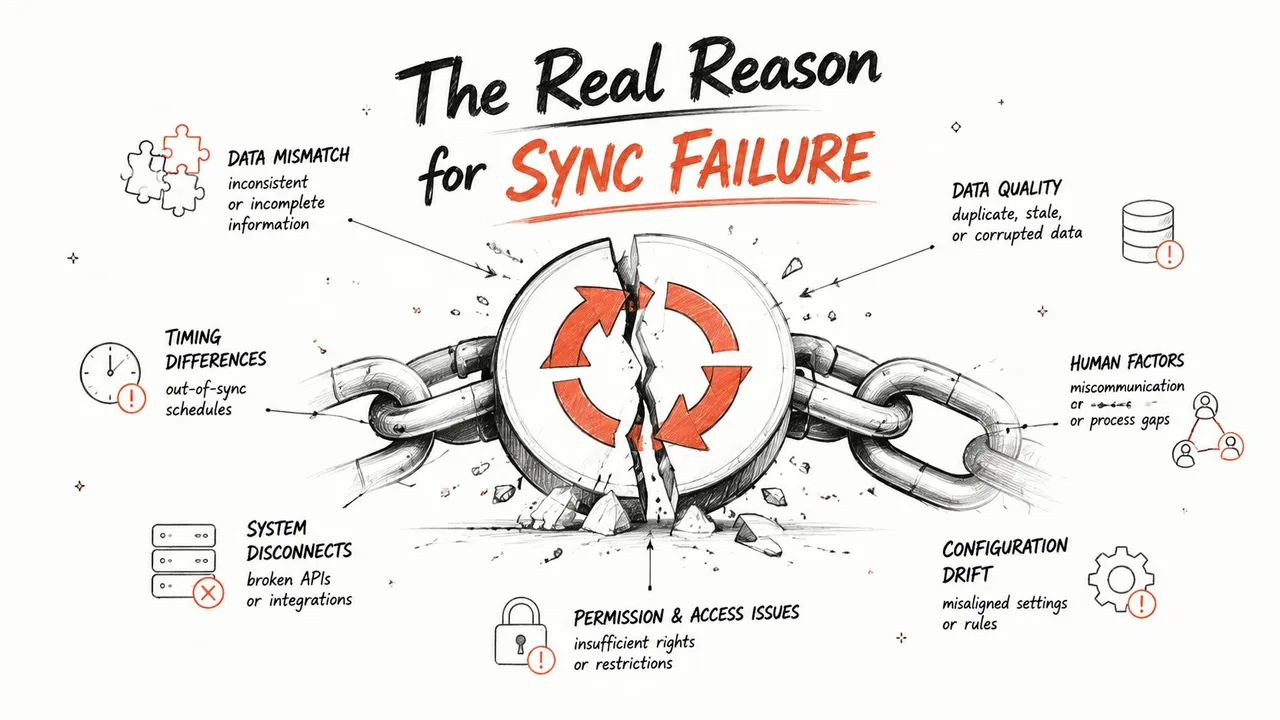
Um link de calendário secreto alterado ou invalidado cria outro modo de falha. Se o calendário de origem gerar um novo endereço de assinatura privada, a assinatura de destino antiga não terá um caminho confiável para os eventos atuais. Inscrever-se novamente com o URL atual pode forçar uma atualização de cache, mas não converterá o feed em uma sincronização bidirecional. Se o feed permanecer quebrado após essa alteração, regras de recorrência malformadas ou dados de eventos recorrentes não suportados podem ser os responsáveis, conforme descrito nesta discussão de solução de problemas do Google Calendar.
O limite de calendários compartilhados
A Microsoft documenta um limite específico em seu caminho atual de sincronização de conta Google. Mais de 20 calendários compartilhados do Google podem fazer com que a sincronização trave ou omita itens, e a conta pode precisar de tempo para atualizar após a redução do total de calendários compartilhados. A documentação relevante de problemas conhecidos da Microsoft recomenda auditar calendários compartilhados, reduzir a contagem para 20 ou menos, confirmar o tratamento de convites do Google e permitir que a camada de sincronização da Microsoft Cloud reindexe antes de testar novamente.
Esse limite é importante em organizações onde calendários de equipe, calendários de salas de reunião, calendários delegados e calendários de recursos se acumulam sob uma única conta. Um usuário pode ver apenas alguns calendários na visualização diária, enquanto a conta carrega uma exposição de compartilhamento muito mais ampla nos bastidores.
O vídeo a seguir fornece uma visão geral visual de falhas comuns de integração de calendário. Use-o como base, não como um substituto para verificar a arquitetura real da conexão.
Quando a conta tem um estado de backend travado, reinicializações locais repetidas podem não realizar nada. A orientação da comunidade Microsoft identifica falhas de backend específicas da conta e problemas de token ou estado de sincronização como motivos para escalar por meio de um ticket de suporte do Microsoft 365, especialmente quando as configurações parecem corretas, mas o serviço não processa atualizações. Essa perspectiva é refletida nesta discussão da comunidade Microsoft sobre problemas de sincronização entre Google e Outlook.
Guia de solução de problemas passo a passo
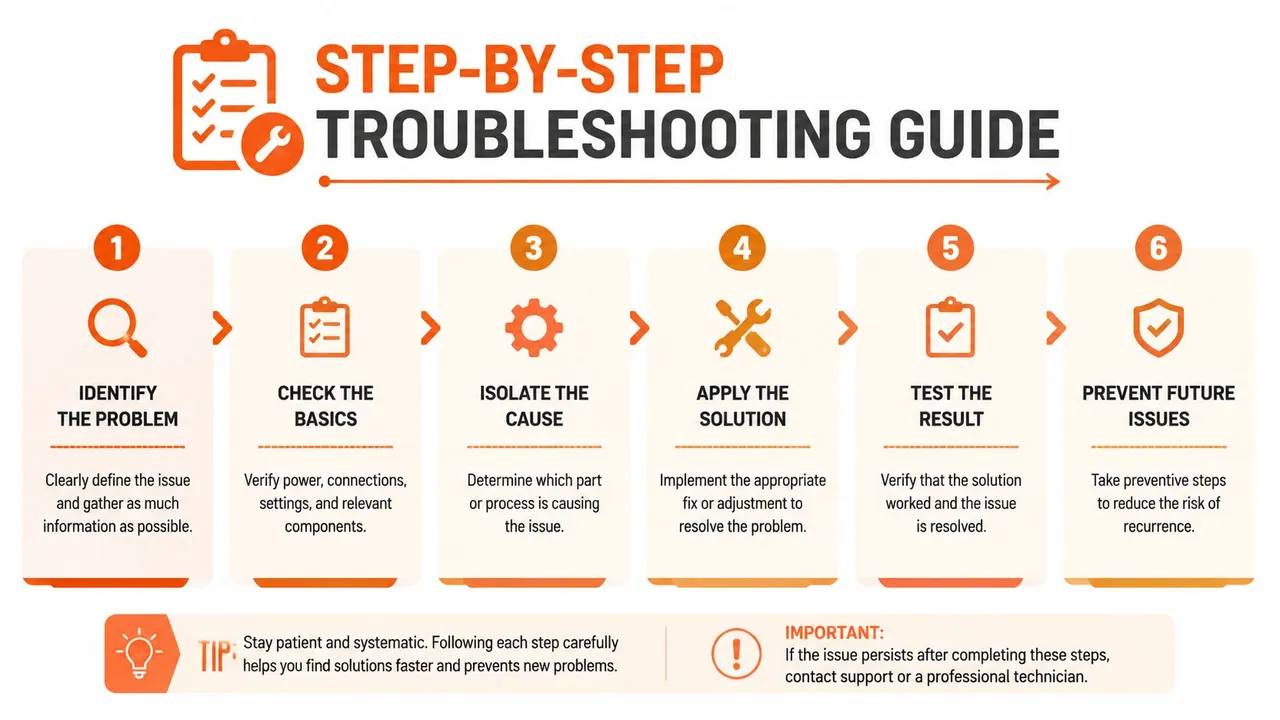
Trabalhe da conexão para fora. Comece com a visibilidade e a identidade da conta, depois verifique o compartilhamento, o endereço da assinatura, os dados locais e, finalmente, a conta na nuvem.
Comece com a lista de eventos e calendários
-
Verifique os calendários selecionados: Confirme se o calendário do Google ou do Outlook afetado está visível na lista de calendários do aplicativo. Um calendário oculto pode parecer uma falha de sincronização, mesmo quando novos eventos estão chegando.
-
Verifique a identidade da conta: Verifique se o Outlook está conectado à conta do Google pretendida e se o Google Calendar está usando a conta da Microsoft pretendida. Contas pessoais e de trabalho geralmente permanecem conectadas simultaneamente, o que torna um evento aparentemente ausente fácil de diagnosticar incorretamente.
-
Verifique o local do evento: Crie ou localize um evento de teste no calendário de origem e, em seguida, confirme se você está olhando para o calendário de destino assinado ou sincronizado, em vez de um calendário pessoal com nome semelhante.
Valide o acesso e o feed
As configurações de compartilhamento do Google Calendar determinam o que outro serviço pode ler. Confirme se a conta de destino ainda tem acesso ao calendário de origem e se um administrador não alterou as regras de compartilhamento organizacional. Se você estiver usando um link ICS, copie o endereço atual novamente e assine novamente com esse token alterado. Isso pode atualizar uma assinatura obsoleta, mas lembre-se de que ela permanece unidirecional.
O tratamento de convites do Google também é importante para convites que devem aparecer automaticamente. Se os convites não estiverem sendo adicionados, verifique a preferência de convite no nível da conta em vez de presumir que o feed em si está quebrado.
Atualize o estado local com cuidado
Feche o Outlook completamente, saia da conta onde apropriado e reabra o aplicativo. Na web, saia e limpe os dados do navegador para a sessão afetada. No celular, verifique se o sistema operacional permite acesso ao calendário para o Outlook e se a alternância de sincronização de calendário da conta está ativada.
Não comece excluindo arquivos de dados ou reinstalando aplicativos. Essas ações podem remover evidências de diagnóstico úteis e não repararão uma assinatura do lado do servidor ou uma permissão inválida. Use-as apenas após as verificações de conexão, conta e compartilhamento passarem.
Escale quando as evidências apontarem para a nuvem
Se vários dispositivos mostrarem o mesmo resultado obsoleto, o problema provavelmente não se limita a um cache do Outlook. Audite o excesso de calendários compartilhados, reautentique a conta e dê tempo ao serviço Microsoft Cloud para reconstruir seu estado. Se a conta permanecer travada, abra um ticket de suporte em vez de repetir a mesma redefinição local.
Para um passo a passo de configuração que se concentra no caminho da conexão em si, use este guia para sincronizar o Google Calendar com o Outlook.
Soluções de sincronização confiáveis para estabilidade a longo prazo
Uma assinatura ICS gratuita é adequada para visibilidade simples. Ela permite que você visualize um calendário do Google no Outlook, mas o feed é somente leitura e as atualizações podem sofrer atrasos. Essa limitação torna-se operacionalmente importante quando a equipe edita eventos em ambos os aplicativos ou depende da disponibilidade atual ao longo do dia.
A distinção arquitetônica é importante: uma assinatura ICS publica um feed de calendário unidirecional, enquanto um serviço de sincronização mantém um relacionamento configurado entre calendários. Um conector pode suportar cópia unidirecional, bidirecional ou multidirecional, dependendo da sua configuração. Ele ainda requer uma revisão cuidadosa de permissão e privacidade, mas o caminho dos dados é explícito, em vez de oculto dentro de um URL de assinatura.
Compare as abordagens disponíveis
| Método | Direção da Sincronização | Confiabilidade | Dificuldade de Configuração |
|---|---|---|---|
| Assinatura ICS ou iCal | Unidirecional, somente leitura | Adequado para visibilidade básica, atualização pode atrasar | Baixa |
| Importação manual de ICS | Instantâneo único | Não mantém atualizações contínuas | Baixa |
| Conexão de conta nativa | Depende da conta e do suporte da plataforma | Pode ser afetado por problemas de compartilhamento, token e estado da nuvem | Moderada |
| Serviço de sincronização dedicado | Unidirecional, bidirecional ou multidirecional, dependendo da configuração | Projetado para atualizações automatizadas contínuas | Moderada |
O SyncThemCalendars fornece sincronização de eventos entre o Google Calendar, Microsoft Outlook ou Office 365 e Apple Calendar. Seu aplicativo web suporta direções configuráveis de uma via, duas vias e múltiplas vias, com configuração estimada em aproximadamente dois minutos, de acordo com suas informações de serviço. Isso difere de um feed ICS porque o usuário seleciona se as alterações podem retornar ao calendário de origem.
Escolha com base no controle, não na conveniência
Uma ferramenta adequada deve permitir que você selecione os calendários de origem e destino exatos, defina a direção da alteração e controle quais detalhes do evento são copiados. As configurações de privacidade são importantes quando um calendário pessoal deve bloquear a disponibilidade de trabalho sem expor títulos, notas ou locais. Usuários corporativos devem revisar as permissões solicitadas, comportamento de autenticação, práticas de retenção e requisitos de aprovação administrativa antes de conectar um serviço externo.
Uma visualização somente leitura pode ser tudo o que você precisa. Nesse caso, a automação pode adicionar acesso desnecessário e sobrecarga administrativa. Se atualizações perdidas, edições manuais repetidas ou agendamento entre contas criarem problemas recorrentes, um conector dedicado é mais apropriado do que adicionar repetidamente o mesmo link ICS. Escolha o método de acordo com o fluxo de trabalho, especialmente se as edições devem viajar em ambas as direções.
Use este guia para avaliar a sincronização de calendário em tempo real ao comparar o tempo de atualização e o fluxo de dados permitido.
Verificando sua nova configuração de sincronização
Um calendário que aparece uma vez no Outlook não é prova de que o problema foi resolvido. A verificação deve testar as operações reais das quais sua agenda depende, incluindo criação, edição, recorrência, exclusão, privacidade e interpretação de fuso horário.
Use um evento de teste controlado em vez de uma reunião crítica. Crie-o no calendário de origem com um título reconhecível, um local e um padrão de recorrência se eventos recorrentes forem importantes para o seu fluxo de trabalho. Verifique o destino para o evento e, em seguida, edite um campo de cada vez e confirme se a direção configurada permite que essa alteração retorne.
Teste os limites deliberadamente
Verifique estas condições separadamente:
- Criação: Um novo evento aparece no calendário de destino pretendido?
- Edição: Alterar a hora, o título ou o local se comporta de acordo com a direção de sincronização selecionada?
- Recorrência: Um evento recorrente permanece estruturalmente correto em vez de aparecer como entradas isoladas ou incompletas?
- Privacidade: O destino revela mais detalhes do que sua política de compartilhamento permite?
- Exclusão: Excluir um evento de teste produz o resultado esperado ou o destino retém um item copiado?
Uma assinatura ICS somente leitura deve falhar no teste de edição de retorno por design. Isso não é evidência de um feed quebrado. Prova que a configuração não atende a um requisito bidirecional.
Distinga atraso de falha
Dê ao sistema tempo suficiente para processar uma atualização normal e, em seguida, compare a origem e o destino diretamente. Se apenas um dispositivo estiver obsoleto, investigue a visibilidade local ou o estado do aplicativo. Se todos os dispositivos mostrarem os mesmos dados obsoletos, concentre-se na conta, no token de assinatura, nas permissões, na contagem de calendários compartilhados ou no backend da nuvem.
O material de suporte da Microsoft também deixa claro que reduzir o excesso de calendários compartilhados pode exigir tempo para que a camada Microsoft Cloud reindexe. Se a configuração ainda falhar após as verificações no nível da conta, documente as contas envolvidas, os calendários compartilhados, o comportamento do evento de teste e o ponto exato onde a propagação para antes de entrar em contato com o suporte. Essa evidência é mais útil do que relatar apenas que “a sincronização não funciona”.
Perguntas frequentes
Uma assinatura ICS pode fornecer edição bidirecional?
Não. O ICS é uma assinatura unidirecional e somente leitura. Use um conector bidirecional suportado quando as edições precisarem viajar entre o Outlook e o Google Calendar.
Excluir um evento em um aplicativo o excluirá no outro?
Apenas se o seu serviço de sincronização e a direção configurada suportarem o tratamento de exclusão. Teste isso com um evento descartável antes de confiar no comportamento para reuniões reais.
É seguro conceder acesso a um serviço de terceiros?
Revise suas permissões, política de privacidade, tratamento de dados, autenticação e controles administrativos. Conceda apenas o acesso necessário para os calendários que você pretende sincronizar.
Devo migrar eventos antigos primeiro?
Limpe as duplicatas e decida qual calendário é o oficial antes de ativar uma nova configuração bidirecional. Em seguida, teste novos eventos e itens históricos selecionados separadamente, para que dados antigos não obscureçam o primeiro resultado de sincronização.
O SyncThemCalendars suporta sincronização configurável de uma via, duas vias e múltiplas vias entre o Google Calendar, Microsoft Outlook ou Office 365 e Apple Calendar. Visite SyncThemCalendars para revisar a configuração disponível e use-a quando uma assinatura ICS não puder fornecer o comportamento multiplataforma que sua agenda exige.
Pronto para sincronizar seus calendários?
Mantenha seus calendários Google, Outlook e Apple iCloud sincronizados automaticamente. Configuração em 2 minutos, sem necessidade de cartão de crédito.
Começar gratuitamenteContinue lendo
Mais em Guides

Guia de Configuração Rápida do SyncThemCalendars
Domine a configuração rápida do SyncThemCalendars em minutos. Conecte Google, Outlook ou iCloud, configure máscaras de privacidade e verifique sua primeira sincronização sem esforço.

Mesclando Google Calendars: O Guia Completo para 2026
Mesclando Google Calendars. Aprenda as melhores maneiras de mesclar Google Calendars. Compare métodos de importação, ferramentas de sincronização e estratégias de automação

Domine sua agenda no Outlook com soluções de sincronização
Aprenda a usar a agenda no Outlook de forma eficaz, sincronizar com Google e iCloud, evitar conflitos de horários e conectar o SyncThemCalendars para um agendamento contínuo.