







Résoudre les problèmes de synchronisation entre Outlook et Google Calendar : Le guide complet
Outlook et Google Calendar ne se synchronisent pas ? Suivez ce guide étape par étape pour diagnostiquer et résoudre les échecs de synchronisation sur n'importe quel appareil.
La véritable synchronisation bidirectionnelle entre Outlook et Google Calendar est souvent impossible de manière native, et le chemin de synchronisation actuel des comptes Google de Microsoft impose une limite stricte de 20 calendriers partagés. Si votre configuration repose sur un abonnement ICS, la solution pratique consiste généralement à identifier cette limitation architecturale et à passer à un outil de synchronisation dédié plutôt que de continuer à ajuster les paramètres locaux.
Vous ajoutez une réunion dans Google Calendar, vous attendez à ce qu’elle apparaisse dans Outlook, puis vous découvrez qu’Outlook affiche toujours un ancien emploi du temps. Ou bien une modification dans Outlook n’atteint jamais Google, alors que les e-mails continuent de fonctionner normalement. Cette situation est frustrante car les calendriers peuvent sembler connectés même lorsque la connexion sous-jacente est en lecture seule, retardée, limitée par le compte ou bloquée dans le service cloud de Microsoft.
L’expression « Outlook et Google Calendar ne se synchronisent pas » couvre plusieurs problèmes différents. La première tâche n’est pas de vider un cache. Il s’agit d’identifier si vous disposez d’une véritable connexion bidirectionnelle, d’un abonnement de calendrier unidirectionnel ou d’un compte cloud qui a cessé de traiter les mises à jour.
Comprendre pourquoi vos calendriers ne sont pas synchronisés
La première distinction à faire est entre la synchronisation de calendrier et l’abonnement de calendrier. Une connexion e-mail traditionnelle peut rendre les messages disponibles dans Outlook, mais les connexions IMAP et POP ne transportent pas les données de calendrier. Les événements de calendrier nécessitent un chemin de connexion compatible avec les calendriers, et non simplement un compte e-mail sain.
De nombreuses configurations Outlook et Google Calendar utilisent plutôt un abonnement iCal ou ICS. Cet arrangement publie un calendrier vers une autre application sous forme de flux. Outlook peut lire les événements, mais les modifications apportées dans Outlook ne sont généralement pas répercutées dans Google Calendar. La même limitation s’applique dans le sens inverse lorsque Google s’abonne à un calendrier Outlook.
Cela explique un appel au support courant. Un utilisateur déclare : « Les calendriers se synchronisaient hier », mais ce qui s’est passé, c’est qu’Outlook a affiché une copie actualisée d’un flux Google. Le flux peut se mettre à jour après un délai, et il peut cesser de se mettre à jour si l’URL d’abonnement change ou si les autorisations de partage du calendrier source sont modifiées.
Identifier la connexion avant de modifier les paramètres
Ouvrez la liste des calendriers dans Outlook et examinez comment le calendrier Google a été ajouté. Des formulations telles que S’abonner à partir du Web, Depuis Internet ou une adresse iCal indiquent un modèle d’abonnement. Considérez ce calendrier comme une vue en lecture seule, sauf si un connecteur distinct fournit explicitement une fonction d’écriture.
Du côté de Google, recherchez un calendrier ajouté Depuis une URL. Cela indique également un abonnement plutôt qu’une relation native et bidirectionnelle. Un fichier ICS importé est encore plus limité car il représente un instantané, et non une connexion continue.
La leçon pratique est simple : ne dépannez pas un échec bidirectionnel avant d’avoir prouvé que la synchronisation bidirectionnelle était configurée dès le départ. Une explication utile de la distinction entre la copie d’événements et le maintien de calendriers synchronisés figure dans ce guide sur la compréhension de la synchronisation de calendrier.
Définir des attentes réalistes
Un abonnement peut être parfaitement fonctionnel tout en ne répondant pas à vos besoins professionnels. Il peut afficher les rendez-vous de Google dans Outlook, mais il n’acceptera pas nécessairement les modifications effectuées dans Outlook, ne conservera pas toutes les propriétés des événements et ne se rafraîchira pas immédiatement. Si votre besoin est de « créer, modifier et supprimer depuis l’une ou l’autre plateforme », vous avez besoin d’un service de synchronisation compatible avec les calendriers ou d’une intégration de compte prise en charge conçue pour ce flux de travail.
La vraie raison de l’échec de synchronisation
Le problème fondamental est généralement architectural, et non cosmétique. Outlook et Google Calendar sont des plateformes distinctes avec des modèles de compte, des règles de gestion des événements, des contrôles de partage et des méthodes de connexion différents. Un calendrier visible dans une application ne prouve pas que les deux services peuvent écrire des modifications l’un vers l’autre.
La solution de contournement native la plus courante, l’ICS, est délibérément unidirectionnelle et en lecture seule. Elle peut exposer les informations d’événement à l’application de destination, mais ce n’est pas une base de données d’événements bidirectionnelle en direct. Le délai de rafraîchissement peut également varier, de sorte qu’un nouveau rendez-vous peut être absent même si l’abonnement lui-même existe toujours.
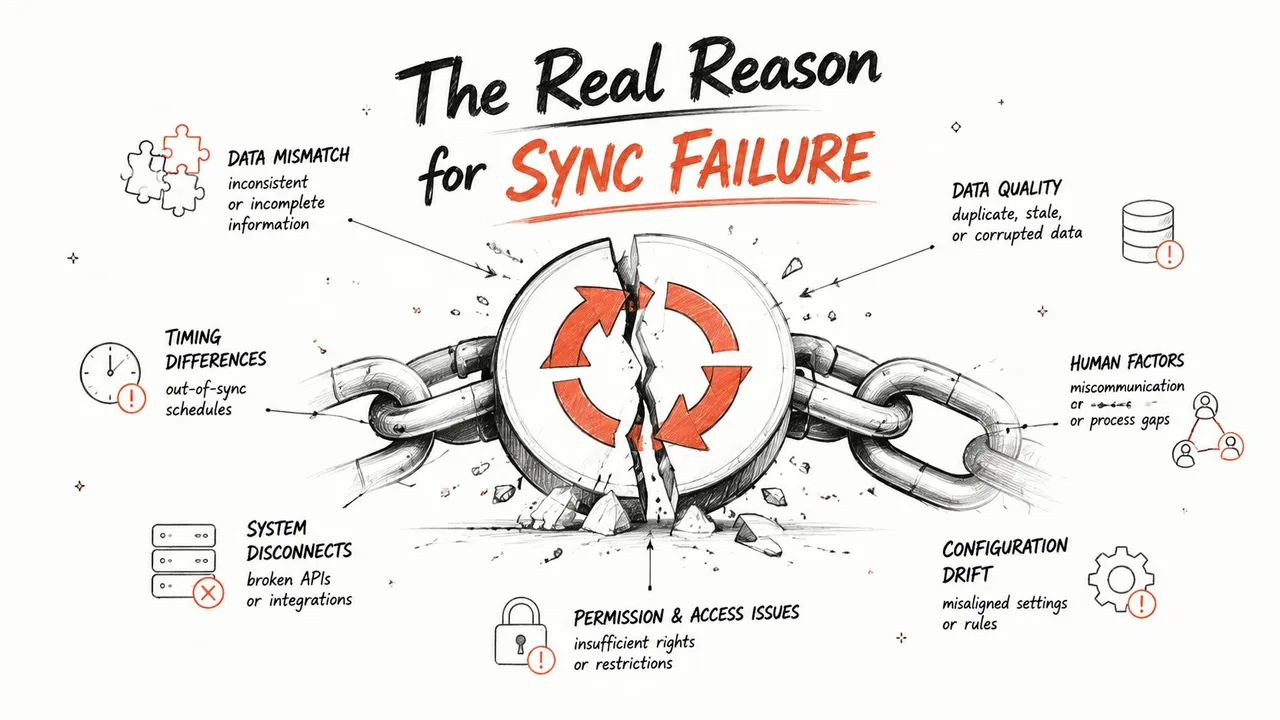
Un lien de calendrier secret modifié ou invalidé crée un autre mode de défaillance. Si le calendrier source génère une nouvelle adresse d’abonnement privée, l’ancien abonnement de destination n’a aucun chemin fiable vers les événements actuels. Se réabonner avec l’URL actuelle peut forcer un rafraîchissement du cache, mais cela ne convertira pas le flux en synchronisation bidirectionnelle. Si le flux reste rompu après ce changement, des règles de récurrence mal formées ou des données d’événements récurrents non prises en charge peuvent être responsables, comme décrit dans cette discussion de dépannage de Google Calendar.
Le plafond des calendriers partagés
Microsoft documente une limite spécifique dans son chemin de synchronisation actuel des comptes Google. Plus de 20 calendriers Google partagés peuvent entraîner le blocage de la synchronisation ou l’omission d’éléments, et le compte peut avoir besoin de temps pour se rafraîchir après que le nombre total de calendriers partagés a été réduit. La documentation sur les problèmes connus de Microsoft recommande d’auditer les calendriers partagés, de réduire le nombre à 20 ou moins, de confirmer la gestion des invitations Google et de permettre à la couche de synchronisation Microsoft Cloud de réindexer avant de tester à nouveau.
Cette limite est importante dans les organisations où les calendriers d’équipe, les calendriers de salles de réunion, les calendriers délégués et les calendriers de ressources s’accumulent sous un même compte. Un utilisateur peut ne voir que quelques calendriers dans la vue quotidienne alors que le compte porte une exposition de partage beaucoup plus large en arrière-plan.
La vidéo suivante fournit un aperçu visuel des échecs d’intégration de calendrier courants. Utilisez-la comme contexte, et non comme substitut à la vérification de l’architecture de connexion réelle.
Lorsque le compte présente un état backend bloqué, des réinitialisations locales répétées peuvent ne rien accomplir. Les conseils de la communauté Microsoft identifient les échecs backend spécifiques au compte et les problèmes de jeton ou d’état de synchronisation comme des raisons d’escalader via un ticket de support Microsoft 365, en particulier lorsque les paramètres semblent corrects mais que le service ne traite pas les mises à jour. Cette perspective est reflétée dans cette discussion de la communauté Microsoft sur les problèmes de synchronisation entre Google et Outlook.
Guide de dépannage étape par étape
Travaillez de la connexion vers l’extérieur. Commencez par la visibilité et l’identité du compte, puis vérifiez le partage, l’adresse d’abonnement, les données locales et enfin le compte cloud.
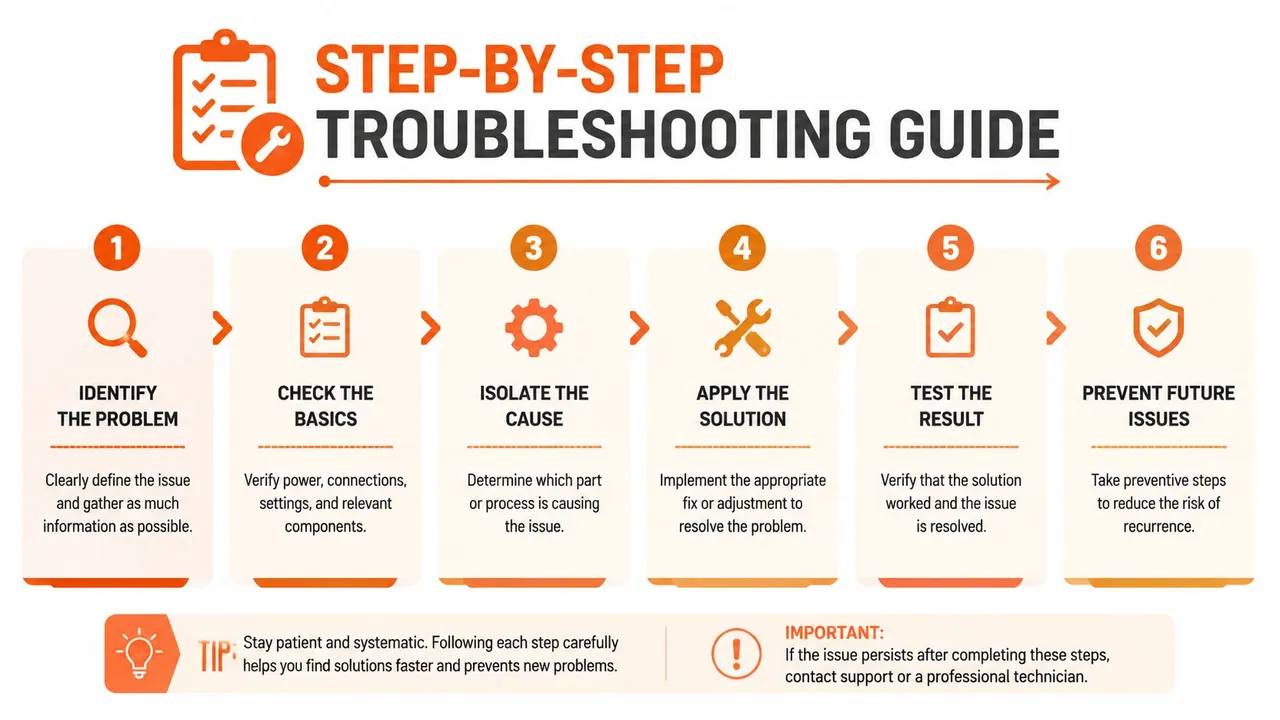
Commencez par la liste des événements et des calendriers
-
Vérifiez les calendriers sélectionnés : Confirmez que le calendrier Google ou Outlook affecté est visible dans la liste des calendriers de l’application. Un calendrier masqué peut ressembler à un échec de synchronisation même lorsque de nouveaux événements arrivent.
-
Vérifiez l’identité du compte : Vérifiez qu’Outlook est connecté au compte Google prévu et que Google Calendar utilise le compte Microsoft prévu. Les comptes personnels et professionnels restent souvent connectés simultanément, ce qui rend un événement apparemment manquant facile à diagnostiquer à tort.
-
Vérifiez l’emplacement de l’événement : Créez ou localisez un événement de test sur le calendrier source, puis confirmez que vous regardez le calendrier de destination abonné ou synchronisé plutôt qu’un calendrier personnel portant un nom similaire.
Validez l’accès et le flux
Les paramètres de partage de Google Calendar déterminent ce qu’un autre service peut lire. Confirmez que le compte de destination a toujours accès au calendrier source et qu’un administrateur n’a pas modifié les règles de partage organisationnelles. Si vous utilisez un lien ICS, copiez à nouveau l’adresse actuelle et réabonnez-vous avec ce jeton modifié. Cela peut rafraîchir un abonnement obsolète, mais n’oubliez pas qu’il reste unidirectionnel.
La gestion des invitations Google est également importante pour les invitations qui devraient apparaître automatiquement. Si les invitations ne sont pas ajoutées, vérifiez la préférence d’invitation au niveau du compte au lieu de supposer que le flux lui-même est rompu.
Rafraîchissez l’état local avec précaution
Fermez complètement Outlook, déconnectez-vous le cas échéant et rouvrez l’application. Sur le Web, déconnectez-vous et effacez les données du navigateur pour la session concernée. Sur mobile, vérifiez que le système d’exploitation autorise l’accès au calendrier pour Outlook et que la bascule de synchronisation du calendrier du compte est activée.
Ne commencez pas par supprimer des fichiers de données ou réinstaller des applications. Ces actions peuvent supprimer des preuves diagnostiques utiles et ne répareront pas un abonnement côté serveur ou une autorisation invalide. Utilisez-les uniquement après que les vérifications de connexion, de compte et de partage ont été validées.
Escaladez lorsque les preuves pointent vers le cloud
Si plusieurs appareils affichent le même résultat obsolète, le problème n’est probablement pas limité à un seul cache Outlook. Auditez l’étalement des calendriers partagés, réauthentifiez le compte et laissez au service Microsoft Cloud le temps de reconstruire son état. Si le compte reste bloqué, ouvrez un ticket de support plutôt que de répéter la même réinitialisation locale.
Pour une procédure pas à pas qui se concentre sur le chemin de connexion lui-même, utilisez ce guide pour synchroniser Google Calendar avec Outlook.
Solutions de synchronisation fiables pour une stabilité à long terme
Un abonnement ICS gratuit convient pour une visibilité simple. Il vous permet de voir un calendrier Google dans Outlook, mais le flux est en lecture seule et les rafraîchissements peuvent être retardés. Cette limitation devient opérationnellement importante lorsque le personnel modifie des événements dans les deux applications ou dépend de la disponibilité actuelle tout au long de la journée.
La distinction architecturale est importante : un abonnement ICS publie un flux de calendrier unidirectionnel, tandis qu’un service de synchronisation maintient une relation configurée entre les calendriers. Un connecteur peut prendre en charge la copie unidirectionnelle, bidirectionnelle ou multidirectionnelle, selon sa configuration. Cela nécessite toujours un examen minutieux des autorisations et de la confidentialité, mais le chemin des données est explicite plutôt que caché dans une URL d’abonnement.
Comparer les approches disponibles
| Méthode | Direction de la synchronisation | Fiabilité | Difficulté de configuration |
|---|---|---|---|
| Abonnement ICS ou iCal | Unidirectionnelle, lecture seule | Adapté à une visibilité de base, rafraîchissement parfois retardé | Faible |
| Importation ICS manuelle | Instantané unique | Ne maintient pas les mises à jour continues | Faible |
| Connexion de compte native | Dépend du compte et de la prise en charge de la plateforme | Peut être affecté par le partage, le jeton et les problèmes d’état du cloud | Modérée |
| Service de synchronisation dédié | Unidirectionnelle, bidirectionnelle ou multidirectionnelle, selon la configuration | Conçu pour des mises à jour automatisées continues | Modérée |
SyncThemCalendars fournit une synchronisation d’événements entre Google Calendar, Microsoft Outlook ou Office 365, et Apple Calendar. Son application Web prend en charge des directions configurables unidirectionnelles, bidirectionnelles et multidirectionnelles, avec une configuration estimée à environ deux minutes, selon ses informations de service. Cela diffère d’un flux ICS car l’utilisateur choisit si les modifications peuvent remonter vers le calendrier source.
Choisir en fonction du contrôle, pas de la commodité
Un outil approprié doit vous permettre de sélectionner les calendriers source et cible exacts, de définir la direction du changement et de contrôler quels détails d’événement sont copiés. Les paramètres de confidentialité sont importants lorsqu’un calendrier personnel doit bloquer la disponibilité professionnelle sans exposer les titres, les notes ou les lieux. Les utilisateurs professionnels doivent examiner les autorisations demandées, le comportement d’authentification, les pratiques de conservation et les exigences d’approbation administrative avant de connecter un service externe.
Une vue en lecture seule peut être tout ce dont vous avez besoin. Dans ce cas, l’automatisation peut ajouter un accès inutile et une charge administrative. Si les mises à jour manquées, les modifications manuelles répétées ou la planification entre les comptes créent des problèmes récurrents, un connecteur dédié est plus approprié que l’ajout répété du même lien ICS. Choisissez la méthode en fonction du flux de travail, notamment si les modifications doivent voyager dans les deux sens.
Utilisez ce guide pour évaluer la synchronisation de calendrier en temps réel lors de la comparaison du timing de mise à jour et du flux de données autorisé.
Vérifier votre nouvelle configuration de synchronisation
Un calendrier qui apparaît une fois dans Outlook n’est pas la preuve que le problème est résolu. La vérification doit tester les opérations réelles dont dépend votre emploi du temps, notamment la création, la modification, la récurrence, la suppression, la confidentialité et l’interprétation des fuseaux horaires.
Utilisez un événement de test contrôlé plutôt qu’une réunion critique. Créez-le dans le calendrier source avec un titre reconnaissable, un lieu et un modèle de récurrence si les événements récurrents sont importants pour votre flux de travail. Vérifiez l’événement dans la destination, puis modifiez un champ à la fois et confirmez si la direction configurée permet à ce changement de remonter.
Tester les limites délibérément
Vérifiez ces conditions séparément :
- Création : Un nouvel événement apparaît-il dans le calendrier de destination prévu ?
- Modification : Le changement d’heure, de titre ou de lieu se comporte-t-il selon la direction de synchronisation sélectionnée ?
- Récurrence : Un événement récurrent reste-t-il structurellement correct plutôt que d’apparaître comme des entrées isolées ou incomplètes ?
- Confidentialité : La destination révèle-t-elle plus de détails que ce que votre politique de partage autorise ?
- Suppression : La suppression d’un événement de test produit-elle le résultat attendu, ou la destination conserve-t-elle un élément copié ?
Un abonnement ICS en lecture seule devrait échouer au test de modification par conception. Ce n’est pas la preuve d’un flux rompu. Cela prouve que la configuration ne répond pas à une exigence bidirectionnelle.
Distinguer le délai de l’échec
Laissez au système suffisamment de temps pour traiter une mise à jour normale, puis comparez directement la source et la destination. Si un seul appareil est obsolète, enquêtez sur la visibilité locale ou l’état de l’application. Si chaque appareil affiche les mêmes données obsolètes, concentrez-vous sur le compte, le jeton d’abonnement, les autorisations, le nombre de calendriers partagés ou le backend cloud.
Le matériel de support de Microsoft indique également clairement que la réduction du nombre excessif de calendriers partagés peut nécessiter du temps pour que la couche Microsoft Cloud se réindexe. Si la configuration échoue toujours après les vérifications au niveau du compte, documentez les comptes impliqués, les calendriers partagés, le comportement de l’événement de test et le point exact où la propagation s’arrête avant de contacter le support. Cette preuve est plus utile que de signaler uniquement que « la synchronisation ne fonctionne pas ».
Foire aux questions
Un abonnement ICS peut-il permettre une modification bidirectionnelle ?
Non. L’ICS est un abonnement unidirectionnel en lecture seule. Utilisez un connecteur bidirectionnel pris en charge lorsque les modifications doivent voyager entre Outlook et Google Calendar.
La suppression d’un événement dans une application le supprimera-t-elle dans l’autre ?
Uniquement si votre service de synchronisation et la direction configurée prennent en charge la gestion des suppressions. Testez cela avec un événement jetable avant de vous fier au comportement pour de vraies réunions.
Accorder l’accès à un service tiers est-il sûr ?
Examinez ses autorisations, sa politique de confidentialité, le traitement des données, l’authentification et les contrôles administratifs. N’accordez que l’accès requis pour les calendriers que vous avez l’intention de synchroniser.
Dois-je d’abord migrer les anciens événements ?
Nettoyez les doublons et décidez quel calendrier fait autorité avant d’activer une nouvelle configuration bidirectionnelle. Testez ensuite les nouveaux événements et les éléments historiques sélectionnés séparément, afin que les anciennes données n’obscurcissent pas le premier résultat de synchronisation.
SyncThemCalendars prend en charge la synchronisation configurable unidirectionnelle, bidirectionnelle et multidirectionnelle entre Google Calendar, Microsoft Outlook ou Office 365, et Apple Calendar. Visitez SyncThemCalendars pour examiner la configuration disponible et utilisez-la lorsqu’un abonnement ICS ne peut pas fournir le comportement multiplateforme requis par votre emploi du temps.
Prêt à synchroniser vos calendriers ?
Synchronisez automatiquement vos calendriers Google, Outlook et Apple iCloud. Configuration en 2 minutes, aucune carte bancaire requise.
Commencer gratuitementContinuer la lecture
Plus dans Guides

Guide de configuration rapide de SyncThemCalendars
Maîtrisez la configuration rapide de SyncThemCalendars en quelques minutes. Connectez Google, Outlook ou iCloud, configurez le masquage de confidentialité et vérifiez votre première synchronisation sans effort.

Fusionner des agendas Google : Le guide complet pour 2026
Fusionner des agendas Google. Découvrez les meilleures méthodes pour fusionner vos agendas Google. Comparez les méthodes d'importation, les outils de synchronisation et les stratégies d'automatisation.

Maîtrisez votre calendrier sur Outlook avec des solutions de synchronisation
Apprenez à utiliser efficacement votre calendrier sur Outlook, à le synchroniser avec Google et iCloud, à éviter les doubles réservations et à connecter SyncThemCalendars pour une planification fluide.