







Synchronisierung mit Google: Kalender einfach abgleichen
Erfahren Sie, wie Sie Google Calendar mit Outlook und Apple iCloud synchronisieren. Einrichtungsschritte, Datenschutztipps und Lösungen gegen Doppelbuchungen.
Sie erstellen einen Termin in Google Calendar, prüfen Outlook, bevor Sie einen Kundentermin annehmen, und stellen dann fest, dass Ihr iPhone immer noch die alte Verfügbarkeit anzeigt. Das Ergebnis ist bekannt: ein doppelt belegter Nachmittag, eine verpasste Einladung oder ein privater Termin, der auf einem für Kollegen gedachten Kalender sichtbar ist. Die Synchronisierung mit Google löst das Sichtbarkeitsproblem, aber nur, wenn Sie entscheiden, was jeder Kalender wissen darf.
Google Calendar ist zu einer zentralen Planungsebene für Arbeit, persönliche Verpflichtungen, Bildung und die Gerätekoordination geworden. Google veröffentlichte den Dienst am 13. April 2006 und beschrieb ihn später als einen Dienst, auf den sich Millionen täglich verlassen, während unabhängige Datensätze von 500 Millionen monatlich aktiven Nutzern und der Nutzung durch etwa 398.368 Organisationen ausgehen (Hintergrund und Nutzungsdaten zu Google Calendar). Diese Größenordnung macht die Kalenderabstimmung zu einer Frage der Zuverlässigkeit und nicht nur zu einer kleinen Annehmlichkeit.
Die praktische Lösung besteht darin, Kalender als Identitäten mit unterschiedlichen Berechtigungen zu behandeln. Manchmal müssen Sie vollständige Ereignisdetails kopieren. Oft reicht es aus, nur zu spiegeln, dass Sie beschäftigt sind. Die richtige Einrichtung hält Google-, Outlook- und Apple-Kalender synchron und kontrolliert dabei Richtung, Eigentümerschaft und Datenschutz.
Warum die Synchronisierung mit Google Ihren Zeitplan bestimmt
Ein Kalenderkonflikt beginnt selten mit einem dramatischen technischen Fehler. Er beginnt, wenn ein Konto der Ort wird, an dem ein Ereignis erstellt wird, während ein anderes Konto der Ort bleibt, an dem jemand die Verfügbarkeit prüft. Ein Berater fügt einen Google Meet-Anruf zu Google Calendar hinzu, ein Büroleiter bucht einen Outlook-Slot, der immer noch als frei erscheint, und das iPhone des Beraters zeigt beides erst an, nachdem die Einladung bereits angenommen wurde.
Die Rolle von Google Calendar in diesem Arbeitsablauf ergibt sich aus seiner Reichweite bei der persönlichen und beruflichen Terminplanung. Web-Messungen von Drittanbietern fanden Google Calendar auf 720.596 Live-Websites und insgesamt 1.464.781 Websites, wenn historische Daten einbezogen werden (Daten zum Google Calendar-Ökosystem). Ein weiterer Datensatz berichtete, dass 42 % der digitalen Kalendernutzer in den USA 2019 Google Calendar verwendeten, verglichen mit 34 % im Jahr 2012 (Kontext zur Einführung von Google Calendar). Diese Zahlen bedeuten nicht, dass jeder Nutzer eine komplexe Integration benötigt. Sie zeigen jedoch, warum ein auf Google basierender Zeitplan oft im Zentrum der plattformübergreifenden Koordination steht.
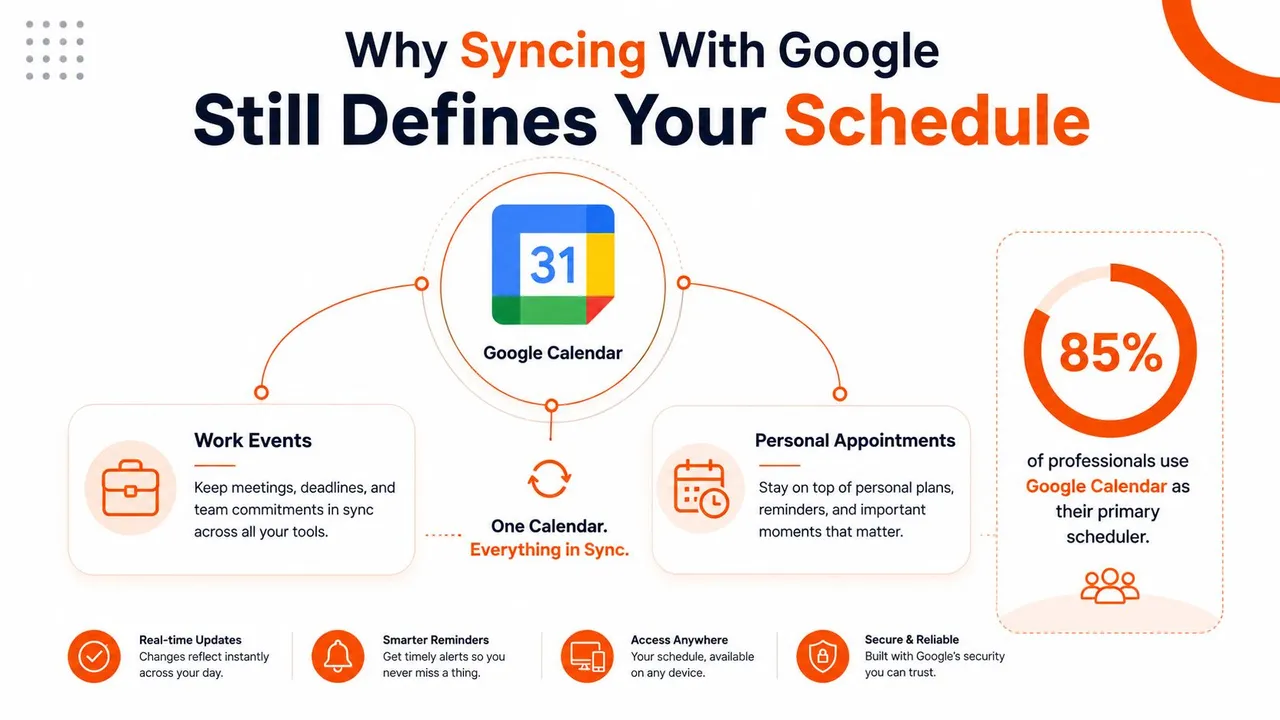
Google Calendar startete 2006 als Beta-Version und verließ diese im Juli 2009, ein Übergang, der dazu beitrug, es als ausgereifte Planungsplattform zu etablieren (Geschichte von Google Calendar). Eine separate Branchenschätzung spricht von mehr als 1 Milliarde aktiven Nutzern weltweit bis 2023, 40 Millionen täglich neu erstellten Ereignissen und 70 % der Google Workspace-Nutzer, die sich bei der täglichen Planung auf Calendar verlassen (Nutzungsschätzungen für Google Calendar). Diese Zahlen stammen aus Aggregationen Dritter und sollten daher als Schätzungen betrachtet werden, aber sie unterstreichen die betriebliche Realität: Ein kleiner Synchronisationsfehler kann ein geschäftiges Netzwerk von Menschen und Diensten beeinträchtigen.
Verfügbarkeit spiegeln versus Ereignisse kopieren
Betrachten Sie die Synchronisierung als eine Wahl zwischen zwei Sichtbarkeitsstufen:
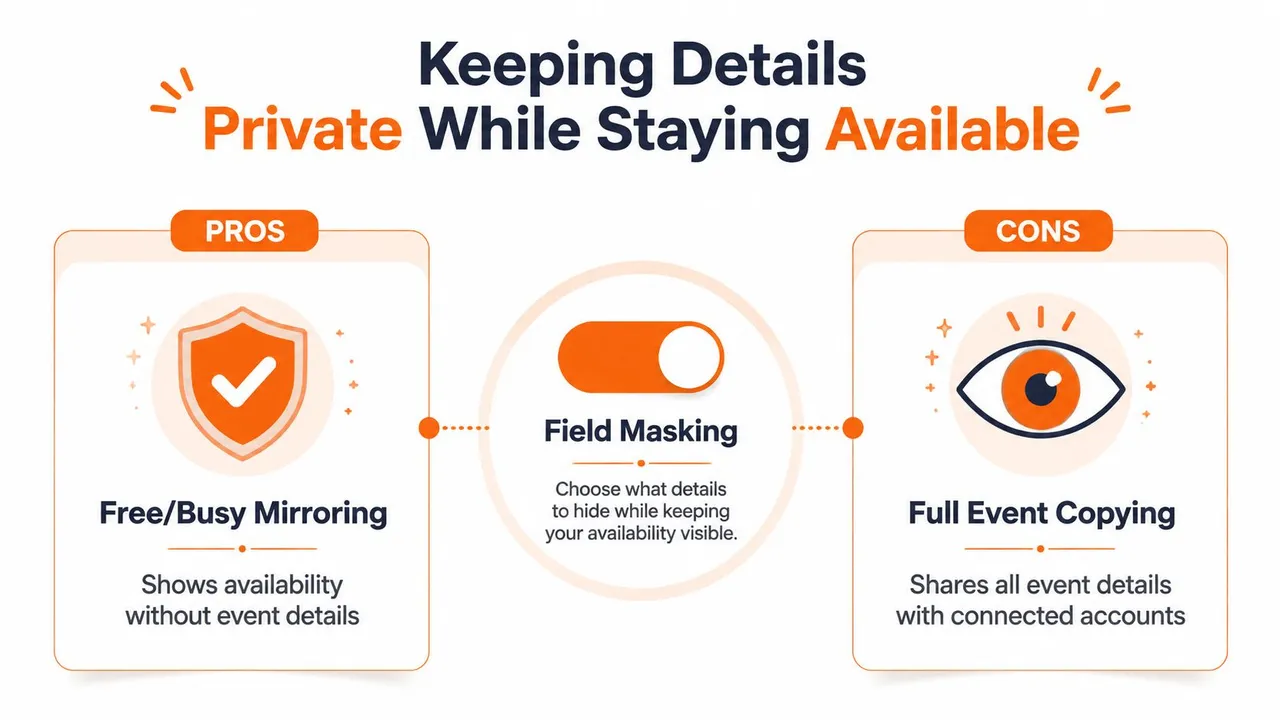
- Verfügbarkeitsspiegelung erstellt einen allgemeinen Block als “beschäftigt”. Andere Kalender können vermeiden, Sie zu buchen, erhalten aber nicht den Ereignistitel, die Beschreibung oder den Ort.
- Vollständiges Kopieren von Ereignissen überträgt die für die Zusammenarbeit erforderlichen Details, wie Besprechungsnamen, Konferenzinformationen, Gäste und Notizen.
- Selektives Kopieren kombiniert beides, indem ein Ereignis übertragen wird, während sensible Felder maskiert werden.
Ein privater Termin muss möglicherweise Zeit in einem Arbeitskalender blockieren, ohne zu verraten, warum Sie nicht verfügbar sind. Ein Kundengespräch muss möglicherweise mit vollständigem Ort und Beitrittsdetails in einem persönlichen Kalender erscheinen. Die Richtungs- und Datenschutzeinstellungen sollten dieser Unterscheidung folgen, anstatt standardmäßig eine vollständige Zwei-Wege-Kopie zu erstellen.
Wählen Sie Ihre Synchronisierungsrichtung vor der Verbindung
Die wichtigste Entscheidung fällt vor der Kontenautorisierung. Wählen Sie, welcher Kalender das Ereignis besitzt, welche Kalender es nur anzeigen und ob Änderungen zurückfließen dürfen. Eine Einrichtung, die bequem zu verbinden ist, kann schwer zu vertrauen sein, wenn jedes Konto Ereignisse bearbeiten und reproduzieren darf.
Vergleich der verfügbaren Richtungen
| Synchronisierungsrichtung | Am besten geeignet für | Was kopiert wird | Worauf zu achten ist |
|---|---|---|---|
| Einweg | Ein Berater, der Outlook-Verfügbarkeit in Google sehen muss | Ereignisse oder Verfügbarkeit von einer Quelle zu einem Ziel | Änderungen im Ziel werden möglicherweise nicht an die Quelle zurückgegeben |
| Zwei-Wege | Ein Freiberufler, der mit einem Office 365-Kundenkonto und einem persönlichen Google Calendar arbeitet | Änderungen in beiden verbundenen Kalendern | Bearbeitungen, wiederkehrende Ereignisse und Löschungen erfordern eine klare Identitätsverwaltung |
| Mehrweg | Ein Unternehmer, der mehrere Arbeits- und Privatkalender koordiniert | Ereignisse über mehrere gewählte Pfade | Rückkopplungsschleifen, doppelte Datensätze und unklare Eigentumsverhältnisse werden wahrscheinlicher |
Eine Einweg-Synchronisierung ist meist der sicherste Ausgangspunkt. Wenn Google Calendar Ihr persönlicher Planungsknotenpunkt ist und ein Kunde Outlook-Sichtbarkeit verlangt, senden Sie nur die Informationen, die Outlook benötigt. Sie behalten einen Hauptzeitplan und veröffentlichen die Verfügbarkeit nach außen.
Ein Freiberufler benötigt möglicherweise ein Zwei-Wege-Verhalten, wenn ein Kunde Besprechungen in Office 365 verschieben kann und der Freiberufler diese Ereignisse auch von Google aus verwaltet. Diese Bequemlichkeit hat ihren Preis bei der Kontrolle. Jedes verbundene System wird Teil des Lebenszyklus des Ereignisses, daher müssen Stornierungsregeln, Bearbeitungen von wiederkehrenden Serien und Teilnehmeränderungen konsistent funktionieren.
Mehrweg-Synchronisierung ist sinnvoll, wenn mehrere Kalender Aktualisierungen erhalten müssen, sollte aber nicht der Standard sein. Wenn drei Kalender alle ineinander schreiben, kann eine Änderung als neue Änderung zurückkehren, insbesondere wenn jeder Anbieter wiederkehrende Ereignisse unterschiedlich darstellt.
Praktische Regel: Verwenden Sie die kleinste Synchronisierungsrichtung, die das Planungsproblem verhindert. Fügen Sie eine weitere Richtung nur hinzu, wenn ein tatsächlicher Arbeitsablauf dies erfordert.
Bevor Sie etwas verbinden, beantworten Sie drei Fragen. Welcher Kalender ist der Master? Benötigen Empfänger Ereignisdetails oder nur den Status “beschäftigt”? Wo sollte ein kopiertes Ereignis bearbeitet werden? Diese Antworten verhindern den häufigen Fehler, jeden Kalender als gleichermaßen maßgeblich zu behandeln.
Wie die Synchronisierung mit Google zu Outlook und Apple tatsächlich funktioniert
Eine zuverlässige Verbindung beginnt mit der Kontenautorisierung, nicht mit manuellen Dateiimporten. In einem Web-Synchronisierungsdienst wie SyncThemCalendars verbinden Sie die entsprechenden Google-, Microsoft Outlook- oder Office 365- und Apple iCloud-Konten und wählen dann die genauen Quell- und Zielkalender aus. Die Auswahl eines Kontos reicht nicht aus, wenn eine Person separate Arbeits-, Privat-, geteilte und Projektkalender hat.
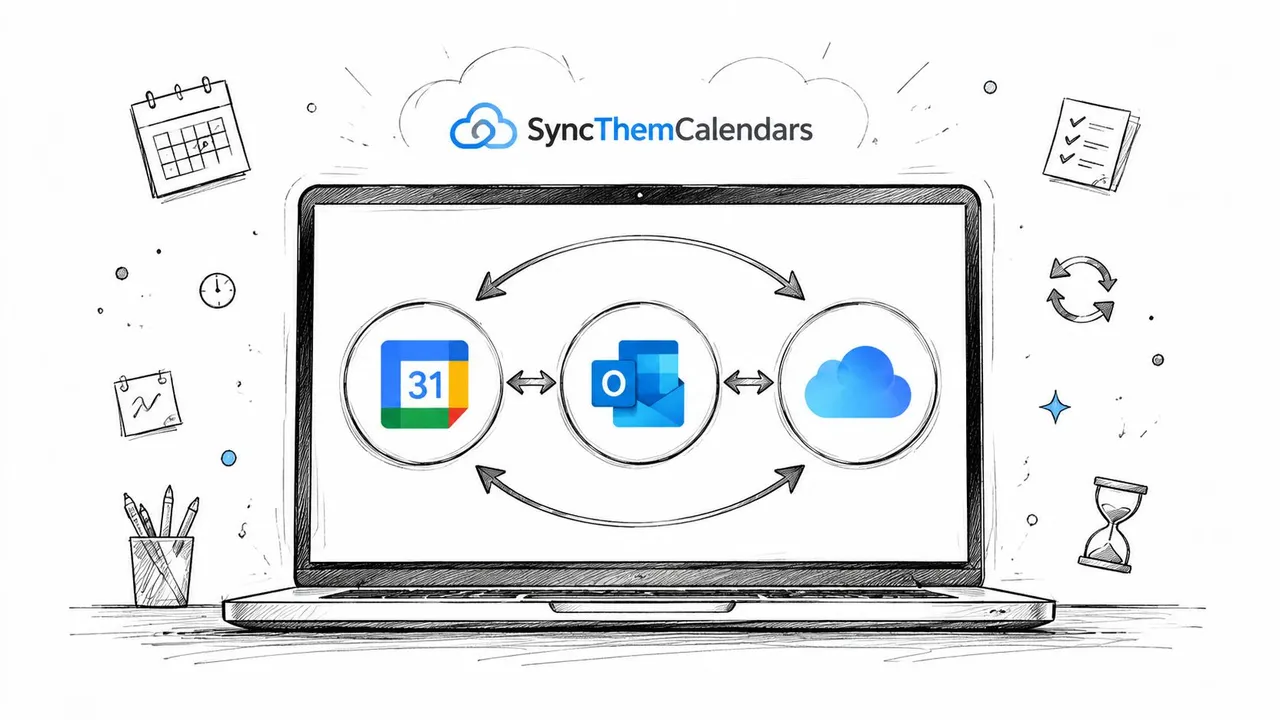
Die nächste Wahl ist die Richtung. Wählen Sie für Google zu Outlook, ob Google in einen Outlook-Kalender veröffentlicht oder ob Outlook-Ereignisse in Google erscheinen sollen. Wenden Sie für Google zu iCloud die gleiche Logik an. Wählen Sie dann zwischen vollständigen Details, gefilterten Feldern oder Frei/Gebucht-Blöcken. Der Grund ist wichtig: Ein Quellkalender sollte der Ort bleiben, an dem das ursprüngliche Ereignis gepflegt wird, während das Ziel die Sichtbarkeit bieten sollte, die eine andere Person oder ein anderes Gerät benötigt.
Was nach der Aktivierung passiert
Sobald die Verbindung aktiv ist, überwacht der Dienst Änderungen und kopiert anstehende Ereignisse in der gewählten Richtung. Ein neuer Termin, der in Google erstellt wurde, sollte im gewählten Outlook- oder Apple-Ziel erscheinen, während ein erlaubter Rückweg Änderungen zurücksenden kann. Das genaue Ziel ist der von Ihnen gewählte Kalender, nicht unbedingt die Standardansicht, die zuerst von der empfangenden App angezeigt wird.
SyncThemCalendars beschreibt eine Einrichtung, die etwa zwei Minuten dauert, unbegrenzte Ereignisse unterstützt und unbegrenzte Google-, Outlook- und Apple-Kalender pro Konto erlaubt, wobei Plan-Limits für aktive Synchronisierungen gelten. Die verfügbaren Pläne unterstützen bis zu 5 Synchronisierungen bei Basic, 16 bei Premium und 36 bei Professional, wie in den Planinformationen des Herausgebers angegeben. Diese Limits betreffen Verbindungen, nicht die Anzahl der kopierten Ereignisse.
Für eine tiefergehende Outlook-spezifische Anleitung verwenden Sie diesen Leitfaden zur Outlook-Kalender-Synchronisierung. Erstellen oder identifizieren Sie nach der Aktivierung ein Test-Ereignis im Quellkalender und suchen Sie es dann im gewählten Ziel. Überprüfen Sie Titel, Zeitzone, Datenschutzstatus und Ziel, bevor Sie die Verbindung auf andere Kalender ausweiten.
Das Video unten bietet eine weitere visuelle Erklärung des Verbindungsablaufs.
Nutzer der Google Calendar API benötigen eine andere betriebliche Denkweise. Google erzwingt 10.000 Anfragen pro Minute pro Projekt und 600 Anfragen pro Minute pro Nutzer pro Projekt, wobei gleitende Fenster anstelle von täglichen Kontingenten verwendet werden (Leitfaden zum Google Calendar API-Kontingent). Ein plötzlicher Anstieg kann eine Ratenbegrenzung im nächsten Fenster auslösen, daher reduzieren effiziente Synchronisierungssysteme unnötige Anfragen und verwenden exponentielles Backoff für 403 und 429 rateLimitExceeded-Antworten.
Details privat halten und dennoch verfügbar bleiben
Kalenderdatenschutz ist kein optionaler Feinschliff. Es ist der Unterschied zwischen jemandem mitzuteilen, dass Sie nicht verfügbar sind, und ihm genau mitzuteilen, wo Sie sein werden, wen Sie treffen und worum es in dem Gespräch geht.
Angenommen, Sie haben einen Arzttermin in Google Calendar und Kunden können Ihren Arbeitskalender einsehen. Eine vollständige Kopie könnte Titel und Ort preisgeben. Eine Frei/Gebucht-Spiegelung erstellt einen neutralen Block wie “Nicht verfügbar”, sodass Kunden eine andere Zeit wählen können, ohne persönliche Informationen zu erhalten.
Dasselbe Prinzip funktioniert umgekehrt. Ein vertrauliches Kundengespräch muss möglicherweise Zeit in einem geteilten Teamkalender blockieren, aber der Titel sollte nicht den Kundennamen oder das Projekt verraten. Eine maskierte Kopie kann “Beschäftigt” oder “Kundengespräch” anzeigen, während das ursprüngliche Google-Ereignis seine echte Beschreibung und seinen Ort beibehält.
Sichtbarkeit an das Publikum anpassen
Verwenden Sie das vollständige Kopieren von Ereignissen, wenn das empfangende Publikum praktische Besprechungsinformationen benötigt. Teammitglieder benötigen möglicherweise einen Konferenzlink, eine Agenda oder einen Raumort. Verwenden Sie die Frei/Gebucht-Spiegelung, wenn das empfangende Publikum nur die Verfügbarkeit zur Planung benötigt.
Feldmaskierung bietet Ihnen eine mittlere Position. Sie können Titel, Beschreibung und Ort transformieren oder ausblenden, anstatt zwischen völliger Geheimhaltung und völliger Offenlegung zu wählen. Zum Beispiel:
- Ursprüngliches Ereignis: “Vertragsverhandlung mit Northstar, rechtliche Prüfung, Details zum Konferenzraum.”
- Geteilte Kopie: “Kundengespräch”, ohne Beschreibung oder Ort.
- Privater Termin: “Zahnarzt, Klinikadresse.”
- Arbeitskopie: “Beschäftigt”, wobei die Zeit beibehalten, aber Details entfernt wurden.
Für Konfigurationsideen siehe diesen Leitfaden zum Filtern von Ereignissen bei der Kalendersynchronisierung. Die Informationen des Herausgebers des Dienstes besagen, dass Ereignisse ausschließlich zur Durchführung der Synchronisierung verarbeitet werden, Sie sollten jedoch dennoch die veröffentlichten Datenschutzbestimmungen des Dienstes prüfen, bevor Sie Konten autorisieren.
Verfügbarkeit ist nützliche Information. Ereignisinhalt ist eine separate Berechtigung.
Ein guter Standard ist es, Beschreibungen und Orte vor einem breiten Publikum zu verbergen, kopierte Titel bei sensiblen Kontexten umzubenennen und das Synchronisieren vollständiger Details für Kalender zu reservieren, deren Nutzer diese Felder benötigen. Überprüfen Sie auch Gastinformationen und Konferenzlinks. Ein maskierter Titel schützt die Privatsphäre nicht, wenn die kopierte Beschreibung immer noch vertrauliches Material enthält.
Häufige Synchronisierungsprobleme und doppelte Ereignisse beheben
Die meisten Kalenderfehler fallen in drei sichtbare Symptome: Das Ereignis erscheint nicht, eine Aktualisierung kommt zu spät oder dasselbe Ereignis erscheint mehr als einmal. Jedes Symptom weist auf eine andere Ebene der Einrichtung hin, daher macht das Löschen zufälliger Ereignisse die Situation oft schwieriger zu diagnostizieren.
Wenn Ereignisse nicht erscheinen
Beginnen Sie an der Quelle. Bestätigen Sie, dass das neue Ereignis in den von Ihnen gewählten Google Calendar geschrieben wurde und nicht in einen anderen Kalender unter demselben Konto. Überprüfen Sie dann die Sichtbarkeit, Filter und die Kalenderliste des Ziels. Ein versteckter Zielkalender kann eine erfolgreiche Kopie wie eine fehlgeschlagene Synchronisierung aussehen lassen.
Hintergrundbeschränkungen spielen ebenfalls eine Rolle. Veraltete Apps oder Browser, deaktivierte Hintergrundsynchronisierung, Batterieoptimierung, schwache Konnektivität, falsche Zeitzonen und Datenschutzeinstellungen können das Aktualisierungsverhalten unterbrechen (Anleitung zur Fehlerbehebung bei Google Calendar). Erlauben Sie der Synchronisierungsanwendung, im Hintergrund zu laufen, testen Sie die Verbindung in einem stabilen Netzwerk und überprüfen Sie die Zeitzonennormalisierung auf beiden Seiten.
Wenn Aktualisierungen verzögert sind oder sich wiederholen
Eine verzögerte Aktualisierung kann eher einen Aktualisierungszyklus als einen Datenverlust widerspiegeln. Überprüfen Sie den Verbindungsstatus und die Synchronisierungshäufigkeit, bevor Sie dasselbe Ereignis in mehreren Apps bearbeiten. Wiederholte Bearbeitungen können konkurrierende Änderungen erzeugen, insbesondere wenn Zwei-Wege- oder Mehrweg-Pfade aktiv sind.
Duplikate erfordern eine sorgfältigere Diagnose. Derselbe Google-Kalender wurde möglicherweise über mehrere Pfade verbunden, eine wiederkehrende Serie wurde möglicherweise neu erstellt oder die Änderungserkennung hat eine Rückkopplungsschleife erzeugt. In Outlook kann das, was wie ein Duplikat aussieht, auch eine abonnierte Kopie sein, die neben dem ursprünglichen Ereignis angezeigt wird, wie in der Microsoft-Community-Anleitung zu doppelten synchronisierten Einträgen beschrieben.
Stoppen Sie zuerst die Schleife: Pausieren Sie sekundäre Synchronisierungspfade, identifizieren Sie den Master-Kalender und nehmen Sie eine kontrollierte Korrektur vor, bevor Sie Verbindungen reaktivieren.
Wiederkehrende Ereignisse verdienen besondere Aufmerksamkeit. Entscheiden Sie, welcher Kalender die Serie besitzt, vermeiden Sie es, dieselbe Serie manuell in einem anderen Konto neu zu erstellen, und testen Sie ein einzelnes Vorkommen, nachdem Sie das Muster geändert haben. Wenn Duplikate weiterhin bestehen, trennen Sie den redundanten Pfad, anstatt kopierte Ereignisse wiederholt zu löschen. Andernfalls könnte der nächste Synchronisierungszyklus sie neu erstellen.
Für eine gezielte Diagnoseabfolge verwenden Sie diesen Leitfaden zur Fehlerbehebung bei nicht synchronisierenden Google-Kalendern. Führen Sie ein Protokoll darüber, welches Konto welchen Kalender besitzt und welche Verbindung darauf schreiben darf. Diese einfache Bestandsaufnahme zeigt oft, dass zwei Systeme beide als Master fungieren.
Best Practices für eine dauerhafte Einrichtung
Ein stabiles System beginnt mit einer primären Planungsansicht. Unternehmer können Google als Master behalten und die Verfügbarkeit auf projektspezifische Kalender spiegeln. Freiberufler können Kundenverpflichtungen in einen persönlichen Kalender veröffentlichen, während private Termine maskiert bleiben. Kleine Teams können vollständige Details intern teilen, aber außerhalb des Teams nur den Frei/Gebucht-Status offenlegen.
Verwenden Sie diese Betriebsregeln:
- Wählen Sie eine minimale Richtung: Beginnen Sie mit einer Einweg-Synchronisierung, es sei denn, ein anderer Arbeitsablauf erfordert, dass Bearbeitungen zurückfließen.
- Schützen Sie private Felder: Verwenden Sie standardmäßig Frei/Gebucht oder maskierte Titel und geben Sie Beschreibungen und Orte nur an vertrauenswürdige Empfänger weiter.
- Testen Sie ein Ereignis: Erstellen Sie einen kontrollierten Termin, überprüfen Sie das Ziel, bearbeiten Sie ihn und verifizieren Sie das erwartete Verhalten, bevor Sie weitere Verbindungen hinzufügen.
- Halten Sie die Eigentümerschaft klar: Führen Sie eine schriftliche Liste von Master-Kalendern, Zielkalendern und erlaubten Bearbeitungsorten.
- Trennen Sie Zielgruppen: Senden Sie keine persönlichen Details an einen Kundenkalender, nur weil beide Konten Ihnen gehören.
- Überprüfen Sie wiederkehrende Ereignisse: Testen Sie Serienänderungen und Stornierungen, bevor Sie sich bei wichtigen Planungen auf eine Zwei-Wege-Verbindung verlassen.
Integrationen der Google Calendar API sollten ebenfalls aggressive Wiederholungsversuche vermeiden. Das dokumentierte Kontingentmodell bevorzugt zurückhaltende Anfrage-Muster und exponentielles Backoff, nicht wiederholte sofortige Versuche (Leitfaden zum Google Calendar API-Kontingent). Für normale Nutzer ist die entsprechende Lektion einfach: Verbinden oder bearbeiten Sie ein Ereignis nicht ständig, während ein Dienst noch eine Änderung verarbeitet.
Das dauerhafte Prinzip: Kalendersynchronisierung ist zuerst Identitätsverwaltung und dann Ereigniskopieren.
SyncThemCalendars bietet Einweg-, Zwei-Wege- und Mehrweg-Synchronisierung zwischen Google Calendar, Outlook oder Office 365 und Apple iCloud, mit Frei/Gebucht-Spiegelung und Feldmaskierung für datenschutzsensible Arbeitsabläufe. Definieren Sie zuerst Ihren Master-Kalender und die Details, die jede Zielgruppe benötigt, und besuchen Sie dann SyncThemCalendars, um die Konten zu verbinden und ein kontrolliertes Ereignis zu testen.
Bereit, Ihre Kalender zu synchronisieren?
Halten Sie Ihre Google, Outlook und Apple iCloud Kalender automatisch synchron. 2 Minuten Einrichtung, keine Kreditkarte erforderlich.
Kostenlos startenWeiterlesen
Mehr in Guides

Apple Kalender mit Outlook synchronisieren: Ein Leitfaden für 2026
Schritt-für-Schritt-Anleitung: Synchronisieren Sie Apple Kalender mit Outlook unter Windows, iPhone und Mac, inklusive Optionen für die bidirektionale Synchronisierung, Datenschutzaspekten und Fehlerbehebungen.

SyncThemCalendars Schnelleinrichtung: Eine Anleitung
Meistern Sie die SyncThemCalendars Schnelleinrichtung in wenigen Minuten. Verbinden Sie Google, Outlook oder iCloud, konfigurieren Sie Datenschutzmaskierungen und verifizieren Sie mühelos Ihre erste Synchronisierung.

Google Kalender zusammenführen: Der vollständige Leitfaden für 2026
Google Kalender zusammenführen. Erfahren Sie die besten Methoden, um Google Kalender zu vereinen. Vergleichen Sie Importmethoden, Synchronisierungstools und Automatisierungsstrategien.