







Microsoft Outlook Kalendersynchronisierung: Ein praktischer Leitfaden für 2026
Meistern Sie die Microsoft Outlook Kalendersynchronisierung zwischen Google, Apple und Mobilgeräten im Jahr 2026. Schritt-für-Schritt-Einrichtung, Datenschutzeinstellungen und Lösungen für häufige Synchronisierungsfehler.
Sie öffnen morgens Outlook und der Kalender führt Sie bereits in die Irre. Ein Kundentermin, den Sie gestern bestätigt haben, fehlt auf Ihrem iPhone, ein persönlicher Termin aus Google blockiert den falschen Slot in Outlook und ein Kollege schwört, dass der freigegebene Kalender vor Stunden aktualisiert wurde, obwohl Ihr Desktop immer noch die alte Zeit anzeigt. So sieht die Microsoft Outlook Kalendersynchronisierung im Jahr 2026 aus. Es ist keine einfache „Ein“ oder „Aus“ Einstellung, sondern ein Stapel verschiedener Systeme, die übereinstimmen, abweichen oder unabhängig voneinander ausfallen können.
Der schnellste Weg, um nicht länger Geistern hinterherzujagen, besteht darin, die Ebenen zu trennen. Outlook auf dem Desktop, Outlook im Web, mobile Apps, Exchange oder Microsoft 365 auf dem Server und jede Brücke zu Google oder Apple Calendar synchronisieren nicht alle auf die gleiche Weise und sie fallen auch nicht auf die gleiche Weise aus. Microsofts eigene Synchronisierungsanleitung macht das deutlich, da sich das Kalenderverhalten je nach Kontotyp, Freigabebeziehung und Admin-Richtlinie ändert und nicht durch eine universelle Synchronisierungs-Engine. Für ein verteiltes Team ist diese Unterscheidung wichtiger als jeder allgemeine Tipp zur Fehlerbehebung.
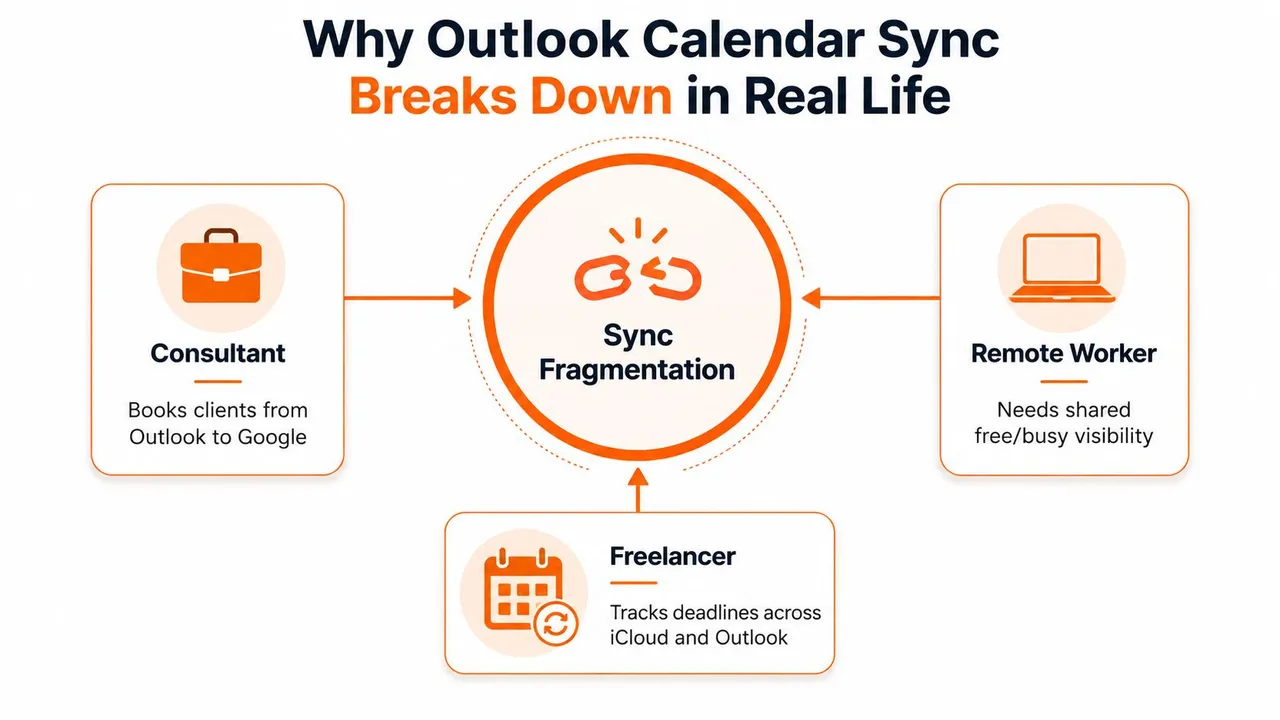
Ein Berater, der Kunden in Outlook bucht, persönliche Termine in Google führt und den Tag auf einem iPhone überprüft, hat es normalerweise mit drei verschiedenen Synchronisierungsproblemen gleichzeitig zu tun. Ein Gründer, der auf zwei Microsoft 365-Tenants aufgeteilt ist, hat wieder ein anderes Problem, da sich die Tenant-zu-Tenant-Freigabe in einem anderen Rhythmus aktualisieren kann als die Freigabe innerhalb desselben Tenants. Microsoft dokumentiert sofortige Aktualisierungen für Kalender, die innerhalb desselben Microsoft 365-Tenants oder von Outlook.com freigegeben wurden, und in den meisten Fällen periodische Aktualisierungen innerhalb von drei Stunden für tenantübergreifende Freigaben, wenn die externe Freigabe aktiviert ist. Daher kann „verspätet“ je nach Topologie normal sein. Microsofts Grundlagen zur Synchronisierung
Die praktische Wahl ist einfach. Wenn Sie grundlegendes Microsoft-zu-Microsoft-Verhalten benötigen, verwenden Sie natives Outlook und Exchange. Wenn Telefone funktionieren sollen, korrigieren Sie die mobile Kontobeziehung. Wenn Sie Outlook, Google und Apple mit Datenschutzkontrollen spiegeln müssen, ist eine Brücke die richtige Kategorie und nicht eine erneute Installation.
Warum die Outlook Kalendersynchronisierung im echten Leben scheitert
Ein Freiberufler sendet einen Kalenderlink aus Outlook, bestätigt den Slot in Google und prüft dann den iPhone-Kalender, sieht aber nichts. Ein Vertriebsmitarbeiter mit einem verwalteten Firmenhandy sieht Besprechungen in der Outlook-App, aber die native iPhone-Kalender-App bleibt leer. Ein Gründer mit zwei Unternehmen in getrennten Microsoft 365-Tenants erhält unterschiedliche Verfügbarkeitsansichten, je nachdem, welches Postfach er zuerst geöffnet hat. Das Muster ist immer gleich: Der Kalender ist irgendwo „in Ordnung“, aber nicht überall gleichzeitig.
Outlook ist nicht eine einzige Sache
Der Fehler besteht darin, Outlook wie ein einziges Produkt zu behandeln. In der Praxis haben Sie es mit der Serverkopie in Exchange oder Microsoft 365, dem Desktop-Client-Cache, der Web-App, der mobilen App und manchmal einer Drittanbieter-Brücke zu tun, die Daten zwischen Plattformen kopiert. Microsofts Synchronisierungsdokumentation für Kalender macht diese Trennung explizit, da sich einige Freigabebeziehungen sofort aktualisieren, während andere sich periodisch aktualisieren, und die Kontokonfiguration das Ergebnis ändert. Microsofts Grundlagen zur Synchronisierung
Deshalb ist „Kalender synchronisiert nicht“ meist die falsche Diagnose. Ein Termin kann auf dem Server existieren und dennoch in einem lokalen Outlook-Profil unsichtbar sein oder in Outlook sichtbar, aber auf einem Telefon verborgen, weil das Telefon mit der falschen Kontobeziehung verknüpft ist. Das sichtbare Symptom ist nicht die fehlerhafte Ebene.
Praktische Regel: Fragen Sie immer, wo die Quelle der Wahrheit liegt, bevor Sie etwas ändern. Wenn die Serverkopie korrekt ist, ist die Lösung normalerweise lokal. Wenn die Serverkopie falsch ist, liegt das Problem weiter oben im Schreibpfad.
Die realen Szenarien sind aus gutem Grund chaotisch
Microsofts eigene Fehlerbehebung für Telefon- und Tablet-Probleme weist auf verschiedene Fehlerpunkte hin, darunter serverseitige Synchronisierung, ActiveSync-Beziehungen, Add-Ins, Cache-Modus und beschädigte Elemente. Das ist nützlich, weil es der Arbeitsweise der Menschen entspricht, bei der ein Kalender in Outlook, ein anderer in Google und ein weiterer in Apple Calendar lebt. Microsofts Anleitung zur Synchronisierung von Telefonen und Tablets
Ein besserer Weg, das Problem zu lesen, ist die Topologie. Die Freigabe innerhalb desselben Microsoft 365-Tenants verhält sich anders als die tenantübergreifende Freigabe. Der Desktop-Cache verhält sich anders als der mobile Push. Eine Brücke zwischen Outlook und Google verhält sich anders als ein Telefon, das einfach beim falschen Profil angemeldet ist. Sobald Sie das akzeptieren, wird die Liste der Korrekturen kürzer, nicht länger.
Dieser Leitfaden folgt diesem Modell. Native Microsoft-Tools stehen an erster Stelle, da sie für viele interne Unternehmensanwendungen ausreichen. Die mobile Einrichtung folgt als Nächstes, da dort die sichtbarsten Fehler auftreten. Dann kommen Drittanbieter-Brücken für Leute, die plattformübergreifende Abdeckung oder datenschutzbewusste Verfügbarkeitsspiegelung benötigen, die Microsofts native Freigabe nicht wirklich löst.
Synchronisierung von Outlook mit Google und Apple Calendar
Wenn Ihr Ziel in erster Linie Sichtbarkeit ist, können native Kalenderwege einen Teil der Arbeit abdecken. Outlook kann einen Kalender veröffentlichen, Google kann einen Kalender-Feed abonnieren und Apple Calendar kann ebenfalls Internet-Kalender abonnieren. Die Einschränkung zeigt sich schnell, da diese Pfade normalerweise Einweg-Abonnements sind, was sie für die Anzeige und Koordination nützlich macht, aber nicht für eine vollständige Zwei-Wege-Zusammenarbeit.
Beginnen Sie damit, was jede Plattform tatsächlich tun kann
Für Outlook zu Google ist der saubere native Weg normalerweise ein ICS-Abonnement. Sie veröffentlichen oder erhalten den Kalender-Feed von Outlook im Web und abonnieren diesen Feed dann in Google Calendar. Das gibt Ihnen eine schreibgeschützte Ansicht in Google, was gut funktioniert, wenn Sie Arbeitsbesprechungen sichtbar machen möchten, während Sie die persönliche Planung in Google behalten. Die gleiche Logik funktioniert umgekehrt, wenn Sie möchten, dass ein Google-Kalender in Outlook erscheint.
Apple Calendar funktioniert auf ähnliche Weise. Es kann Internet-Kalender-Feeds abonnieren und auch mit Kalenderkonten arbeiten, die native Synchronisierungsprotokolle unterstützen. Die praktische Grenze ist dieselbe, auf die Sie anderswo stoßen werden: Abonnements aktualisieren sich nach ihrem eigenen Zeitplan, nicht in Echtzeit, und sie übertragen normalerweise nicht die vollständige Erfahrung der Terminbearbeitung. Wenn Sie eine vollständige Zusammenarbeit benötigen, reicht dieser Pfad nicht aus.
| Methode | Richtung | Aktualisierungsgeschwindigkeit | Am besten für |
|---|---|---|---|
| Outlook-Kalenderabonnement zu Google Calendar | Einweg | Verzögert durch Abonnement-Aktualisierung | Sichtbarkeit von Arbeitsbesprechungen |
| Google-Kalenderabonnement in Outlook | Einweg | Verzögert durch Abonnement-Aktualisierung | Persönliche Zeit in Outlook sehen |
| Apple Calendar Internet-Abonnement | Einweg | Verzögert durch Abonnement-Aktualisierung | Schreibgeschützte Kalenderanzeige |
| Native Kontointegration | Abhängig von Anbieterunterstützung | Besser als Abonnements, aber nicht universell | Benutzer, die Kalender in der integrierten App wollen |
Wenn Sie einen tieferen Vergleich zwischen nativen und brückenbasierten Optionen wünschen, ist der Leitfaden zur calendar sync with Google eine nützliche Ergänzung, wenn Google Teil Ihres Stacks ist. Wenn Sie eine Schritt-für-Schritt-Anleitung für die Einrichtung benötigen, lesen Sie synchronize Google Calendar and Outlook step by step.
Verwenden Sie Outlook im Web, wenn Sie den Feed benötigen
Der Quell-Feed beginnt normalerweise in Outlook im Web, nicht im Desktop-Client. Das ist wichtig, da Kalenderveröffentlichungs- und Freigabeeinstellungen dort oft leichter zu finden sind und die Serverkopie diejenige ist, die andere Apps abonnieren. Wenn der Kalender-Feed veraltet, defekt oder privat ist, obwohl er es nicht sein sollte, reparieren Sie die veröffentlichte Quelle, bevor Sie Google oder Apple berühren.
Berechtigungen sind die harte Grenze. Wenn Sie erwarten, dass Teilnehmerstatus, Besprechungsnotizen oder private Details durch ein Abonnement übertragen werden, wird es sich nicht wie eine echte Synchronisierungsbeziehung verhalten. Abonnements dienen dazu, Zeit anzuzeigen, nicht jede Kalenderaktion systemübergreifend neu zu erstellen.
Faustregel: Wenn der andere Kalender nur wissen muss, dass Sie beschäftigt sind, reichen native Abonnements oft aus. Wenn der andere Kalender bearbeiten, antworten oder Details genau beibehalten muss, befinden Sie sich außerhalb des Bereichs für native Abonnements.
Outlook-Kalender auf iPhone und Android erhalten
Mobil wird es bei Synchronisierungsbeschwerden dringend, da die Leute das Telefon als Quelle der Wahrheit für den Tag betrachten. Die erste Entscheidung ist, ob der Kalender in der Outlook-App für Mobilgeräte oder in der nativen Kalender-App des Telefons leben soll, nachdem das Konto direkt hinzugefügt wurde.
Beginnen Sie damit, was jede Plattform tun kann
Wenn Sie die Outlook-App für Mobilgeräte installieren, wählen Sie Microsofts Client als Frontend. Er zeigt die Microsoft 365- oder Exchange-Serveransicht und lässt Outlook die Kontrolle darüber, wie der Kalender erscheint. Wenn Sie das Konto nativ auf iPhone oder Android hinzufügen, wird die Kalender-App des Betriebssystems zum Frontend, und das ActiveSync- oder Exchange-basierte Push-Verhalten entscheidet, wie schnell Elemente erscheinen.
Diese Wahl ändert die Diagnose. Eine Person, die sagt „mein Kalender synchronisiert nicht auf dem iPhone“, hat möglicherweise eine Outlook-App, die normal funktioniert, während die Apple Calendar-App leer bleibt, weil das Konto in iOS nie korrekt hinzugefügt wurde. Ein anderer Benutzer hat möglicherweise den nativen Kalender einwandfrei funktionieren, während Outlook mobile bei einem anderen Postfach angemeldet ist.
Auf einem verwalteten Telefon ist das kein Kalenderfehler, sondern eine Richtlinienentscheidung, die eine Kalendermaske trägt, und die Lösung liegt in den MDM-Einstellungen, nicht in den Kalender-Apps.
Achten Sie auf die häufigen mobilen Fehlerpunkte
Die Fehler sind meist gewöhnlich, zerstören aber schnell das Vertrauen. Doppelte Kalender erscheinen, nachdem jemand dasselbe Konto zweimal hinzugefügt hat. Ereignisse verschwinden nach einer Telefonwiederherstellung, weil das Konto nie vollständig neu verknüpft wurde. Energiespareinstellungen verlangsamen die Push-Zustellung, sodass das Telefon nicht mehr oft genug prüft, um aktuell zu wirken. Auf Android kann der Unterschied zwischen einem Arbeitsprofil und einem persönlichen Profil entscheiden, ob Unternehmenskalenderdaten in der nativen App erscheinen dürfen.
Die Verwaltung von Unternehmensgeräten kann das Bild schwerer lesbar machen. Richtlinien zur Verwaltung mobiler Geräte blockieren manchmal das Synchronisierungsverhalten, ohne die Ursache für den Benutzer offensichtlich zu machen. Deshalb kann ein Kalender auf einem verwalteten Telefon kaputt aussehen, während er im Web oder auf dem Desktop normal funktioniert. In der Praxis liegt der Fehler in der Richtlinie, der Registrierung oder der Profiltrennung, nicht in der Kalenderebene selbst.
Wenn Sie veraltete Hardware ersetzen, spielt das Gerät immer noch eine Rolle. Einer sauberen Einrichtung auf einem zuverlässigen Telefon kann man leichter vertrauen als einem alten Mobilteil, das mehrfach wiederhergestellt wurde und einen veralteten Kontostatus aufweist. Wenn Sie Optionen vergleichen, können die besten generalüberholten iPhones ein praktischer Ausgangspunkt sein, wenn Sie ein stabiles Gerät ohne den Preis für das neueste Modell wünschen.
Für iPhone-spezifische Einrichtungsdetails behandelt der Leitfaden zur Kalendersynchronisierung mit dem iPhone die Entscheidungen auf Kontoseite eingehender.
Einweg-, Zwei-Wege- und Frei/Gebucht-Synchronisierung erklärt
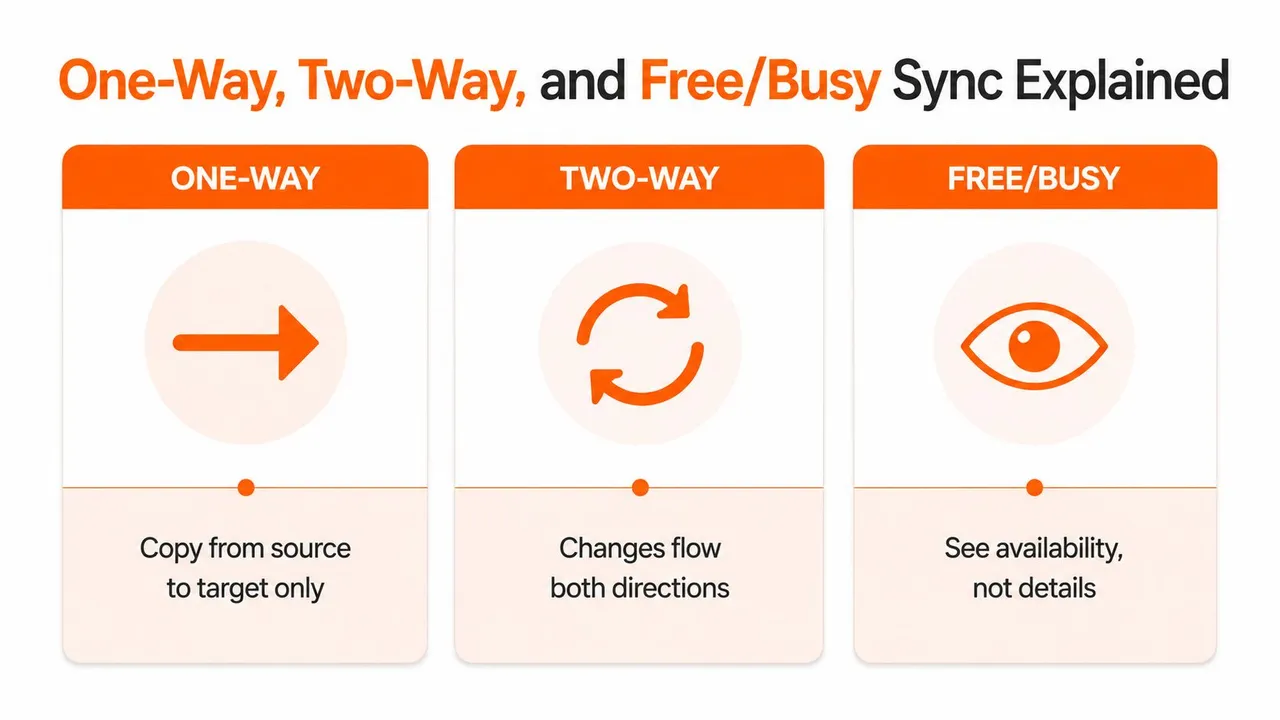
Der größte Fehler, den Menschen machen, ist nach „Synchronisierung“ zu fragen, wenn sie eigentlich eines von drei verschiedenen Verhaltensweisen wollen. Diese Verhaltensweisen sind Einweg-Kopie, Zwei-Wege-Synchronisierung und Frei/Gebucht-Spiegelung. Sie lösen unterschiedliche Probleme, und die Verwendung der falschen Methode führt dazu, dass Teams doppelte Ereignisse und verwirrende Kalender erstellen.
Einweg-Kopie ist für Sichtbarkeit und Kontrolle
Einweg-Synchronisierung ist das einfachste Modell. Sie wählen einen Quellkalender und kopieren Ereignisse in einen Zielkalender, aber Änderungen, die auf der Zielseite vorgenommen werden, fließen nicht zurück. Das ist nützlich, wenn Sie möchten, dass ein Kalender maßgeblich bleibt, z. B. ein Arbeits-Outlook-Kalender, der einen persönlichen Google-Kalender speist, oder ein persönlicher Kalender, der Zeit in einem Arbeitskalender blockiert, ohne von beiden Seiten bearbeitbar zu sein.
Dieses Modell passt zu Leuten, die Trennung wollen. Ein Gründer kann persönliche Termine in Google behalten und sie Zeit in Outlook blockieren lassen, ohne Arbeitsbearbeitungen den persönlichen Datensatz ändern zu lassen. Ein Student kann dasselbe zwischen Schul- und persönlichen Kalendern tun. Der Punkt ist nicht die Zusammenarbeit, sondern kontrollierte Sichtbarkeit.
Zwei-Wege-Synchronisierung ist mächtig und gefährlich
Zwei-Wege-Synchronisierung macht beide Kalender beschreibbar. Das klingt ideal, bis beide Seiten versuchen, dasselbe Ereignis zu verwalten. Dann erhalten Sie doppelte Besprechungen, Schleifen oder Geisteraktualisierungen, die erscheinen und verschwinden, je nachdem, welche App zuletzt den Konflikt gewonnen hat.
Eine Zwei-Wege-Einrichtung ist nur sinnvoll, wenn beide Systeme aktive Quellen bleiben müssen und beide Benutzer das Regelwerk verstehen. Das bedeutet normalerweise ein kleines Team, ein paar eng kontrollierte Kalender oder eine bewusste Brücke zwischen zwei Organisationen, die die betriebliche Komplexität akzeptieren. Außerhalb dieser Fälle erzeugt die Zwei-Wege-Synchronisierung mehr Aufräumarbeit als Wert.
Frei/Gebucht ist die Option mit Vorrang für Datenschutz
Die Frei/Gebucht-Spiegelung liegt in der Mitte. Sie legt die Verfügbarkeit offen, ohne den Ereignistitel, die Beschreibung oder den Ort preiszugeben. Das ist das richtige Modell für Berater, Vertriebsteams, Unternehmer und Studenten, die Doppelbuchungen stoppen wollen, ohne sensible Zusammenhänge preiszugeben. Ein Kunde sieht freie Zeit. Er sieht nicht, dass Sie sie für einen „Arzttermin“ oder eine „Vorstandsvorbereitung“ reserviert haben.
Für Teams, die Planung benötigen, die an den Geschäftsbetrieb gebunden ist, taucht dieselbe Logik auch in angrenzenden Tools auf. Eine Plattform mit Planung, die mit der Abrechnung synchronisiert, löst ein ähnliches Problem, indem sie die Verfügbarkeit mit dem nachgelagerten Arbeitsablauf in Einklang bringt, aber die Datenschutzfrage entscheidet immer noch, ob Sie eine vollständige Kopie, Zwei-Wege oder nur Frei/Gebucht benötigen.
Praktische Warnung: Wenn Sie nicht möchten, dass der Ereignistext verschoben wird, synchronisieren Sie den Ereignistext nicht. Die meisten Kalenderfehler werden hässlicher, nicht einfacher, wenn Leute Felder überteilen, die sie nie duplizieren wollten.
Wann ein Drittanbieter-Synchronisierungsdienst sinnvoll ist
Native Microsoft-Tools sind in Ordnung, wenn Sie innerhalb von Microsoft bleiben. Sie werden umständlich, sobald Outlook wie eine Brücke zwischen Google und Apple fungieren muss oder wenn Sie Verfügbarkeit anzeigen möchten, ohne den Inhalt des Ereignisses preiszugeben. Hier passt ein dedizierter Synchronisierungsdienst, denn die Aufgabe ist nicht mehr „diesen Kalender anzeigen“, sondern „mehrere Kalender unter verschiedenen Datenschutzregeln im Einklang halten“.
Die Obergrenze nativer Tools
Microsofts eigenes Synchronisierungsverhalten ist auf Exchange, Tenant-Beziehungen und Freigaberegeln auf Kontoebene ausgelegt. Das funktioniert gut für die interne Zusammenarbeit, ist aber nicht dasselbe wie eine vollständige plattformübergreifende Spiegelung. Sobald eine Seite Google und die andere Apple Calendar ist, werden aus den nativen Pfaden Abonnements, teilweise Freigaben oder client-spezifische Kontoeinrichtungen.
Eine Brücke ist nützlich, wenn Sie möchten, dass die Kalender selbst im Gleichschritt bleiben. SyncThemCalendars ist ein Beispiel. Es verbindet Google Calendar, Microsoft Outlook oder Office 365 und Apple Calendar iCloud in Echtzeit und unterstützt Einweg-, Zwei-Wege- oder Mehrwege-Synchronisierungsrichtungen. Es bietet auch Feldmaskierung, sodass Sie Verfügbarkeit kopieren können, ohne Titel, Beschreibungen oder Orte preiszugeben. Das ist der Unterschied zwischen „Ich bin beschäftigt“ und „hier ist alles an meinem Tag“.
Datenschutz ist der eigentliche Anwendungsfall
Der fortgeschrittene Anwendungsfall ist nicht nur Bequemlichkeit. Es ist die datenschutzfreundliche Spiegelung der Verfügbarkeit. Berater, Gründer und Vertriebsteams müssen oft externe Kalender dazu bringen, ihre Zeit zu respektieren, ohne den Inhalt des Termins preiszugeben. Microsoft-Supportmaterial befasst sich hauptsächlich damit, Kalender überhaupt zu synchronisieren, nicht mit selektiver Feldmaskierung, weshalb Brückentools eine echte Lücke füllen.
Die Einrichtung spielt ebenfalls eine Rolle. Wenn ein Tool ständiges Babysitting erfordert, werden Benutzer es nicht weiter verwenden. Eine webbasierte Brücke mit Hintergrundbetrieb und einer kurzen Ersteinrichtung hat einen echten Vorteil, da sie den Wartungsaufwand nach der ersten Verbindung reduziert. Für Leute, die Optionen in der Kategorie vergleichen, hilft die Diskussion über die beste Kalender-Synchronisierungs-App, den Rahmen dessen zu setzen, worauf man jenseits der Marketingsprache achten sollte.
Der richtige Test ist einfach. Wenn Ihre Kalender in einem Microsoft-Tenant leben und Sie nur grundlegende Freigaben benötigen, reichen native Tools aus. Wenn Ihr Zeitplan Outlook, Google und Apple umfasst und Sie überall dasselbe Verfügbarkeitsbild benötigen, ohne sensible Ereignisdetails preiszugeben, ist eine Drittanbieter-Brücke die Kategorie, die Sie sich ansehen sollten.
Fehlerbehebung nach Synchronisierungsebene statt Raten
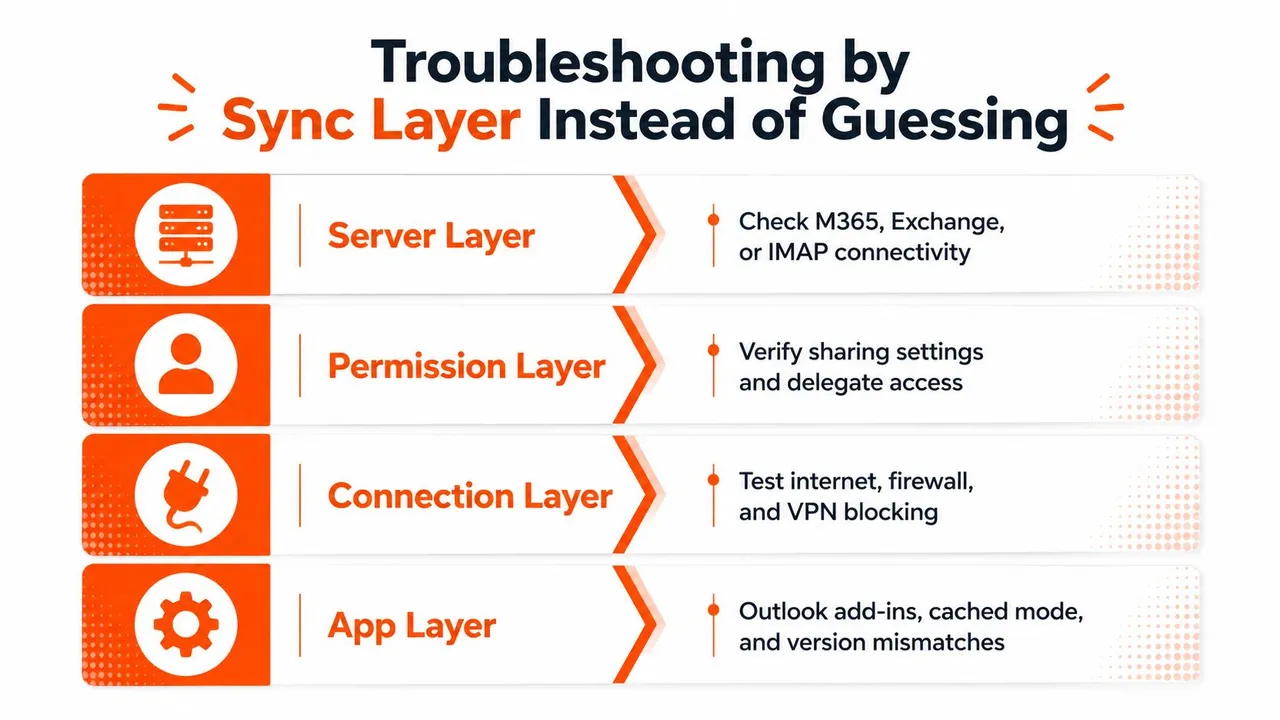
Defekte Kalender werden normalerweise mit demselben wenig hilfreichen Rat debuggt. Starten Sie die App neu, installieren Sie die App neu, leeren Sie den Cache, versuchen Sie es erneut. Das verschwendet Zeit, weil nie identifiziert wird, welche Ebene ausfällt. Der praktische Weg zur Diagnose der Microsoft Outlook Kalendersynchronisierung besteht darin, Server, Desktop-Client, mobilen Client und Brücke separat zu isolieren.
Zuerst die Serverebene
Wenn Outlook im Web den richtigen Kalender anzeigt und die Desktop-App nicht, ist der Server wahrscheinlich in Ordnung. Wenn die Serverkopie ebenfalls falsch ist, korrigieren Sie die Kontobeziehung, die Freigabeberechtigung oder die Konfiguration auf Postfachseite, bevor Sie etwas anderes tun. Microsofts Anleitung zur Kontosynchronisierung weist darauf hin, den richtigen Kontotyp zu verwenden, insbesondere Microsoft 365 oder Exchange anstelle von IMAP oder POP, da der falsche Kontotyp ändert, was überhaupt synchronisiert werden kann. Microsofts Anleitung zur Outlook-Kontosynchronisierung
Microsoft erklärt auch, warum Cache-Einstellungen Benutzer in die Irre führen. Im zwischengespeicherten Exchange-Modus kann das Kalender-Synchronisierungsfenster auf 1, 3, 6 oder 12 Monate eingestellt werden, wobei 6 Monate der Standard sind, wenn nichts konfiguriert ist. Ein Ereignis kann auf dem Server existieren und lokal dennoch verschwinden, weil es außerhalb des Cache-Fensters liegt. Microsoft dokumentiert auch wiederkehrende Elemente innerhalb oder nach einer Ein-Jahres-Schwelle als Teil des Synchronisierungsverhaltens freigegebener Kalender in Outlook für Windows, was zeigt, dass die Kalenderkontinuität über einen längeren Zeitraum Teil des neueren Synchronisierungsmodells ist. Microsofts Anleitung zum Cache-Modus und Kalenderfenster
Als Nächstes der Desktop-Client
Wenn die Serverkopie korrekt ist, aber Outlook Desktop veraltet ist, überprüfen Sie das Profil und den OST-Cache. Der Cache-Modus kann Elemente außerhalb des lokalen Bereichs verbergen, und ein beschädigter Cache kann dazu führen, dass ein Ordner beschädigt aussieht, während das Postfach selbst gesund ist. Das Neuerstellen der OST ist mühsam, aber immer noch schneller, als einem Phantom-Serverproblem nachzujagen, wenn das Postfach in Ordnung ist.
Add-Ins können dies ebenfalls verkomplizieren. Ein kalenderbezogenes Add-In, das die Besprechungserstellung kapert oder Elemente nach dem Speichern ändert, kann die Synchronisierung inkonsistent aussehen lassen, selbst wenn die Kernverbindung stabil ist. Wenn das Deaktivieren eines Add-Ins das Problem verschwinden lässt, lag das Problem in dieser spezifischen Erweiterung.
Zuletzt die Mobil- und Brückenebenen
Auf Mobilgeräten sind die üblichen Verdächtigen doppelte Konten, Push-Drosselung und Richtlinien für verwaltete Geräte. Wenn Outlook mobile aktuell ist, die integrierte Kalender-App aber nicht, ist die native Betriebssystem-Kontoverbindung das Problem. Wenn beide falsch sind, überprüfen Sie die Postfachbeziehung und den Richtlinienstatus.
Brückenfehler sehen anders aus. Ein Drittanbieter-Synchronisierungsdienst kann ausfallen, weil ein Autorisierungstoken abgelaufen ist, ein verbundenes Konto widerrufen wurde oder sich eine Hintergrundberechtigung geändert hat. Beginnen Sie an der Quelle, wenn der Quellkalender bereits falsch ist. Bewegen Sie sich dann nach außen.
Alles zusammenfügen
Passen Sie das Tool an die Ebene an, die ausfällt. Native Microsoft-Tools handhaben die Microsoft-zu-Microsoft-Synchronisierung innerhalb von Exchange oder Microsoft 365. Telefonprobleme liegen normalerweise in der mobilen Kontobeziehung, also korrigieren Sie das Kalenderkonto auf dem Gerät, anstatt dem Desktop-Client hinterherzujagen. Verwenden Sie eine Drittanbieter-Brücke, wenn Outlook, Google und Apple sich mit Datenschutzkontrollen spiegeln müssen, insbesondere wenn Sie eine Frei/Gebucht-Spiegelung anstelle einer vollständigen Freigabe von Ereignisdetails wünschen. Überprüfen Sie zuerst die Ebene, dann ändern Sie das Tool.
Eine kurze Checkliste führt meist schneller zum Fehler als zufällige Zurücksetzungen. Bestätigen Sie den Kontotyp, bestätigen Sie das Synchronisierungsfenster, bestätigen Sie das Aktualisierungsintervall, bestätigen Sie die Datenschutzeinstellungen und bestätigen Sie, ob mobiler Push auf dem Gerät erlaubt ist. Wenn einer dieser Punkte nicht stimmt, liegt das Problem normalerweise an der Konfiguration, nicht an einem defekten Kalender.
Wenn die Serverkopie falsch ist, korrigieren Sie das Postfach oder die Exchange-seitige Regel. Wenn der Desktop-Client veraltet ist, schauen Sie sich das Profil und den OST-Cache an. Wenn das Telefon nicht synchron ist, überprüfen Sie die native Kontoverbindung, doppelte Konten und die Geräterichtlinie. Wenn eine Brücke abweicht, überprüfen Sie das Autorisierungstoken, das verbundene Konto und jede Hintergrundberechtigung, die sich geändert hat. Diese schichtweise Überprüfung fängt mehr Fehler ab, als bei der App zu raten.
Wenn Ihr Zeitplan Outlook, Google und Apple umfasst und Sie eine abgestimmte Verfügbarkeit benötigen, ohne Ereignisdetails preiszugeben, bietet SyncThemCalendars Einweg-, Zwei-Wege- und Mehrwege-Synchronisierung mit Feldmaskierung. Besuchen Sie SyncThemCalendars, um die Eignung für Ihre Einrichtung zu bewerten.
Bereit, Ihre Kalender zu synchronisieren?
Halten Sie Ihre Google, Outlook und Apple iCloud Kalender automatisch synchron. 2 Minuten Einrichtung, keine Kreditkarte erforderlich.
Kostenlos startenWeiterlesen
Mehr in Guides

Apple Kalender mit Outlook synchronisieren: Ein Leitfaden für 2026
Schritt-für-Schritt-Anleitung: Synchronisieren Sie Apple Kalender mit Outlook unter Windows, iPhone und Mac, inklusive Optionen für die bidirektionale Synchronisierung, Datenschutzaspekten und Fehlerbehebungen.

SyncThemCalendars Schnelleinrichtung: Eine Anleitung
Meistern Sie die SyncThemCalendars Schnelleinrichtung in wenigen Minuten. Verbinden Sie Google, Outlook oder iCloud, konfigurieren Sie Datenschutzmaskierungen und verifizieren Sie mühelos Ihre erste Synchronisierung.

Google Kalender zusammenführen: Der vollständige Leitfaden für 2026
Google Kalender zusammenführen. Erfahren Sie die besten Methoden, um Google Kalender zu vereinen. Vergleichen Sie Importmethoden, Synchronisierungstools und Automatisierungsstrategien.