







So teilen Sie einen Kalendertermin auf dem iPhone: Eine Kurzanleitung
Müssen Sie einen Kalendertermin auf dem iPhone teilen? Unser Schritt-für-Schritt-Leitfaden für 2026 behandelt das Einladen von Personen, das Festlegen von Berechtigungen und die Lösung häufiger Probleme.
Sie kennen dieses Spiel wahrscheinlich schon. Sie schreiben die Uhrzeit für das Abendessen per Textnachricht, jemand fragt nach der Adresse, eine andere Person sagt: „Kannst du mir die Einladung schicken?“, und plötzlich sind die Details an drei verschiedenen Orten gespeichert, ohne dass es eine klare Übersicht über die Zu- oder Absagen gibt.
Genau hier ist die integrierte Kalender-App des iPhones nützlich, sofern Sie die richtige Methode zum Teilen verwenden. Wenn Sie einen Kalendertermin auf dem iPhone teilen möchten und möchten, dass Personen zu- oder absagen oder Aktualisierungen sehen können, ohne ihnen hinterherlaufen zu müssen, müssen Sie eine echte Einladung senden, keinen Screenshot und keine weitergeleitete Notiz.
Ihr Leitfaden für das Teilen von iPhone-Kalendern
Viele Leute denken, dass „Teilen“ eines Kalendertermins bedeutet, auf die Teilen-Schaltfläche zu tippen und den Termin in Nachrichten zu posten. Das funktioniert, wenn Ihr einziges Ziel darin besteht, Informationen zu versenden. Es funktioniert jedoch nicht gut, wenn Sie saubere Antworten (RSVPs), eine Nachverfolgung von Aktualisierungen oder eine zuverlässige Aufzeichnung darüber benötigen, wer was gesehen hat.
Apple integriert diese Funktion schon lange in den Kalender. Die Möglichkeit, Besprechungs- und Termineinladungen direkt aus der iPhone-Kalender-App zu versenden, begann mit iOS 5 im Jahr 2011. Bis 2026 gibt Apple an, dass die Funktion iCloud-, Microsoft Exchange- und CalDAV-Konten unterstützt, weist jedoch auch darauf hin, dass „nicht alle Kalenderserver jede Funktion unterstützen“ (Details zur Historie und Unterstützung von Apple-Kalendereinladungen). Dieser letzte Punkt ist wichtiger, als die meisten Kurzanleitungen zugeben.
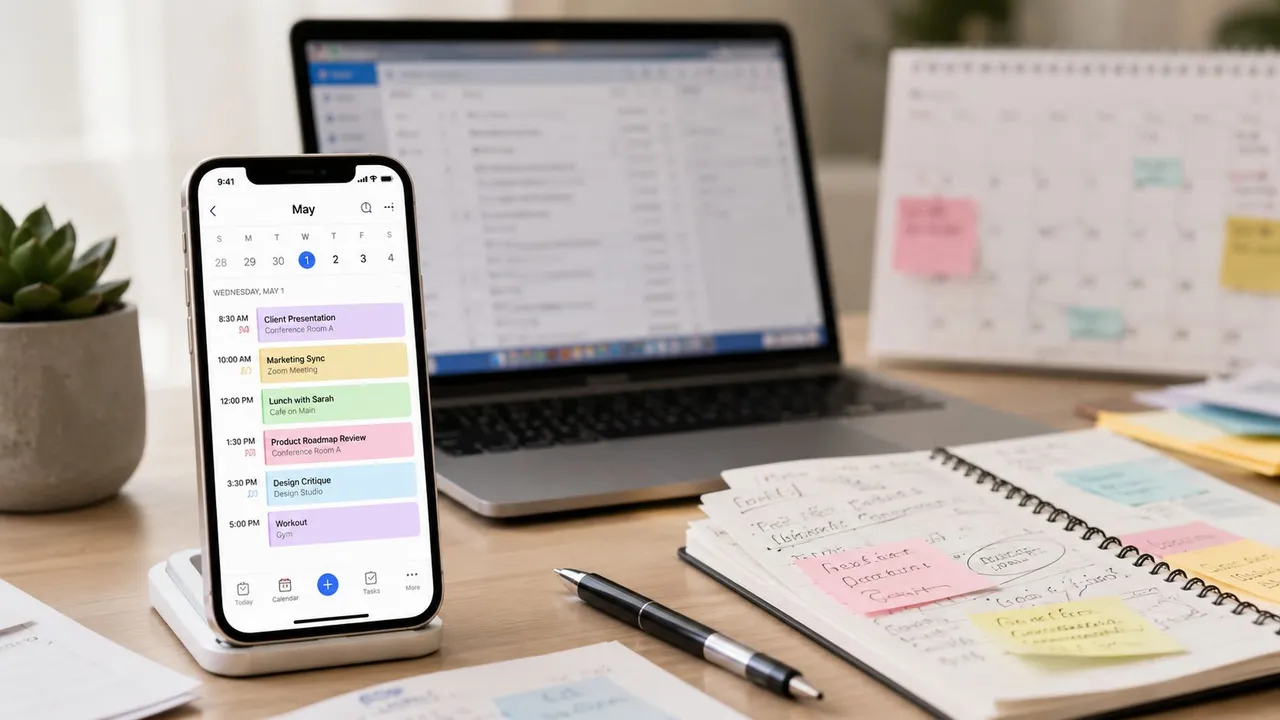
Für Familien ist der native Arbeitsablauf bereits Mainstream. Stand 2026 berichtet Apple, dass etwa 68 % der US-Eltern mit schulpflichtigen Kindern täglich die Apple-Kalenderfreigabe für Zeitpläne, Schulveranstaltungen und Aktivitäten nutzen (Daten zur Nutzung des Apple-Familienkalenders). Das sagt Ihnen etwas Einfaches: Für die grundlegende Koordination ist die Funktion längst kein Nischenprodukt mehr.
Dennoch gibt es eine Lücke zwischen „es existiert“ und „es funktioniert so, wie Sie es erwarten“. Das Teilen eines einzelnen Termins mit einem anderen iPhone-Benutzer verläuft normalerweise reibungslos. Das Teilen mit einem Gmail- oder Outlook-Benutzer kann kompliziert werden. Das Teilen Ihrer Verfügbarkeit, ohne private Termindetails preiszugeben, ist ein völlig anderes Problem.
Wenn Sie regelmäßig Familienpläne koordinieren möchten, funktioniert ein dedizierter geteilter Kalender oft besser als einmalige Einladungen. Dieser Leitfaden zu Kalendern zum Teilen mit der Familie ist nützlich, wenn Ihre Terminprobleme jede Woche auftreten und nicht nur für ein einzelnes Ereignis.
Praktische Regel: Wenn die Teilnahme wichtig ist, senden Sie eine Einladung aus dem Termin heraus. Wenn es nur um die Information geht, kann eine einfache geteilte Kopie ausreichen.
So laden Sie Personen zu einem Kalendertermin ein
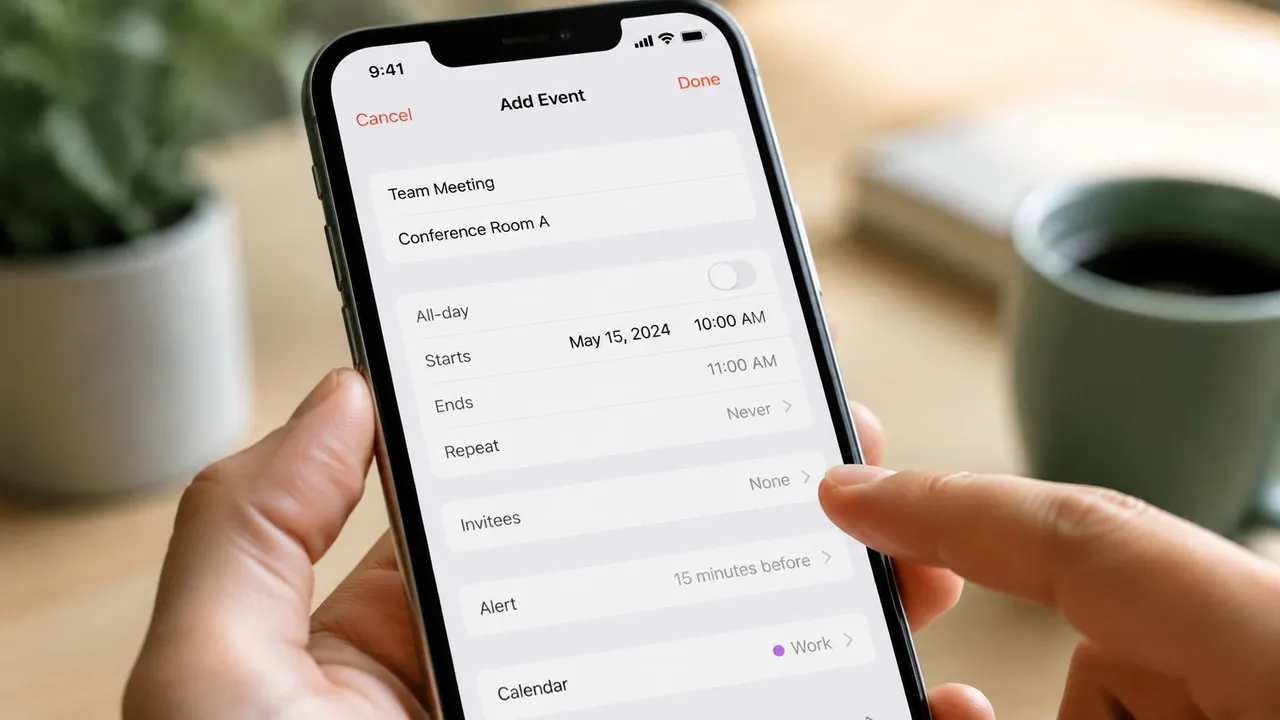
Der sauberste Weg, einen einzelnen Termin zu teilen, ist das Feld Eingeladene innerhalb des Termin-Editors. Das ist die Methode, die Ihren Termin in eine echte Einladung verwandelt, anstatt nur eine statische Datei zu senden.
Die Methode, die Antworten tatsächlich nachverfolgt
Öffnen Sie den Kalender auf Ihrem iPhone, tippen Sie auf den Termin und dann auf Bearbeiten. Scrollen Sie, bis Sie Eingeladene sehen. Fügen Sie Personen per E-Mail-Adresse oder Telefonnummer hinzu und tippen Sie dann auf Fertig. Wenn das iPhone fragt, ob Einladungen gesendet werden sollen, bestätigen Sie dies.
Dieser Arbeitsablauf ist wichtig, da er eine aktive Einladung sendet und nicht nur eine Kopie der Termindetails. Wenn die Einladung ordnungsgemäß versendet wurde, können Sie überprüfen, ob jemand zugesagt, abgesagt oder noch nicht geantwortet hat.
Hier ist der Ablauf in kompakter Form:
- Öffnen Sie den Termin, den Sie teilen möchten.
- Tippen Sie oben rechts auf Bearbeiten.
- Suchen Sie Eingeladene und fügen Sie Empfänger hinzu.
- Tippen Sie auf Fertig und senden Sie die Einladung, wenn Sie dazu aufgefordert werden.
Warum die Teilen-Schaltfläche oft enttäuscht
Der verwirrende Teil ist, dass das iPhone Ihnen auch Möglichkeiten bietet, einen Termin außerhalb des Feldes „Eingeladene“ zu „teilen“. Wenn Sie die native Teilen-Option über Mail oder Nachrichten verwenden, sendet Apple laut eigenen Angaben normalerweise einen .ics-Anhang anstelle einer aktiven iCloud-Einladung (Details zum Teilen einzelner Termine und .ics-Einschränkungen).
Dieser Unterschied ist leicht zu übersehen, ändert aber das Ergebnis:
| Methode | Was der Empfänger erhält | RSVP-Nachverfolgung |
|---|---|---|
| Feld Eingeladene | Aktive Kalendereinladung | Ja, Status kann synchronisiert werden |
| Teilen-Schaltfläche | Normalerweise ein .ics-Anhang | Nein, nicht auf die gleiche Weise |
Die Support-Telemetrie von Apple besagt, dass das Feld Eingeladene oft deaktiviert ist, wenn der Termin von jemand anderem erstellt wurde. Dies ist ein häufiges Problem, das etwa 18 % der Benutzer in kollaborativen Unternehmensumgebungen betrifft (Einschränkung der Eigentümerberechtigung bei geteilten Terminen). Wenn „Eingeladene“ also ausgegraut ist, liegt das Problem normalerweise nicht an Ihrem Telefon, sondern an den Berechtigungen.
Wenn Sie nicht auf „Eingeladene“ tippen können, prüfen Sie, wer den Termin erstellt hat, bevor Sie Zeit mit der Fehlersuche bei Benachrichtigungen verschwenden.
Ein kurzes Video kann helfen, wenn Sie die Schritte in Bewegung sehen möchten:
Was in der Praxis am besten funktioniert
Verwenden Sie das Feld Eingeladene, wenn Sie eines der folgenden Ziele verfolgen:
- RSVP-Sichtbarkeit, damit Sie sehen können, wer kommt
- Automatische Aktualisierungen, wenn sich Zeit oder Ort ändern
- Saubereres Gästeerlebnis, als Details separat per Textnachricht zu senden
Verzichten Sie auf die Teilen-Schaltfläche für alles, was Verbindlichkeit erfordert. Sie ist in Ordnung, um Informationen weiterzuleiten, aber ungeeignet für die Verwaltung eines echten Termins.
Einen Termin teilen vs. einen Kalender teilen
💡 Teilen Sie einen Termin mit Personen, die andere Kalender-Apps verwenden? Unser kostenloser “Zum Kalender hinzufügen”-Link-Generator verwandelt jeden Termin in Links mit einem Klick für Google Kalender, Outlook und Apple Kalender, ohne dass eine Einladung erforderlich ist.
Dies ist nicht dasselbe, und wenn man sie verwechselt, entstehen die Hälfte der Datenschutzfehler, die Menschen im Apple-Kalender machen.
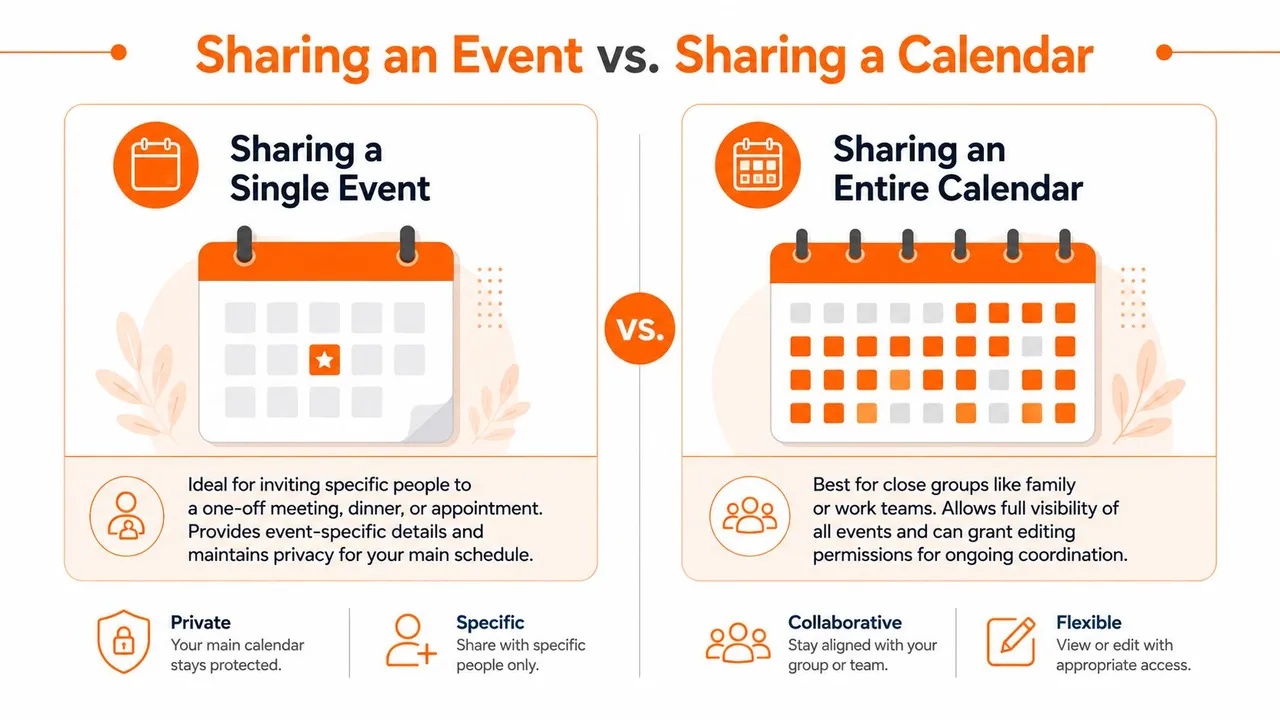
Eine einzelne Termineinladung ist für ein Treffen, ein Abendessen oder einen Termin gedacht. Ein geteilter Kalender dient der fortlaufenden Sichtbarkeit über viele Termine hinweg. Wenn Sie eine wiederkehrende Koordination mit einem Partner, dem Haushalt oder einem kleinen Team benötigen, ist das Teilen des gesamten Kalenders normalerweise das bessere Werkzeug.
Wann ein einzelner Termin ausreicht
Wählen Sie eine Termineinladung, wenn:
- Der Termin einmalig ist, wie eine Beratung oder ein Geburtstagsessen
- Der Gast keinen Einblick in Ihren weiteren Zeitplan benötigt
- Sie die Kontrolle über die Termindetails behalten möchten, während Sie Antworten sammeln
In diesem Setup laden Sie jemanden zu einem Punkt ein, anstatt ihm ein Fenster in Ihre Woche zu geben.
Wann ein vollständiger Kalender mehr Sinn ergibt
Um einen gesamten iCloud-Kalender auf dem iPhone zu teilen, öffnen Sie den Kalender, tippen Sie unten auf Kalender, drücken Sie die Info-Taste (i) neben dem Kalender und verwenden Sie dann Person hinzufügen. Von dort aus können Sie jemandem Nur lesen oder Lesen & Schreiben-Zugriff gewähren.
Das ist nützlich für Familien, gemeinsame Planung und wiederholte Koordination, bei der separate Einladungen schnell lästig würden. Wenn Sie versuchen, Überschneidungen zwischen mehreren Kalendern zu vermeiden, ist dieser Leitfaden zur Kalendersynchronisierung zum Teilen Ihrer Kalender und Vermeiden von Doppelbuchungen ein guter nächster Schritt.
Die Datenschutzeinstellung, die viele übersehen
Die gefährliche Option hier ist der Öffentliche Kalender. Die Dokumentation von Apple macht das Teilen von Kalendern einfach, aber diese eine Einstellung ändert das Sicherheitsbild schnell. Wenn Sie den öffentlichen Kalender aktivieren, wird eine teilbare URL erstellt, die den Kalender ohne die strengeren Kontrollen der direkten Person-zu-Person-Freigabe offenlegen kann.
Dieses Risiko tritt bei 32 % der Ergebnisse von Apple-Unternehmenssicherheitsaudits bezüglich Datenlecks auf (Sicherheitsrisiko durch öffentliche Kalender). Die sichere Standardeinstellung ist einfach: Verwenden Sie Person hinzufügen für namentlich genannte Empfänger. Lassen Sie den Öffentlichen Kalender deaktiviert, es sei denn, Sie haben einen sehr spezifischen Grund, ihn zu verwenden.
Ein geteilter Kalender sollte beabsichtigt sein. Wenn Sie den Link nicht in einem Gruppenchat posten würden, aktivieren Sie nicht den öffentlichen Kalender.
Verwaltung von Antworten und Berechtigungen der Eingeladenen
Sobald die Einladung gesendet wurde, beginnt der nützliche Teil des Apple-Kalenders. Öffnen Sie den Termin erneut und schauen Sie sich den Bereich Eingeladene an. Sie sehen dort normalerweise den Antwortstatus gruppiert, sodass Sie erkennen können, wer zugesagt, wer abgesagt und wer noch nicht geantwortet hat.
So überprüfen Sie Antworten
Der schnellste Weg ist dieser:
- Öffnen Sie den Termin im Kalender
- Tippen Sie auf Eingeladene oder Teilnehmerdetails
- Überprüfen Sie den Status jeder Person, anstatt sich auf Ihren E-Mail-Posteingang zu verlassen
Das ist wesentlich sauberer, als Antworten aus Textnachrichten und E-Mail-Threads zusammenzusetzen.
Wer kann was ändern
Bei einer einzelnen Termineinladung antworten Gäste normalerweise mit ihrem Teilnahmestatus. Sie können in der Regel nicht die Zeit ändern, den Ort verschieben oder die Struktur Ihres Termins verändern. Das behält die Kontrolle beim Organisator.
Bei einem geteilten Kalender sind Berechtigungen wichtiger. Wenn Sie jemandem Lesen & Schreiben geben, kann diese Person Termine in diesem Kalender ändern, und diese Änderungen können für alle Benutzer synchronisiert werden. Wenn Sie nur Sichtbarkeit wünschen, belassen Sie es bei Nur lesen.
Eine gute Regel ist, Bearbeitungsrechte wie Dokumenten-Bearbeitungsrechte zu behandeln. Geben Sie sie der kleinen Gruppe, die sie benötigt, nicht jedem, der nur informiert werden möchte.
Fehlerbehebung bei häufigen Problemen beim Teilen
Viele Anleitungen gehen davon aus, dass sich der Termin in Apple Kalender, Gmail und Outlook genau gleich verhält, sobald Sie auf „Senden“ tippen. Das tut er nicht.
Der größte Reibungspunkt ist das plattformübergreifende Teilen. Verifizierte Daten zeigen, dass 42 % der plattformübergreifenden Termineinladungen aufgrund technischer Reibung abgelehnt werden (Daten zur Ablehnung plattformübergreifender Einladungen). Das ist der Teil, den die meisten Tutorials überspringen, und er erklärt, warum Ihre eigentlich einwandfreie iPhone-Einladung beim Empfänger manchmal problematisch ankommt.
Wenn der Empfänger sagt, er habe nichts erhalten
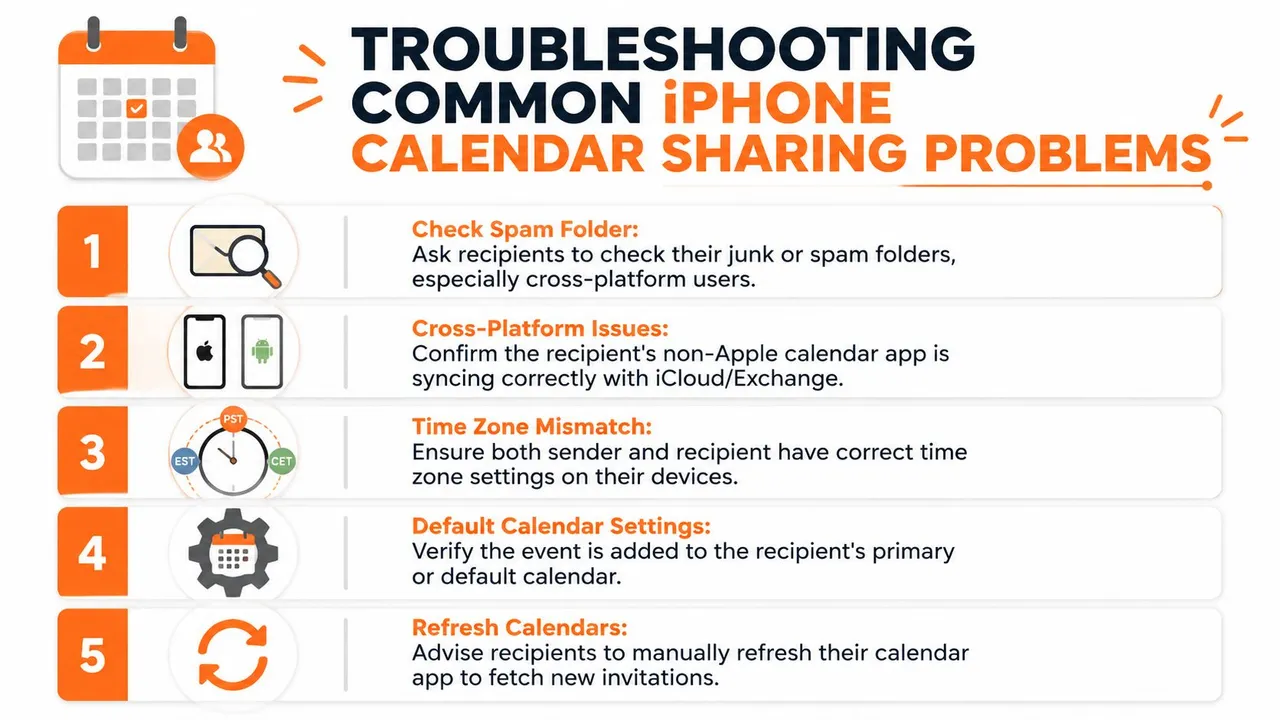
Beginnen Sie zuerst mit den offensichtlichen Prüfungen:
- Bitten Sie ihn, den Spam- oder Junk-Ordner zu überprüfen, falls die Einladung per E-Mail gesendet wurde
- Bestätigen Sie die Adresse, die Sie bei „Eingeladene“ eingegeben haben, mit der Adresse, die mit seinem aktiven Kalenderkonto verknüpft ist
- Lassen Sie ihn seine Kalender-App aktualisieren, wenn er Gmail oder Outlook auf dem Mobilgerät verwendet
Diese Schritte klingen einfach, lösen aber viele Probleme.
Wenn Gmail- oder Outlook-Benutzer nicht richtig antworten können
Dies ist ein Ärgernis. Manchmal erhält der Empfänger eine E-Mail, die wie eine Einladung aussieht, aber in seiner App keine Zusagen / Vielleicht / Absagen-Buttons sauber anzeigt. Ein anderes Mal erhält er eine Kalenderdatei, die zwar importiert wird, aber der Status wird nicht so zurückgemeldet, wie ein Apple-Benutzer es erwartet.
Wenn das passiert, sind diese Lösungen einen Versuch wert:
| Problem | Mögliche Ursache | Beste Vorgehensweise |
|---|---|---|
| Keine RSVP-Buttons | Plattformübergreifendes Rendering-Problem | Lassen Sie den Empfänger die Einladung in seinem Haupt-Kalender-Client öffnen |
| Falsche Zeit angezeigt | Zeitzonen-Konflikt | Überprüfen Sie die Zeitzoneneinstellungen auf beiden Geräten |
| Feld Eingeladene ausgegraut | Sie sind nicht der Eigentümer des Termins | Bitten Sie den ursprünglichen Ersteller, Gäste hinzuzufügen |
Das Berechtigungsproblem, das wie ein Fehler aussieht
Wenn das Feld Eingeladene deaktiviert ist, gehen Benutzer oft davon aus, dass der iPhone-Kalender defekt ist. Normalerweise ist er das nicht. Der Termin gehört einem anderen Benutzer oder einem anderen geteilten Kalender, bei dem Sie keine Eigentümerrechte haben.
Das bedeutet, dass es auf Ihrem Telefon keine Einstellung gibt, um den Zugriff zu ändern. Die einzige praktische Lösung besteht darin, den ursprünglichen Organisator zu bitten, die neue Person hinzuzufügen oder einen neuen Termin zu erstellen, für den Sie der Eigentümer sind.
Plattformübergreifende Fehler sind oft keine Benutzerfehler. Sie sind das Ergebnis verschiedener Kalendersysteme, die dieselbe Einladung unterschiedlich verarbeiten.
Über einzelne Termine hinaus: Verfügbarkeit teilen, nicht Ihr Leben
👉 Unser kostenloser Link-Builder für Frei/Gebucht-Status erstellt einen Link zur Verfügbarkeit, der nur anzeigt, wann Sie frei sind, niemals, was Sie tun.
Das manuelle Teilen von Terminen funktioniert, wenn Sie gelegentlich jemanden einladen müssen. Es stößt an seine Grenzen, wenn Ihr eigentliches Problem umfassender ist als nur ein Termin. Ein Freiberufler mit einem persönlichen iCloud-Kalender, einem Outlook-Kalender für Kunden und einem Google-Buchungskalender benötigt nicht nur Einladungen. Er muss seine Verfügbarkeit synchron halten.
Hier wird auch der Datenschutz zu einem echten Anliegen. Verifizierte Daten besagen, dass 58 % der Remote-Mitarbeiter und Berater Datenschutzverletzungen beim Teilen von Kalenderterminen befürchten, und 90 % der Tutorial-Inhalte fehlen Schritt-für-Schritt-Anleitungen zur Maskierung von Feldern oder zum schreibgeschützten Teilen für bestimmte Gäste (Datenschutzbedenken bei der Kalenderfreigabe). Diese Sorge ist berechtigt. Benutzer möchten normalerweise nicht „Blockiert“ oder „Beschäftigt“ anzeigen; sie möchten vermeiden, „Therapie“, „Vorstellungsgespräch“ oder „Kundenstreitgespräch“ preiszugeben.
Wenn Ihnen das bekannt vorkommt, hilft es, zwei Aufgaben zu trennen: das Teilen eines einzelnen Meetings und die Verwaltung der laufenden Verfügbarkeit. Das Erste ist das, was der iPhone-Kalender bereits leistet. Das Zweite erfordert normalerweise ein System, das den Frei/Gebucht-Status über Konten hinweg spiegelt, ohne sensible Details zu kopieren. Für Leute, die Scheduling-Stacks vergleichen, ist diese Zusammenfassung der besten Tools zur Terminbuchung ein solider Referenzpunkt, da sie zeigt, wie Buchungssoftware in einen breiteren Arbeitsablauf passt.
Wenn Ihr Problem eher Kalenderüberschneidungen als Buchungsseiten sind, ist das Erlernen der Synchronisierung mehrerer Kalender oft der nützlichere Schritt. Das ist der Unterschied zwischen dem Senden einer Einladung und dem täglichen Aufrechterhalten Ihres Zeitplans.
Wenn Sie möchten, dass Ihre Apple-, Google- und Outlook-Kalender synchron bleiben, ohne private Termindetails preiszugeben, ist SyncThemCalendars einen Blick wert. Es synchronisiert Kalender in Echtzeit, unterstützt Einweg- oder Zweiweg-Setups und kann den Frei/Gebucht-Status spiegeln, während Titel, Orte oder Beschreibungen maskiert werden, sodass Sie Verfügbarkeit teilen, nicht Ihr ganzes Leben.
Bereit, Ihre Kalender zu synchronisieren?
Halten Sie Ihre Google, Outlook und Apple iCloud Kalender automatisch synchron. 2 Minuten Einrichtung, keine Kreditkarte erforderlich.
Kostenlos startenWeiterlesen
Mehr in Tutorials

So synchronisieren Sie den Outlook-Kalender über Plattformen hinweg
Erfahren Sie, wie Sie Outlook-Kalenderereignisse mit Google und Apple iCloud synchronisieren. Meistern Sie die Zwei-Wege-Synchronisierung, Datenschutzsteuerungen und die Abbildung der Verfügbarkeit in Echtzeit.

Wie man den Office 365-Kalender mit dem Apple-Kalender synchronisiert
Erfahren Sie, wie Sie den Office 365-Kalender mit dem Apple-Kalender synchronisieren. Vergleichen Sie native Methoden, Drittanbieter-Tools, Datenschutzoptionen und Tipps zur Fehlerbehebung.

Outlook synchronisiert nicht: Schritt-für-Schritt-Lösungen für Kalender
Beheben Sie Synchronisierungsprobleme von Outlook mit Google, iCloud und Office 365 mit dieser vollständigen Anleitung zur Fehlerbehebung. Klare Schritte, plattformspezifische Tipps und Expertenwissen.