







Como Compartilhar um Evento de Calendário no iPhone: Um Guia Rápido
Precisa compartilhar um evento de calendário no iPhone? Nosso guia passo a passo de 2026 cobre como convidar pessoas, definir permissões e solucionar problemas comuns.
Você provavelmente já passou por isso. Você envia o horário do jantar por mensagem, alguém pergunta o endereço, outra pessoa diz “pode me enviar o convite”, e agora os detalhes estão espalhados em três lugares sem um registro claro de confirmação de presença (RSVP).
É aí que o aplicativo Calendário nativo do iPhone se torna útil, se você usar o método de compartilhamento correto. Se você deseja compartilhar um evento de calendário no iPhone e fazer com que as pessoas aceitem, recusem ou vejam atualizações sem precisar persegui-las, você precisa enviar um convite real, não um print de tela nem uma nota encaminhada.
Seu Guia para Compartilhamento de Calendário no iPhone
Muitas pessoas pensam que “compartilhar” um evento de calendário significa tocar no botão Compartilhar e enviá-lo pelo Mensagens. Isso funciona se o seu único objetivo for enviar informações. Não funciona bem se você quiser confirmações de presença organizadas, rastreamento de atualizações ou um registro confiável de quem viu o quê.
A Apple integra isso ao Calendário há muito tempo. A capacidade de enviar convites para reuniões e eventos diretamente do aplicativo Calendário do iPhone começou com o iOS 5 em 2011, e em 2026 a Apple afirma que o recurso suporta contas iCloud, Microsoft Exchange e CalDAV, observando também que “nem todos os servidores de calendário suportam todos os recursos” (histórico de convites do calendário Apple e detalhes de suporte). Essa última parte importa mais do que a maioria dos tutoriais rápidos admite.

Para famílias, o fluxo de trabalho nativo já é comum. Em 2026, a Apple relata que aproximadamente 68% dos pais americanos com filhos em idade escolar usam o compartilhamento do Calendário Apple diariamente para horários, eventos escolares e atividades (dados de uso do calendário familiar da Apple). Isso nos diz algo simples. Para coordenação básica, o recurso não é mais um nicho.
Ainda assim, existe uma lacuna entre “isso existe” e “isso funciona da maneira que você espera”. Compartilhar um evento com outro usuário de iPhone geralmente é tranquilo. Compartilhar com um usuário de Gmail ou Outlook pode se tornar confuso. Compartilhar sua disponibilidade sem expor detalhes privados de eventos é um problema totalmente diferente.
Se você está tentando coordenar planos familiares regularmente, um calendário compartilhado dedicado geralmente funciona melhor do que convites avulsos. Este guia sobre calendários para compartilhar com a família é útil se suas dores de cabeça com agendamento acontecem toda semana, e não apenas para um evento.
Regra prática: Se a presença for importante, envie um convite de dentro do evento. Se apenas a ciência for suficiente, uma cópia compartilhada simples pode servir.
Como Convidar Pessoas para um Evento de Calendário
A maneira mais limpa de compartilhar um único evento é através do campo Convidados dentro do editor de eventos. Esse é o método que transforma seu evento em um convite ativo em vez de um arquivo estático.
O método que realmente rastreia as respostas
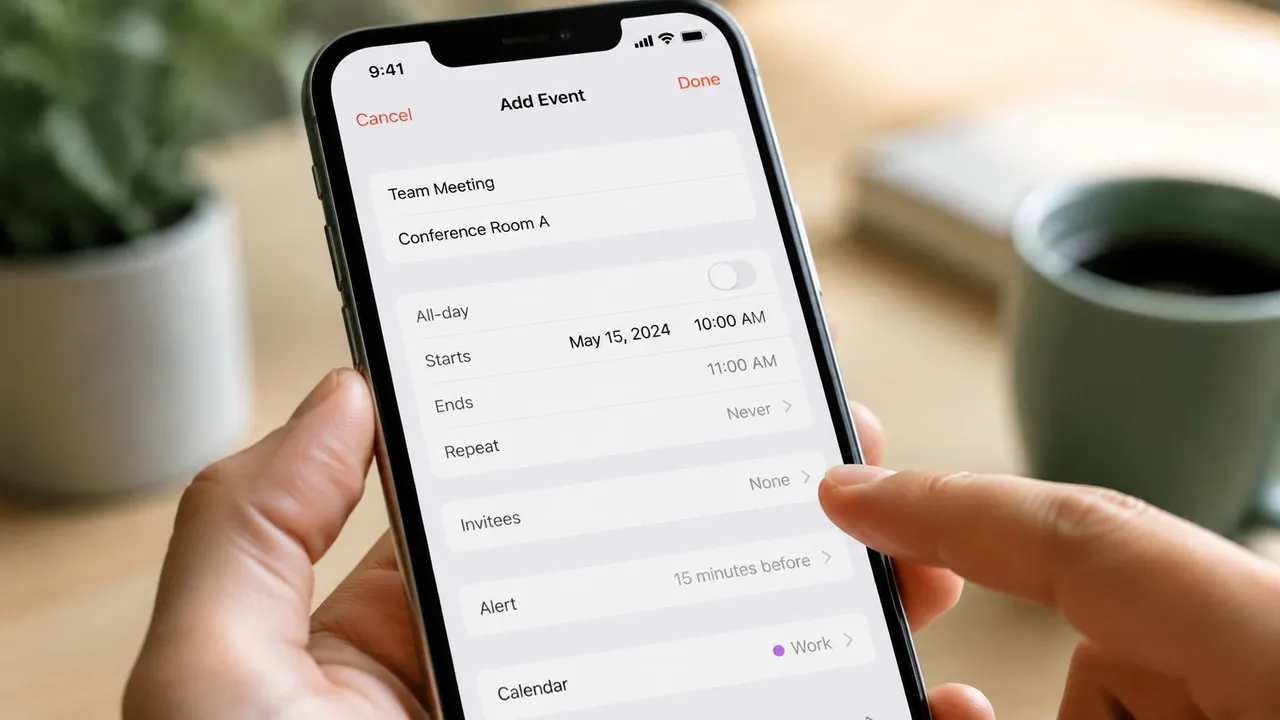
Abra o Calendário no seu iPhone, toque no evento e depois toque em Editar. Role até ver Convidados. Adicione pessoas usando um endereço de e-mail ou número de telefone e toque em Concluído. Quando o iPhone perguntar se deseja enviar convites, confirme.
Esse fluxo de trabalho é importante porque envia um convite ativo, não apenas uma cópia dos detalhes do evento. Quando o convite é enviado corretamente, você pode verificar se alguém aceitou, recusou ou ainda não respondeu.
Aqui está o fluxo de passos em uma versão compacta:
- Abra o evento que você deseja compartilhar.
- Toque em Editar no canto superior direito.
- Encontre Convidados e adicione os destinatários.
- Toque em Concluído e envie o convite quando solicitado.
Por que o botão Compartilhar geralmente decepciona
A parte confusa é que o iPhone também oferece maneiras de “compartilhar” um evento fora do campo Convidados. Se você usar a opção Compartilhar nativa via Mail ou Mensagens, a Apple diz que isso geralmente envia um anexo .ics em vez de um convite ativo do iCloud (detalhes de compartilhamento de evento único e limitação de .ics).
Essa diferença é fácil de ignorar, mas muda o resultado:
| Método | O que o destinatário recebe | Rastreamento de RSVP |
|---|---|---|
| Campo Convidados | Convite de calendário ativo | Sim, o status pode sincronizar |
| Botão Compartilhar | Geralmente um anexo .ics | Não, não da mesma forma |
A telemetria de suporte da Apple diz que, se o evento foi criado por outra pessoa, o campo Convidados geralmente fica desativado, uma armadilha comum que afeta aproximadamente 18% dos usuários em ambientes corporativos colaborativos (limitação de permissão do proprietário em eventos compartilhados). Portanto, se Convidados estiver cinza, o problema geralmente não é seu telefone. São as permissões.
Se você não conseguir tocar em Convidados, verifique quem é o proprietário do evento antes de perder tempo solucionando problemas de notificações.
Um breve passo a passo pode ajudar se você quiser ver os toques em movimento:
O que funciona melhor na prática
Use o campo Convidados quando quiser qualquer um destes:
- Visibilidade de RSVP para que você possa saber quem virá
- Atualizações automáticas quando o horário ou local mudar
- Experiência do convidado mais limpa do que enviar detalhes separadamente por texto
Ignore o botão Compartilhar para qualquer coisa que exija responsabilidade. Ele é bom para encaminhar informações. É fraco para gerenciar um evento real.
Compartilhar um Evento vs Compartilhar um Calendário
💡 Compartilhando um evento com pessoas em aplicativos de calendário diferentes? Nosso gerador gratuito de link “Adicionar ao Calendário” transforma qualquer evento em links de um clique para Google Calendar, Outlook e Apple Calendar, sem necessidade de convite.
Estas não são a mesma coisa, e confundi-las causa metade dos erros de privacidade que as pessoas cometem no Calendário Apple.
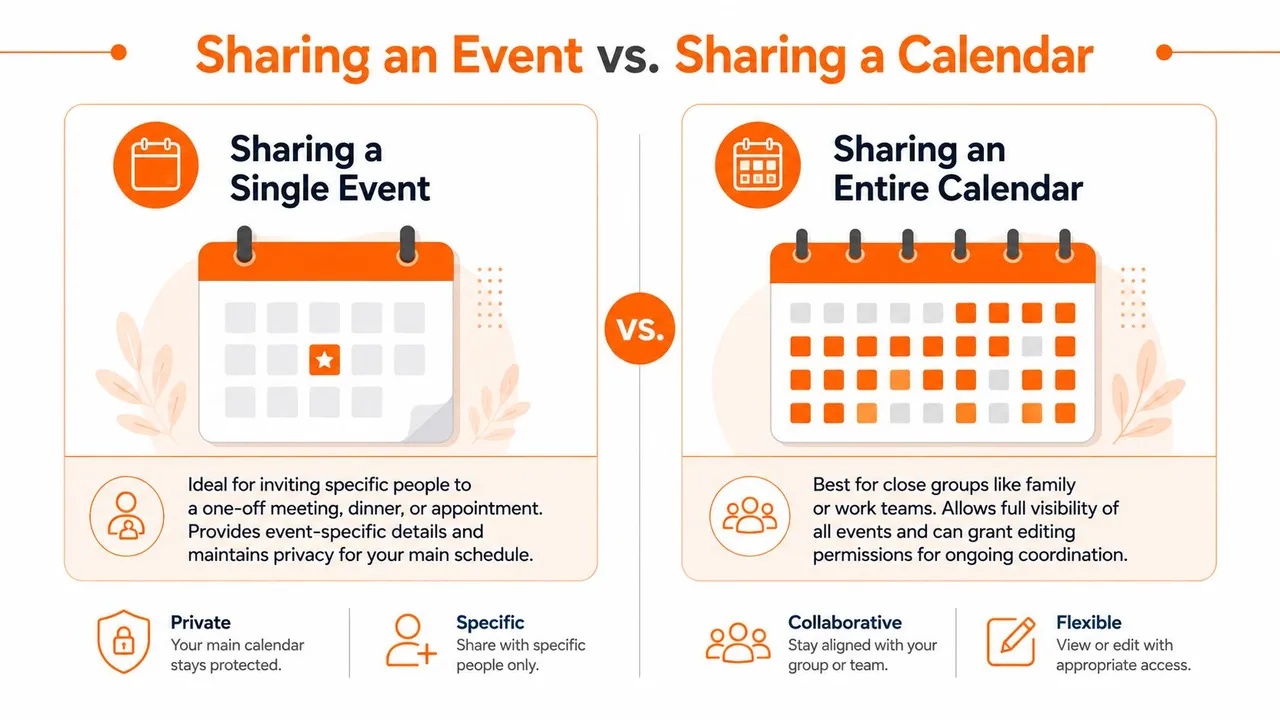
Um convite de evento único é para uma reunião, um jantar, um compromisso. Um calendário compartilhado é para visibilidade contínua em muitos eventos. Se você precisa de coordenação recorrente com um parceiro, família ou pequena equipe, compartilhar o calendário completo geralmente é a melhor ferramenta.
Quando um evento único é suficiente
Escolha um convite de evento quando:
- O evento for único, como uma consulta ou jantar de aniversário
- O convidado não precisar da sua agenda mais ampla
- Você quiser manter o controle dos detalhes do evento enquanto coleta RSVPs
Nesta configuração, você está convidando alguém para um item, não dando a eles uma janela para sua semana.
Quando um calendário completo faz mais sentido
Para compartilhar um calendário iCloud inteiro no iPhone, abra o Calendário, toque em Calendários na parte inferior, toque no botão informações (i) ao lado do calendário e use Adicionar Pessoa. A partir daí, você pode dar a alguém acesso de Visualizar Apenas ou Visualizar e Editar.
Isso é útil para famílias, co-planejamento e coordenação repetida onde convites separados se tornariam irritantes rapidamente. Se você está tentando evitar sobreposição entre vários calendários, este guia sobre sincronização de calendários para compartilhar seus calendários e evitar reservas duplicadas é um bom próximo passo.
A configuração de privacidade que as pessoas ignoram
A opção perigosa aqui é Calendário Público. A documentação da Apple torna o compartilhamento de calendário fácil, mas essa única configuração muda o cenário de segurança rapidamente. Se você ativar o Calendário Público, ele cria uma URL compartilhável que pode expor o calendário sem os controles mais rígidos usados pelo compartilhamento direto de pessoa para pessoa.
Esse risco aparece em 32% das descobertas de auditoria de segurança corporativa da Apple sobre vazamento de dados (risco de segurança de calendário público). O padrão seguro é simples. Use Adicionar Pessoa para destinatários nomeados. Deixe o Calendário Público desativado, a menos que você tenha um motivo muito específico para usá-lo.
Um calendário compartilhado deve ser intencional. Se você não postaria o link em um chat em grupo, não ative o Calendário Público.
Gerenciando Respostas e Permissões de Convidados
Assim que o convite é enviado, a parte útil do Calendário Apple entra em ação. Abra o evento novamente e observe a área Convidados. Você geralmente verá o status da resposta agrupado lá, para que possa saber quem aceitou, quem recusou e quem ainda não respondeu.
Como verificar respostas
A maneira mais rápida é esta:
- Abra o evento no Calendário
- Toque em Convidados ou nos detalhes dos participantes
- Revise o status de cada pessoa em vez de depender da sua caixa de entrada de e-mail
Isso é muito mais limpo do que juntar respostas de mensagens de texto e tópicos de e-mail.
Quem pode mudar o quê
Para um convite de evento único, os convidados geralmente respondem com o status de presença. Eles normalmente não podem reescrever o horário, mudar o local ou alterar a estrutura do seu evento. Isso mantém o organizador no comando.
Para um calendário compartilhado, as permissões importam mais. Se você der a alguém Visualizar e Editar, eles podem alterar eventos nesse calendário e essas edições podem sincronizar com todos que o utilizam. Se você deseja apenas visibilidade, mantenha-os em Visualizar Apenas.
Uma boa regra é tratar os direitos de edição como direitos de edição de documentos. Dê-os ao pequeno grupo que precisa deles, não a todos que desejam estar cientes.
Solucionando Problemas Comuns de Compartilhamento
Muitos guias presumem que, no minuto em que você toca em “enviar”, o evento se comportará da mesma maneira no Calendário Apple, Gmail e Outlook. Não vai.
O maior ponto de atrito é o compartilhamento entre plataformas. Dados verificados mostram que 42% dos convites de eventos entre plataformas são rejeitados devido a atrito técnico (dados de rejeição de convites entre plataformas). Essa é a parte que a maioria dos tutoriais pula, e explica por que seu convite de iPhone perfeitamente bom às vezes chega de forma estranha para a outra pessoa.
Se o destinatário disser que nunca recebeu
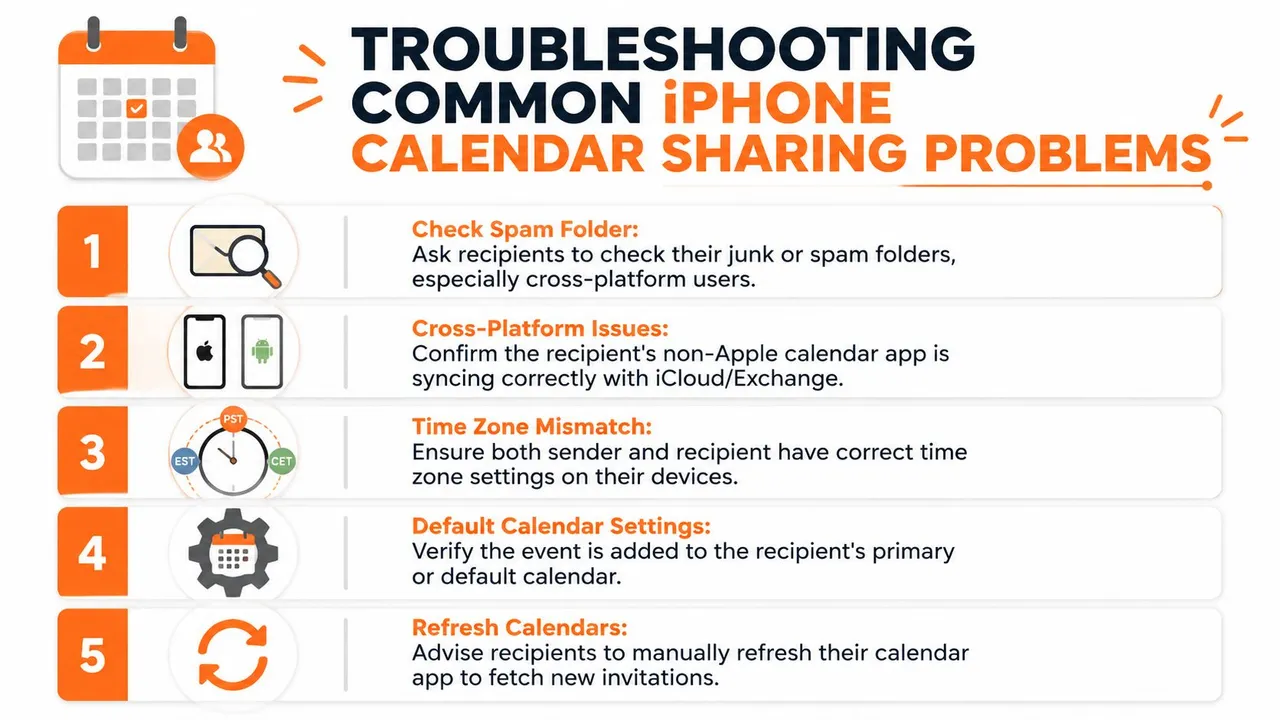
Comece com as verificações óbvias primeiro:
- Peça para verificarem o spam ou lixo eletrônico se o convite foi para o e-mail
- Confirme o endereço que você digitou em Convidados é o que está vinculado à conta de calendário de trabalho deles
- Peça para atualizarem o aplicativo de calendário se usarem Gmail ou Outlook no celular
Isso parece básico, mas resolve muitas falhas.
Se usuários de Gmail ou Outlook não conseguirem confirmar presença corretamente
Este é um ponto de irritação. Às vezes, o destinatário recebe um e-mail que parece um convite, mas não exibe Aceitar / Talvez / Recusar claramente no aplicativo deles. Outras vezes, eles recebem um arquivo de calendário que importa, mas o status não flui de volta da maneira que um usuário Apple espera.
Quando isso acontece, vale a pena tentar estas correções:
| Problema | Causa provável | Melhor ação |
|---|---|---|
| Sem botões de RSVP | Problema de renderização entre plataformas | Peça para abrirem o convite no cliente de calendário principal deles |
| Horário incorreto exibido | Incompatibilidade de fuso horário | Verifique as configurações de fuso horário em ambos os dispositivos |
| Campo Convidados cinza | Você não é o dono do evento | Peça ao criador original para adicionar convidados |
O problema de permissão que parece um bug
Se o campo Convidados estiver desativado, os usuários geralmente presumem que o Calendário do iPhone está quebrado. Geralmente não está. O evento pertence a outro usuário ou a outro calendário compartilhado onde você não tem controle de nível de proprietário.
Isso significa que não há configuração no seu telefone para modificar seu acesso. A única correção prática é pedir ao organizador original para adicionar a nova pessoa ou criar um novo evento que você possua.
Falhas entre plataformas geralmente não são erro do usuário. Elas são o resultado de diferentes sistemas de calendário lidando com o mesmo convite de maneiras diferentes.
Além de Eventos Únicos: Compartilhe Disponibilidade, Não Sua Vida
👉 Nosso construtor gratuito de link livre/ocupado cria um link de disponibilidade apenas de ocupado que mostra quando você está livre, nunca o que você está fazendo.
O compartilhamento manual de eventos funciona quando você ocasionalmente precisa convidar alguém. Ele começa a falhar quando seu problema real é mais amplo do que um evento. Um freelancer com um calendário pessoal iCloud, um calendário Outlook de cliente e um calendário de reservas Google não precisa apenas de convites. Eles precisam que sua disponibilidade permaneça alinhada.
É também aí que a privacidade se torna uma preocupação real. Dados verificados dizem que 58% dos trabalhadores remotos e consultores temem violações de privacidade ao compartilhar eventos de calendário, e 90% do conteúdo de tutoriais carece de um passo a passo sobre mascaramento de campos ou compartilhamento somente leitura para convidados específicos (preocupações de privacidade no compartilhamento de calendário). Essa preocupação é razoável. Os usuários normalmente não querem “Bloqueado” ou “Ocupado”; eles buscam evitar expor “Terapia”, “Entrevista” ou “Chamada de disputa de cliente”.
Se isso soa familiar, ajuda separar dois trabalhos: compartilhar uma única reunião e gerenciar a disponibilidade contínua. O primeiro é o que o Calendário do iPhone já faz. O segundo geralmente precisa de um sistema que espelhe o status livre/ocupado entre contas sem copiar detalhes confidenciais. Para pessoas que comparam pilhas de agendamento, este resumo das melhores ferramentas de agendamento de consultas é um ponto de referência sólido porque mostra como o software de agendamento se encaixa em um fluxo de trabalho mais amplo.
Se o seu problema é a sobreposição de calendários em vez de páginas de agendamento, aprender como sincronizar vários calendários é geralmente a medida mais útil. Essa é a diferença entre enviar um convite e manter sua agenda sã todos os dias.
Se você deseja que seus calendários Apple, Google e Outlook permaneçam alinhados sem expor detalhes privados de eventos, o SyncThemCalendars vale a pena conferir. Ele sincroniza calendários em tempo real, suporta configurações unidirecionais ou bidirecionais e pode espelhar o status livre/ocupado enquanto mascara títulos, locais ou descrições para que você compartilhe a disponibilidade, não toda a sua vida.
Pronto para sincronizar seus calendários?
Mantenha seus calendários Google, Outlook e Apple iCloud sincronizados automaticamente. Configuração em 2 minutos, sem necessidade de cartão de crédito.
Começar gratuitamenteContinue lendo
Mais em Tutorials

Como adicionar o Calendário do Gmail ao Outlook sem duplicatas
Veja como adicionar o Calendário do Gmail ao Outlook inscrevendo-se para uma visualização ao vivo ou usando sincronização bidirecional, e evite vazamentos de privacidade e eventos duplicados.

Exportar Calendário do Outlook para o Google: Um Guia Passo a Passo para 2026
Aprenda como exportar o calendário do Outlook para o Google com passos claros para importações ICS e CSV, verificações de eventos recorrentes e dicas de verificação que funcionam em 2026.

Como sincronizar o calendário do Outlook entre plataformas
Aprenda a sincronizar eventos do calendário do Outlook com o Google e o Apple iCloud. Domine a sincronização bidirecional, controles de privacidade e mapeamento de disponibilidade em tempo real.