







Come condividere un evento del calendario su iPhone: una guida rapida
Devi condividere un evento del calendario su iPhone? La nostra guida passo dopo passo del 2026 copre come invitare persone, impostare i permessi e risolvere i problemi comuni.
Probabilmente hai già vissuto questa situazione. Invii un messaggio con l’orario per la cena, qualcuno chiede l’indirizzo, un’altra persona dice “puoi mandarmi l’invito”, e ora i dettagli sono sparsi in tre posti diversi senza una chiara traccia delle conferme di partecipazione.
È qui che l’app Calendario integrata nell’iPhone diventa utile, a patto di usare il metodo di condivisione corretto. Se vuoi condividere un evento del calendario su iPhone e fare in modo che le persone accettino, rifiutino o vedano gli aggiornamenti senza doverle inseguire, devi inviare un vero invito, non uno screenshot o una nota inoltrata.
La tua guida alla condivisione del calendario su iPhone
Molte persone pensano che “condividere” un evento del calendario significhi toccare il pulsante Condividi e inviarlo tramite Messaggi. Questo funziona se il tuo unico obiettivo è inviare informazioni. Non funziona bene se desideri conferme di partecipazione (RSVP) chiare, il monitoraggio degli aggiornamenti o una registrazione affidabile di chi ha visto cosa.
Apple integra questa funzione in Calendario da molto tempo. La possibilità di inviare inviti per riunioni ed eventi direttamente dall’app Calendario dell’iPhone è iniziata con iOS 5 nel 2011, e nel 2026 Apple afferma che la funzione supporta account iCloud, Microsoft Exchange e CalDAV, pur notando che “non tutti i server di calendario supportano ogni funzionalità” (Apple calendar invitation history and support details). Quest’ultima parte conta più di quanto ammettano molti tutorial rapidi.

Per le famiglie, il flusso di lavoro nativo è già diventato la norma. A partire dal 2026, Apple riporta che circa il 68% dei genitori statunitensi con figli in età scolare utilizza quotidianamente la condivisione del calendario Apple per orari, eventi scolastici e attività (Apple family calendar usage data). Questo ti dice una cosa semplice. Per il coordinamento di base, la funzione non è più una nicchia.
Tuttavia, c’è un divario tra “esiste” e “funziona come ti aspetti”. Condividere un evento con un altro utente iPhone è solitamente semplice. Condividere con un utente Gmail o Outlook può diventare complicato. Condividere la propria disponibilità senza esporre dettagli privati dell’evento è un problema completamente diverso.
Se stai cercando di coordinare regolarmente i piani familiari, un calendario condiviso dedicato spesso funziona meglio degli inviti singoli. Questa guida sui calendari da condividere con la famiglia è utile se i tuoi problemi di pianificazione si verificano ogni settimana, non solo per un singolo evento.
Regola pratica: Se la partecipazione è importante, invia un invito dall’interno dell’evento. Se basta la consapevolezza dell’evento, una semplice copia condivisa può andare bene.
Come invitare persone a un evento del calendario
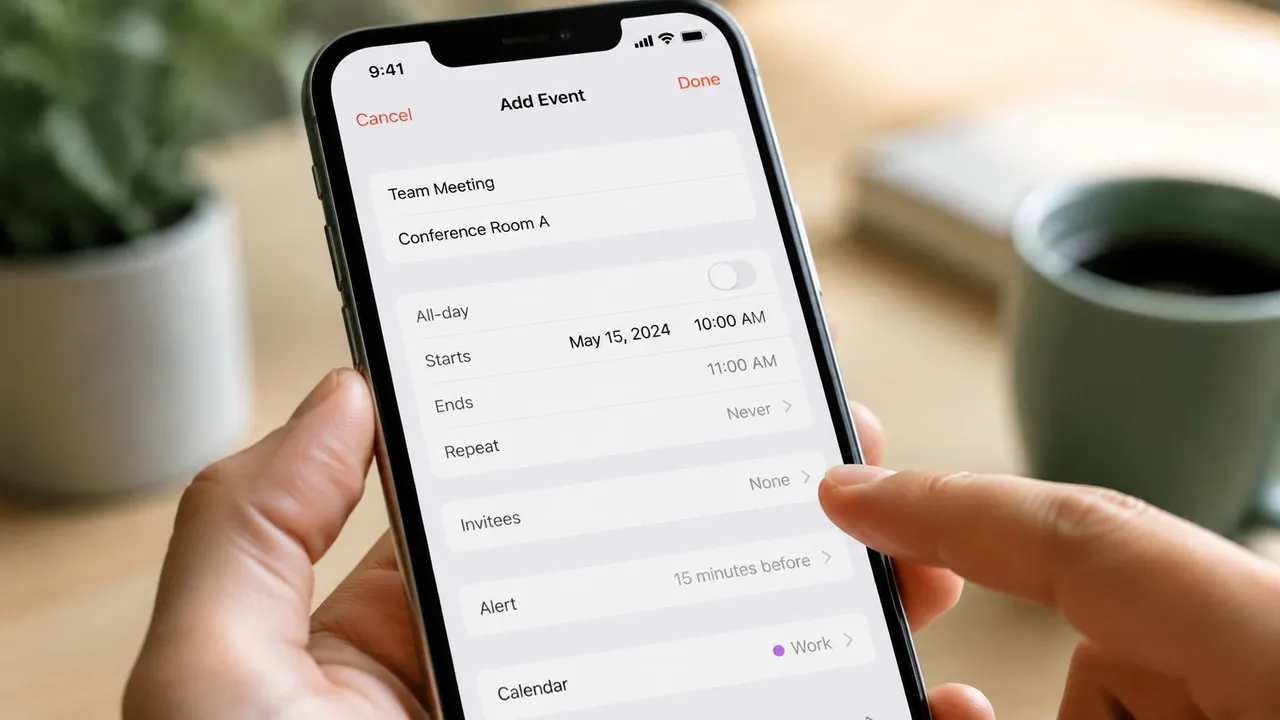
Il modo più pulito per condividere un singolo evento è tramite il campo Invitati all’interno dell’editor dell’evento. È il metodo che trasforma il tuo evento in un invito attivo invece che in un file statico.
Il metodo che traccia effettivamente le risposte
Apri Calendario sul tuo iPhone, tocca l’evento, quindi tocca Modifica. Scorri fino a trovare Invitati. Aggiungi le persone usando un indirizzo email o un numero di telefono, quindi tocca Fine. Quando l’iPhone chiede se inviare gli inviti, conferma.
Quel flusso di lavoro è importante perché invia un invito attivo, non solo una copia dei dettagli dell’evento. Quando l’invito viene inviato correttamente, puoi controllare se qualcuno ha accettato, rifiutato o non ha ancora risposto.
Ecco la sequenza dei passaggi in versione compatta:
- Apri l’evento che vuoi condividere.
- Tocca Modifica nell’angolo in alto a destra.
- Trova Invitati e aggiungi i destinatari.
- Tocca Fine e invia l’invito quando richiesto.
Perché il pulsante Condividi spesso delude
La parte confusa è che l’iPhone ti offre anche modi per “condividere” un evento al di fuori del campo Invitati. Se utilizzi l’opzione di condivisione nativa tramite Mail o Messaggi, Apple afferma che solitamente invia un allegato .ics invece di un invito iCloud attivo (single-event sharing details and .ics limitation).
Quella differenza è facile da ignorare, ma cambia il risultato:
| Metodo | Cosa riceve il destinatario | Tracciamento RSVP |
|---|---|---|
| Campo Invitati | Invito al calendario attivo | Sì, lo stato può sincronizzarsi |
| Pulsante Condividi | Solitamente un allegato .ics | No, non allo stesso modo |
La telemetria di supporto di Apple afferma che se l’evento è stato creato da qualcun altro, il campo Invitati è spesso disabilitato, un problema comune che colpisce circa il 18% degli utenti in ambienti aziendali collaborativi (owner-permission limitation in shared events). Quindi, se la voce Invitati è in grigio, il problema solitamente non è il tuo telefono. Sono i permessi.
Se non riesci a toccare Invitati, controlla chi è il proprietario dell’evento prima di perdere tempo a risolvere i problemi con le notifiche.
Una breve guida può aiutare se vuoi vedere i passaggi in azione:
Cosa funziona meglio nella pratica
Usa il campo Invitati quando desideri una di queste cose:
- Visibilità RSVP per sapere chi parteciperà
- Aggiornamenti automatici quando cambiano orario o luogo
- Esperienza dell’ospite più pulita rispetto all’invio di dettagli separati tramite messaggi
Evita il pulsante Condividi per tutto ciò che richiede responsabilità. Va bene per inoltrare informazioni. È debole per gestire un evento reale.
Condividere un evento vs Condividere un calendario
💡 Condividi un evento con persone che usano app di calendario diverse? Il nostro generatore gratuito di link “Aggiungi al calendario” trasforma qualsiasi evento in link con un clic per Google Calendar, Outlook e Apple Calendar, senza bisogno di inviti.
Queste due cose non sono la stessa, e confonderle causa metà degli errori di privacy che le persone commettono in Apple Calendar.
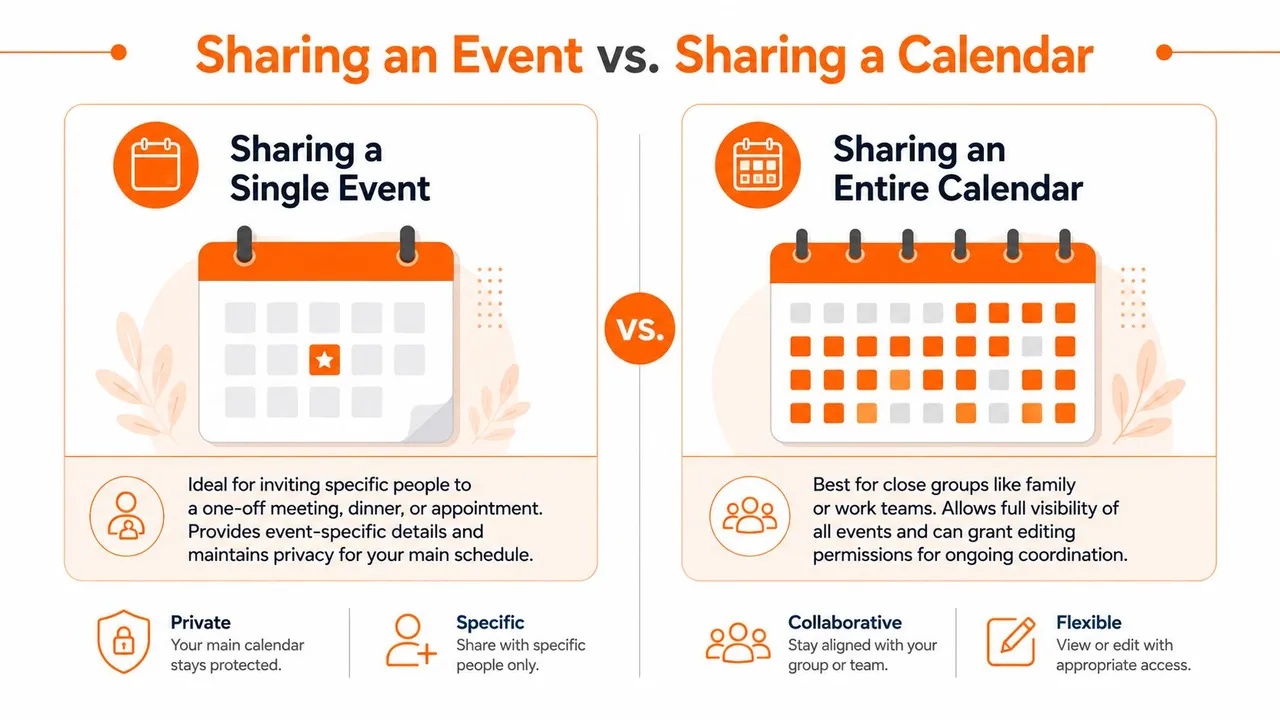
Un invito per un singolo evento serve per una riunione, una cena, un appuntamento. Un calendario condiviso serve per una visibilità continua su molti eventi. Se hai bisogno di un coordinamento ricorrente con un partner, un familiare o un piccolo team, condividere l’intero calendario è solitamente lo strumento migliore.
Quando un singolo evento è sufficiente
Scegli un invito a un evento quando:
- L’evento è unico, come una consulenza o una cena di compleanno
- L’ospite non ha bisogno di vedere il tuo programma più ampio
- Vuoi mantenere il controllo dei dettagli dell’evento mentre raccogli le conferme
In questa configurazione, stai invitando qualcuno a un singolo elemento, non offrendo loro una finestra sulla tua settimana.
Quando un calendario completo ha più senso
Per condividere un intero calendario iCloud su iPhone, apri Calendario, tocca Calendari in basso, premi il pulsante info (i) accanto al calendario, quindi usa Aggiungi persona. Da lì, puoi dare a qualcuno l’accesso Solo lettura o Visualizza e modifica.
È utile per famiglie, co-pianificazione e coordinamento ripetuto dove inviti separati diventerebbero rapidamente fastidiosi. Se stai cercando di evitare sovrapposizioni tra più calendari, questa guida sulla sincronizzazione del calendario per condividere i tuoi calendari ed evitare doppie prenotazioni è un ottimo passo successivo.
L’impostazione della privacy che sfugge
L’opzione pericolosa qui è Calendario pubblico. La documentazione di Apple rende facile la condivisione del calendario, ma questa impostazione cambia rapidamente il quadro della sicurezza. Se abiliti il Calendario pubblico, viene creato un URL condivisibile che può esporre il calendario senza i controlli più rigorosi utilizzati dalla condivisione diretta tra persone.
Quel rischio emerge nel 32% dei risultati degli audit di sicurezza aziendale Apple riguardanti la fuga di dati (public calendar security risk). L’impostazione predefinita sicura è semplice. Usa Aggiungi persona per i destinatari nominati. Lascia Calendario pubblico disattivato a meno che tu non abbia un motivo molto specifico per usarlo.
Un calendario condiviso dovrebbe essere intenzionale. Se non pubblicheresti il link in una chat di gruppo, non attivare il Calendario pubblico.
Gestione delle risposte degli invitati e dei permessi
Una volta inviato l’invito, entra in gioco la parte utile di Apple Calendar. Apri di nuovo l’evento e guarda l’area Invitati. Solitamente vedrai lo stato della risposta raggruppato lì, così potrai sapere chi ha accettato, chi ha rifiutato e chi non ha ancora risposto.
Come controllare le risposte
Il modo più veloce è questo:
- Apri l’evento da Calendario
- Tocca Invitati o i dettagli dei partecipanti
- Controlla lo stato di ogni persona invece di fare affidamento sulla tua casella di posta elettronica
È molto più pulito che ricostruire le risposte da messaggi di testo e thread di email.
Chi può cambiare cosa
Per un invito a un singolo evento, gli ospiti solitamente rispondono con lo stato di partecipazione. Di norma non possono riscrivere l’orario, spostare il luogo o alterare la struttura dell’evento. Questo mantiene l’organizzatore al comando.
Per un calendario condiviso, i permessi contano di più. Se dai a qualcuno Visualizza e modifica, può cambiare gli eventi su quel calendario e quelle modifiche possono sincronizzarsi su tutti coloro che lo utilizzano. Se vuoi solo la visibilità, mantienili su Solo lettura.
Una buona regola è trattare i diritti di modifica come i diritti di modifica di un documento. Concedili al piccolo gruppo che ne ha bisogno, non a tutti coloro che vogliono solo essere informati.
Risoluzione dei problemi comuni di condivisione
Molte guide presumono che nel momento in cui tocchi “invia”, l’evento si comporterà allo stesso modo in Apple Calendar, Gmail e Outlook. Non sarà così.
Il punto di attrito maggiore è la condivisione multipiattaforma. Dati verificati mostrano che il 42% degli inviti a eventi multipiattaforma viene rifiutato a causa di attriti tecnici (cross-platform invite rejection data). Questa è la parte che la maggior parte dei tutorial salta, e spiega perché il tuo invito da iPhone, perfettamente valido, a volte viene ricevuto in modo strano dall’altra persona.
Se il destinatario dice di non averlo mai ricevuto
Inizia prima con i controlli ovvi:
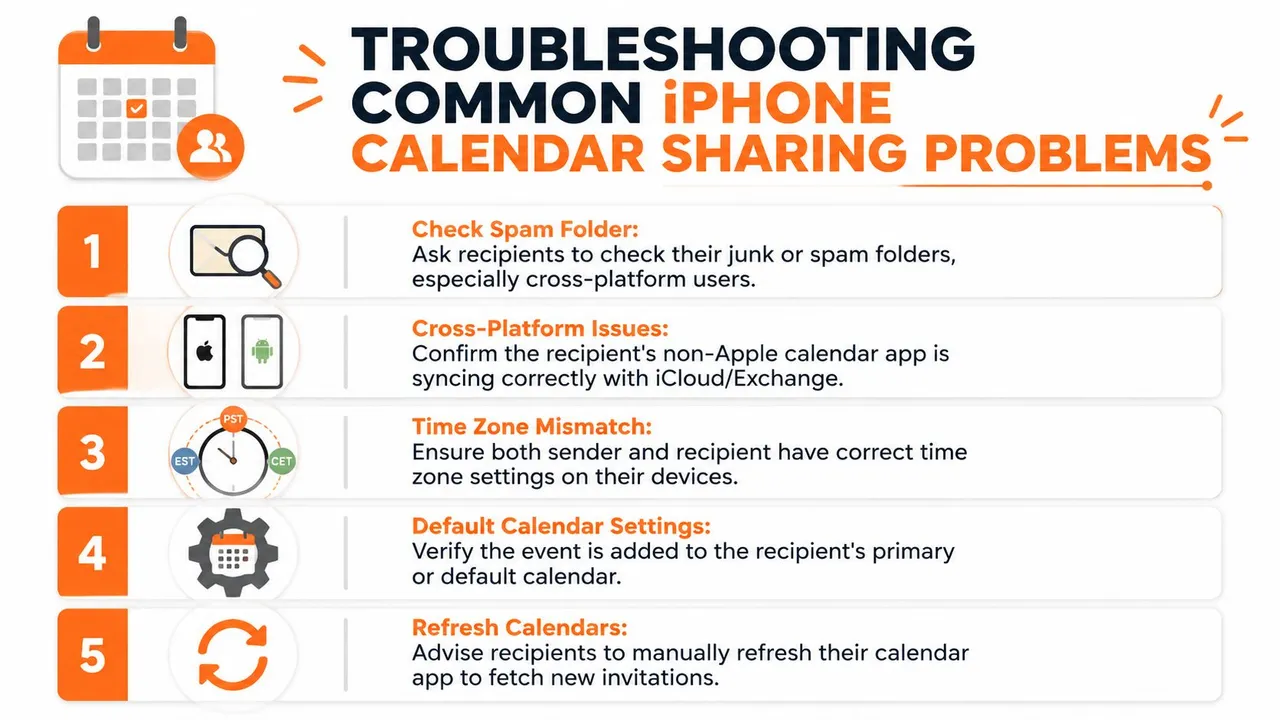
- Chiedi loro di controllare la cartella spam o posta indesiderata se l’invito è stato inviato via email
- Conferma l’indirizzo che hai digitato in Invitati: deve essere quello collegato al loro account di calendario funzionante
- Chiedi loro di aggiornare l’app del calendario se usano Gmail o Outlook su dispositivo mobile
Sembrano passaggi basilari, ma risolvono molti problemi.
Se gli utenti Gmail o Outlook non riescono a rispondere correttamente
Questo è un punto di fastidio. A volte il destinatario riceve un’email che sembra un invito ma non visualizza chiaramente Accetta / Forse / Rifiuta nella sua app. Altre volte riceve un file di calendario che viene importato, ma lo stato non torna indietro come si aspetta un utente Apple.
Quando ciò accade, vale la pena provare queste soluzioni:
| Problema | Causa probabile | Azione migliore |
|---|---|---|
| Nessun pulsante RSVP | Problema di rendering multipiattaforma | Chiedi loro di aprire l’invito nel loro client di calendario principale |
| Orario errato mostrato | Discrepanza del fuso orario | Controlla le impostazioni del fuso orario su entrambi i dispositivi |
| Campo Invitati in grigio | Non sei il proprietario dell’evento | Chiedi al creatore originale di aggiungere gli ospiti |
Il problema dei permessi che sembra un bug
Se il campo Invitati è disabilitato, gli utenti spesso presumono che il Calendario dell’iPhone sia rotto. Di solito non lo è. L’evento appartiene a un altro utente o a un altro calendario condiviso in cui non hai il controllo a livello di proprietario.
Ciò significa che non c’è alcuna impostazione sul tuo telefono per modificarne l’accesso. L’unica soluzione pratica è chiedere all’organizzatore originale di aggiungere la nuova persona o di creare un nuovo evento di cui tu sia il proprietario.
I fallimenti multipiattaforma spesso non sono errori dell’utente. Sono il risultato di diversi sistemi di calendario che gestiscono lo stesso invito in modi diversi.
Oltre i singoli eventi: condividi la disponibilità, non la tua vita
👉 Il nostro generatore di link libero/occupato crea un link di disponibilità che mostra solo quando sei libero, mai cosa stai facendo.
La condivisione manuale degli eventi funziona quando devi invitare qualcuno occasionalmente. Inizia a fallire quando il tuo problema reale è più ampio di un singolo evento. Un freelance con un calendario personale iCloud, un calendario Outlook per i clienti e un calendario di prenotazioni Google non ha solo bisogno di inviti. Ha bisogno che la sua disponibilità rimanga allineata.
È anche qui che la privacy diventa una preoccupazione reale. Dati verificati dicono che il 58% dei lavoratori da remoto e dei consulenti teme violazioni della privacy quando condivide eventi del calendario, e il 90% dei contenuti tutorial manca di una procedura passo dopo passo sulla mascheratura dei campi o sulla condivisione in sola lettura per ospiti specifici (privacy concerns in calendar sharing). Questa preoccupazione è ragionevole. Gli utenti solitamente non vogliono mostrare “Bloccato” o “Occupato”; cercano di evitare di esporre “Terapia”, “Colloquio” o “Chiamata di disputa con cliente”.
Se ti suona familiare, aiuta separare due compiti: condividere una singola riunione e gestire la disponibilità continua. Il primo è ciò che Apple Calendar fa già. Il secondo solitamente necessita di un sistema che rispecchi lo stato libero/occupato tra gli account senza copiare dettagli sensibili. Per le persone che confrontano i pacchetti di pianificazione, questa rassegna dei migliori strumenti di prenotazione appuntamenti è un solido punto di riferimento perché mostra come il software di prenotazione si adatta a un flusso di lavoro più ampio.
Se il tuo problema è la sovrapposizione dei calendari piuttosto che le pagine di prenotazione, imparare come sincronizzare più calendari è spesso la mossa più utile. Questa è la differenza tra inviare un invito e mantenere il tuo programma sano ogni giorno.
Se vuoi che i tuoi calendari Apple, Google e Outlook rimangano allineati senza esporre dettagli privati degli eventi, SyncThemCalendars merita un’occhiata. Sincronizza i calendari in tempo reale, supporta configurazioni unidirezionali o bidirezionali e può rispecchiare lo stato libero/occupato mascherando titoli, luoghi o descrizioni, così condividi la disponibilità, non tutta la tua vita.
Pronto a sincronizzare i tuoi calendari?
Mantieni i tuoi calendari Google, Outlook e Apple iCloud sincronizzati automaticamente. Configurazione in 2 minuti, nessuna carta di credito richiesta.
Inizia gratisContinua a leggere
Altro in Tutorials

Come aggiungere il calendario Gmail a Outlook senza duplicati
Scopri come aggiungere il calendario Gmail a Outlook tramite sottoscrizione per una visualizzazione in tempo reale o usando la sincronizzazione bidirezionale, evitando fughe di dati privati e duplicati.

Esportare il calendario di Outlook su Google: una guida passo dopo passo per il 2026
Scopri come esportare il calendario di Outlook su Google con passaggi chiari per l'importazione di file ICS e CSV, controlli per gli eventi ricorrenti e suggerimenti di verifica validi per il 2026.

Come sincronizzare il calendario di Outlook tra diverse piattaforme
Scopri come sincronizzare gli eventi del calendario di Outlook con Google e Apple iCloud. Padroneggia la sincronizzazione bidirezionale, i controlli della privacy e la mappatura della disponibilità in tempo reale.