







Comment partager un événement de calendrier sur iPhone : un guide rapide
Besoin de partager un événement de calendrier sur iPhone ? Notre guide étape par étape pour 2026 couvre l'invitation de personnes, la définition des autorisations et la résolution des problèmes courants.
Vous avez probablement déjà vécu cette situation. Vous envoyez l’heure du dîner par SMS, quelqu’un demande l’adresse, une autre personne demande « peux-tu m’envoyer l’invitation », et maintenant les détails sont éparpillés à trois endroits sans aucun suivi clair des réponses.
C’est là que l’application Calendrier intégrée à l’iPhone s’avère utile, à condition d’utiliser la bonne méthode de partage. Si vous souhaitez partager un événement de calendrier sur iPhone et permettre aux gens d’accepter, de refuser ou de voir les mises à jour sans avoir à les relancer, vous devez envoyer une véritable invitation, et non une capture d’écran ou un message transféré.
Votre guide pour le partage de calendrier sur iPhone
Beaucoup de gens pensent que « partager » un événement de calendrier signifie appuyer sur le bouton Partager et l’envoyer dans Messages. Cela fonctionne si votre seul objectif est de transmettre des informations. Cela ne fonctionne pas bien si vous voulez des réponses claires, un suivi des mises à jour ou un historique fiable de qui a vu quoi.
Apple intègre cette fonctionnalité dans Calendrier depuis longtemps. La possibilité d’envoyer des invitations à des réunions et à des événements directement depuis l’application Calendrier de l’iPhone a débuté avec iOS 5 en 2011, et en 2026, Apple indique que la fonctionnalité prend en charge les comptes iCloud, Microsoft Exchange et CalDAV, tout en notant que « tous les serveurs de calendrier ne prennent pas en charge toutes les fonctionnalités » (historique des invitations Apple Calendar et détails de support). Cette dernière partie compte plus que ce que la plupart des tutoriels rapides admettent.
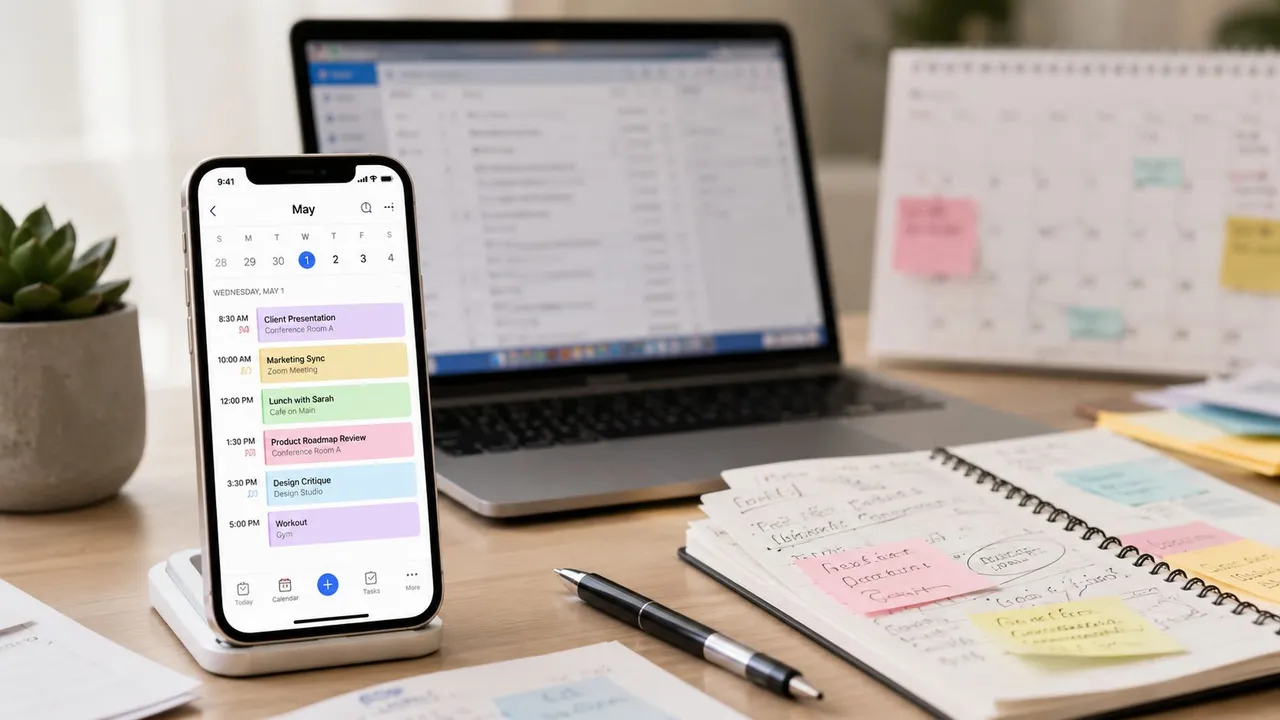
Pour les familles, le flux de travail natif est déjà courant. En 2026, Apple rapporte qu’environ 68 % des parents américains ayant des enfants d’âge scolaire utilisent quotidiennement le partage Apple Calendar pour les emplois du temps, les événements scolaires et les activités (données d’utilisation du calendrier familial Apple). Cela vous indique quelque chose de simple. Pour une coordination de base, la fonctionnalité n’est plus réservée à une niche.
Pourtant, il existe un fossé entre « cela existe » et « cela fonctionne comme vous l’attendez ». Partager un événement avec un autre utilisateur d’iPhone est généralement fluide. Le partage avec un utilisateur Gmail ou Outlook peut devenir complexe. Partager votre disponibilité sans exposer les détails privés de l’événement est un problème tout à fait différent.
Si vous essayez de coordonner régulièrement des projets familiaux, un calendrier partagé dédié fonctionne souvent mieux que des invitations ponctuelles. Ce guide sur les calendriers à partager en famille est utile si vos problèmes d’organisation surviennent chaque semaine, et pas seulement pour un seul événement.
Règle pratique : Si la présence est importante, envoyez une invitation depuis l’intérieur de l’événement. Si une simple information suffit, une copie partagée peut suffire.
Comment inviter des personnes à un événement de calendrier
La manière la plus propre de partager un seul événement est d’utiliser le champ Invités dans l’éditeur d’événement. C’est la méthode qui transforme votre événement en une invitation active plutôt qu’en un fichier statique.
La méthode qui suit réellement les réponses
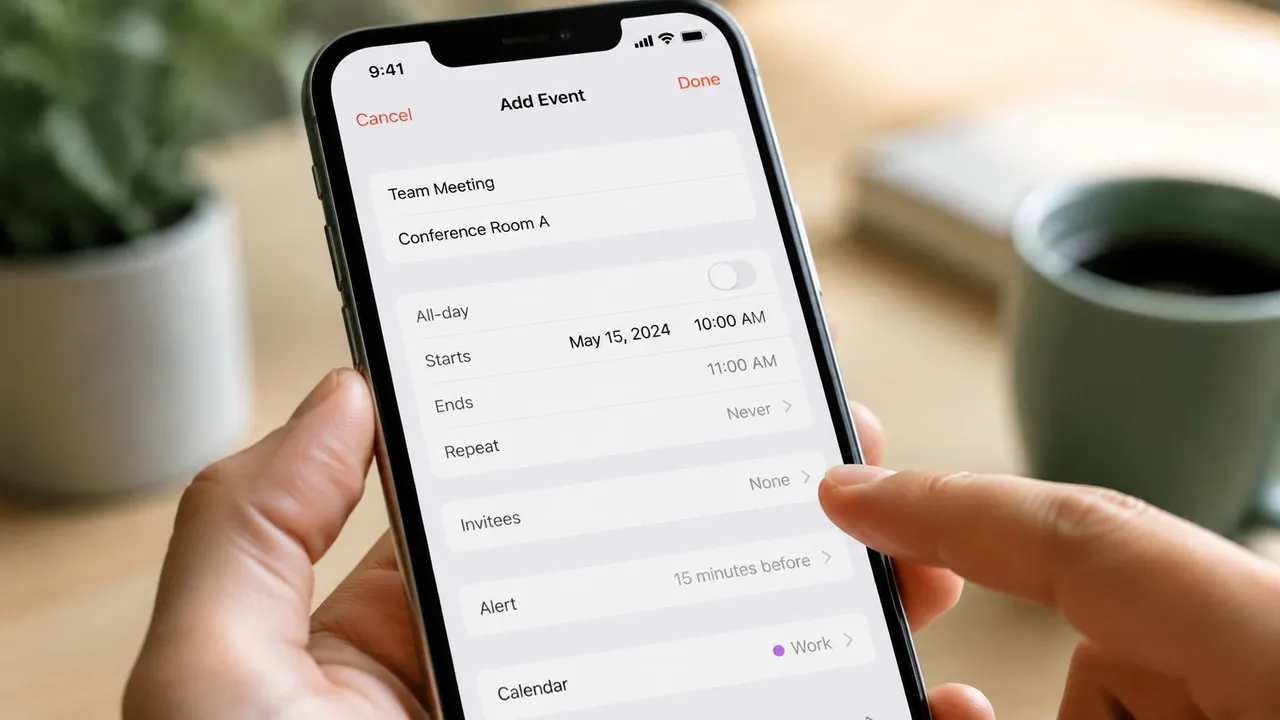
Ouvrez Calendrier sur votre iPhone, appuyez sur l’événement, puis appuyez sur Modifier. Faites défiler jusqu’à voir Invités. Ajoutez des personnes en utilisant une adresse e-mail ou un numéro de téléphone, puis appuyez sur Terminé. Lorsque l’iPhone vous demande si vous souhaitez envoyer les invitations, confirmez.
Ce flux de travail est important car il envoie une invitation active, pas seulement une copie des détails de l’événement. Lorsque l’invitation est envoyée correctement, vous pouvez vérifier si quelqu’un a accepté, refusé ou n’a pas encore répondu.
Voici les étapes en version compacte :
- Ouvrez l’événement que vous souhaitez partager.
- Appuyez sur Modifier dans le coin supérieur droit.
- Trouvez Invités et ajoutez les destinataires.
- Appuyez sur Terminé et envoyez l’invitation lorsque vous y êtes invité.
Pourquoi le bouton Partager déçoit souvent
La partie déroutante est que l’iPhone vous donne également des moyens de « partager » un événement en dehors du champ Invités. Si vous utilisez l’option de partage native via Mail ou Messages, Apple indique que cela envoie généralement une pièce jointe .ics plutôt qu’une invitation iCloud active (détails sur le partage d’événement unique et limitation .ics).
Cette différence est facile à manquer, mais elle change le résultat :
| Méthode | Ce que reçoit le destinataire | Suivi des réponses |
|---|---|---|
| Champ Invités | Invitation de calendrier active | Oui, le statut peut se synchroniser |
| Bouton Partager | Généralement une pièce jointe .ics | Non, pas de la même manière |
La télémétrie de support d’Apple indique que si l’événement a été créé par quelqu’un d’autre, le champ Invités est souvent désactivé, un piège courant affectant environ 18 % des utilisateurs dans des environnements d’entreprise collaboratifs (limitation des autorisations du propriétaire dans les événements partagés). Donc, si Invités est grisé, le problème ne vient généralement pas de votre téléphone. Il s’agit des autorisations.
Si vous ne pouvez pas appuyer sur Invités, vérifiez qui possède l’événement avant de perdre du temps à dépanner les notifications.
Une courte démonstration peut aider si vous voulez voir les manipulations en action :
Ce qui fonctionne le mieux en pratique
Utilisez le champ Invités lorsque vous souhaitez l’un des éléments suivants :
- Visibilité des réponses afin de savoir qui vient
- Mises à jour automatiques lorsque l’heure ou le lieu change
- Expérience invité plus propre que d’envoyer les détails séparément par SMS
Évitez le bouton Partager pour tout ce qui nécessite une responsabilité. C’est bien pour transférer des informations. C’est faible pour gérer un véritable événement.
Partager un événement vs partager un calendrier
💡 Vous partagez un événement avec des personnes utilisant différentes applications de calendrier ? Notre générateur de liens gratuit “Ajouter au calendrier” transforme n’importe quel événement en liens en un clic pour Google Calendar, Outlook et Apple Calendar, sans aucune invitation nécessaire.
Ce ne sont pas la même chose, et les confondre cause la moitié des erreurs de confidentialité que les gens commettent dans Apple Calendar.
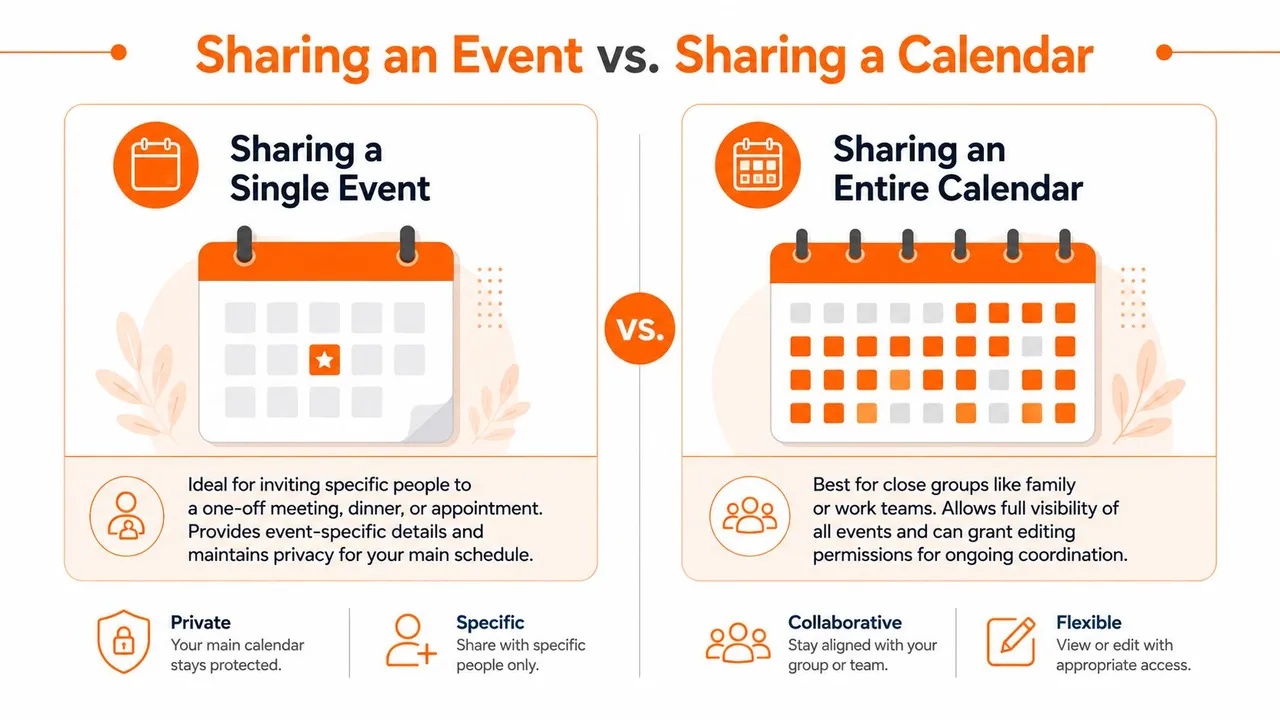
Une invitation à un événement unique est destinée à une réunion, un dîner, un rendez-vous. Un calendrier partagé est destiné à une visibilité continue sur de nombreux événements. Si vous avez besoin d’une coordination récurrente avec un partenaire, un foyer ou une petite équipe, partager le calendrier complet est généralement le meilleur outil.
Quand un seul événement suffit
Choisissez une invitation à un événement lorsque :
- L’événement est ponctuel comme une consultation ou un dîner d’anniversaire
- L’invité n’a pas besoin de voir votre emploi du temps plus large
- Vous voulez garder le contrôle des détails de l’événement tout en recueillant les réponses
Dans cette configuration, vous invitez quelqu’un à un seul élément, sans lui donner une fenêtre sur votre semaine.
Quand un calendrier complet est plus logique
Pour partager un calendrier iCloud entier sur iPhone, ouvrez Calendrier, appuyez sur Calendriers en bas, appuyez sur le bouton info (i) à côté du calendrier, puis utilisez Ajouter une personne. À partir de là, vous pouvez donner à quelqu’un un accès Lecture seule ou Lecture et écriture.
C’est utile pour les familles, la co-planification et la coordination répétée où des invitations séparées deviendraient vite ennuyeuses. Si vous essayez d’éviter les chevauchements entre plusieurs calendriers, ce guide sur la synchronisation de calendrier pour partager vos calendriers et éviter les doubles réservations est une bonne prochaine étape.
Le paramètre de confidentialité que les gens oublient
L’option dangereuse ici est Calendrier public. La documentation d’Apple facilite le partage de calendrier, mais ce paramètre change rapidement la donne en matière de sécurité. Si vous activez Calendrier public, cela crée une URL partageable qui peut exposer le calendrier sans les contrôles plus stricts utilisés par le partage direct de personne à personne.
Ce risque apparaît dans 32 % des conclusions d’audits de sécurité d’entreprise Apple concernant les fuites de données (risque de sécurité du calendrier public). Le paramètre par défaut sûr est simple. Utilisez Ajouter une personne pour les destinataires nommés. Laissez Calendrier public désactivé, sauf si vous avez une raison très spécifique de l’utiliser.
Un calendrier partagé doit être intentionnel. Si vous ne publieriez pas le lien dans une discussion de groupe, n’activez pas Calendrier public.
Gestion des réponses des invités et des autorisations
Une fois l’invitation envoyée, la partie utile d’Apple Calendar entre en jeu. Ouvrez à nouveau l’événement et regardez la zone Invités. Vous y verrez généralement le statut des réponses regroupé, afin que vous puissiez savoir qui a accepté, qui a refusé et qui n’a pas encore répondu.
Comment vérifier les réponses
Le moyen le plus rapide est le suivant :
- Ouvrez l’événement depuis Calendrier
- Appuyez sur Invités ou sur les détails des participants
- Examinez le statut de chaque personne plutôt que de vous fier à votre boîte de réception e-mail
C’est beaucoup plus propre que de reconstituer les réponses à partir de messages texte et de fils de discussion par e-mail.
Qui peut changer quoi
Pour une invitation à un événement unique, les invités répondent généralement avec leur statut de présence. Ils ne peuvent généralement pas modifier l’heure, changer le lieu ou altérer la structure de votre événement. Cela permet à l’organisateur de garder le contrôle.
Pour un calendrier partagé, les autorisations comptent davantage. Si vous donnez à quelqu’un un accès Lecture et écriture, il peut modifier les événements de ce calendrier et ces modifications peuvent se synchroniser pour tous ceux qui l’utilisent. Si vous voulez seulement de la visibilité, laissez-les en Lecture seule.
Une bonne règle consiste à traiter les droits de modification comme des droits de modification de document. Donnez-les au petit groupe qui en a besoin, pas à tous ceux qui veulent être informés.
Dépannage des problèmes de partage courants
Beaucoup de guides supposent qu’à la minute où vous appuyez sur « envoyer », l’événement se comportera de la même manière dans Apple Calendar, Gmail et Outlook. Ce ne sera pas le cas.
Le plus gros point de friction est le partage multiplateforme. Des données vérifiées montrent que 42 % des invitations à des événements multiplateformes sont rejetées en raison de frictions techniques (données de rejet d’invitation multiplateforme). C’est la partie que la plupart des tutoriels ignorent, et cela explique pourquoi votre invitation iPhone parfaitement correcte arrive parfois de manière maladroite pour l’autre personne.
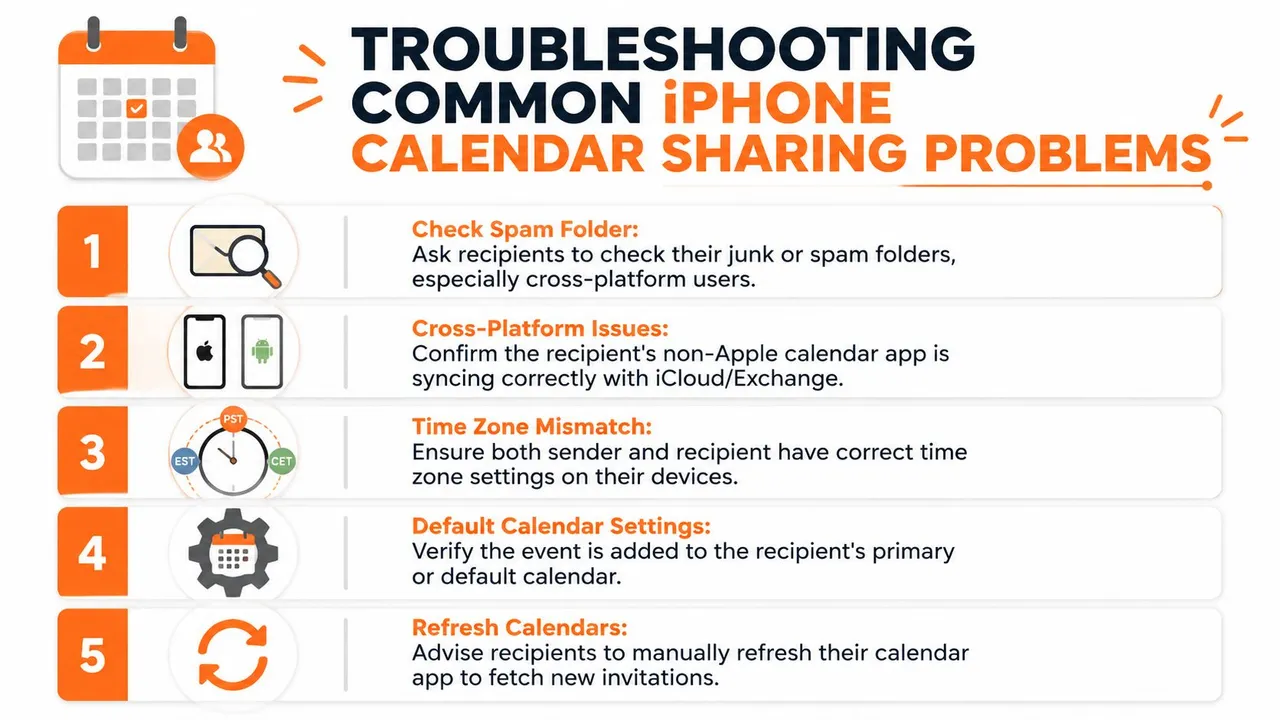
Si le destinataire dit qu’il ne l’a jamais reçu
Commencez par les vérifications évidentes :
- Demandez-leur de vérifier les spams ou les courriers indésirables si l’invitation est allée par e-mail
- Confirmez l’adresse que vous avez tapée dans Invités est bien celle liée à leur compte de calendrier professionnel
- Demandez-leur d’actualiser leur application de calendrier s’ils utilisent Gmail ou Outlook sur mobile
Cela semble basique, mais cela résout beaucoup d’oublis.
Si les utilisateurs de Gmail ou Outlook ne peuvent pas répondre correctement
C’est un point d’agacement. Parfois, le destinataire reçoit un e-mail qui ressemble à une invitation mais n’affiche pas clairement Accepter / Peut-être / Refuser dans son application. D’autres fois, ils reçoivent un fichier de calendrier qui s’importe, mais le statut ne revient pas comme un utilisateur Apple s’y attend.
Lorsque cela se produit, ces correctifs valent la peine d’être essayés :
| Problème | Cause probable | Meilleure action |
|---|---|---|
| Pas de boutons de réponse | Problème de rendu multiplateforme | Demandez-leur d’ouvrir l’invitation dans leur client de calendrier principal |
| Mauvaise heure affichée | Inadéquation du fuseau horaire | Vérifiez les paramètres de fuseau horaire sur les deux appareils |
| Champ Invités grisé | Vous ne possédez pas l’événement | Demandez au créateur original d’ajouter des invités |
Le problème d’autorisation qui ressemble à un bug
Si le champ Invités est désactivé, les utilisateurs supposent souvent que Calendrier iPhone est en panne. Habituellement, ce n’est pas le cas. L’événement appartient à un autre utilisateur ou à un autre calendrier partagé où vous n’avez pas de contrôle au niveau du propriétaire.
Cela signifie qu’il n’y a aucun paramètre sur votre téléphone pour modifier son accès. Le seul correctif pratique est de demander à l’organisateur original d’ajouter la nouvelle personne ou de créer un nouvel événement dont vous êtes propriétaire.
Les échecs multiplateformes ne sont souvent pas des erreurs de l’utilisateur. Ils sont le résultat de différents systèmes de calendrier traitant la même invitation de manières différentes.
Au-delà des événements uniques : partagez votre disponibilité, pas votre vie
👉 Notre générateur de lien gratuit disponible/occupé crée un lien de disponibilité qui montre uniquement quand vous êtes libre, jamais ce que vous faites.
Le partage manuel d’événements fonctionne lorsque vous avez occasionnellement besoin d’inviter quelqu’un. Cela commence à échouer lorsque votre vrai problème est plus large qu’un seul événement. Un freelance avec un calendrier personnel iCloud, un calendrier Outlook client et un calendrier de réservation Google n’a pas seulement besoin d’invitations. Il a besoin que sa disponibilité reste alignée.
C’est aussi là que la confidentialité devient une réelle préoccupation. Des données vérifiées indiquent que 58 % des travailleurs à distance et des consultants craignent des violations de la confidentialité lors du partage d’événements de calendrier, et 90 % du contenu des tutoriels manque d’une étape par étape sur le masquage des champs ou le partage en lecture seule pour des invités spécifiques (préoccupations en matière de confidentialité dans le partage de calendrier). Cette préoccupation est raisonnable. Les utilisateurs ne veulent généralement pas afficher « Bloqué » ou « Occupé » ; ils cherchent à éviter d’exposer « Thérapie », « Entretien » ou « Appel de litige client ».
Si cela vous semble familier, il est utile de séparer deux tâches : partager une seule réunion et gérer la disponibilité continue. La première est ce que Calendrier iPhone fait déjà. La seconde nécessite généralement un système qui reflète le statut disponible/occupé entre les comptes sans copier les détails sensibles. Pour les personnes comparant les outils de planification, ce tour d’horizon des meilleurs outils de prise de rendez-vous est un point de référence solide car il montre comment le logiciel de réservation s’intègre dans un flux de travail plus large.
Si votre problème est le chevauchement de calendrier plutôt que les pages de réservation, apprendre comment synchroniser plusieurs calendriers est souvent la démarche la plus utile. C’est la différence entre envoyer une invitation et garder votre emploi du temps sain chaque jour.
Si vous souhaitez que vos calendriers Apple, Google et Outlook restent alignés sans exposer les détails privés des événements, SyncThemCalendars mérite le détour. Il synchronise les calendriers en temps réel, prend en charge les configurations unidirectionnelles ou bidirectionnelles, et peut refléter le statut disponible/occupé tout en masquant les titres, les lieux ou les descriptions afin que vous partagiez votre disponibilité, et non toute votre vie.
Prêt à synchroniser vos calendriers ?
Synchronisez automatiquement vos calendriers Google, Outlook et Apple iCloud. Configuration en 2 minutes, aucune carte bancaire requise.
Commencer gratuitementContinuer la lecture
Plus dans Tutorials

Comment synchroniser le calendrier Outlook entre différentes plateformes
Apprenez à synchroniser les événements du calendrier Outlook avec Google et Apple iCloud. Maîtrisez la synchronisation bidirectionnelle, les contrôles de confidentialité et la gestion de la disponibilité en temps réel.

Comment synchroniser le calendrier Office 365 avec Apple Calendar
Apprenez à synchroniser le calendrier Office 365 avec Apple Calendar. Comparez les méthodes natives, les outils tiers, les contrôles de confidentialité et les conseils de dépannage.

Outlook ne se synchronise pas : solutions étape par étape pour les calendriers
Réglez les problèmes de synchronisation d'Outlook avec Google, iCloud et Office 365 grâce à ce guide de dépannage complet. Étapes claires, conseils spécifiques aux plateformes et expertise.