







Cómo compartir un evento de calendario en iPhone: Una guía rápida
¿Necesitas compartir un evento de calendario en iPhone? Nuestra guía paso a paso de 2026 cubre cómo invitar personas, configurar permisos y solucionar problemas comunes.
Probablemente ya hayas pasado por esto. Envías un mensaje de texto con la hora de la cena, alguien pregunta por la dirección, otra persona dice “¿puedes enviarme la invitación?”, y ahora los detalles viven en tres lugares distintos sin un registro claro de confirmación de asistencia.
Ahí es donde la aplicación Calendario integrada del iPhone resulta útil, si utilizas el método de uso compartido correcto. Si quieres compartir un evento de calendario en iPhone y lograr que las personas acepten, rechacen o vean actualizaciones sin tener que perseguirlas, necesitas enviar una invitación real, no una captura de pantalla ni una nota reenviada.
Tu guía para compartir calendarios en iPhone
Muchas personas piensan que “compartir” un evento de calendario significa tocar el botón Compartir y enviarlo por Mensajes. Eso funciona si tu único objetivo es enviar información. No funciona bien si deseas confirmaciones de asistencia claras, seguimiento de actualizaciones o un registro confiable de quién vio qué.
Apple ha integrado esto en Calendario desde hace mucho tiempo. La capacidad de enviar invitaciones a reuniones y eventos directamente desde la aplicación Calendario del iPhone comenzó con iOS 5 en 2011, y para 2026 Apple afirma que la función es compatible con cuentas de iCloud, Microsoft Exchange y CalDAV, aunque también señala que “no todos los servidores de calendario admiten todas las funciones” (historial de invitaciones de calendario de Apple y detalles de soporte). Esa última parte importa más de lo que admiten la mayoría de los tutoriales rápidos.

Para las familias, el flujo de trabajo nativo ya es algo habitual. A partir de 2026, Apple informa que aproximadamente el 68% de los padres estadounidenses con hijos en edad escolar utilizan el uso compartido de Apple Calendar a diario para horarios, eventos escolares y actividades (datos de uso de calendario familiar de Apple). Eso te dice algo simple. Para la coordinación básica, la función ya no es algo exclusivo.
Aun así, existe una brecha entre “existe” y “funciona como esperas”. Compartir un evento con otro usuario de iPhone suele ser sencillo. Compartir con un usuario de Gmail o Outlook puede volverse complicado. Compartir tu disponibilidad sin exponer detalles privados del evento es un problema completamente distinto.
Si intentas coordinar planes familiares con regularidad, un calendario compartido dedicado suele funcionar mejor que las invitaciones únicas. Esta guía sobre calendarios para compartir con la familia es útil si tus dolores de cabeza con la programación ocurren cada semana, no solo para un evento.
Regla práctica: Si la asistencia es importante, envía una invitación desde dentro del evento. Si basta con que estén al tanto, una copia compartida simple puede ser suficiente.
Cómo invitar personas a un evento de calendario
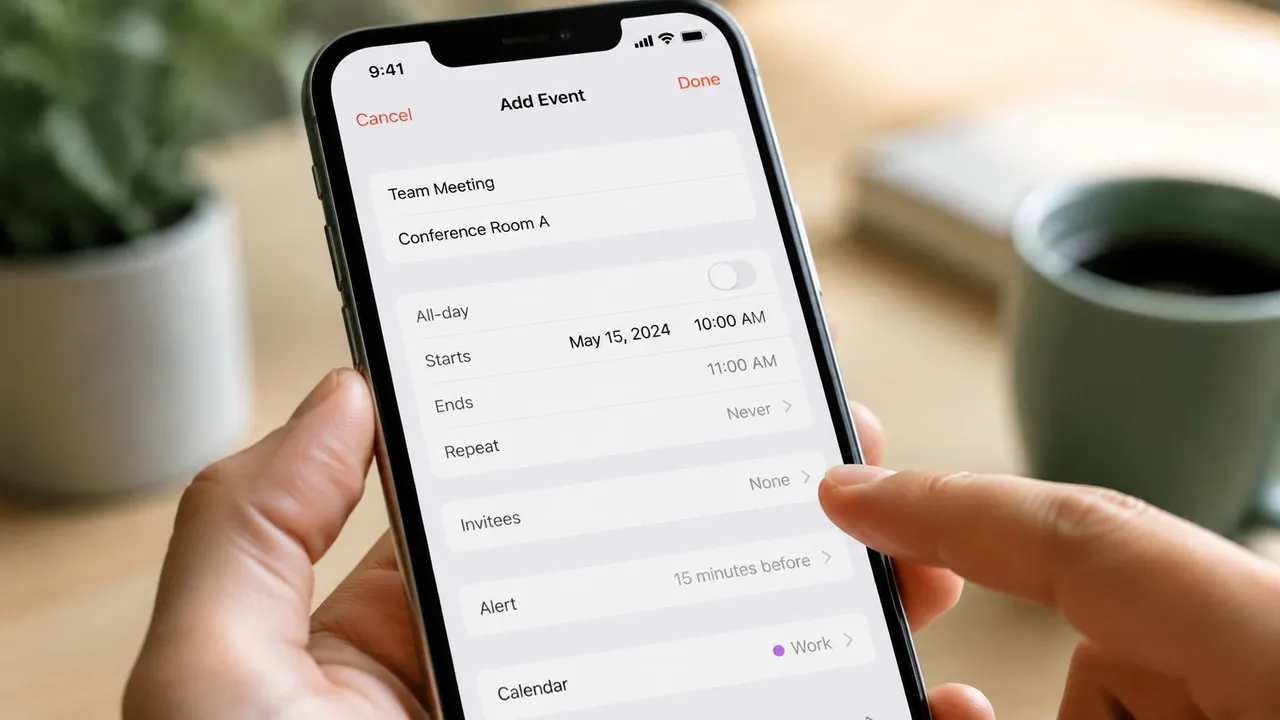
La forma más limpia de compartir un solo evento es a través del campo Invitados dentro del editor de eventos. Ese es el método que convierte tu evento en una invitación activa en lugar de un archivo estático.
El método que realmente rastrea las respuestas
Abre Calendario en tu iPhone, toca el evento y luego toca Editar. Desplázate hasta ver Invitados. Agrega personas usando una dirección de correo electrónico o un número de teléfono, luego toca Listo. Cuando el iPhone pregunte si deseas enviar las invitaciones, confírmalo.
Ese flujo de trabajo importa porque envía una invitación activa, no solo una copia de los detalles del evento. Cuando la invitación se envía correctamente, puedes verificar si alguien aceptó, rechazó o aún no ha respondido.
Aquí tienes los pasos en una versión compacta:
- Abre el evento que deseas compartir.
- Toca Editar en la esquina superior derecha.
- Busca Invitados y agrega a los destinatarios.
- Toca Listo y envía la invitación cuando se te solicite.
Por qué el botón Compartir suele decepcionar
La parte confusa es que el iPhone también te ofrece formas de “compartir” un evento fuera del campo Invitados. Si utilizas la opción nativa Compartir a través de Mail o Mensajes, Apple dice que eso suele enviar un archivo adjunto .ics en lugar de una invitación activa de iCloud (detalles sobre compartir un solo evento y limitación de .ics).
Esa diferencia es fácil de pasar por alto, pero cambia el resultado:
| Método | Qué recibe el destinatario | Seguimiento de confirmación |
|---|---|---|
| Campo Invitados | Invitación de calendario activa | Sí, el estado puede sincronizarse |
| Botón Compartir | Generalmente un archivo adjunto .ics | No, no de la misma manera |
La telemetría de soporte de Apple indica que si el evento fue creado por otra persona, el campo Invitados suele estar deshabilitado, un problema común que afecta al 18% de los usuarios en entornos corporativos colaborativos aproximadamente (limitación de permisos del propietario en eventos compartidos). Así que, si Invitados aparece en gris, el problema generalmente no es tu teléfono. Son los permisos.
Si no puedes tocar Invitados, verifica quién es el propietario del evento antes de perder tiempo solucionando problemas de notificaciones.
Un breve recorrido puede ayudar si quieres ver los toques en acción:
Qué funciona mejor en la práctica
Usa el campo Invitados cuando desees cualquiera de estas cosas:
- Visibilidad de confirmación de asistencia para saber quién vendrá
- Actualizaciones automáticas cuando cambie la hora o el lugar
- Experiencia de invitado más limpia que enviar detalles por mensaje de texto por separado
Omite el botón Compartir para cualquier cosa que requiera responsabilidad. Está bien para reenviar información. Es débil para gestionar un evento real.
Compartir un evento vs. compartir un calendario
💡 ¿Compartes un evento con personas que usan diferentes aplicaciones de calendario? Nuestro generador gratuito de enlaces “Agregar al calendario” convierte cualquier evento en enlaces de un solo clic para Google Calendar, Outlook y Apple Calendar, sin necesidad de invitación.
Estas no son la misma cosa, y confundirlas causa la mitad de los errores de privacidad que comete la gente en Apple Calendar.
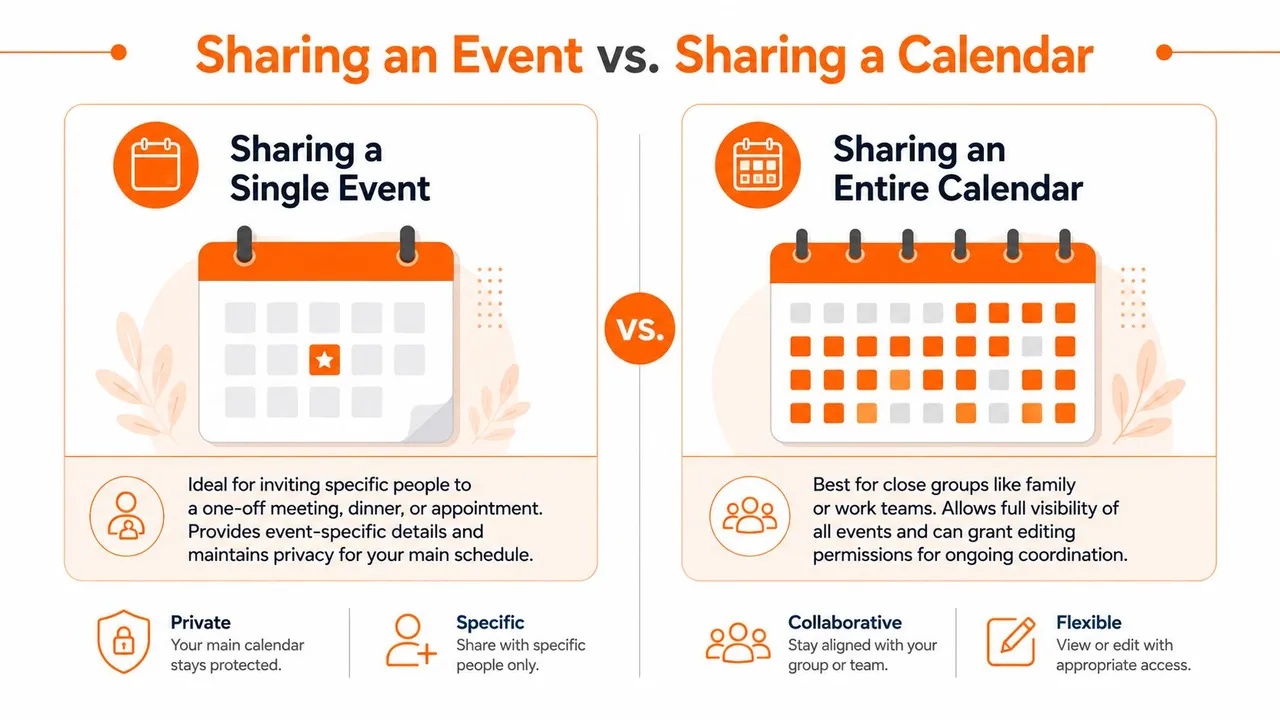
Una invitación a un solo evento es para una reunión, una cena, una cita. Un calendario compartido es para una visibilidad continua en muchos eventos. Si necesitas coordinación recurrente con una pareja, hogar o equipo pequeño, compartir el calendario completo suele ser la mejor herramienta.
Cuándo basta con un solo evento
Elige una invitación a un evento cuando:
- El evento es único, como una consulta o una cena de cumpleaños
- El invitado no necesita ver tu horario más amplio
- Quieres mantener el control de los detalles del evento mientras recopilas confirmaciones de asistencia
En esta configuración, invitas a alguien a un elemento, no le das una ventana a tu semana.
Cuándo tiene más sentido un calendario completo
Para compartir un calendario de iCloud completo en iPhone, abre Calendario, toca Calendarios en la parte inferior, presiona el botón de información (i) junto al calendario y luego usa Agregar persona. Desde allí, puedes darle a alguien acceso de Solo lectura o Ver y editar.
Eso es útil para familias, planificación conjunta y coordinación repetida donde las invitaciones por separado resultarían molestas rápidamente. Si intentas evitar la superposición entre varios calendarios, esta guía sobre sincronización de calendarios para compartir tus calendarios y evitar reservas dobles es un buen siguiente paso.
La configuración de privacidad que la gente pasa por alto
La opción peligrosa aquí es Calendario público. La documentación de Apple facilita el uso compartido de calendarios, pero esta configuración cambia rápidamente el panorama de seguridad. Si habilitas Calendario público, se crea una URL compartible que puede exponer el calendario sin los controles más estrictos utilizados por el uso compartido directo de persona a persona.
Ese riesgo aparece en el 32% de los hallazgos de auditoría de seguridad empresarial de Apple relacionados con la fuga de datos (riesgo de seguridad del calendario público). El valor predeterminado seguro es simple. Usa Agregar persona para destinatarios designados. Deja Calendario público desactivado a menos que tengas una razón muy específica para usarlo.
Un calendario compartido debe ser intencional. Si no publicarías el enlace en un chat grupal, no actives Calendario público.
Gestión de respuestas y permisos de invitados
Una vez enviada la invitación, entra en juego la parte útil de Apple Calendar. Abre el evento nuevamente y mira el área de Invitados. Por lo general, verás el estado de respuesta agrupado allí, para que puedas saber quién aceptó, quién rechazó y quién aún no ha respondido.
Cómo verificar las respuestas
La forma más rápida es esta:
- Abre el evento desde Calendario
- Toca en Invitados o en los detalles de los asistentes
- Revisa el estado de cada persona en lugar de depender de tu bandeja de entrada de correo electrónico
Eso es mucho más limpio que unir respuestas de mensajes de texto e hilos de correo electrónico.
Quién puede cambiar qué
Para una invitación a un solo evento, los invitados generalmente responden con su estado de asistencia. Por lo general, no pueden cambiar la hora, mover la ubicación ni alterar la estructura de tu evento. Eso mantiene al organizador a cargo.
Para un calendario compartido, los permisos importan más. Si le das a alguien Ver y editar, pueden cambiar eventos en ese calendario y esas ediciones pueden sincronizarse con todos los que lo usan. Si solo deseas visibilidad, mantenlos en Solo lectura.
Una buena regla es tratar los derechos de edición como derechos de edición de documentos. Dáselos al grupo pequeño que los necesita, no a todos los que quieren estar al tanto.
Solución de problemas comunes al compartir
Muchos guías asumen que en el momento en que tocas “enviar”, el evento se comportará de la misma manera en Apple Calendar, Gmail y Outlook. No lo hará.
El mayor punto de fricción es el uso compartido entre plataformas. Los datos verificados muestran que el 42% de las invitaciones a eventos entre plataformas son rechazadas debido a fricciones técnicas (datos de rechazo de invitaciones entre plataformas). Esa es la parte que la mayoría de los tutoriales omiten, y explica por qué tu invitación de iPhone, que está perfectamente bien, a veces llega de manera incómoda para la otra persona.
Si el destinatario dice que nunca la recibió
Comienza primero con las comprobaciones obvias:
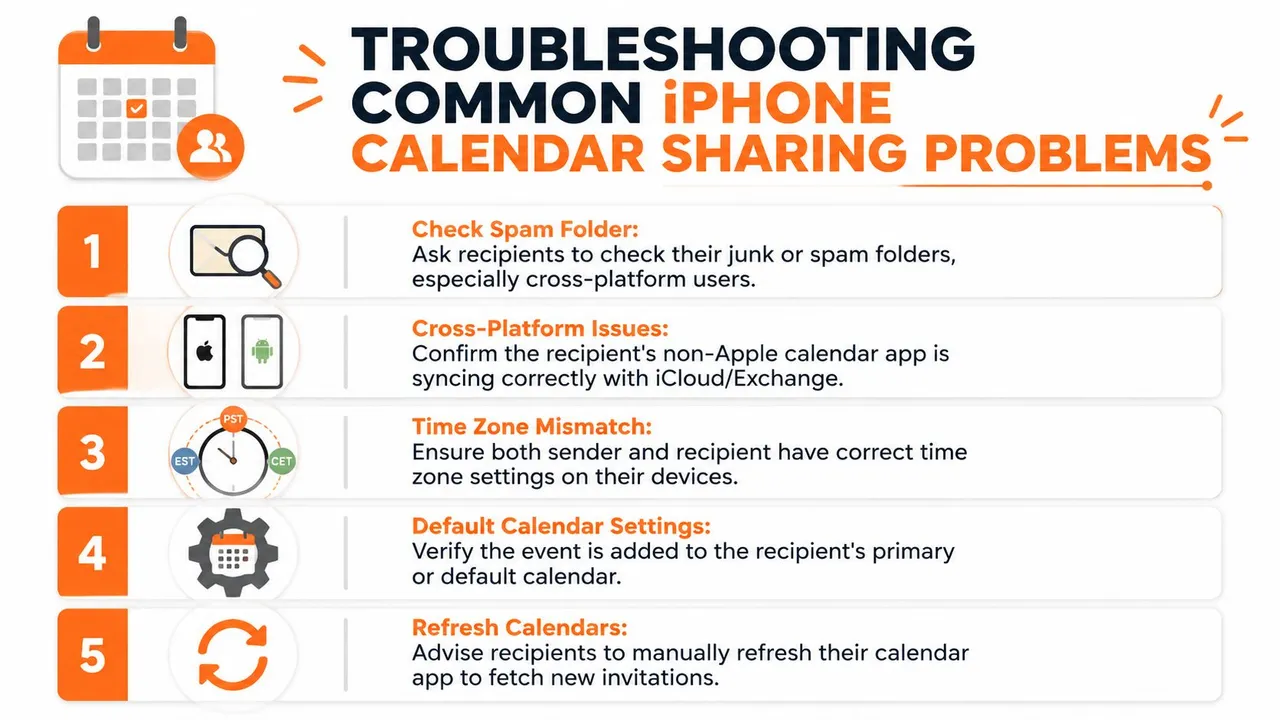
- Pídeles que revisen el spam o correo no deseado si la invitación fue por correo electrónico
- Confirma la dirección que escribiste en Invitados es la que está vinculada a su cuenta de calendario de trabajo
- Haz que actualicen su aplicación de calendario si usan Gmail o Outlook en el móvil
Esto suena básico, pero resuelve muchas pérdidas.
Si los usuarios de Gmail o Outlook no pueden confirmar asistencia correctamente
Este es un punto de molestia. A veces, el destinatario recibe un correo electrónico que parece una invitación pero no muestra Aceptar / Quizás / Rechazar claramente en su aplicación. Otras veces reciben un archivo de calendario que se importa, pero el estado no vuelve como espera un usuario de Apple.
Cuando eso sucede, vale la pena intentar estas soluciones:
| Problema | Causa probable | Mejor acción |
|---|---|---|
| No hay botones de confirmación | Problema de renderizado entre plataformas | Que abran la invitación en su cliente de calendario principal |
| Hora incorrecta mostrada | Desajuste de zona horaria | Verifica la configuración de zona horaria en ambos dispositivos |
| Campo Invitados en gris | No eres el propietario del evento | Pide al creador original que agregue invitados |
El problema de permisos que parece un error
Si el campo Invitados está deshabilitado, los usuarios a menudo asumen que el Calendario del iPhone está roto. Por lo general, no lo está. El evento pertenece a otro usuario u otro calendario compartido donde no tienes control de nivel de propietario.
Eso significa que no hay ninguna configuración en tu teléfono para modificar su acceso. La única solución práctica es pedirle al organizador original que agregue a la nueva persona o que cree un evento nuevo del cual tú seas el propietario.
Los fallos entre plataformas a menudo no son error del usuario. Son el resultado de que diferentes sistemas de calendario manejan la misma invitación de diferentes maneras.
Más allá de compartir eventos individuales: Comparte disponibilidad, no tu vida
👉 Nuestro generador gratuito de enlaces de libre/ocupado crea un enlace de disponibilidad que solo muestra cuándo estás libre, nunca lo que estás haciendo.
Compartir eventos manualmente funciona cuando ocasionalmente necesitas invitar a alguien. Empieza a fallar cuando tu problema real es más amplio que un solo evento. Un profesional independiente con un calendario personal de iCloud, un calendario de Outlook de cliente y un calendario de reservas de Google no solo necesita invitaciones. Necesita que su disponibilidad se mantenga alineada.
Ahí es también donde la privacidad se convierte en una preocupación real. Los datos verificados dicen que el 58% de los trabajadores remotos y consultores temen violaciones de privacidad al compartir eventos de calendario, y el 90% del contenido de los tutoriales carece de un paso a paso sobre el enmascaramiento de campos o el uso compartido de solo lectura para invitados específicos (preocupaciones de privacidad al compartir calendarios). Esa preocupación es razonable. Los usuarios normalmente no quieren que aparezca “Bloqueado” u “Ocupado”; buscan evitar exponer “Terapia”, “Entrevista” o “Llamada de disputa de cliente”.
Si eso te suena familiar, ayuda separar dos trabajos: compartir una reunión individual y gestionar la disponibilidad continua. Lo primero es lo que ya hace el Calendario del iPhone. Lo segundo generalmente necesita un sistema que refleje el estado libre/ocupado entre cuentas sin copiar detalles confidenciales. Para las personas que comparan pilas de programación, este resumen de las mejores herramientas de programación de citas es un punto de referencia sólido porque muestra cómo el software de reservas encaja en un flujo de trabajo más amplio.
Si tu problema es la superposición de calendarios en lugar de las páginas de reserva, aprender cómo sincronizar varios calendarios suele ser el movimiento más útil. Esa es la diferencia entre enviar una invitación y mantener tu horario bajo control todos los días.
Si deseas que tus calendarios de Apple, Google y Outlook se mantengan alineados sin exponer detalles privados de los eventos, vale la pena echar un vistazo a SyncThemCalendars. Sincroniza calendarios en tiempo real, admite configuraciones unidireccionales o bidireccionales y puede reflejar el estado libre/ocupado mientras enmascara títulos, ubicaciones o descripciones para que compartas disponibilidad, no toda tu vida.
¿Listo para sincronizar tus calendarios?
Mantén tus calendarios de Google, Outlook y Apple iCloud sincronizados automáticamente. Configuración en 2 minutos, no se requiere tarjeta de crédito.
Empieza gratisSigue leyendo
Más en Tutorials

Cómo sincronizar el calendario de Outlook entre plataformas
Aprenda a sincronizar los eventos del calendario de Outlook con Google y Apple iCloud. Domine la sincronización bidireccional, los controles de privacidad y el mapeo de disponibilidad en tiempo real.

Cómo sincronizar el calendario de Office 365 con Apple Calendar
Aprenda a sincronizar el calendario de Office 365 con Apple Calendar. Compare métodos nativos, herramientas de terceros, controles de privacidad y consejos de solución de problemas.

Outlook no se sincroniza: Soluciones paso a paso para calendarios
Soluciona los problemas de sincronización de Outlook entre Google, iCloud y Office 365 con esta guía completa de resolución de problemas. Pasos claros, consejos específicos por plataforma y asesoramiento experto.