







iPhoneでカレンダーイベントを共有する方法:クイックガイド
iPhoneでカレンダーイベントを共有する必要がありますか?2026年版のステップバイステップガイドで、招待の送信、権限の設定、一般的な問題のトラブルシューティングを解説します。
おそらく、あなたもこのようなやり取りをしたことがあるでしょう。夕食の時間をメッセージで送り、誰かが場所を聞き、別の人が「招待を送ってくれる?」と言い出し、結局詳細が3か所に散らばってしまい、誰が出席するのかも分からなくなるという状況です。
適切な共有方法を使えば、iPhoneに標準搭載されているカレンダーアプリが役に立ちます。iPhoneでカレンダーイベントを共有し、相手に承諾や辞退をしてもらったり、更新情報を確認してもらったりしたい場合は、スクリーンショットや転送されたメモではなく、正式な招待を送る必要があります。
iPhoneカレンダー共有ガイド
多くの人は、カレンダーイベントの「共有」とは、共有ボタンをタップしてメッセージに放り込むことだと思っています。情報を送るだけが目的ならそれで十分です。しかし、明確な出欠確認(RSVP)、更新状況の追跡、誰が何を見たかの信頼できる記録が必要な場合には、その方法ではうまくいきません。
Appleは長い間、この機能をカレンダーに組み込んできました。iPhoneのカレンダーアプリから直接会議やイベントの招待を送る機能は、2011年のiOS 5で始まりました。2026年現在、Appleはこの機能がiCloud、Microsoft Exchange、CalDAVアカウントをサポートしているとしつつも、「すべてのカレンダーサーバーがすべての機能をサポートしているわけではない」と注意を促しています(Appleカレンダーの招待履歴とサポートの詳細)。この最後の一文は、多くのクイックチュートリアルが認める以上に重要な意味を持ちます。
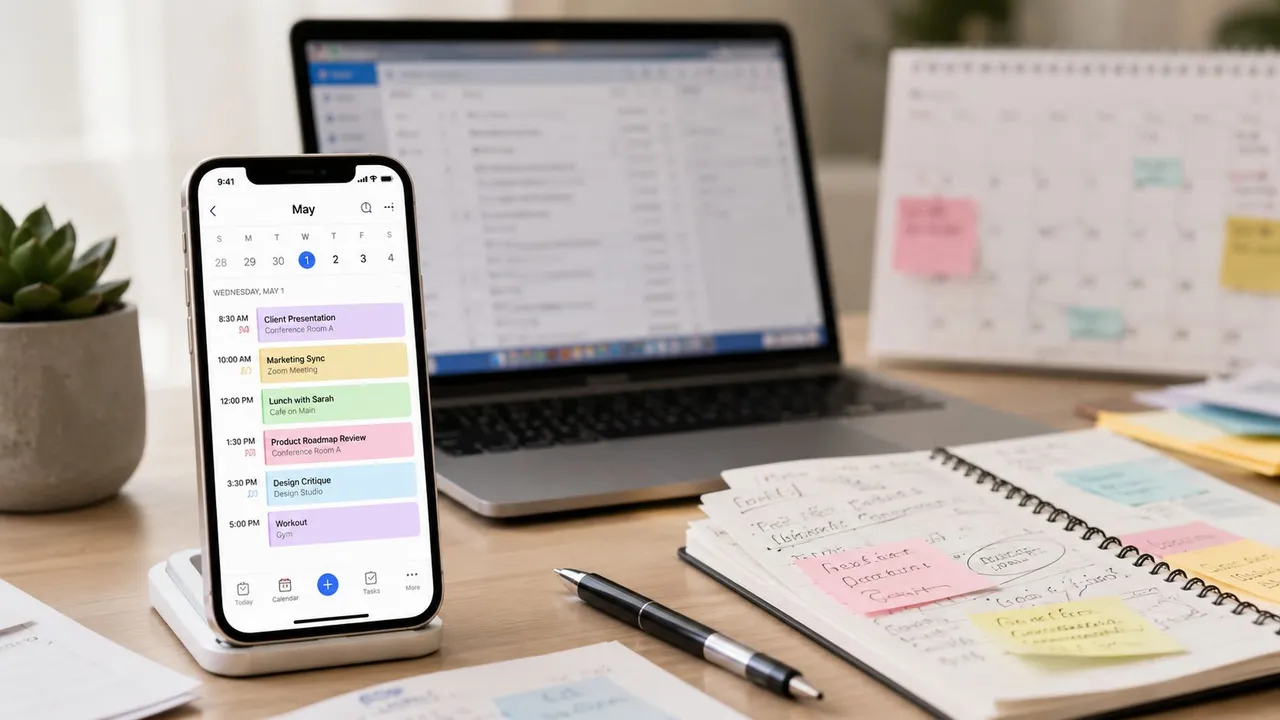
家族間では、この標準的なワークフローはすでに主流となっています。2026年現在、Appleの報告によると、学齢期の子どもを持つ米国人の親の約68%が、スケジュールや学校行事、活動のためにAppleカレンダーの共有を日常的に使用しています(Appleファミリーカレンダー利用データ)。これは単純な事実を示しています。基本的な調整において、この機能はもはや特別なものではありません。
それでも、「機能が存在すること」と「期待通りに動作すること」の間にはギャップがあります。iPhoneユーザー同士でイベントを共有するのは通常スムーズですが、GmailやOutlookユーザーとの共有は複雑になることがあります。また、プライベートなイベント詳細を公開せずに空き状況を共有するのは、まったく別の問題です。
家族の予定を定期的に調整しようとしているなら、単発の招待よりも、専用の共有カレンダーの方がうまくいくことが多いです。毎週のようにスケジュールの調整に頭を悩ませている場合は、家族と共有するカレンダーに関するこちらのガイドが役立ちます。
実践的なルール: 出席が重要な場合は、イベント内から招待を送ってください。単に予定を知ってもらうだけでよい場合は、コピーを共有するだけでも十分です。
カレンダーイベントに人を招待する方法
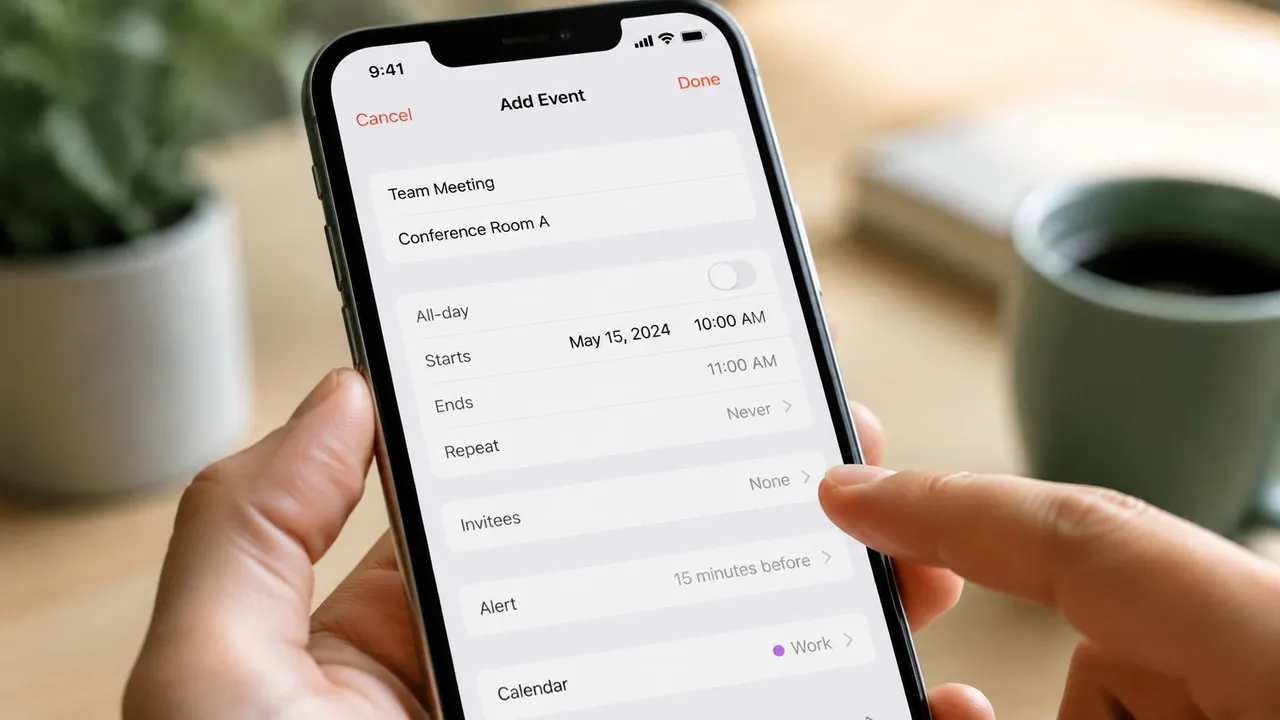
単一のイベントを共有する最もクリーンな方法は、イベント編集画面にある「参加者」フィールドを使用することです。この方法を使うと、イベントが静的なファイルではなく、ライブの招待状に変わります。
回答を追跡できる方法
iPhoneで「カレンダー」を開き、イベントをタップして「編集」をタップします。「参加者」が表示されるまでスクロールし、メールアドレスまたは電話番号を使って人を追加して「完了」をタップします。iPhoneから招待状を送信するかどうか尋ねられたら、確認してください。
このワークフローが重要なのは、単なるイベント詳細のコピーではなく、アクティブな招待状が送信されるからです。招待状が正しく送信されると、誰が承諾し、誰が辞退し、誰がまだ回答していないかを確認できます。
手順の要約は以下の通りです。
- 共有したいイベントを開きます。
- 右上の**「編集」をタップ**します。
- 「参加者」を見つけて受信者を追加します。
- 「完了」をタップし、求められたら招待状を送信します。
共有ボタンが期待外れな理由
紛らわしいのは、iPhoneには「参加者」フィールド以外にもイベントを「共有」する方法があることです。メールやメッセージを通じて標準の共有オプションを使用すると、Appleによると、それは通常アクティブなiCloud招待ではなく、.ics添付ファイルとして送信されます(単一イベント共有の詳細と.icsの制限)。
この違いは見落としがちですが、結果は大きく異なります。
| 方法 | 受信者が受け取るもの | 出欠確認の追跡 |
|---|---|---|
| 参加者フィールド | ライブカレンダー招待 | はい、ステータスが同期されます |
| 共有ボタン | 通常は .ics 添付ファイル | いいえ、同じようには追跡できません |
Appleのサポートテレメトリによると、イベントが他の誰かによって作成された場合、「参加者」フィールドは無効になることが多く、これは共同作業を行う企業環境のユーザーの約18%に影響を与える一般的な落とし穴です(共有イベントにおける所有者権限の制限)。したがって、「参加者」がグレーアウトしている場合、問題は通常あなたの電話ではなく、権限にあります。
「参加者」をタップできない場合は、通知のトラブルシューティングに時間を費やす前に、誰がそのイベントの所有者かを確認してください。
操作の流れを確認したい場合は、短いウォークスルーが役立ちます。
実際には何が最適か
以下のいずれかが必要な場合は、「参加者」フィールドを使用してください。
- 出欠確認の可視化(誰が来るかを知るため)
- 自動更新(時間や場所が変更された場合)
- ゲスト体験の向上(詳細を別途メッセージで送るよりもスマート)
説明責任が必要なものには、共有ボタンを使用しないでください。情報を転送するだけなら問題ありませんが、実際のイベントを管理するには不十分です。
イベントの共有とカレンダーの共有の違い
💡 異なるカレンダーアプリを使っている相手とイベントを共有しますか?当社の無料の”カレンダーに追加”リンクジェネレーターを使えば、Googleカレンダー、Outlook、Appleカレンダー用のワンクリックリンクを作成でき、招待状を送る必要はありません。
これらは別物であり、混同するとAppleカレンダーでプライバシー上のミスが発生しやすくなります。
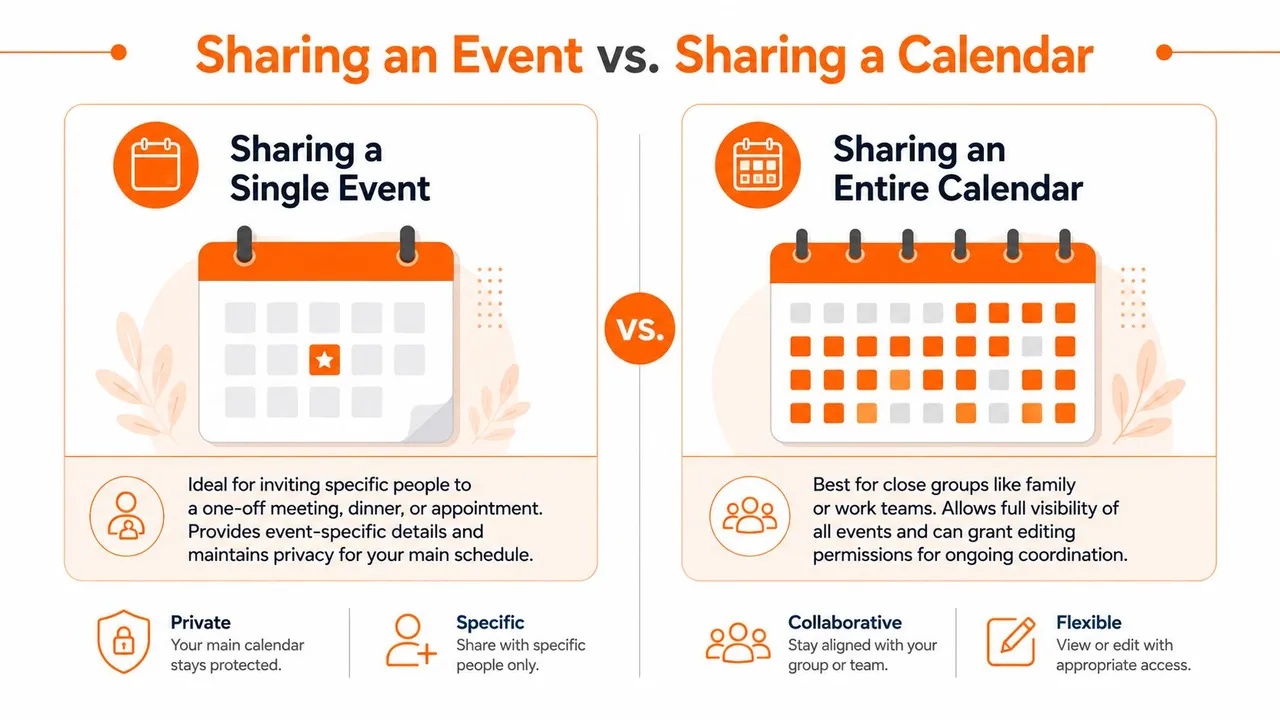
単一イベントの招待は、1回の会議、1回の夕食、1回の予定のためのものです。共有カレンダーは、複数のイベントにわたる継続的な可視性のためのものです。パートナーや家族、小規模なチームと継続的な調整が必要な場合は、カレンダー全体を共有する方が優れたツールとなります。
単一イベントで十分な場合
以下のような場合は、イベント招待を選んでください。
- イベントが1回限り(相談や誕生日ディナーなど)
- ゲストがあなたの他のスケジュールを知る必要がない
- 出欠確認を収集しながら、イベント詳細の管理権限を維持したい
この設定では、相手を1つの予定に招待するだけであり、あなたの週の予定をすべて見せるわけではありません。
カレンダー全体を共有する方が理にかなっている場合
iPhoneでiCloudカレンダー全体を共有するには、「カレンダー」を開き、下部の「カレンダー」をタップし、カレンダーの横にある「情報(i)」ボタンを押してから、「人を追加」を使用します。そこから、相手に「表示のみ」または「表示と編集」のアクセス権を与えることができます。
これは、家族や共同計画、個別の招待を送るのが面倒な繰り返し行われる調整に役立ちます。複数のカレンダー間で重複を避けたい場合は、カレンダーを同期してダブルブッキングを避けるためのこちらのガイドが次のステップとして最適です。
見落とされがちなプライバシー設定
ここで危険なオプションが「公開カレンダー」です。Appleのドキュメントではカレンダー共有は簡単に行えますが、この1つの設定でセキュリティ状況が一変します。公開カレンダーを有効にすると、直接の共有よりも厳しい制御が効かない、誰でもアクセス可能なURLが作成されてしまいます。
このリスクは、**Appleの企業セキュリティ監査におけるデータ漏洩に関する指摘の32%**に現れています(公開カレンダーのセキュリティリスク)。安全なデフォルト設定は単純です。指定した受信者には「人を追加」を使用してください。特別な理由がない限り、「公開カレンダー」はオフにしておきましょう。
共有カレンダーは意図を持って行うべきものです。グループチャットにリンクを投稿できないようなカレンダーなら、公開カレンダーをオンにしないでください。
参加者の回答と権限の管理
招待状を送信すると、Appleカレンダーの便利な機能が有効になります。イベントを再度開き、「参加者」エリアを確認してください。通常、回答状況がグループ化されて表示されるため、誰が承諾し、誰が辞退し、誰がまだ返信していないかを確認できます。
回答を確認する方法
最も早い方法は以下の通りです。
- カレンダーからイベントを開く
- 「参加者」または出席者の詳細をタップする
- メールボックスに頼るのではなく、各人のステータスを確認する
これは、メッセージやメールのスレッドから返信をつなぎ合わせるよりもはるかにクリーンです。
誰が何を編集できるか
単一イベントの招待の場合、ゲストは通常、出席ステータスで回答します。彼らが時間を書き換えたり、場所を移動したり、イベントの構成を変更したりすることは通常できません。これにより、主催者が主導権を維持できます。
共有カレンダーの場合、権限がより重要になります。相手に「表示と編集」を与えると、そのカレンダー上のイベントを変更でき、その編集内容はそれを使用している全員に同期されます。可視性だけが必要な場合は、「表示のみ」に留めておいてください。
良いルールは、編集権限をドキュメントの編集権限のように扱うことです。権限が必要な少人数のグループにのみ与え、状況を知りたいだけの人全員に与えないようにしましょう。
一般的な共有問題のトラブルシューティング
多くのガイドは、「送信」をタップした瞬間に、Appleカレンダー、Gmail、Outlookでイベントが同じように動作すると想定しています。しかし、実際にはそうはなりません。
最大の摩擦点は、プラットフォームをまたいだ共有です。検証データによると、プラットフォームをまたいだイベント招待の42%が、技術的な摩擦によって拒否されています(プラットフォーム間招待拒否データ)。これはほとんどのチュートリアルが省略する部分であり、あなたのiPhoneからの完璧な招待状が、相手にとっては不自然に届く理由を説明しています。
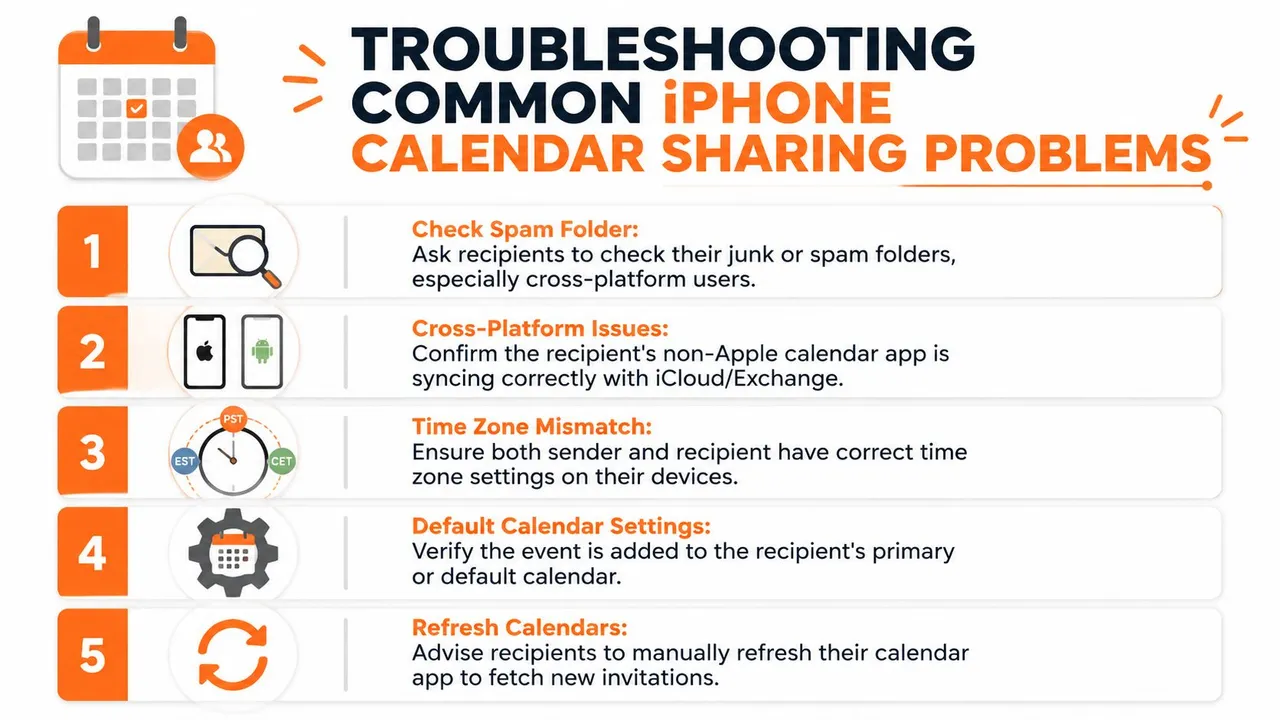
受信者が「届いていない」と言う場合
まずは明らかなチェックから始めましょう。
- 招待状がメールに届いている場合、迷惑メールフォルダを確認してもらう
- 「参加者」に入力したアドレスが、相手の作業用カレンダーアカウントに紐付いているか確認する
- 相手がモバイルでGmailやOutlookを使用している場合、カレンダーアプリを更新してもらう
これらは基本ですが、多くの見落としを解決します。
GmailやOutlookユーザーが正しく出欠確認できない場合
これは悩ましい点です。受信者に招待状のように見えるメールが届いても、アプリ内で「承諾 / 仮承諾 / 辞退」が正しく表示されないことがあります。また、インポートできるカレンダーファイルを受け取っても、Appleユーザーが期待するようにはステータスが反映されないこともあります。
そのような場合は、以下の修正を試す価値があります。
| 問題 | 考えられる原因 | 最善の策 |
|---|---|---|
| 出欠確認ボタンがない | プラットフォーム間のレンダリング問題 | メインのカレンダークライアントで招待を開いてもらう |
| 時間がずれている | タイムゾーンの不一致 | 両方のデバイスのタイムゾーン設定を確認する |
| 参加者フィールドがグレーアウト | イベントの所有者ではない | 元の作成者にゲストの追加を依頼する |
バグのように見える権限の問題
「参加者」フィールドが無効になっている場合、ユーザーはiPhoneカレンダーが壊れていると想定しがちです。通常、そうではありません。そのイベントは別のユーザーや、あなたが所有者レベルの制御権を持たない別の共有カレンダーに属しています。
つまり、そのアクセス権を変更する設定は電話機側にはありません。唯一の現実的な解決策は、元の主催者に新しい人を追加してもらうか、あなたが所有する新しいイベントを作成してもらうことです。
プラットフォーム間の失敗は、多くの場合ユーザーのミスではありません。同じ招待状を異なるカレンダーシステムが異なる方法で処理した結果です。
単一イベントを超えて:人生ではなく空き状況を共有する
👉 当社の無料の空き状況リンクビルダーは、あなたが何をしているかではなく、いつ空いているかだけを示す「空き状況のみ」のリンクを作成します。
手動のイベント共有は、たまに誰かを招待する必要がある場合には機能します。しかし、本当の問題が1つのイベントを超えている場合には、うまくいかなくなります。iCloudの個人カレンダー、クライアントのOutlookカレンダー、Googleの予約カレンダーを持つフリーランサーは、単なる招待状以上のものを必要としています。彼らは空き状況を常に一致させておく必要があります。
そこでプライバシーが真の懸念事項となります。検証データによると、リモートワーカーやコンサルタントの58%がカレンダーイベント共有時のプライバシー侵害を懸念しており、チュートリアルコンテンツの90%が特定のゲストに対するフィールドマスキングや読み取り専用共有の手順を欠いています(カレンダー共有におけるプライバシーの懸念)。その懸念はもっともです。ユーザーは通常、「ブロック」や「取り込み中」と表示されることを望まず、「セラピー」「面接」「クライアントとの紛争対応」といった詳細をさらしたくないと考えています。
もしこれに心当たりがあるなら、1回の会議を共有することと、継続的な空き状況を管理することを分けるのが役立ちます。前者はiPhoneカレンダーがすでに行っていることです。後者は通常、機密情報をコピーせずにアカウント間で空き状況を反映させるシステムを必要とします。スケジューリングスタックを比較している人にとって、主要な予約管理ツールのまとめは、予約ソフトウェアがより広範なワークフローにどのように適合するかを示しているため、確かな参考資料となります。
もし問題が予約ページではなくカレンダーの重複であるなら、複数のカレンダーを同期する方法を学ぶことが、より有益なステップとなるでしょう。それが、1つの招待状を送ることと、毎日スケジュールを健全に保つことの違いです。
Apple、Google、Outlookのカレンダーを、プライベートなイベント詳細をさらすことなく同期させたい場合は、SyncThemCalendarsを検討してみてください。カレンダーをリアルタイムで同期し、一方向または双方向の設定をサポートし、タイトル、場所、説明を隠しながら空き状況を反映させることができるため、あなたの人生すべてではなく、空き状況だけを共有できます。
おすすめの記事
Tutorialsの他の記事

Outlookカレンダーをプラットフォーム間で同期する方法
Outlookカレンダーの予定をGoogleやApple iCloudと同期する方法を解説。双方向同期、プライバシー管理、リアルタイムの空き状況反映をマスターしましょう。

Office 365カレンダーとAppleカレンダーを同期する方法
Office 365カレンダーとAppleカレンダーを同期する方法を解説します。ネイティブな方法、サードパーティ製ツール、プライバシー管理、トラブルシューティングのヒントを比較します。

Outlookが同期されない:カレンダーの段階的な修正方法
Google、iCloud、Office 365間でOutlookが同期されない問題を解決するための完全なトラブルシューティングガイド。明確な手順、プラットフォーム別のヒント、専門家によるアドバイスを掲載。