







Geteilte iCloud-Kalender: Ihr ultimativer Leitfaden für 2026
Erfahren Sie, wie Sie geteilte iCloud-Kalender im Jahr 2026 effektiv erstellen und verwalten. Meistern Sie Berechtigungen, die Synchronisierung mit Nicht-Apple-Nutzern und die Fehlerbehebung.
Das Problem bemerkt man meistens dann, wenn jemand etwas Wichtiges verpasst. Ein Elternteil kommt zu spät zum Abholen, weil der Zahnarzttermin nie im geteilten Familienplan gelandet ist. Ein Teammitglied bucht einen Termin über ein Kundengespräch, weil sein Outlook-Kalender Ihren iCloud-Zeitplan nicht widerspiegelte. Oder ein Android-Nutzer erhält einen Link, öffnet ihn einmal und geht davon aus, dass er ihn wie jeder andere bearbeiten kann.
Genau deshalb suchen Menschen überhaupt nach geteilten iCloud-Kalendern. Sie möchten einen Ort, an dem Zeitpläne aufeinander abgestimmt bleiben, ohne ständiges Texten, Screenshots und Nachfragen wie „Hast du mein Update gesehen?“. Apple bietet einen soliden Ausgangspunkt, insbesondere innerhalb des eigenen Ökosystems. Doch sobald mehrere Apple-IDs, gemischte Berechtigungen oder Nicht-Apple-Nutzer ins Spiel kommen, zeigen sich schnell die Ecken und Kanten.
Warum geteilte iCloud-Kalender alles verändern
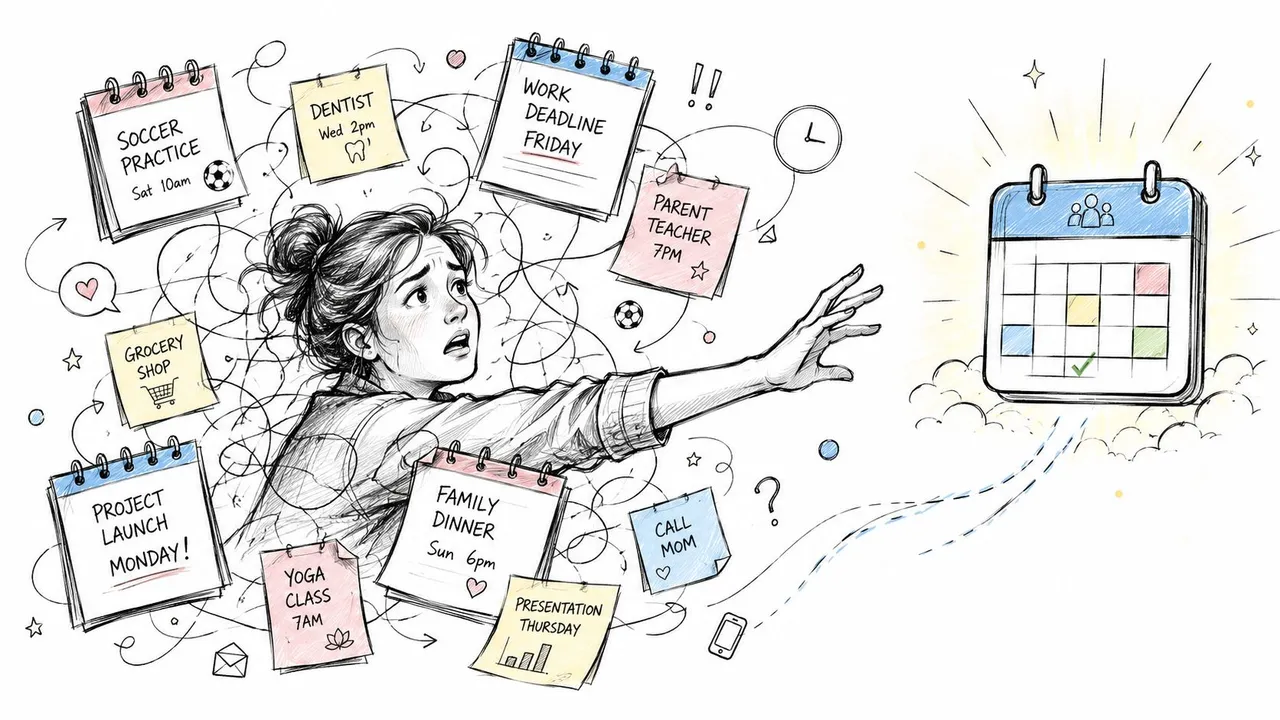
Ein geteilter Kalender löst eine ganz bestimmte Art von Chaos. Nicht abstrakte Produktivität, sondern tatsächliche tägliche Verwirrung. Schulveranstaltungen, Projektmeilensteine, wiederkehrende Termine, Reisepläne und kurzfristige Änderungen landen alle an einem Ort, anstatt in verschiedenen Köpfen und Apps zu existieren.
Apple bietet Unterstützung für geteilte iCloud-Kalender seit 2012, als das Feature im Rahmen der Überarbeitung des iCloud-Kalenders während der Einführung von iOS 6 und Mac OS X 10.8 Mountain Lion eingeführt wurde, inklusive der Möglichkeit, andere in eine Kalendergruppe einzuladen und Berechtigungen zu konfigurieren. Dieser Hintergrund ist wichtig, da es sich nicht um ein Nischen-Add-on handelt. Bis 2015 berichtete Apple, dass iCloud von über 675 Millionen aktiven Geräten weltweit genutzt wurde, und die Kalendersynchronisierung war einer der drei am häufigsten genutzten iCloud-Dienste neben Fotos und Kontakten, wie in diesem iCloud-Freigabe-Überblick beschrieben.
Was es nützlich macht, ist einfach. Eine Person fügt ein Ereignis hinzu, alle anderen sehen es auf iPhone, iPad, Mac oder iCloud.com, nachdem sie die Einladung angenommen haben. Das macht aus einem persönlichen Kalender eine geteilte Infrastruktur.
Praktische Regel: Geteilte Kalender funktionieren am besten, wenn sie zum Standardort für Verpflichtungen werden, nicht als Backup, nachdem jemand den Plan bereits per Textnachricht verschickt hat.
In der Praxis glänzen geteilte iCloud-Kalender bei Familien, Assistenten und Führungskräften, kleinen Teams und jedem, der sich überschneidende Verpflichtungen verwaltet. Sie reduzieren zudem einen der häufigsten Planungsfehler: zwei Personen, die auf Basis unterschiedlicher Versionen derselben Woche handeln. Wenn Ihnen dieses Problem bekannt vorkommt, ist dieser Leitfaden zur Kalendersynchronisierung und Vermeidung von Doppelbuchungen eine hilfreiche Lektüre für Ihre Einrichtung.
Erstellen Ihres geteilten Kalenders auf allen Apple-Geräten
Das Erstellen eines geteilten iCloud-Kalenders ist auf Apple-Hardware unkompliziert. Der wichtige Teil ist die Verwendung des richtigen Kalenders und die Einladung des richtigen Kontos. Die meisten Fehler beginnen mit der falschen E-Mail-Adresse, dem falschen ausgewählten Kalender oder Verwirrung zwischen privater Freigabe und öffentlichen Links.
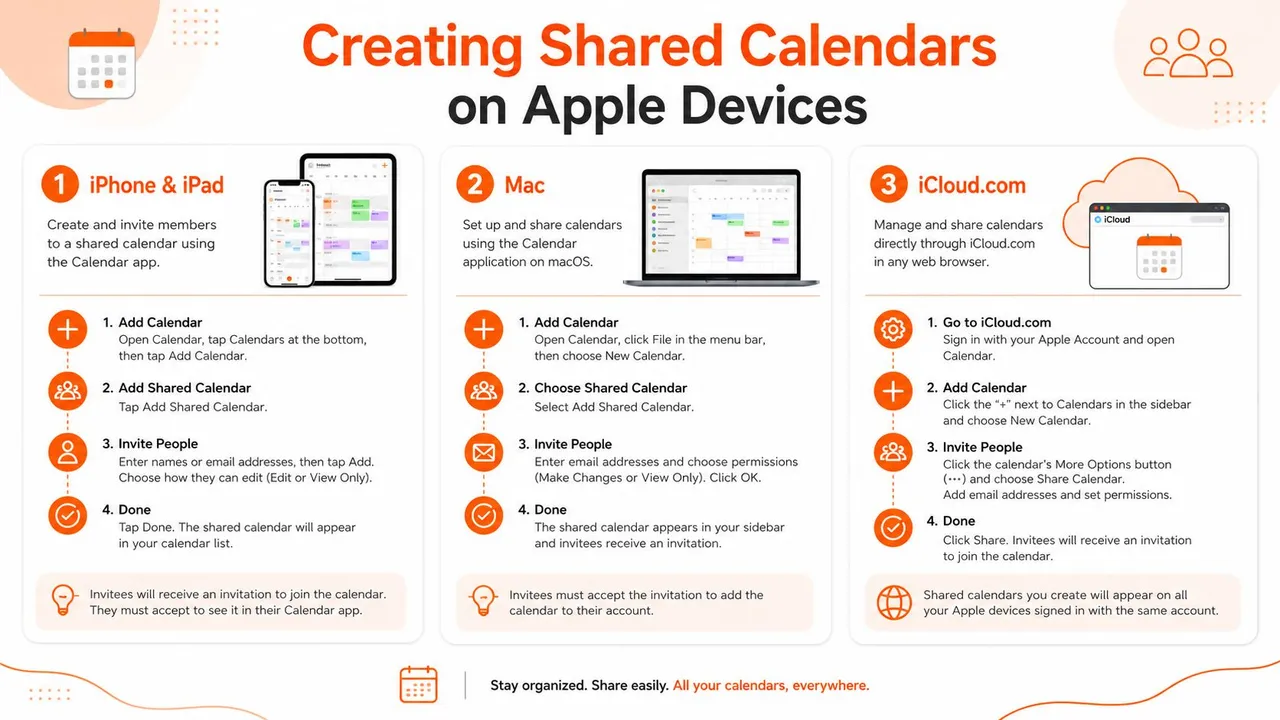
Auf iPhone und iPad
Öffnen Sie die Kalender-App und tippen Sie unten auf Kalender. Suchen Sie den Kalender, den Sie teilen möchten, und tippen Sie dann auf die ⓘ-Info-Schaltfläche daneben.
Von dort aus:
- Tippen Sie im Bereich „Freigabe“ auf Person hinzufügen.
- Geben Sie die Apple-Account-E-Mail der Person ein, die Sie einladen möchten.
- Senden Sie die Einladung.
- Passen Sie die Berechtigungen an, nachdem die Person in der Liste der geteilten Kalender erscheint.
Dieser Weg ist am besten geeignet, wenn Sie die Einrichtung schnell von Ihrem Telefon aus vornehmen. Hier merken viele auch zum ersten Mal eine Einschränkung: Wenn der Eingeladene kein Apple-Konto verwendet, verhält sich die private Freigabe nicht wie erwartet.
Ein kurzer Check vor dem Senden hilft:
- Verwenden Sie das richtige Konto: Senden Sie die Einladung an die E-Mail, die mit dem Apple-Konto verknüpft ist, nicht an irgendeine E-Mail, die die Person zufällig nutzt.
- Wählen Sie den richtigen Kalender: Teilen Sie nicht Ihren Standardkalender, wenn Sie nur möchten, dass andere Familienlogistik oder Projektdaten sehen.
- Benennen Sie ihn klar: „Familienlogistik“ ist einfacher zu verwalten als drei Kalender, die alle „Zuhause“ heißen.
Um den Ablauf zu sehen, bevor Sie ihn selbst durchklicken, ist diese Anleitung nützlich:
Auf dem Mac
Die Mac-Version ist oft einfacher, da Sie mehr auf einmal sehen können. Öffnen Sie die Kalender-App und schauen Sie in die Seitenleiste. Bewegen Sie den Mauszeiger über den Namen des Kalenders, den Sie teilen möchten, und klicken Sie dann auf das Freigabe-Symbol, wenn es erscheint.
Geben Sie die Apple-Account-E-Mail des Eingeladenen ein, drücken Sie die Eingabetaste und bestätigen Sie. Öffnen Sie danach die Freigabeeinstellungen erneut, falls Sie ändern müssen, ob die Person bearbeiten darf.
Dies ist die sauberste Option, wenn Sie mehrere Kalender gleichzeitig verwalten, wie zum Beispiel:
- Einen Familienkalender für Haushaltsverpflichtungen
- Einen Arbeitskalender für interne Zusammenarbeit
- Einen schreibgeschützten Kalender für Personen, die nur Sichtbarkeit benötigen
Auf dem Mac sind Berechtigungsänderungen einfacher zu prüfen, da die Kalenderliste und die Freigabesteuerungen gleichzeitig vor Ihnen liegen.
Auf iCloud.com
Wenn Sie unterwegs sind oder jemandem aus der Ferne helfen, erledigt iCloud.com die Arbeit. Melden Sie sich an, öffnen Sie Kalender, wählen Sie den Zielkalender aus und nutzen Sie die Freigabesteuerungen in der Weboberfläche.
Die Webversion ist besonders praktisch für die Kontobereinigung. Wenn jemand keinen Zugriff mehr benötigt oder eine Einladung feststeckt, macht es iCloud.com oft einfacher, die Freigabe zu überprüfen und zurückzusetzen, ohne zwischen Geräten hin- und herzuspringen.
Eine praktische Gewohnheit hilft hier: Erstellen Sie separate Kalender nach Zweck, bevor Sie jemanden einladen. Das hält die Berechtigungen später sauberer. Es ist viel einfacher, einen zweckgebundenen Kalender zu teilen, als einen gemischten persönlichen Kalender im Nachhinein zu entwirren.
Konfiguration von Freigabeeinstellungen und Berechtigungen
Berechtigungen entscheiden darüber, ob Ihr geteilter Kalender nützlich oder riskant wird. Viele Nutzer haben keine Probleme mit dem Erstellen des Kalenders. Sie haben Probleme damit zu verstehen, welche Art von Freigabe sie eingerichtet haben.
Die erste Unterscheidung ist Private Freigabe versus Öffentliche Freigabe. Sie klingen ähnlich. Sie sind es nicht.
Private Freigabe innerhalb des Apple-Ökosystems
Die private Freigabe wird oft bevorzugt. Sie laden bestimmte Personen ein, diese akzeptieren, und Sie können wählen, ob sie den Kalender nur ansehen oder auch bearbeiten dürfen. Dies ist die Einrichtung für Ehepartner, getrennt erziehende Eltern, die Apple-Geräte nutzen, persönliche Assistenten oder ein kleines internes Team.
Apples eigene Support-Anleitung erklärt die Grenze deutlich. Um mit Nicht-iCloud-Plattformen zu teilen, müssen Sie einen öffentlichen Webcal-Abonnement-Link generieren. Die private iCloud-Freigabe ist auf iCloud-Nutzer beschränkt, und während Anzeigen und Bearbeiten für Apple-Nutzer funktioniert, scheitert es bei externen Nicht-iCloud-Konten, was zu einer 100-prozentigen Ausfallrate bei der plattformübergreifenden Bearbeitungssynchronisierung führt, wie in Apples Anleitungen zur iCloud-Kalenderfreigabe vermerkt.
Diese eine Einschränkung sorgt für viel Frustration. Menschen gehen davon aus, dass „geteilt“ überall kollaborativ bedeutet. In iCloud ist das nicht der Fall.
Öffentliche Freigabe für breiteren Zugriff
Die öffentliche Freigabe erstellt einen Abonnement-Link. Dieser Link funktioniert plattformübergreifend einfacher, was ihn nützlich macht, wenn jemand Google Kalender, Outlook unter Windows oder eine Android-Kalender-App verwendet.
Der Kompromiss ist schwerwiegend. Er ist schreibgeschützt.
Wenn Sie benötigen, dass jemand außerhalb des Apple-Ökosystems Änderungen vornehmen kann, löst die native iCloud-Freigabe dieses Problem nicht. Sie gibt ihnen nur einen Spiegel.
| Feature | Private Freigabe (Einladung per E-Mail) | Öffentliche Freigabe (Freigabelink) |
|---|---|---|
| Zugriff | Spezifisch eingeladene iCloud-Nutzer | Jeder mit dem Link |
| Bearbeitung | Nur anzeigen oder anzeigen und bearbeiten | Schreibgeschützt |
| Beste Eignung | Familienmitglieder, enge Mitarbeiter, reine Apple-Gruppen | Öffentliche Zeitpläne, externe Sichtbarkeit, Abonnements |
| Plattformübergreifendes Verhalten | Schlecht für Nicht-iCloud-Zusammenarbeit | Besser zum Anzeigen, nicht zum Bearbeiten |
Entscheidungshilfe: Nutzen Sie die private Freigabe, wenn jeder ein Apple-Konto hat und aktive Zusammenarbeit benötigt. Nutzen Sie die öffentliche Freigabe nur, wenn externe Betrachter Zugriff benötigen und schreibgeschützt akzeptabel ist.
Was in der Praxis funktioniert
Einige Setups sind zuverlässig:
- Familienplanung auf Apple-Geräten: Private Freigabe mit Bearbeitungsrechten für Erwachsene, nur Anzeigen für alle, die nur Sichtbarkeit benötigen.
- Teamverfügbarkeit für Nicht-Apple-Nutzer: Öffentliche Freigabe, aber nur für einen bereinigten Kalender.
- Sensible Terminplanung: Halten Sie private Kalender privat. Verlassen Sie sich niemals auf einen öffentlichen Link für etwas Persönliches.
Wenn Sie eine Schritt-für-Schritt-Anleitung der Apple-Freigabeoptionen benötigen, ist dieser Leitfaden zum Teilen eines iCloud-Kalenders ein nützlicher Begleiter.
Verbindung von iCloud mit Google Kalender und Outlook
An diesem Punkt hört das native Apple-Erlebnis auf, reibungslos zu sein.
Innerhalb des Apple-Ökosystems sind geteilte Kalender praktisch. In dem Moment, in dem Ihr Zeitplan über iCloud, Google Kalender und Outlook hinweg existieren muss, beginnt sich die native Freigabe eng anzufühlen. Ein Berater verwaltet möglicherweise Kundentermine in Google Kalender, persönliche Verpflichtungen in iCloud und geschäftliche Verpflichtungen in Outlook. Eine Familie könnte zwischen iPhone und Android gemischt sein. Ein Vertriebsmitarbeiter muss möglicherweise die Verfügbarkeit über drei Konten hinweg abgleichen, ohne private Details preiszugeben.
Warum die native Methode zu kurz greift
Apple bietet Ihnen eine plattformübergreifende Methode: Veröffentlichen eines öffentlichen Kalenderlinks. Das lässt andere Plattformen abonnieren.
Das funktioniert zum Anzeigen. Es funktioniert nicht für echte Zusammenarbeit.
Ein praktisches Beispiel macht das Problem offensichtlich. Wenn Ihr persönlicher iCloud-Kalender Zeit blockiert, in der Sie nicht verfügbar sind, Ihre Kunden aber über Google Kalender buchen, hält ein schreibgeschütztes Abonnement beide Seiten nicht auf eine Weise synchron, der Sie für aktive Planung vertrauen können. Es lässt Raum für veraltete Verfügbarkeit, doppelte Reservierungen und manuelle Bereinigung.
Was Menschen normalerweise wollen, ist dies:
- Ereignisse, die zwischen Plattformen kopiert werden
- Verfügbarkeit, die dort widergespiegelt wird, wo Buchungen stattfinden
- Bearbeitung innerhalb jedes Systems, ohne das Gesamtbild zu verlieren
- Etwas Datenschutzkontrolle darüber, welche Details offengelegt werden
Die native iCloud-Freigabe leistet das nicht.
Was das plattformübergreifende Problem tatsächlich löst
Für gemischte Kalender-Setups ist der zuverlässige Weg ein dedizierter Synchronisierungsdienst, anstatt zu versuchen, die private iCloud-Freigabe auf Nicht-Apple-Workflows zu erzwingen. Die entscheidende Verbesserung ist die bidirektionale oder kontrollierte unidirektionale Synchronisierung zwischen den Systemen, die Sie bereits verwenden.
Das ist im wirklichen Leben wichtig, weil es einen großen Unterschied macht, ob „mein anderer Kalender abonnieren kann“ oder „meine Kalender automatisch synchron bleiben“.
Ein solides Setup benötigt normalerweise:
- Bidirektionale Synchronisierung, wenn beide Kalender abgeglichen bleiben sollen
- Unidirektionale Synchronisierung, wenn ein Kalender nur die Verfügbarkeit an anderer Stelle blockieren soll
- Kopieren von Frei/Gebucht-Status, wenn Datenschutz wichtiger ist als das Teilen von Details
- Feldkontrollen, wenn Ereignistitel oder Orte nicht exakt gespiegelt werden sollen
Wenn Ihre Arbeit von einer genauen Verfügbarkeit über Apple-, Google- und Microsoft-Tools abhängt, ist ein Abonnement-Link ein Pflaster, kein System.
Planung auf gemischten Plattformen ohne Rätselraten
Google Kalender und Outlook funktionieren beide gut in ihren eigenen Umgebungen. Die Schwierigkeiten beginnen, wenn iCloud als gleichberechtigter Bearbeitungspartner teilnehmen muss. Hier ist die native Apple-Freigabe am schwächsten.
Wenn Sie versuchen, diese Ökosysteme auf praktische Weise zu verbinden, erklärt dieser Artikel zum Synchronisieren von iCloud-Kalender mit Google Kalender den Workflow klar. Das gleiche Prinzip gilt, wenn Outlook Teil der Mischung ist: Nutzen Sie Synchronisierung, wenn Sie zuverlässigen Abgleich benötigen, nicht nur passives Abonnement.
Für geteilte Kalender, denen iCloud-Nutzer über mehrere Plattformen hinweg vertrauen können, ist der Unterschied einfach. Abonnement bietet Sichtbarkeit. Synchronisierung bietet Zuverlässigkeit.
Lösung häufiger Synchronisierungsfehler bei geteilten Kalendern
Wenn ein geteilter Kalender ausfällt, gehen die Leute normalerweise davon aus, dass sie etwas falsch angetippt haben. Manchmal haben sie das auch. Manchmal ist das Problem iCloud selbst, das Schwierigkeiten hat, verteilte Geräte synchron zu halten.
Das ist nicht selten genug, um es abzutun. Jährliche iCloud-Kalender-Synchronisierungsprobleme, einschließlich Problemen mit geteilten Kalendern, betreffen etwa 8 bis 12 % der aktiven iCloud-Nutzer, wobei sich die meisten Vorfälle laut gemeldeten Statistiken zu iCloud-Synchronisierungsproblemen innerhalb von 24 Stunden auflösen.
Ereignis hinzugefügt, aber andere können es nicht sehen
Dies ist die Beschwerde, die ich am häufigsten höre. Jemand erstellt ein Ereignis und geht davon aus, dass es jeder bereits hat. Währenddessen öffnet eine andere Person ihren Kalender und sieht nichts.
Beginnen Sie mit den Grundlagen:
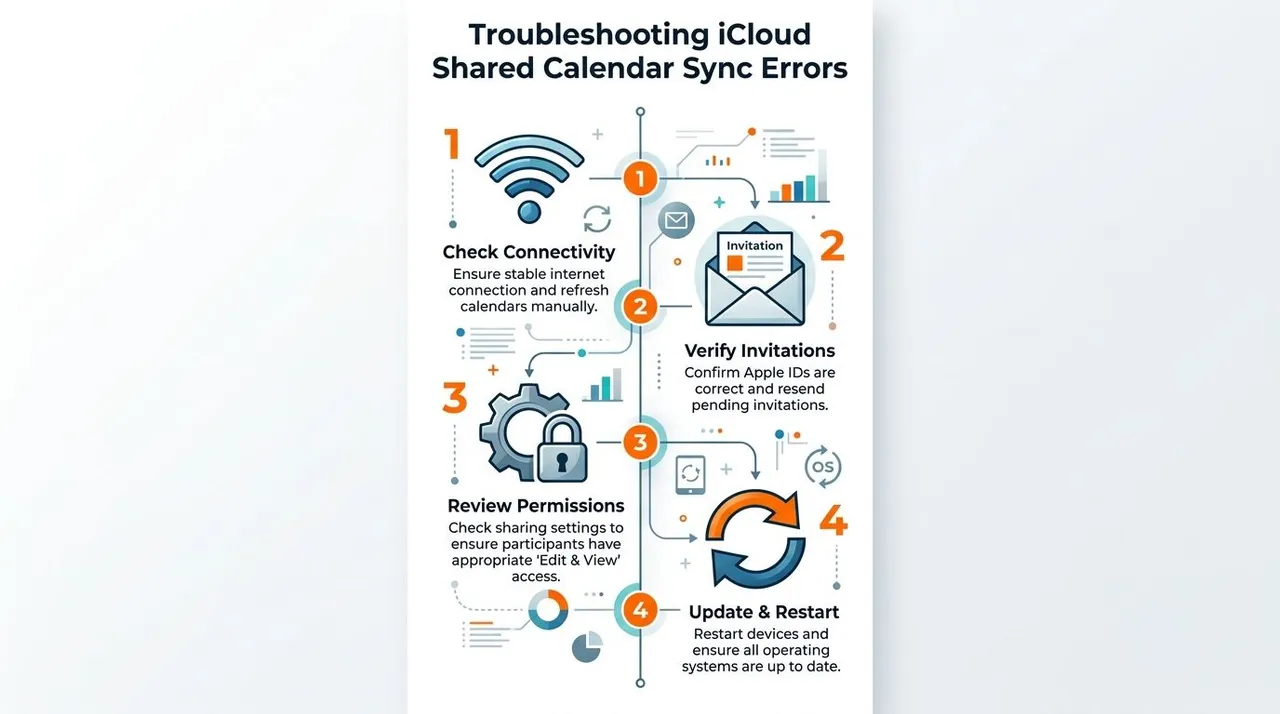
- Bestätigen Sie, dass das Ereignis dem geteilten Kalender hinzugefügt wurde, nicht einem privaten lokalen oder persönlichen iCloud-Kalender.
- Überprüfen Sie, ob der Empfänger die Einladung angenommen hat.
- Aktualisieren Sie die Kalender-App manuell, indem Sie in der Kalenderansicht nach unten ziehen. Die Support-Anleitung von Apple weist ausdrücklich darauf hin, dass dies eine Möglichkeit ist, eine sofortige Aktualisierung zu erzwingen.
Wenn das Ereignis immer noch nicht erscheint, suchen Sie nach Konto-Diskrepanzen. Viele Probleme mit „fehlenden Ereignissen“ stammen daher, dass Benutzer auf einem Gerät mit dem falschen Apple-Konto angemeldet sind.
Mitarbeiter hat die Einladung nie erhalten
Dies liegt normalerweise an der Identität, nicht an der Synchronisierung.
Überprüfen Sie diese Punkte:
- Apple-Account-E-Mail: Die Einladung muss an die E-Mail gehen, die mit dem Apple-Konto des Empfängers verknüpft ist.
- Ausstehender Status: Wenn die Einladung ausstehend bleibt, entfernen Sie sie und senden Sie sie erneut.
- Falscher Freigabetyp: Wenn der Empfänger kein iCloud-Nutzer ist, funktioniert die private Freigabe für ihn nicht.
Viele Leute verlieren Zeit damit, eine Einschränkung zu beheben, die im aktuellen Setup nicht behebbar ist. Wenn der Empfänger Android verwendet oder ein Nicht-Apple-Konto ohne iCloud-Zugriff nutzt, ändern Sie Ihren Ansatz, anstatt dieselbe private Einladung erneut zu senden.
Änderungen brauchen zu lange, um zu erscheinen
In diesem Szenario fühlen sich geteilte Kalender unzuverlässig an, selbst wenn sie schließlich aktualisiert werden.
Langsame Synchronisierung ist oft ein Timing-Problem, kein dauerhafter Ausfall. Aber wenn Ihr Zeitplan Übergaben, Reisen oder Kundentermine betrifft, ist „es sollte bald erscheinen“ nicht gut genug.
Versuchen Sie diese Sequenz:
- Manuell aktualisieren: Ziehen Sie in der Kalender-App nach unten.
- Konnektivität prüfen: Schwache Netzwerkbedingungen verzögern Updates.
- Gerät neu starten: Dies löscht den veralteten App-Status häufiger, als die Leute erwarten.
- Kalender-Umschalter prüfen: Stellen Sie sicher, dass Kalender in den iCloud-Einstellungen auf dem betroffenen Gerät aktiviert bleibt.
Die meisten vorübergehenden Probleme lösen sich auf. Das Problem ist, dass „vorübergehend“ während es passiert, immer noch für Verwirrung in der realen Welt sorgt.
Setup des geteilten Kalenders sieht korrekt aus, aber das Verhalten ist inkonsistent
Dies deutet normalerweise auf eine von drei Ursachen hin:
| Problem-Muster | Wahrscheinliche Ursache | Bester nächster Schritt |
|---|---|---|
| Funktioniert auf einem Gerät, nicht auf einem anderen | Gerätespezifische Synchronisierungsverzögerung oder Einstellungsproblem | Aktualisieren, iCloud-Kalender aktivieren, neu starten |
| Manche können bearbeiten, andere nur anzeigen | Berechtigungs-Diskrepanz | Freigabeeinstellungen auf der Seite des Kalenderbesitzers erneut prüfen |
| Nicht-Apple-Nutzer sieht Kalender, kann ihn aber nicht ändern | Einschränkung des öffentlichen Links | Andere plattformübergreifende Methode verwenden |
Der Schlüssel liegt darin, Konfigurationsfehler von Plattformbeschränkungen zu trennen. Wenn das Setup selbst falsch ist, können Sie es beheben. Wenn die Einschränkung in die native iCloud-Freigabe eingebaut ist, benötigen Sie einen anderen Workflow.
Profi-Tipps zur Meisterung Ihrer geteilten Zeitpläne
Sobald Ihr Kalender geteilt und weitgehend stabil ist, besteht der nächste Schritt darin, das Zusammenleben damit zu erleichtern. Gute Setups für geteilte iCloud-Kalender sind nicht nur verbunden. Sie sind so organisiert, dass die Leute sie korrekt verwenden.
Erstellen Sie Kalender nach Zweck, nicht nach Person
Die meisten unordentlichen Setups beginnen mit einem überladenen Kalender. Packen Sie alles hinein und das Berechtigungsmanagement wird schnell umständlich.
Ein saubererer Ansatz sieht so aus:
- Familienlogistik: Termine, Abholungen, Schulveranstaltungen
- Reisen: Flüge, Hoteldaten, Abfahrten
- Arbeitskoordination: Fristen, Meetings, Starttermine
Diese Struktur hält Freigabeentscheidungen einfacher. Sie reduziert auch versehentliche Bearbeitungen im falschen Kontext.
Verwenden Sie Namen und Warnungen, die schnell Sinn ergeben
Wenn jemand einen Blick auf einen geteilten Kalender wirft, sollte er ihn nicht entschlüsseln müssen.
Verwenden Sie Ereignisnamen, die die offensichtliche Frage zuerst beantworten. „Kundengespräch“ ist schwach. „Projekt Atlas Kundengespräch“ ist besser. „Emma Zahnarzt“ ist besser als „Termin“. Halten Sie Benachrichtigungen selektiv, damit die Leute sich nicht darauf trainieren, jede Warnung zu ignorieren.
Ein geteilter Kalender hilft nur, wenn die Leute dem vertrauen, was sie auf einen Blick sehen.
Kennen Sie den Fehler bei ganztägigen Ereignissen
Eine der frustrierenderen Eigenheiten bei geteilten iCloud-Kalendern betrifft ganztägige Ereignisse zwischen iOS und macOS. Benutzer haben Fälle gemeldet, in denen ein ganztägiges Ereignis nur für den Ersteller und nicht für Mitarbeiter erscheint. Der dokumentierte Workaround besteht darin, das Ereignis manuell als 00:00 Uhr bis 23:59 Uhr zu erstellen, wie in diesem Apple Support Community-Thread zum Synchronisierungsverhalten bei geteilten ganztägigen Ereignissen diskutiert.
Dieser Workaround ist umständlich, aber praktisch. Wenn ein Geburtstag, ein Reisetag, ein Feiertag oder eine Büroschließung für alle sichtbar sein muss, vertrauen Sie in einem geteilten Kalender nicht blind auf den Umschalter für ganztägige Ereignisse. Verwenden Sie stattdessen explizite Start- und Endzeiten für einen ganztägigen Block.
Geteilte Kalender funktionieren am besten, wenn Sie sie wie operative Werkzeuge behandeln. Halten Sie sie im Umfang begrenzt, halten Sie Beschriftungen klar und wissen Sie, welche nativen Verhaltensweisen zuverlässig und welche anfällig sind.
Wenn Ihr Zeitplan über iCloud, Google Kalender und Outlook hinweg synchron bleiben muss, reicht die native Freigabe normalerweise nicht aus. SyncThemCalendars bietet Ihnen eine Kalendersynchronisierung in Echtzeit über Apple Kalender, Google Kalender und Microsoft Outlook oder Office 365, mit Optionen für unidirektionale, bidirektionale oder multidirektionale Synchronisierung sowie Datenschutzkontrollen für das, was kopiert wird. Wenn Sie die schreibgeschützten Links und plattformübergreifenden Lücken leid sind, ist dies ein praktisches Upgrade.
Bereit, Ihre Kalender zu synchronisieren?
Halten Sie Ihre Google, Outlook und Apple iCloud Kalender automatisch synchron. 2 Minuten Einrichtung, keine Kreditkarte erforderlich.
Kostenlos startenWeiterlesen
Mehr in Guides

Apple Kalender mit Outlook synchronisieren: Ein Leitfaden für 2026
Schritt-für-Schritt-Anleitung: Synchronisieren Sie Apple Kalender mit Outlook unter Windows, iPhone und Mac, inklusive Optionen für die bidirektionale Synchronisierung, Datenschutzaspekten und Fehlerbehebungen.

SyncThemCalendars Schnelleinrichtung: Eine Anleitung
Meistern Sie die SyncThemCalendars Schnelleinrichtung in wenigen Minuten. Verbinden Sie Google, Outlook oder iCloud, konfigurieren Sie Datenschutzmaskierungen und verifizieren Sie mühelos Ihre erste Synchronisierung.

Google Kalender zusammenführen: Der vollständige Leitfaden für 2026
Google Kalender zusammenführen. Erfahren Sie die besten Methoden, um Google Kalender zu vereinen. Vergleichen Sie Importmethoden, Synchronisierungstools und Automatisierungsstrategien.