







Calendarios compartidos de iCloud: Tu guía definitiva para 2026
Aprende a crear y gestionar calendarios compartidos de iCloud de forma eficaz en 2026. Domina los permisos, sincroniza con usuarios que no usan Apple y soluciona problemas.
Normalmente te das cuenta del problema cuando alguien pierde algo importante. Un padre llega tarde a recoger a su hijo porque la cita con el dentista nunca se añadió al plan familiar compartido. Un compañero de equipo reserva una llamada con un cliente porque su calendario de Outlook nunca reflejó tu horario de iCloud. O un usuario de Android recibe un enlace, lo abre una vez y asume que puede editarlo como todos los demás.
Es por eso que la gente busca calendarios compartidos de iCloud en primer lugar. Quieren un lugar donde los horarios se mantengan alineados sin constantes mensajes de texto, capturas de pantalla y seguimientos de “¿viste mi actualización?”. Apple te ofrece un punto de partida sólido, especialmente dentro de su propio ecosistema. Pero una vez que involucras múltiples Apple ID, permisos mixtos o usuarios que no son de Apple, los puntos débiles aparecen rápidamente.
Por qué los calendarios compartidos de iCloud cambian las reglas del juego
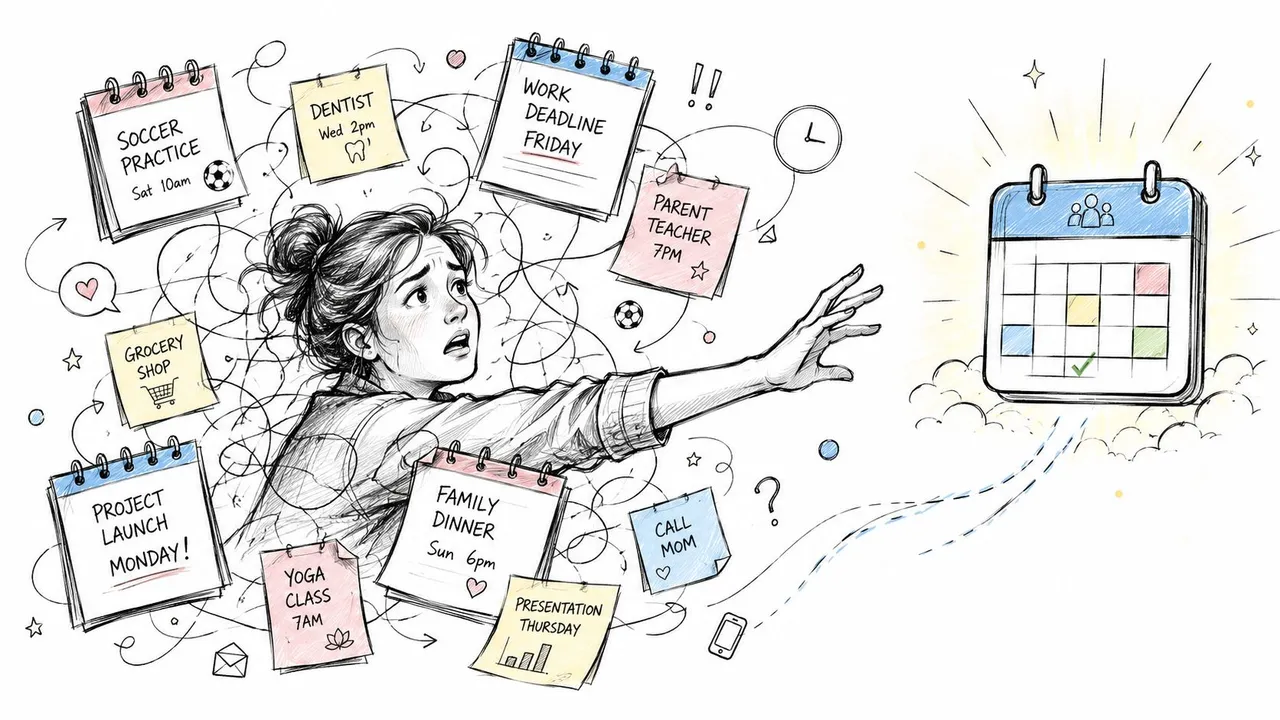
Un calendario compartido soluciona un tipo muy específico de caos. No la “productividad” abstracta. La confusión real del día a día. Eventos escolares, hitos de proyectos, citas recurrentes, planes de viaje y cambios de última hora, todo termina en un solo lugar en lugar de vivir en cabezas separadas y aplicaciones distintas.
Apple ha tenido soporte para calendarios compartidos de iCloud desde 2012, cuando introdujo la función como parte de la renovación de iCloud Calendar durante el lanzamiento de iOS 6 y Mac OS X 10.8 Mountain Lion, con soporte para invitar a otros a un grupo de calendario y permisos configurables. Ese antecedente es importante porque no se trata de un complemento de nicho. Para 2015, Apple informó que iCloud era utilizado por más de 675 millones de dispositivos activos a nivel mundial, y la sincronización de calendarios era uno de los tres servicios de iCloud más utilizados junto con fotos y contactos, tal como se describe en esta descripción general de uso compartido de iCloud.
Lo que lo hace útil es simple. Una persona añade un evento, todos los demás lo ven en iPhone, iPad, Mac o iCloud.com después de aceptar la invitación. Eso convierte un calendario personal en una infraestructura compartida.
Regla práctica: Los calendarios compartidos funcionan mejor cuando se convierten en el lugar predeterminado para los compromisos, no en un respaldo después de que alguien ya envió el plan por mensaje de texto.
En el uso real, los calendarios compartidos de iCloud brillan para familias, asistentes y ejecutivos, equipos pequeños y cualquier persona que gestione compromisos superpuestos. También reducen uno de los errores de programación más comunes: dos personas actuando sobre diferentes versiones de la misma semana. Si ese problema te resulta familiar, vale la pena leer esta guía sobre sincronización de calendarios y cómo evitar reservas dobles junto con tu configuración.
Creación de tu calendario compartido en todos los dispositivos Apple
Crear un calendario compartido de iCloud es sencillo en el hardware de Apple. La parte importante es usar el calendario correcto e invitar a la cuenta correcta. La mayoría de los fallos comienzan con la dirección de correo electrónico incorrecta, el calendario seleccionado erróneamente o la confusión entre el uso compartido privado y los enlaces públicos.
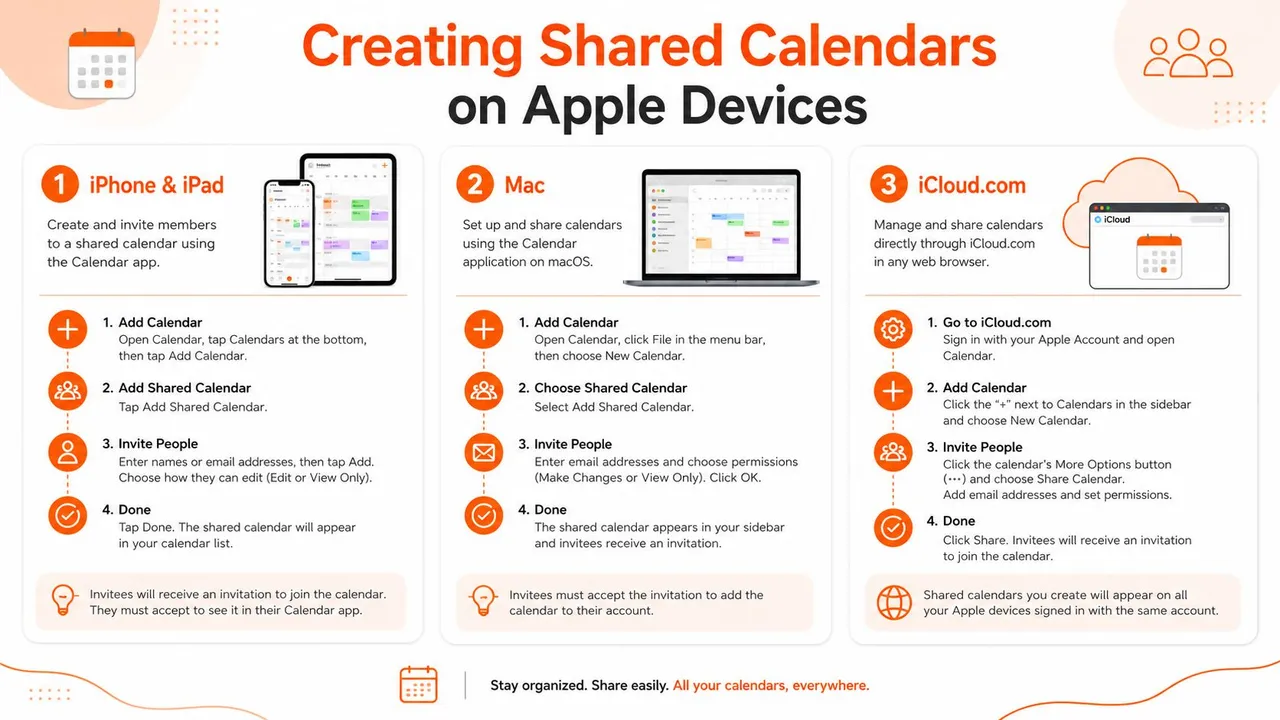
En iPhone y iPad
Abre la aplicación Calendario y toca Calendarios en la parte inferior. Busca el calendario que deseas compartir y luego toca el botón de información ⓘ junto a él.
Desde allí:
- Toca Añadir persona en el área de uso compartido.
- Introduce el correo electrónico de la cuenta de Apple de la persona a la que deseas invitar.
- Envía la invitación.
- Ajusta los permisos después de que aparezcan en la lista compartida.
Esta ruta es mejor cuando configuras las cosas rápidamente desde tu teléfono. También es donde muchas personas se dan cuenta por primera vez de una limitación: si el invitado no usa una cuenta de Apple, el uso compartido privado no se comportará como esperan.
Una verificación rápida antes de enviar ayuda:
- Usa la cuenta correcta: Envía la invitación al correo electrónico vinculado a su cuenta de Apple, no solo a cualquier correo electrónico que utilicen.
- Elige el calendario correcto: No compartas tu calendario predeterminado si solo quieres que otros vean la logística familiar o las fechas del proyecto.
- Ponle un nombre claro: “Logística familiar” es más fácil de gestionar que tres calendarios llamados “Casa”.
Para ver el flujo antes de hacer clic tú mismo, este tutorial es útil:
En Mac
La versión para Mac suele ser más fácil porque puedes ver más cosas a la vez. Abre la aplicación Calendario y mira la barra lateral. Pasa el cursor sobre el nombre del calendario que deseas compartir y luego haz clic en el icono de compartir cuando aparezca.
Escribe el correo electrónico de la cuenta de Apple del invitado, presiona Intro y confirma. Después de eso, abre la configuración de uso compartido nuevamente si necesitas cambiar si pueden editar o no.
Esta es la opción más limpia cuando gestionas varios calendarios a la vez, tales como:
- Un calendario familiar para compromisos del hogar
- Un calendario de trabajo para colaboración interna
- Un calendario de solo lectura para personas que solo necesitan visibilidad
En Mac, los cambios de permisos son más fáciles de auditar porque la lista de calendarios y los controles de uso compartido están frente a ti al mismo tiempo.
En iCloud.com
Si estás lejos de tus propios dispositivos o ayudando a alguien de forma remota, iCloud.com hace el trabajo. Inicia sesión, abre Calendario, selecciona el calendario de destino y utiliza los controles de uso compartido en la interfaz web.
La versión web es especialmente útil para la limpieza de cuentas. Si alguien ya no necesita acceso, o una invitación se queda pendiente, iCloud.com a menudo facilita la inspección y el restablecimiento del uso compartido sin tener que cambiar de dispositivo.
Un hábito práctico ayuda aquí: crea calendarios separados por propósito antes de invitar a nadie. Eso mantiene los permisos más limpios después. Es mucho más fácil compartir un calendario diseñado para un propósito específico que desenredar un calendario personal mixto después del hecho.
Configuración de ajustes y permisos de uso compartido
Los permisos deciden si tu calendario compartido se vuelve útil o arriesgado. Muchos usuarios no tienen problemas para crear el calendario. Tienen dificultades para entender qué tipo de uso compartido han configurado.
La primera distinción es Uso compartido privado frente a Uso compartido público. Suenan similares. No lo son.
Uso compartido privado dentro del ecosistema de Apple
A menudo se prefiere el uso compartido privado. Invitas a personas específicas, ellas aceptan y puedes elegir si solo ven el calendario o también lo editan. Esta es la configuración para cónyuges, copadres que usan dispositivos Apple, asistentes ejecutivos o un equipo interno pequeño.
La propia guía de soporte de Apple explica la línea claramente. Para compartir con plataformas que no son de iCloud, debes generar un enlace de suscripción Webcal público. El uso compartido privado de iCloud está restringido a los usuarios de iCloud, y aunque Ver y editar funciona para los usuarios de Apple, falla para las cuentas externas que no son de iCloud, lo que provoca una tasa de error del 100% para la sincronización de ediciones multiplataforma, como se señala en las instrucciones de uso compartido de calendarios de iCloud de Apple.
Esa única limitación causa mucha frustración. La gente asume que “compartido” significa colaborativo en todas partes. En iCloud, no es así.
Uso compartido público para un acceso más amplio
El uso compartido público crea un enlace de suscripción. Ese enlace funciona en todas las plataformas más fácilmente, lo que lo hace útil cuando alguien usa Google Calendar, Outlook en Windows o una aplicación de calendario de Android.
El inconveniente es grave. Es de solo lectura.
Si necesitas que alguien fuera del ecosistema de Apple realice cambios, el uso compartido nativo de iCloud no resuelve ese problema. Solo les da un espejo.
| Función | Uso compartido privado (Invitar por correo) | Uso compartido público (Enlace compartido) |
|---|---|---|
| Acceso | Usuarios de iCloud invitados específicamente | Cualquiera con el enlace |
| Edición | Solo ver o ver y editar | Solo lectura |
| Mejor ajuste | Familiares, colaboradores cercanos, grupos solo de Apple | Horarios públicos, visibilidad externa, suscripciones |
| Comportamiento multiplataforma | Deficiente para colaboración fuera de iCloud | Mejor para ver, no para editar |
Atajo de decisión: Usa el uso compartido privado cuando todos tengan una cuenta de Apple y necesiten colaboración activa. Usa el uso compartido público solo cuando los espectadores externos necesiten acceso y la opción de solo lectura sea aceptable.
Lo que funciona en la práctica
Algunas configuraciones son confiables:
- Planificación familiar en dispositivos Apple: Uso compartido privado con derechos de edición para los adultos, solo lectura para cualquiera que solo necesite visibilidad.
- Disponibilidad del equipo para usuarios que no son de Apple: Uso compartido público, pero solo para un calendario saneado.
- Programación sensible: Mantén los calendarios privados, privados. Nunca confíes en un enlace público para nada personal.
Si necesitas un tutorial paso a paso de las opciones de uso compartido de Apple, esta guía sobre cómo compartir un calendario de iCloud es un compañero útil.
Conexión de iCloud con Google Calendar y Outlook
En esta etapa, la experiencia nativa de Apple deja de ser fluida.
Dentro del ecosistema de Apple, los calendarios compartidos son convenientes. En el momento en que tu horario necesita vivir en iCloud, Google Calendar y Outlook, el uso compartido nativo comienza a sentirse limitado. Un consultor puede gestionar reuniones con clientes en Google Calendar, compromisos personales en iCloud y obligaciones de la empresa en Outlook. Una familia puede estar mezclada entre iPhone y Android. Un representante de ventas puede necesitar una alineación de libre/ocupado en tres cuentas sin exponer detalles privados.
Por qué el método nativo se queda corto
Apple te ofrece un método multiplataforma. Publicar un enlace de calendario público. Eso permite que otras plataformas se suscriban.
Eso funciona para ver. No funciona para la colaboración real.
Un ejemplo práctico hace que el problema sea obvio. Si tu calendario personal de iCloud bloquea el tiempo en el que no estás disponible, pero tus clientes reservan a través de Google Calendar, una suscripción de solo lectura no mantiene ambos lados alineados de una manera en la que puedas confiar para una programación activa. Deja espacio para disponibilidad obsoleta, reservas duplicadas y limpieza manual.
Lo que la gente suele querer es esto:
- eventos copiados entre plataformas
- disponibilidad reflejada donde ocurren las reservas
- edición dentro de cada sistema sin perder la visión general
- cierto control de privacidad sobre qué detalles se exponen
El uso compartido nativo de iCloud no hace eso.
Lo que realmente resuelve el problema multiplataforma
Para configuraciones de calendario mixto, el camino confiable es un servicio de sincronización dedicado en lugar de intentar forzar el uso compartido privado de iCloud en flujos de trabajo que no son de Apple. La mejora clave es la sincronización bidireccional o unidireccional controlada entre los sistemas que ya utilizas.
Eso importa en la vida real porque hay una gran diferencia entre “mi otro calendario puede suscribirse” y “mis calendarios se mantienen alineados automáticamente”.
Una configuración sólida generalmente necesita:
- Sincronización bidireccional cuando ambos calendarios deben permanecer emparejados
- Sincronización unidireccional cuando un calendario solo debe bloquear la disponibilidad en otro lugar
- Copia de libre/ocupado cuando la privacidad importa más que compartir detalles
- Controles de campo cuando los títulos o ubicaciones de los eventos no deben reflejarse exactamente
Si tu trabajo depende de una disponibilidad precisa en las herramientas de Apple, Google y Microsoft, un enlace de suscripción es un parche, no un sistema.
Programación multiplataforma sin conjeturas
Google Calendar y Outlook funcionan bien en sus propios entornos. El problema comienza cuando iCloud tiene que participar como un socio de edición igualitario. Ahí es donde el uso compartido nativo de Apple es más débil.
Si intentas conectar estos ecosistemas de una manera práctica, este artículo sobre cómo sincronizar iCloud Calendar con Google Calendar explica el flujo de trabajo claramente. El mismo principio se aplica cuando Outlook es parte de la mezcla: utiliza la sincronización cuando necesites una alineación confiable, no solo una suscripción pasiva.
Para los usuarios de calendarios compartidos de iCloud que pueden confiar en múltiples plataformas, la diferencia es simple. La suscripción da visibilidad. La sincronización da confiabilidad.
Solución de errores comunes de sincronización de calendarios compartidos
Cuando un calendario compartido falla, la gente suele asumir que tocó algo incorrecto. A veces lo hicieron. A veces el problema es el propio iCloud luchando por mantener sincronizados los dispositivos distribuidos.
Eso no es lo suficientemente raro como para descartarlo. Los problemas anuales de sincronización de calendarios de iCloud, incluidos los problemas de calendarios compartidos, afectan a aproximadamente entre el 8 y el 12% de los usuarios activos de iCloud, y la mayoría de los incidentes se resuelven en 24 horas, según las estadísticas reportadas de problemas de sincronización de iCloud.
Evento añadido pero otros no pueden verlo
Esta es la queja que escucho más a menudo. Alguien crea un evento y asume que todos ya lo tienen. Mientras tanto, otra persona abre su calendario y no ve nada.
Comienza con lo básico:
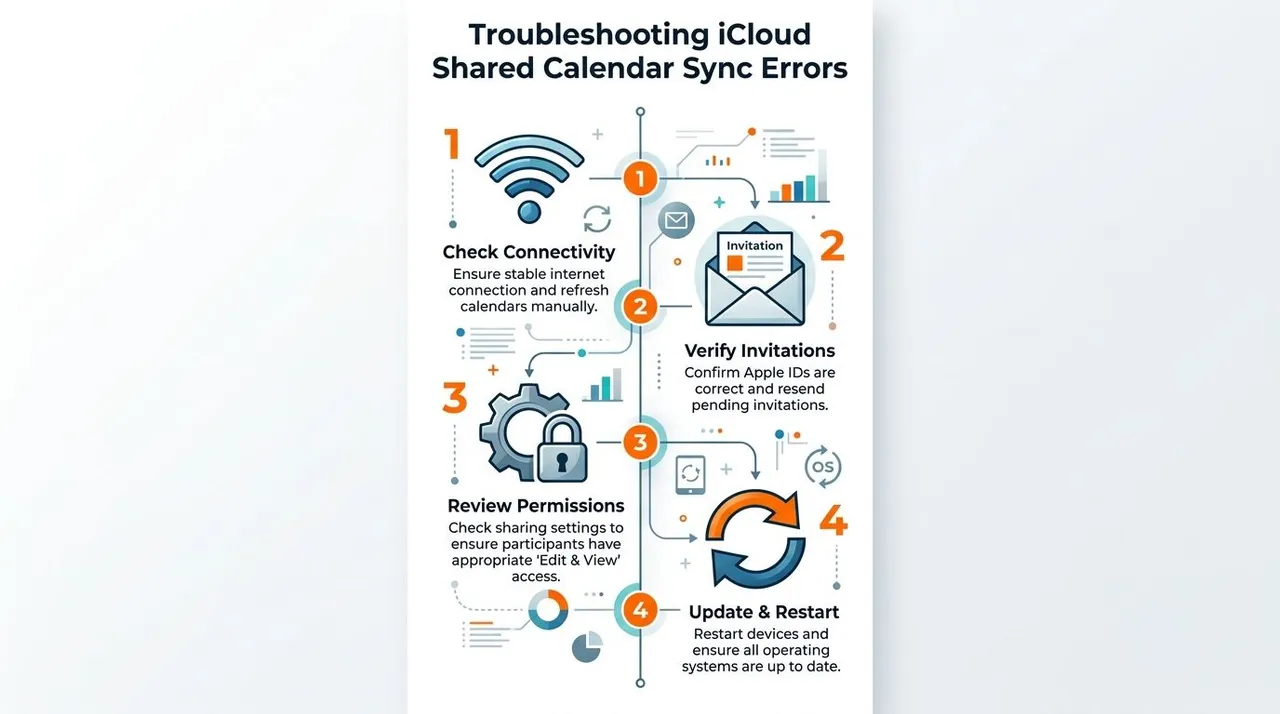
- Confirma que el evento se añadió al calendario compartido, no a un calendario local privado o de iCloud personal.
- Comprueba que el destinatario aceptó la invitación.
- Actualiza la aplicación Calendario manualmente deslizando hacia abajo en la vista de calendario. La guía de soporte de Apple señala específicamente esto como una forma de forzar una actualización inmediata.
Si el evento aún no aparece, busca discrepancias en las cuentas. Muchos problemas de “evento faltante” provienen de usuarios que han iniciado sesión en la cuenta de Apple incorrecta en un dispositivo.
El colaborador nunca recibió la invitación
Esto suele reducirse a la identidad, no a la sincronización.
Comprueba estos puntos:
- Correo electrónico de la cuenta de Apple: La invitación debe ir al correo electrónico vinculado a la cuenta de Apple del destinatario.
- Estado pendiente: Si la invitación permanece pendiente, elimínala y vuelve a enviarla.
- Tipo de uso compartido incorrecto: Si el destinatario no es un usuario de iCloud, el uso compartido privado no funcionará para él.
Muchas personas pierden tiempo solucionando una limitación que no se puede arreglar en la configuración actual. Si el destinatario está en Android o usa una cuenta que no es de Apple sin acceso a iCloud, cambia tu enfoque en lugar de reenviar la misma invitación privada.
Los cambios tardan demasiado en aparecer
En este escenario, los calendarios compartidos se sienten poco confiables incluso cuando finalmente se actualizan.
La sincronización lenta suele ser un problema de tiempo, no un fallo permanente. Pero si tu horario afecta entregas, viajes o reuniones con clientes, “debería aparecer pronto” no es suficiente.
Prueba esta secuencia:
- Actualiza manualmente: Desliza hacia abajo en la aplicación Calendario.
- Comprueba la conectividad: Las condiciones de red débiles retrasan las actualizaciones.
- Reinicia el dispositivo: Esto borra el estado de la aplicación obsoleta más a menudo de lo que la gente espera.
- Revisa los interruptores del calendario: Asegúrate de que Calendarios permanezca habilitado en la configuración de iCloud en el dispositivo afectado.
La mayoría de los problemas transitorios se resuelven. El problema es que “transitorio” todavía causa confusión en el mundo real mientras sucede.
La configuración del calendario compartido parece correcta pero el comportamiento es inconsistente
Esto suele apuntar a una de estas tres causas:
| Patrón de problema | Causa probable | Mejor siguiente paso |
|---|---|---|
| Funciona en un dispositivo, no en otro | Retraso de sincronización específico del dispositivo o problema de configuración | Actualizar, verificar que iCloud Calendar esté habilitado, reiniciar |
| Algunas personas pueden editar, otras solo ver | Desajuste de permisos | Volver a comprobar la configuración de uso compartido del lado del propietario del calendario |
| Usuario que no es de Apple ve el calendario pero no puede cambiarlo | Limitación del enlace público | Usar un método multiplataforma diferente |
La clave es separar los errores de configuración de las limitaciones de la plataforma. Si la configuración en sí es incorrecta, puedes arreglarla. Si la limitación está integrada en el uso compartido nativo de iCloud, necesitas un flujo de trabajo diferente.
Consejos profesionales para dominar tus horarios compartidos
Una vez que tu calendario está compartido y es mayormente estable, el siguiente paso es hacerlo más fácil de vivir. Las buenas configuraciones de calendarios compartidos de iCloud no solo están conectadas. Están lo suficientemente organizadas como para que la gente las use correctamente.
Crea calendarios por propósito, no por persona
La mayoría de las configuraciones desordenadas comienzan con un calendario sobrecargado. Pon todo en él y la gestión de permisos se vuelve torpe rápidamente.
Un enfoque más limpio se ve así:
- Logística familiar: citas, recogidas, eventos escolares
- Viajes: vuelos, fechas de hotel, salidas
- Coordinación de trabajo: plazos, reuniones, fechas de lanzamiento
Esa estructura mantiene las decisiones de uso compartido más simples. También reduce las ediciones accidentales en el contexto incorrecto.
Usa nombres y alertas que tengan sentido rápidamente
Cuando alguien echa un vistazo a un calendario compartido, no debería tener que descifrarlo.
Usa nombres de eventos que respondan a la pregunta obvia primero. “Llamada de cliente” es débil. “Llamada de cliente de Proyecto Atlas” es mejor. “Dentista Emma” es mejor que “Cita”. Mantén las notificaciones selectivas para que la gente no se entrene a ignorar cada alerta.
Un calendario compartido solo ayuda cuando la gente confía en lo que ve de un vistazo.
Conoce el error de los eventos de todo el día
Una de las peculiaridades más frustrantes de los calendarios compartidos de iCloud afecta a los eventos de todo el día entre iOS y macOS. Los usuarios han reportado casos en los que un evento de todo el día aparece solo para el creador y no para los colaboradores. La solución documentada es crear el evento manualmente como 12:00 a.m. a 11:59 p.m., como se discute en este hilo de la Comunidad de soporte de Apple sobre el comportamiento de sincronización de eventos compartidos de todo el día.
Esa solución es incómoda, pero es práctica. Si un cumpleaños, día de viaje, festivo o cierre de oficina debe ser visible para todos, no confíes ciegamente en el interruptor de todo el día en un calendario compartido. Usa horas de inicio y fin explícitas para un bloque de día completo en su lugar.
Los calendarios compartidos funcionan mejor cuando los tratas como herramientas operativas. Mantenlos con un alcance definido, mantén las etiquetas claras y conoce qué comportamientos nativos son confiables frente a los frágiles.
Si tu horario tiene que mantenerse alineado en iCloud, Google Calendar y Outlook, el uso compartido nativo generalmente no es suficiente. SyncThemCalendars te ofrece sincronización de calendario en tiempo real entre Apple Calendar, Google Calendar y Microsoft Outlook u Office 365, con opciones para sincronización unidireccional, bidireccional o multidireccional, además de controles de privacidad sobre lo que se copia. Si estás cansado de los enlaces de solo lectura y las brechas multiplataforma, es una actualización práctica.
¿Listo para sincronizar tus calendarios?
Mantén tus calendarios de Google, Outlook y Apple iCloud sincronizados automáticamente. Configuración en 2 minutos, no se requiere tarjeta de crédito.
Empieza gratisSigue leyendo
Más en Guides

Sincronizar Apple Calendar con Outlook: Una guía para 2026
Guía paso a paso: Sincroniza Apple Calendar con Outlook en Windows, iPhone y Mac, con opciones bidireccionales, consideraciones de privacidad y soluciones a problemas.

Guía rápida de configuración de SyncThemCalendars
Domina la configuración rápida de SyncThemCalendars en minutos. Conecta Google, Outlook o iCloud, configura el enmascaramiento de privacidad y verifica tu primera sincronización sin esfuerzo.

Cómo fusionar calendarios de Google: La guía completa para 2026
Fusionar calendarios de Google. Aprenda las mejores formas de combinar calendarios de Google. Compare métodos de importación, herramientas de sincronización y estrategias de automatización.