







Calendriers partagés iCloud : Votre guide ultime 2026
Apprenez à créer et gérer efficacement des calendriers partagés iCloud en 2026. Maîtrisez les autorisations, la synchronisation avec les utilisateurs non-Apple et le dépannage.
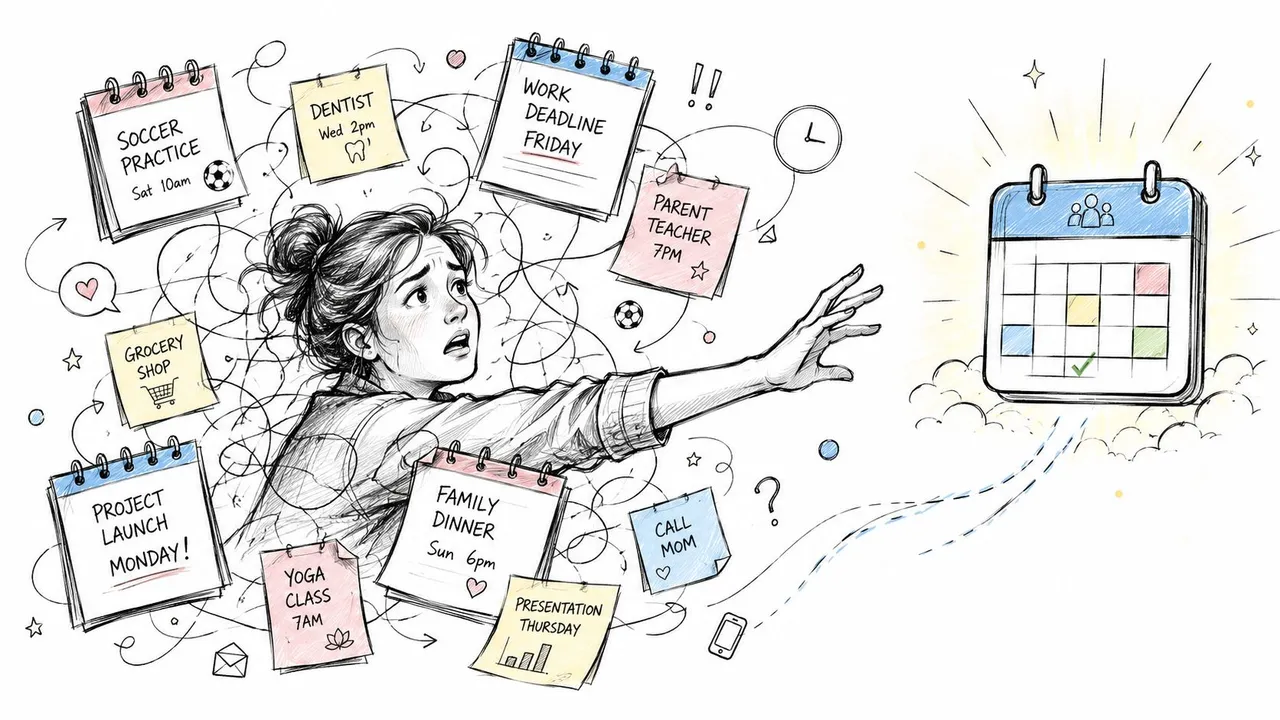
Vous remarquez généralement le problème lorsqu’une personne manque quelque chose d’important. Un parent arrive en retard pour récupérer ses enfants parce que le rendez-vous chez le dentiste n’a jamais été ajouté au planning familial partagé. Un collègue réserve un créneau sur un appel client parce que son calendrier Outlook ne reflétait jamais votre emploi du temps iCloud. Ou un utilisateur Android reçoit un lien, l’ouvre une fois et suppose qu’il peut le modifier comme tout le monde.
C’est précisément pour cette raison que les gens recherchent des calendriers partagés iCloud. Ils veulent un endroit unique où les emplois du temps restent alignés sans avoir recours à des SMS constants, des captures d’écran et des suivis du type « as-tu vu ma mise à jour ? ». Apple vous offre une base solide, surtout au sein de son propre écosystème. Mais dès que vous impliquez plusieurs identifiants Apple, des autorisations mixtes ou des utilisateurs non-Apple, les limites apparaissent rapidement.
Pourquoi les calendriers iCloud partagés changent la donne
Un calendrier partagé résout un type de chaos très spécifique. Pas une « productivité » abstraite. Une confusion réelle au quotidien. Les événements scolaires, les jalons de projets, les rendez-vous récurrents, les plans de voyage et les changements de dernière minute se retrouvent tous au même endroit au lieu de vivre dans des têtes séparées et des applications distinctes.
Apple propose la prise en charge des calendriers iCloud partagés depuis 2012, date à laquelle elle a introduit cette fonctionnalité dans le cadre de la refonte du calendrier iCloud lors du lancement d’iOS 6 et de Mac OS X 10.8 Mountain Lion, avec la possibilité d’inviter d’autres personnes dans un groupe de calendrier et des autorisations configurables. Cet historique est important car il ne s’agit pas d’un ajout marginal. En 2015, Apple a rapporté qu’iCloud était utilisé par plus de 675 millions d’appareils actifs dans le monde, et la synchronisation du calendrier était l’un des trois services iCloud les plus utilisés avec les photos et les contacts, comme décrit dans cet aperçu du partage iCloud.
Ce qui le rend utile est simple. Une personne ajoute un événement, tous les autres le voient sur iPhone, iPad, Mac ou iCloud.com après avoir accepté l’invitation. Cela transforme un calendrier personnel en une infrastructure partagée.
Règle pratique : Les calendriers partagés fonctionnent mieux lorsqu’ils deviennent l’endroit par défaut pour les engagements, et non une solution de secours après que quelqu’un a déjà envoyé le plan par SMS.
En usage réel, les calendriers iCloud partagés sont parfaits pour les familles, les assistants et les cadres, les petites équipes et toute personne gérant des engagements qui se chevauchent. Ils réduisent également l’une des erreurs de planification les plus courantes : deux personnes agissant sur des versions différentes de la même semaine. Si ce problème vous semble familier, ce guide sur la synchronisation des calendriers et comment éviter les doubles réservations mérite d’être lu en complément de votre configuration.
Créer votre calendrier partagé sur tous les appareils Apple
La création d’un calendrier iCloud partagé est simple sur le matériel Apple. L’important est d’utiliser le bon calendrier et d’inviter le bon compte. La plupart des échecs commencent par une mauvaise adresse e-mail, le mauvais calendrier sélectionné ou une confusion entre le partage privé et les liens publics.
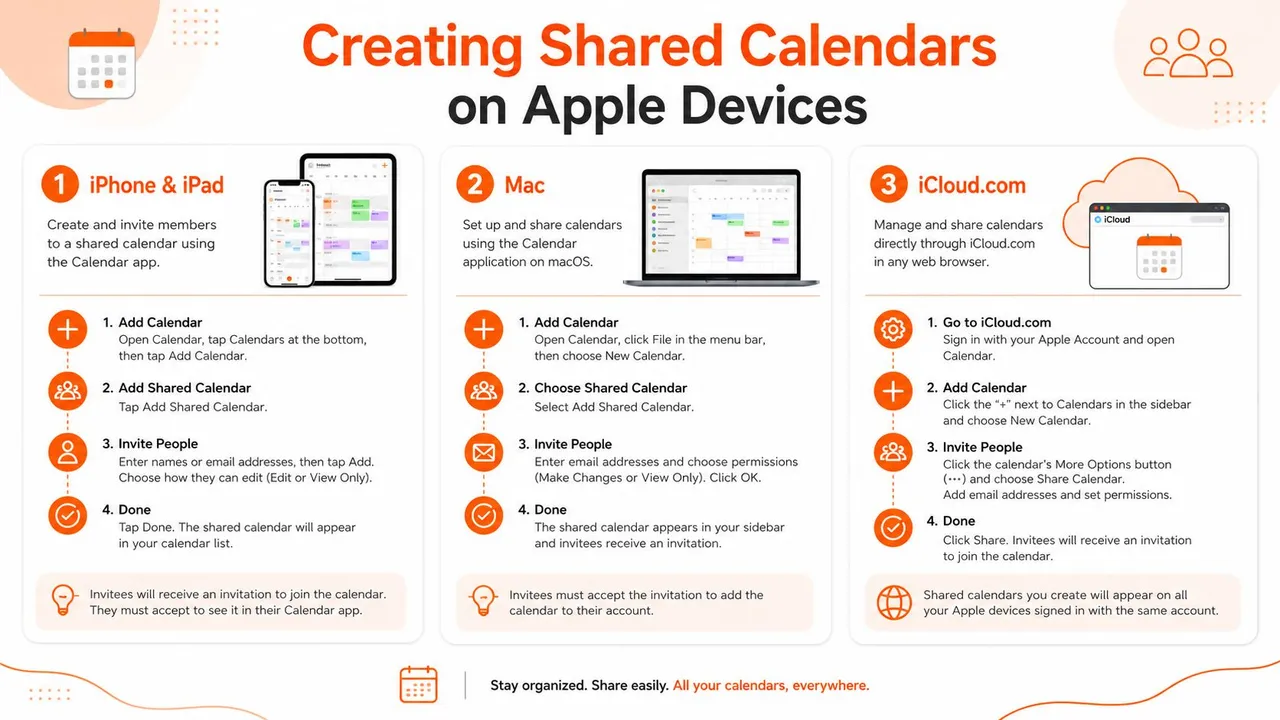
Sur iPhone et iPad
Ouvrez l’application Calendrier et appuyez sur Calendriers en bas. Trouvez le calendrier que vous souhaitez partager, puis appuyez sur le bouton ⓘ d’information à côté.
À partir de là :
- Appuyez sur Ajouter une personne dans la zone de partage.
- Saisissez l’e-mail du compte Apple de la personne que vous souhaitez inviter.
- Envoyez l’invitation.
- Ajustez les autorisations une fois qu’elle apparaît dans la liste partagée.
Cette méthode est idéale lorsque vous configurez les choses rapidement depuis votre téléphone. C’est aussi là que beaucoup de gens réalisent une limitation : si l’invité n’utilise pas de compte Apple, le partage privé ne se comportera pas comme prévu.
Une vérification rapide avant l’envoi aide :
- Utilisez le bon compte : Envoyez l’invitation à l’e-mail lié à leur compte Apple, pas seulement à n’importe quel e-mail qu’ils utilisent.
- Choisissez le bon calendrier : Ne partagez pas votre calendrier par défaut si vous voulez seulement que les autres voient la logistique familiale ou les dates de projet.
- Nommez-le clairement : « Logistique familiale » est plus facile à gérer que trois calendriers nommés « Maison ».
Pour voir le flux avant de cliquer vous-même, cette procédure est utile :
Sur Mac
La version Mac est souvent plus facile car vous pouvez en voir davantage à la fois. Ouvrez l’application Calendrier et regardez la barre latérale. Survolez le nom du calendrier que vous souhaitez partager, puis cliquez sur l’icône de partage lorsqu’elle apparaît.
Tapez l’e-mail du compte Apple de l’invité, appuyez sur Entrée et confirmez. Après cela, ouvrez à nouveau les paramètres de partage si vous devez modifier les droits de modification.
C’est l’option la plus propre lorsque vous gérez plusieurs calendriers à la fois, tels que :
- Un calendrier familial pour les engagements domestiques
- Un calendrier de travail pour la collaboration interne
- Un calendrier en lecture seule pour les personnes qui ont seulement besoin de visibilité
Sur Mac, les changements d’autorisations sont plus faciles à auditer car la liste des calendriers et les contrôles de partage se trouvent devant vous en même temps.
Sur iCloud.com
Si vous êtes loin de vos propres appareils ou que vous aidez quelqu’un à distance, iCloud.com fait l’affaire. Connectez-vous, ouvrez Calendrier, sélectionnez le calendrier cible et utilisez les contrôles de partage dans l’interface Web.
La version Web est particulièrement pratique pour le nettoyage des comptes. Si quelqu’un n’a plus besoin d’accès, ou si une invitation est bloquée, iCloud.com facilite souvent l’inspection et la réinitialisation du partage sans basculer entre les appareils.
Une habitude pratique aide ici : créez des calendriers séparés par objectif avant d’inviter qui que ce soit. Cela permet de garder les autorisations plus propres par la suite. Il est beaucoup plus facile de partager un calendrier dédié qu’un calendrier personnel mixte.
Configuration des paramètres de partage et des autorisations
Les autorisations déterminent si votre calendrier partagé devient utile ou risqué. De nombreux utilisateurs ne luttent pas avec la création du calendrier. Ils luttent avec la compréhension du type de partage qu’ils ont configuré.
La première distinction est le Partage privé versus le Partage public. Ils se ressemblent. Ils ne le sont pas.
Partage privé au sein de l’écosystème Apple
Le partage privé est souvent préféré. Vous invitez des personnes spécifiques, elles acceptent, et vous pouvez choisir si elles ne font que consulter le calendrier ou si elles peuvent également le modifier. C’est la configuration idéale pour les conjoints, les coparents utilisant des appareils Apple, les assistants de direction ou une petite équipe interne.
Les conseils d’assistance d’Apple expliquent clairement la limite. Pour partager avec des plateformes non-iCloud, vous devez générer un lien d’abonnement Webcal public. Le partage iCloud privé est limité aux utilisateurs iCloud, et bien que l’option Afficher et modifier fonctionne pour les utilisateurs Apple, elle échoue pour les comptes externes non-iCloud, provoquant un taux d’échec de 100 % pour la synchronisation des modifications multiplateformes, comme noté dans les instructions de partage de calendrier iCloud d’Apple.
Cette seule limitation cause beaucoup de frustration. Les gens supposent que « partagé » signifie collaboratif partout. Dans iCloud, ce n’est pas le cas.
Partage public pour un accès plus large
Le partage public crée un lien d’abonnement. Ce lien fonctionne plus facilement sur toutes les plateformes, ce qui le rend utile lorsque quelqu’un utilise Google Calendar, Outlook sur Windows ou une application de calendrier Android.
Le compromis est sévère. C’est en lecture seule.
Si vous avez besoin que quelqu’un en dehors de l’écosystème Apple apporte des modifications, le partage iCloud natif ne résout pas ce problème. Il leur donne seulement un miroir.
| Fonctionnalité | Partage privé (Invitation par e-mail) | Partage public (Lien de partage) |
|---|---|---|
| Accès | Utilisateurs iCloud invités spécifiques | Toute personne disposant du lien |
| Modification | Lecture seule ou lecture et modification | Lecture seule |
| Idéal pour | Membres de la famille, collaborateurs proches, groupes Apple uniquement | Plannings publics, visibilité externe, abonnements |
| Comportement multiplateforme | Médiocre pour la collaboration non-iCloud | Meilleur pour la visualisation, pas pour la modification |
Raccourci de décision : Utilisez le partage privé lorsque tout le monde possède un compte Apple et a besoin d’une collaboration active. Utilisez le partage public uniquement lorsque des observateurs externes ont besoin d’un accès et que la lecture seule est acceptable.
Ce qui fonctionne en pratique
Quelques configurations sont fiables :
- Planification familiale sur appareils Apple : Partage privé avec droits de modification pour les adultes, lecture seule pour toute personne ayant seulement besoin de visibilité.
- Disponibilité d’équipe pour les utilisateurs non-Apple : Partage public, mais uniquement pour un calendrier assaini.
- Planification sensible : Gardez les calendriers privés. Ne comptez jamais sur un lien public pour quoi que ce soit de personnel.
Si vous avez besoin d’une procédure pas à pas des options de partage d’Apple, ce guide sur comment partager un calendrier iCloud est un compagnon utile.
Connecter iCloud avec Google Calendar et Outlook
À ce stade, l’expérience Apple native cesse d’être fluide.
Au sein de l’écosystème Apple, les calendriers partagés sont pratiques. Dès que votre emploi du temps doit vivre à travers iCloud, Google Calendar et Outlook, le partage natif commence à sembler limité. Un consultant peut gérer des réunions clients dans Google Calendar, des engagements personnels dans iCloud et des obligations professionnelles dans Outlook. Une famille peut être mixte entre iPhone et Android. Un commercial peut avoir besoin d’un alignement libre/occupé sur trois comptes sans exposer de détails privés.
Pourquoi la méthode native est insuffisante
Apple vous donne une méthode multiplateforme. Publier un lien de calendrier public. Cela permet aux autres plateformes de s’abonner.
Cela fonctionne pour la visualisation. Cela ne fonctionne pas pour une vraie collaboration.
Un exemple pratique rend le problème évident. Si votre calendrier iCloud personnel bloque le temps où vous n’êtes pas disponible, mais que vos clients réservent via Google Calendar, un abonnement en lecture seule ne maintient pas les deux côtés alignés d’une manière sur laquelle vous pouvez compter pour une planification active. Cela laisse place à une disponibilité obsolète, des doubles réservations et un nettoyage manuel.
Ce que les gens veulent généralement, c’est ceci :
- des événements copiés entre les plateformes
- une disponibilité reflétée là où les réservations ont lieu
- une modification dans chaque système sans perdre la vue d’ensemble
- un certain contrôle de confidentialité sur les détails exposés
Le partage iCloud natif ne fait pas cela.
Ce qui résout réellement le problème multiplateforme
Pour les configurations de calendriers mixtes, le chemin fiable est un service de synchronisation dédié plutôt que d’essayer de forcer le partage iCloud privé sur des flux de travail non-Apple. L’amélioration clé est la synchronisation bidirectionnelle ou unidirectionnelle contrôlée entre les systèmes que vous utilisez déjà.
C’est important dans la vie réelle car il y a une grande différence entre « mon autre calendrier peut s’abonner » et « mes calendriers restent alignés automatiquement ».
Une configuration solide nécessite généralement :
- Synchronisation bidirectionnelle lorsque les deux calendriers doivent rester appariés
- Synchronisation unidirectionnelle lorsqu’un calendrier doit uniquement bloquer la disponibilité ailleurs
- Copie libre/occupé lorsque la confidentialité compte plus que le partage de détails
- Contrôles de champs lorsque les titres ou les lieux des événements ne doivent pas être reproduits exactement
Si votre travail dépend d’une disponibilité précise sur les outils Apple, Google et Microsoft, un lien d’abonnement est un correctif, pas un système.
Planification multiplateforme sans devinettes
Google Calendar et Outlook fonctionnent tous deux bien dans leurs propres environnements. Les problèmes commencent lorsqu’iCloud doit participer en tant que partenaire de modification égal. C’est là que le partage Apple natif est le plus faible.
Si vous essayez de connecter ces écosystèmes de manière pratique, cet article sur la synchronisation du calendrier iCloud avec Google Calendar explique clairement le flux de travail. Le même principe s’applique lorsqu’Outlook fait partie du mélange : utilisez la synchronisation lorsque vous avez besoin d’un alignement fiable, pas seulement d’un abonnement passif.
Pour les calendriers partagés iCloud sur lesquels les utilisateurs peuvent compter sur plusieurs plateformes, la différence est simple. L’abonnement donne de la visibilité. La synchronisation donne de la fiabilité.
Résoudre les erreurs courantes de synchronisation de calendrier partagé
Lorsqu’un calendrier partagé échoue, les gens supposent généralement qu’ils ont fait une mauvaise manipulation. Parfois, c’est le cas. Parfois, le problème vient d’iCloud lui-même qui peine à maintenir les appareils distribués synchronisés.
Ce n’est pas assez rare pour être ignoré. Les problèmes annuels de synchronisation du calendrier iCloud, y compris les problèmes de calendrier partagé, affectent environ 8 à 12 % des utilisateurs iCloud actifs, la plupart des incidents se résolvant dans les 24 heures, selon les statistiques rapportées sur les problèmes de synchronisation iCloud.
Événement ajouté mais les autres ne peuvent pas le voir
C’est la plainte que j’entends le plus souvent. Quelqu’un crée un événement et suppose que tout le monde l’a déjà. Pendant ce temps, une autre personne ouvre son calendrier et ne voit rien.
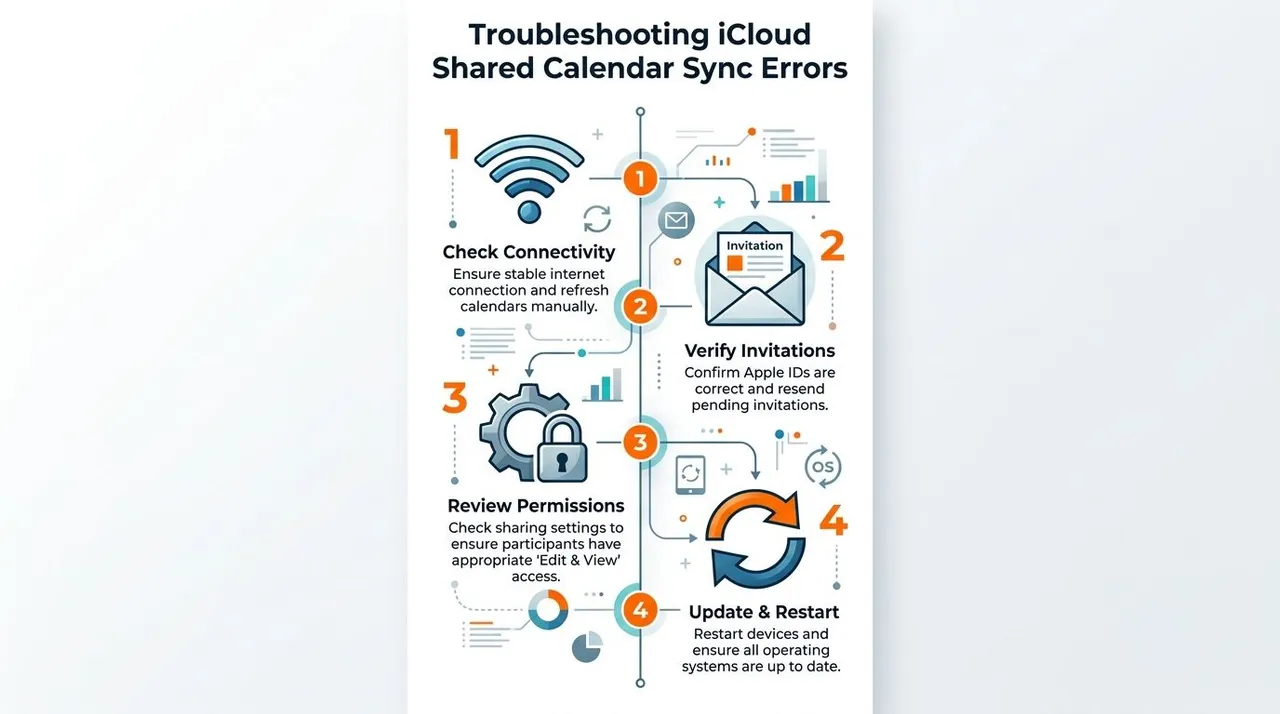
Commencez par les bases :
- Confirmez que l’événement a été ajouté au calendrier partagé, et non à un calendrier iCloud local ou personnel privé.
- Vérifiez que le destinataire a accepté l’invitation.
- Actualisez l’application Calendrier manuellement en tirant vers le bas dans la vue calendrier. Les conseils d’assistance d’Apple indiquent spécifiquement cela comme un moyen de forcer une actualisation immédiate.
Si l’événement n’apparaît toujours pas, regardez les incompatibilités de compte. De nombreux problèmes d’« événement manquant » proviennent d’utilisateurs connectés au mauvais compte Apple sur un appareil.
Le collaborateur n’a jamais reçu l’invitation
Cela dépend généralement de l’identité, pas de la synchronisation.
Vérifiez ces points :
- E-mail du compte Apple : L’invitation doit aller à l’e-mail lié au compte Apple du destinataire.
- Statut en attente : Si l’invitation reste en attente, supprimez-la et renvoyez-la.
- Mauvais type de partage : Si le destinataire n’est pas un utilisateur iCloud, le partage privé ne fonctionnera pas pour lui.
Beaucoup de gens perdent du temps à dépanner une limitation qui n’est pas réparable dans la configuration actuelle. Si le destinataire est sur Android ou utilise un compte non-Apple sans accès iCloud, changez votre approche plutôt que de renvoyer la même invitation privée.
Les changements prennent trop de temps à apparaître
Dans ce scénario, les calendriers partagés semblent peu fiables même lorsqu’ils finissent par se mettre à jour.
La synchronisation lente est souvent un problème de timing, pas une défaillance permanente. Mais si votre emploi du temps affecte les transferts, les voyages ou les réunions clients, « cela devrait apparaître bientôt » n’est pas suffisant.
Essayez cette séquence :
- Actualisez manuellement : Tirez vers le bas dans l’application Calendrier.
- Vérifiez la connectivité : Les conditions réseau faibles retardent les mises à jour.
- Redémarrez l’appareil : Cela efface l’état obsolète de l’application plus souvent que les gens ne le pensent.
- Vérifiez les bascules de calendrier : Assurez-vous que Calendriers reste activé dans les paramètres iCloud sur l’appareil concerné.
La plupart des problèmes transitoires se résolvent. Le problème est que « transitoire » cause toujours une confusion réelle pendant que cela se produit.
La configuration du calendrier partagé semble correcte mais le comportement est incohérent
Cela pointe généralement vers l’une des trois causes :
| Modèle de problème | Cause probable | Meilleure étape suivante |
|---|---|---|
| Fonctionne sur un appareil, pas sur un autre | Décalage de synchronisation spécifique à l’appareil ou problème de paramètres | Actualiser, vérifier qu’iCloud Calendrier est activé, redémarrer |
| Certains peuvent modifier, d’autres seulement consulter | Incompatibilité d’autorisations | Revérifier les paramètres de partage du côté du propriétaire du calendrier |
| L’utilisateur non-Apple voit le calendrier mais ne peut pas le modifier | Limitation du lien public | Utiliser une méthode multiplateforme différente |
La clé est de séparer les erreurs de configuration des limitations de plateforme. Si la configuration elle-même est mauvaise, vous pouvez la corriger. Si la limitation est intégrée au partage iCloud natif, vous avez besoin d’un flux de travail différent.
Conseils de pro pour maîtriser vos plannings partagés
Une fois que votre calendrier est partagé et globalement stable, l’étape suivante consiste à le rendre plus facile à vivre. Les bonnes configurations de calendriers partagés iCloud ne sont pas seulement connectées. Elles sont suffisamment organisées pour que les gens les utilisent correctement.
Créez des calendriers par objectif, pas par personne
La plupart des configurations désordonnées commencent par un calendrier surchargé. Mettez tout dedans et la gestion des autorisations devient vite maladroite.
Une approche plus propre ressemble à ceci :
- Logistique familiale : rendez-vous, récupérations, événements scolaires
- Voyage : vols, dates d’hôtel, départs
- Coordination du travail : échéances, réunions, dates de lancement
Cette structure simplifie les décisions de partage. Elle réduit également les modifications accidentelles dans le mauvais contexte.
Utilisez des noms et des alertes qui ont du sens rapidement
Lorsqu’une personne jette un coup d’œil à un calendrier partagé, elle ne devrait pas avoir à le décoder.
Utilisez des noms d’événements qui répondent d’abord à la question évidente. « Appel client » est faible. « Appel client Projet Atlas » est mieux. « Emma Dentiste » est mieux que « Rendez-vous ». Gardez les notifications sélectives pour que les gens ne s’entraînent pas à ignorer chaque alerte.
Un calendrier partagé n’aide que lorsque les gens ont confiance en ce qu’ils voient en un coup d’œil.
Connaissez le bug des événements toute la journée
L’une des bizarreries les plus frustrantes des calendriers iCloud partagés affecte les événements toute la journée entre iOS et macOS. Les utilisateurs ont signalé des cas où un événement toute la journée n’apparaît que pour le créateur et non pour les collaborateurs. La solution documentée consiste à créer l’événement manuellement de 00h00 à 23h59, comme discuté dans ce fil de discussion de la communauté d’assistance Apple sur le comportement de synchronisation des événements partagés toute la journée.
Cette solution est maladroite, mais pratique. Si un anniversaire, un jour de voyage, un jour férié ou une fermeture de bureau doit être visible pour tout le monde, ne faites pas aveuglément confiance à la bascule toute la journée dans un calendrier partagé. Utilisez plutôt des heures de début et de fin explicites pour un bloc d’une journée complète.
Les calendriers partagés fonctionnent mieux lorsque vous les traitez comme des outils opérationnels. Gardez-les ciblés, gardez les étiquettes claires et sachez quels comportements natifs sont fiables par rapport à ceux qui sont fragiles.
Si votre emploi du temps doit rester aligné sur iCloud, Google Calendar et Outlook, le partage natif n’est généralement pas suffisant. SyncThemCalendars vous offre une synchronisation de calendrier en temps réel entre Apple Calendar, Google Calendar et Microsoft Outlook ou Office 365, avec des options pour une synchronisation unidirectionnelle, bidirectionnelle ou multidirectionnelle, ainsi que des contrôles de confidentialité sur ce qui est copié. Si vous en avez assez des liens en lecture seule et des lacunes multiplateformes, c’est une mise à niveau pratique.
Prêt à synchroniser vos calendriers ?
Synchronisez automatiquement vos calendriers Google, Outlook et Apple iCloud. Configuration en 2 minutes, aucune carte bancaire requise.
Commencer gratuitementContinuer la lecture
Plus dans Guides

Synchroniser Apple Calendar avec Outlook : Un guide pour 2026
Guide étape par étape : Synchronisez Apple Calendar avec Outlook sur Windows, iPhone et Mac, avec des options bidirectionnelles, des compromis en matière de confidentialité et des solutions aux problèmes courants.

Guide de configuration rapide de SyncThemCalendars
Maîtrisez la configuration rapide de SyncThemCalendars en quelques minutes. Connectez Google, Outlook ou iCloud, configurez le masquage de confidentialité et vérifiez votre première synchronisation sans effort.

Fusionner des agendas Google : Le guide complet pour 2026
Fusionner des agendas Google. Découvrez les meilleures méthodes pour fusionner vos agendas Google. Comparez les méthodes d'importation, les outils de synchronisation et les stratégies d'automatisation.