







Calendari Condivisi iCloud: La Tua Guida Definitiva al 2026
Impara a creare e gestire efficacemente i calendari condivisi iCloud nel 2026. Padroneggia i permessi, sincronizza con utenti non Apple e risolvi i problemi.

Di solito ti accorgi del problema quando qualcuno perde qualcosa di importante. Un genitore arriva in ritardo a prendere il figlio perché l’appuntamento dal dentista non è mai stato inserito nel piano familiare condiviso. Un collega prenota sopra una chiamata con un cliente perché il suo calendario Outlook non rifletteva il tuo programma iCloud. Oppure un utente Android riceve un link, lo apre una volta e presume di poterlo modificare come tutti gli altri.
Ecco perché le persone cercano i calendari condivisi iCloud. Vogliono un unico posto dove i programmi rimangano allineati senza continui messaggi, screenshot e solleciti del tipo “hai visto il mio aggiornamento?”. Apple offre un solido punto di partenza, specialmente all’interno del proprio ecosistema. Ma una volta coinvolti più ID Apple, permessi misti o utenti non Apple, le difficoltà emergono rapidamente.
Perché i Calendari iCloud Condivisi Cambiano le Regole del Gioco
Un calendario condiviso risolve un tipo molto specifico di caos. Non una “produttività” astratta. Una confusione quotidiana reale. Eventi scolastici, scadenze di progetti, appuntamenti ricorrenti, piani di viaggio e cambiamenti dell’ultimo minuto finiscono tutti in un unico posto invece di vivere in teste diverse e app separate.
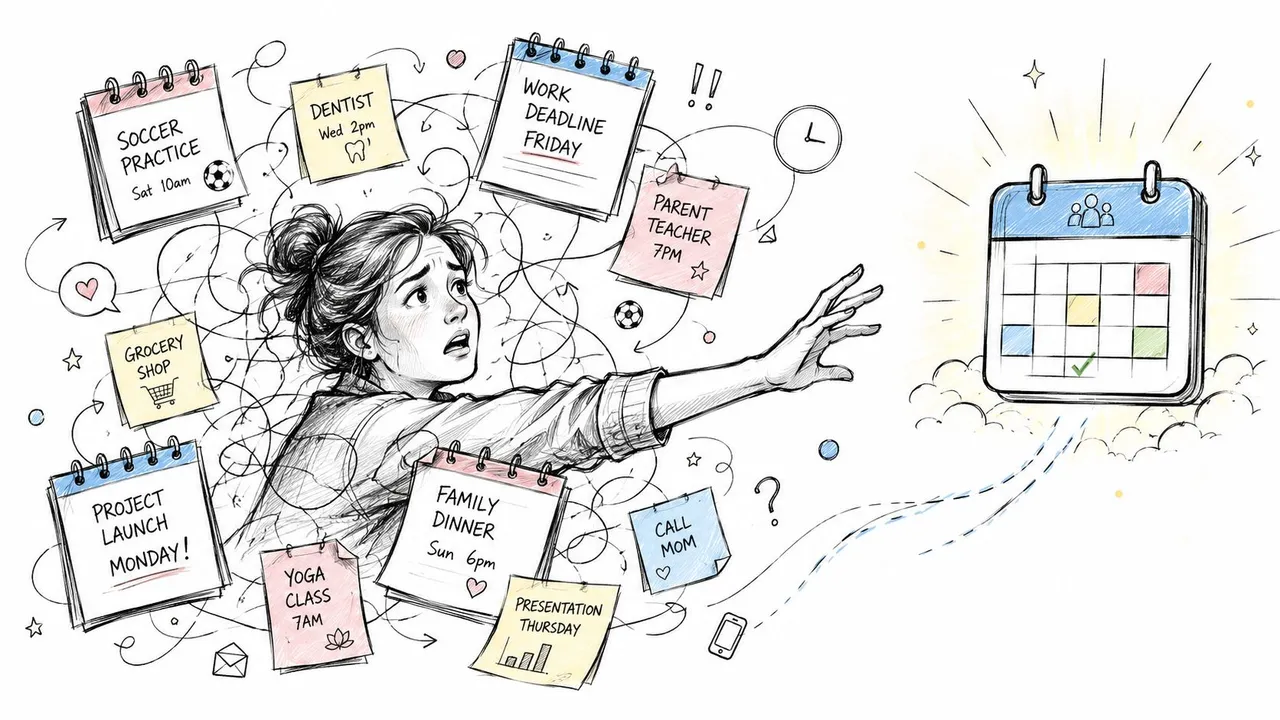
Apple offre il supporto per i calendari iCloud condivisi dal 2012, quando ha introdotto la funzione come parte del rinnovamento di iCloud Calendar durante il lancio di iOS 6 e Mac OS X 10.8 Mountain Lion, con il supporto per invitare altri in un gruppo di calendario e permessi configurabili. Questo background è importante perché non si tratta di un componente aggiuntivo di nicchia. Nel 2015, Apple ha riferito che iCloud era utilizzato da oltre 675 milioni di dispositivi attivi a livello globale e la sincronizzazione del calendario era uno dei tre servizi iCloud più utilizzati insieme a foto e contatti, come descritto in questa panoramica sulla condivisione di iCloud.
Ciò che lo rende utile è semplice. Una persona aggiunge un evento, tutti gli altri lo vedono su iPhone, iPad, Mac o iCloud.com dopo aver accettato l’invito. Questo trasforma un calendario personale in un’infrastruttura condivisa.
Regola pratica: I calendari condivisi funzionano meglio quando diventano il posto predefinito per gli impegni, non un backup dopo che qualcuno ha già comunicato il piano via messaggio.
Nell’uso reale, i calendari iCloud condivisi sono eccellenti per famiglie, assistenti ed executive, piccoli team e chiunque gestisca impegni sovrapposti. Riducono anche uno degli errori di pianificazione più comuni: due persone che agiscono su versioni diverse della stessa settimana. Se questo problema ti suona familiare, vale la pena leggere questa guida sulla sincronizzazione del calendario e su come evitare le doppie prenotazioni insieme alla tua configurazione.
Creare il Tuo Calendario Condiviso su Tutti i Dispositivi Apple
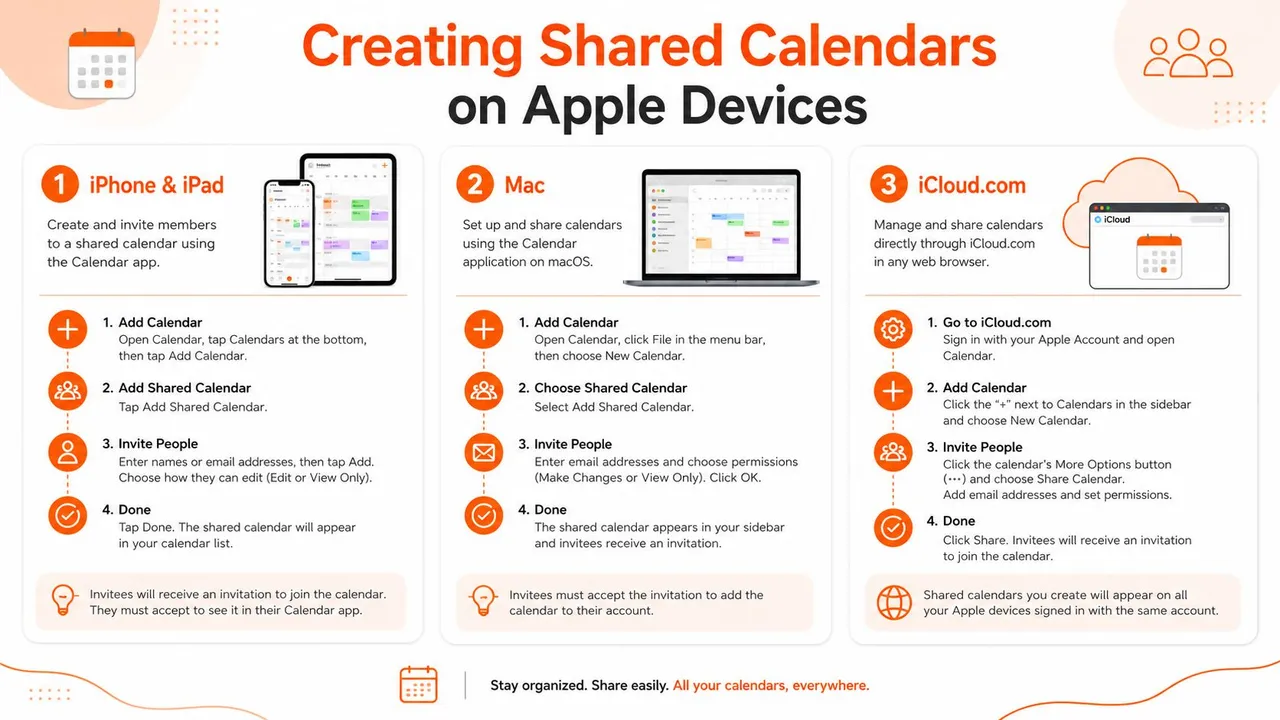
Creare un calendario iCloud condiviso è semplice sull’hardware Apple. La parte importante è utilizzare il calendario giusto e invitare l’account corretto. La maggior parte dei fallimenti inizia con l’indirizzo email sbagliato, il calendario selezionato erroneamente o la confusione tra condivisione privata e link pubblici.
Su iPhone e iPad
Apri l’app Calendario e tocca Calendari in basso. Trova il calendario che vuoi condividere, quindi tocca il pulsante informazioni ⓘ accanto ad esso.
Da lì:
- Tocca Aggiungi persona nell’area di condivisione.
- Inserisci l’email dell’Account Apple della persona che vuoi invitare.
- Invia l’invito.
- Regola i permessi dopo che appaiono nell’elenco condiviso.
Questo percorso è il migliore quando configuri le cose rapidamente dal telefono. È anche il punto in cui molte persone realizzano per la prima volta una limitazione: se l’invitato non utilizza un Account Apple, la condivisione privata non si comporterà come si aspettano.
Un rapido controllo prima dell’invio aiuta:
- Usa l’account corretto: Invia l’invito all’email legata al loro Account Apple, non a qualsiasi email che utilizzano.
- Scegli il calendario giusto: Non condividere il tuo calendario predefinito se vuoi che gli altri vedano solo la logistica familiare o le date dei progetti.
- Dagli un nome chiaro: “Logistica Familiare” è più facile da gestire rispetto a tre calendari chiamati tutti “Casa”.
Per vedere il flusso prima di cliccare tu stesso, questa guida è utile:
Su Mac
La versione per Mac è spesso più semplice perché puoi vedere di più contemporaneamente. Apri l’app Calendario e guarda la barra laterale. Passa il mouse sopra il nome del calendario che vuoi condividere, quindi clicca sull’icona di condivisione quando appare.
Digita l’email dell’Account Apple dell’invitato, premi invio e conferma. Dopodiché, apri di nuovo le impostazioni di condivisione se devi modificare la possibilità di modifica.
Questa è l’opzione più pulita quando gestisci diversi calendari contemporaneamente, come:
- Un calendario familiare per gli impegni domestici
- Un calendario di lavoro per la collaborazione interna
- Un calendario di sola lettura per le persone che hanno bisogno solo di visibilità
Su Mac, le modifiche ai permessi sono più facili da controllare perché l’elenco dei calendari e i controlli di condivisione sono davanti a te contemporaneamente.
Su iCloud.com
Se sei lontano dai tuoi dispositivi o stai aiutando qualcuno da remoto, iCloud.com porta a termine il lavoro. Accedi, apri Calendario, seleziona il calendario di destinazione e utilizza i controlli di condivisione nell’interfaccia web.
La versione web è particolarmente utile per la pulizia dell’account. Se qualcuno non ha più bisogno dell’accesso, o un invito è bloccato in sospeso, iCloud.com spesso rende più facile ispezionare e ripristinare la condivisione senza passare da un dispositivo all’altro.
Un’abitudine pratica aiuta qui: crea calendari separati per scopo prima di invitare chiunque. Questo mantiene i permessi più puliti in seguito. È molto più facile condividere un calendario creato per uno scopo specifico che districare un calendario personale misto a posteriori.
Configurazione delle Impostazioni di Condivisione e dei Permessi
I permessi decidono se il tuo calendario condiviso diventa utile o rischioso. Molti utenti non hanno difficoltà a creare il calendario. Hanno difficoltà a capire che tipo di condivisione hanno impostato.
La prima distinzione è tra Condivisione Privata e Condivisione Pubblica. Sembrano simili. Non lo sono.
Condivisione privata all’interno dell’ecosistema Apple
La condivisione privata è spesso preferita. Inviti persone specifiche, loro accettano e puoi scegliere se possono solo visualizzare il calendario o anche modificarlo. Questa è la configurazione per coniugi, co-genitori che utilizzano dispositivi Apple, assistenti esecutivi o un piccolo team interno.
La guida di supporto di Apple spiega chiaramente il limite. Per condividere con piattaforme non iCloud, devi generare un link di abbonamento Webcal pubblico. La condivisione privata di iCloud è limitata agli utenti iCloud e, sebbene Visualizza e Modifica funzioni per gli utenti Apple, fallisce per gli account esterni non iCloud, causando un tasso di fallimento del 100% per la sincronizzazione delle modifiche multipiattaforma, come notato nelle istruzioni di condivisione del calendario iCloud di Apple.
Quella singola limitazione causa molta frustrazione. Le persone presumono che “condiviso” significhi collaborativo ovunque. In iCloud, non è così.
Condivisione pubblica per un accesso più ampio
La condivisione pubblica crea un link di abbonamento. Quel link funziona più facilmente tra le piattaforme, il che lo rende utile quando qualcuno usa Google Calendar, Outlook su Windows o un’app di calendario Android.
Il compromesso è severo. È di sola lettura.
Se hai bisogno che qualcuno al di fuori dell’ecosistema Apple apporti modifiche, la condivisione nativa di iCloud non risolve quel problema. Offre loro solo uno specchio.
| Funzionalità | Condivisione Privata (Invito via Email) | Condivisione Pubblica (Link di Condivisione) |
|---|---|---|
| Accesso | Utenti iCloud invitati specifici | Chiunque abbia il link |
| Modifica | Solo visualizzazione o visualizzazione e modifica | Sola lettura |
| Ideale per | Membri della famiglia, collaboratori stretti, gruppi solo Apple | Programmi pubblici, visibilità esterna, abbonamenti |
| Comportamento multipiattaforma | Scarso per la collaborazione non iCloud | Migliore per la visualizzazione, non per la modifica |
Scorciatoia decisionale: Usa la condivisione privata quando tutti hanno un Account Apple e necessitano di una collaborazione attiva. Usa la condivisione pubblica solo quando gli spettatori esterni hanno bisogno di accesso e la sola lettura è accettabile.
Cosa funziona nella pratica
Alcune configurazioni sono affidabili:
- Pianificazione familiare su dispositivi Apple: Condivisione privata con diritti di modifica per gli adulti, sola visualizzazione per chiunque abbia solo bisogno di visibilità.
- Disponibilità del team per utenti non Apple: Condivisione pubblica, ma solo per un calendario sanificato.
- Pianificazione sensibile: Mantieni privati i calendari privati. Non fare mai affidamento su un link pubblico per nulla di personale.
Se hai bisogno di una guida passo dopo passo sulle opzioni di condivisione di Apple, questa guida su come condividere un calendario iCloud è un utile compagno.
Collegare iCloud con Google Calendar e Outlook
A questo punto, l’esperienza nativa Apple smette di essere fluida.
All’interno dell’ecosistema Apple, i calendari condivisi sono convenienti. Nel momento in cui il tuo programma deve vivere tra iCloud, Google Calendar e Outlook, la condivisione nativa inizia a sembrare limitata. Un consulente potrebbe gestire le riunioni con i clienti in Google Calendar, gli impegni personali in iCloud e gli obblighi aziendali in Outlook. Una famiglia potrebbe essere mista tra iPhone e Android. Un rappresentante di vendita potrebbe aver bisogno di un allineamento libero/occupato su tre account senza esporre dettagli privati.
Perché il metodo nativo non è all’altezza
Apple ti offre un metodo multipiattaforma. Pubblica un link di calendario pubblico. Questo permette ad altre piattaforme di abbonarsi.
Funziona per la visualizzazione. Non funziona per la collaborazione reale.
Un esempio pratico rende il problema ovvio. Se il tuo calendario iCloud personale blocca il tempo in cui non sei disponibile, ma i tuoi clienti prenotano tramite Google Calendar, un abbonamento di sola lettura non mantiene entrambi i lati allineati in un modo di cui ti puoi fidare per una pianificazione attiva. Lascia spazio a disponibilità non aggiornate, doppie prenotazioni e pulizia manuale.
Ciò che le persone solitamente vogliono è questo:
- eventi copiati tra le piattaforme
- disponibilità riflessa dove avvengono le prenotazioni
- modifica all’interno di ogni sistema senza perdere il quadro generale
- un certo controllo della privacy su quali dettagli vengono esposti
La condivisione nativa di iCloud non lo fa.
Cosa risolve davvero il problema multipiattaforma
Per le configurazioni con calendari misti, il percorso affidabile è un servizio di sincronizzazione dedicato piuttosto che cercare di forzare la condivisione privata di iCloud su flussi di lavoro non Apple. Il miglioramento chiave è la sincronizzazione bidirezionale o unidirezionale controllata tra i sistemi che già utilizzi.
Questo è importante nella vita reale perché c’è una grande differenza tra “il mio altro calendario può abbonarsi” e “i miei calendari rimangono allineati automaticamente”.
Una configurazione solida solitamente richiede:
- Sincronizzazione bidirezionale quando entrambi i calendari dovrebbero rimanere abbinati
- Sincronizzazione unidirezionale quando un calendario dovrebbe solo bloccare la disponibilità altrove
- Copia libero/occupato quando la privacy conta più della condivisione dei dettagli
- Controlli sui campi quando i titoli o le posizioni degli eventi non dovrebbero essere rispecchiati esattamente
Se il tuo lavoro dipende da una disponibilità accurata tra strumenti Apple, Google e Microsoft, un link di abbonamento è una toppa, non un sistema.
Pianificazione multipiattaforma senza congetture
Google Calendar e Outlook funzionano entrambi bene nei propri ambienti. Il problema inizia quando iCloud deve partecipare come partner di modifica alla pari. È qui che la condivisione nativa Apple è più debole.
Se stai cercando di collegare questi ecosistemi in modo pratico, questo articolo sulla sincronizzazione di iCloud Calendar con Google Calendar spiega il flusso di lavoro chiaramente. Lo stesso principio si applica quando Outlook fa parte del mix: usa la sincronizzazione quando hai bisogno di un allineamento affidabile, non solo di un abbonamento passivo.
Per i calendari condivisi di cui gli utenti iCloud possono fidarsi su più piattaforme, la differenza è semplice. L’abbonamento offre visibilità. La sincronizzazione offre affidabilità.
Risoluzione degli Errori Comuni di Sincronizzazione del Calendario Condiviso
Quando un calendario condiviso fallisce, le persone solitamente presumono di aver toccato qualcosa di sbagliato. A volte è così. A volte il problema è iCloud stesso che fatica a mantenere sincronizzati i dispositivi distribuiti.
Non è un evento così raro da ignorare. I problemi annuali di sincronizzazione del calendario iCloud, inclusi quelli dei calendari condivisi, colpiscono circa l’8-12% degli utenti iCloud attivi, con la maggior parte degli incidenti che si risolvono entro 24 ore, secondo le statistiche riportate sui problemi di sincronizzazione di iCloud.
Evento aggiunto ma gli altri non riescono a vederlo
Questa è la lamentela che sento più spesso. Qualcuno crea un evento e presume che tutti lo abbiano già. Nel frattempo, un’altra persona apre il proprio calendario e non vede nulla.
Inizia dalle basi:
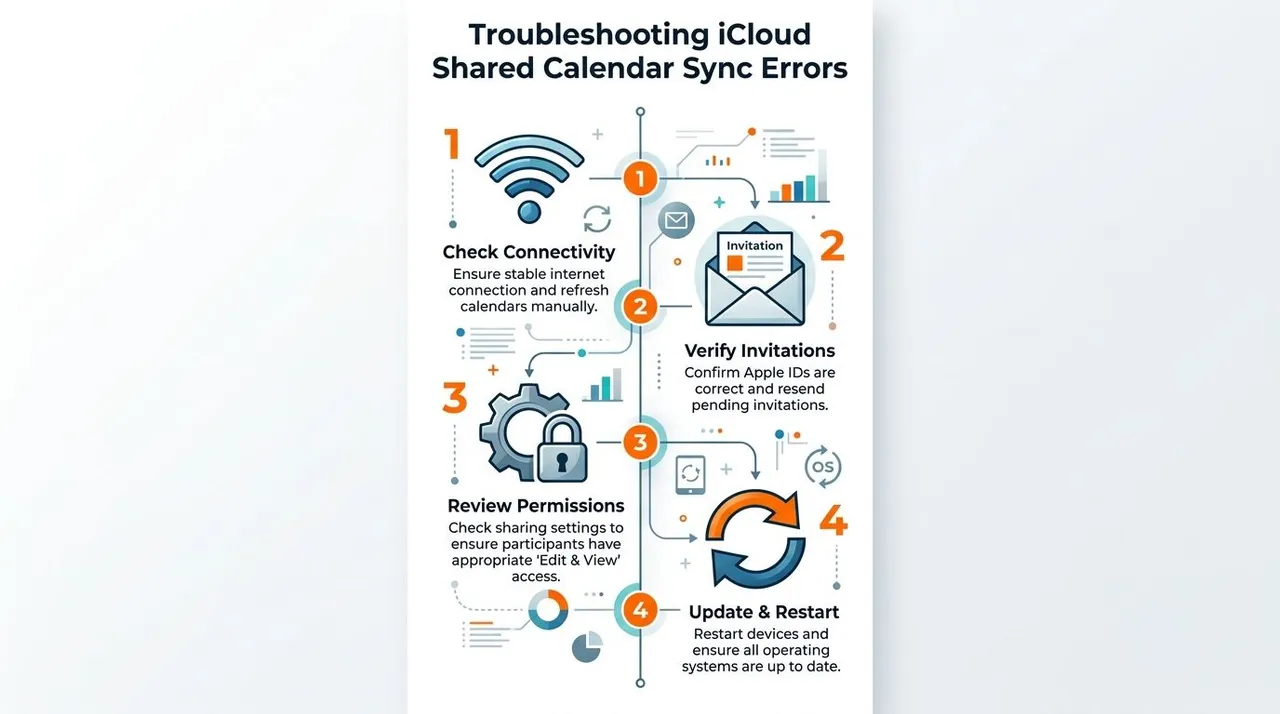
- Conferma che l’evento sia stato aggiunto al calendario condiviso, non a un calendario locale privato o iCloud personale.
- Controlla che il destinatario abbia accettato l’invito.
- Aggiorna l’app Calendario manualmente trascinando verso il basso nella vista calendario. La guida di supporto di Apple indica specificamente questo come un modo per forzare un aggiornamento immediato.
Se l’evento non appare ancora, controlla le discrepanze dell’account. Molti problemi di “evento mancante” derivano da utenti che hanno effettuato l’accesso all’Account Apple sbagliato su un dispositivo.
Il collaboratore non ha mai ricevuto l’invito
Questo solitamente dipende dall’identità, non dalla sincronizzazione.
Controlla questi punti:
- Email dell’Account Apple: L’invito deve andare all’email legata all’Account Apple del destinatario.
- Stato in sospeso: Se l’invito rimane in sospeso, rimuovilo e reinvialo.
- Tipo di condivisione errato: Se il destinatario non è un utente iCloud, la condivisione privata non funzionerà per lui.
Molte persone perdono tempo a risolvere una limitazione che non è risolvibile nella configurazione attuale. Se il destinatario è su Android o utilizza un account non Apple senza accesso a iCloud, cambia approccio invece di reinviare lo stesso invito privato.
Le modifiche impiegano troppo tempo ad apparire
In questo scenario, i calendari condivisi sembrano inaffidabili anche quando alla fine si aggiornano.
La sincronizzazione lenta è spesso un problema di tempismo, non un fallimento permanente. Ma se il tuo programma influisce su passaggi di consegne, viaggi o riunioni con i clienti, “dovrebbe apparire presto” non è abbastanza buono.
Prova questa sequenza:
- Aggiorna manualmente: Trascina verso il basso nell’app Calendario.
- Controlla la connettività: Condizioni di rete deboli ritardano gli aggiornamenti.
- Riavvia il dispositivo: Questo cancella lo stato dell’app obsoleta più spesso di quanto le persone si aspettino.
- Controlla gli interruttori del calendario: Assicurati che Calendari rimanga abilitato nelle impostazioni di iCloud sul dispositivo interessato.
La maggior parte dei problemi transitori si risolve. Il problema è che “transitorio” causa comunque confusione nel mondo reale mentre sta accadendo.
La configurazione del calendario condiviso sembra corretta ma il comportamento è incoerente
Questo solitamente indica una di queste tre cause:
| Modello di problema | Causa probabile | Miglior passo successivo |
|---|---|---|
| Funziona su un dispositivo, non su un altro | Ritardo di sincronizzazione specifico del dispositivo o problema di impostazioni | Aggiorna, verifica che iCloud Calendar sia abilitato, riavvia |
| Alcune persone possono modificare, altre solo visualizzare | Discrepanza dei permessi | Ricontrolla le impostazioni di condivisione dal lato del proprietario del calendario |
| L’utente non Apple vede il calendario ma non può cambiarlo | Limitazione del link pubblico | Usa un metodo multipiattaforma diverso |
La chiave è separare gli errori di configurazione dalle limitazioni della piattaforma. Se la configurazione stessa è sbagliata, puoi correggerla. Se la limitazione è integrata nella condivisione nativa di iCloud, hai bisogno di un flusso di lavoro diverso.
Consigli Professionali per Padroneggiare i Tuoi Programmi Condivisi
Una volta che il tuo calendario è condiviso e per lo più stabile, il passo successivo è renderlo più facile da vivere. Le buone configurazioni di calendari condivisi iCloud non sono solo collegate. Sono abbastanza organizzate da essere utilizzate correttamente dalle persone.
Crea calendari per scopo, non per persona
La maggior parte delle configurazioni disordinate inizia con un calendario sovraccarico. Metti tutto lì dentro e la gestione dei permessi diventa goffa rapidamente.
Un approccio più pulito appare così:
- Logistica familiare: appuntamenti, ritiri, eventi scolastici
- Viaggi: voli, date degli hotel, partenze
- Coordinamento lavorativo: scadenze, riunioni, date di lancio
Quella struttura mantiene le decisioni di condivisione più semplici. Riduce anche le modifiche accidentali nel contesto sbagliato.
Usa nomi e avvisi che abbiano senso rapidamente
Quando qualcuno dà un’occhiata a un calendario condiviso, non dovrebbe doverlo decodificare.
Usa nomi di eventi che rispondano prima alla domanda ovvia. “Chiamata Cliente” è debole. “Chiamata Cliente Progetto Atlas” è meglio. “Emma Dentista” è meglio di “Appuntamento”. Mantieni le notifiche selettive in modo che le persone non si allenino a ignorare ogni avviso.
Un calendario condiviso aiuta solo quando le persone si fidano di ciò che vedono a colpo d’occhio.
Conosci il bug dell’evento tutto il giorno
Una delle stranezze più frustranti nei calendari iCloud condivisi riguarda gli eventi tutto il giorno tra iOS e macOS. Gli utenti hanno segnalato casi in cui un evento tutto il giorno appare solo per il creatore e non per i collaboratori. La soluzione documentata è creare l’evento manualmente come 12:00 a.m. a 11:59 p.m., come discusso in questo thread della Community di Supporto Apple sul comportamento di sincronizzazione degli eventi condivisi tutto il giorno.
Quella soluzione è scomoda, ma è pratica. Se un compleanno, un giorno di viaggio, una festività o una chiusura dell’ufficio devono essere visibili a tutti, non fidarti ciecamente dell’interruttore tutto il giorno in un calendario condiviso. Usa invece orari di inizio e fine espliciti per un blocco di un’intera giornata.
I calendari condivisi funzionano meglio quando li tratti come strumenti operativi. Mantienili circoscritti, mantieni le etichette chiare e sappi quali comportamenti nativi sono affidabili rispetto a quelli fragili.
Se il tuo programma deve rimanere allineato tra iCloud, Google Calendar e Outlook, la condivisione nativa di solito non è sufficiente. SyncThemCalendars ti offre la sincronizzazione del calendario in tempo reale tra Apple Calendar, Google Calendar e Microsoft Outlook o Office 365, con opzioni per la sincronizzazione unidirezionale, bidirezionale o multidirezionale, oltre a controlli di privacy su ciò che viene copiato. Se sei stanco di link di sola lettura e lacune multipiattaforma, è un aggiornamento pratico.
Pronto a sincronizzare i tuoi calendari?
Mantieni i tuoi calendari Google, Outlook e Apple iCloud sincronizzati automaticamente. Configurazione in 2 minuti, nessuna carta di credito richiesta.
Inizia gratisContinua a leggere
Altro in Guides

Sincronizzare Apple Calendar con Outlook: Una guida per il 2026
Guida passo dopo passo: Sincronizza Apple Calendar con Outlook su Windows, iPhone e Mac, con opzioni bidirezionali, compromessi sulla privacy e soluzioni ai problemi.

Guida rapida alla configurazione di SyncThemCalendars
Padroneggia la configurazione rapida di SyncThemCalendars in pochi minuti. Collega Google, Outlook o iCloud, configura il mascheramento della privacy e verifica il tuo primo sync senza sforzo.

Unire i calendari Google: La guida completa per il 2026
Unire i calendari Google. Scopri i modi migliori per unire i calendari Google. Confronta i metodi di importazione, gli strumenti di sincronizzazione e le strategie di automazione.