







Calendários Compartilhados iCloud: Seu Guia Definitivo para 2026
Aprenda a criar e gerenciar calendários compartilhados iCloud de forma eficaz em 2026. Domine permissões, sincronize com usuários que não usam Apple e solucione problemas.
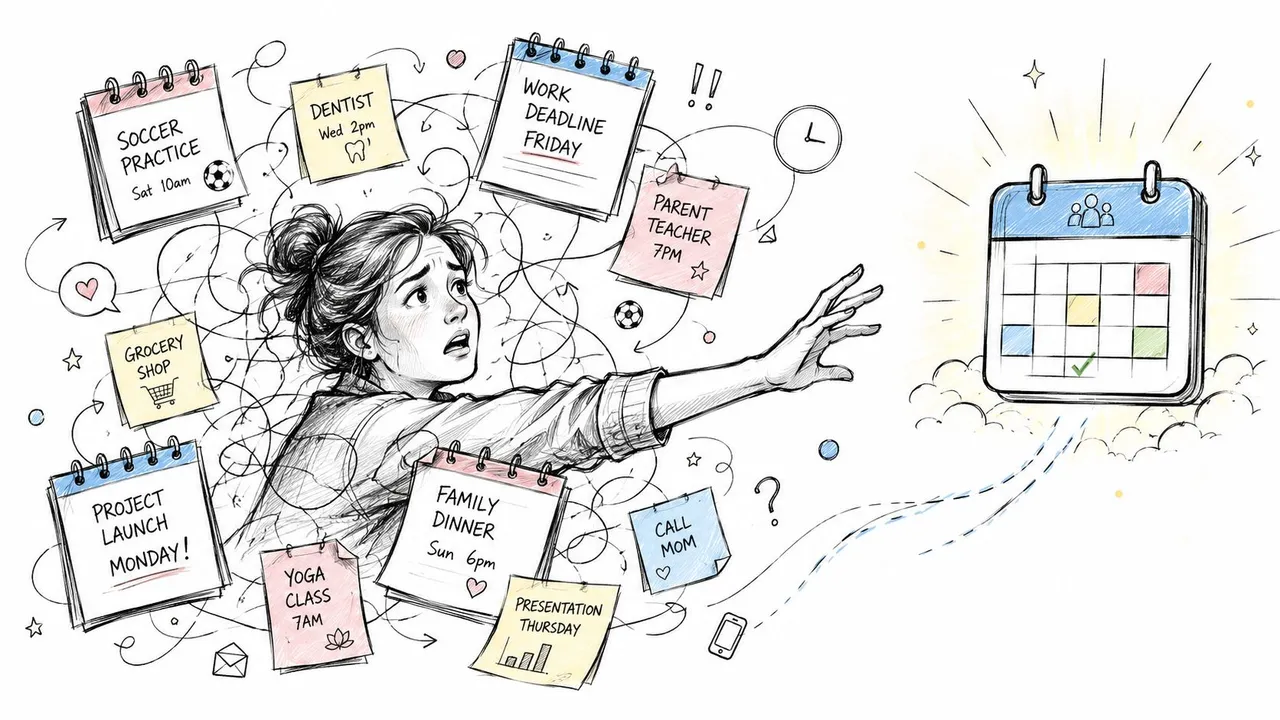
Você geralmente percebe o problema quando alguém perde algo importante. Um pai chega atrasado para buscar o filho porque a consulta no dentista nunca foi incluída no plano familiar compartilhado. Um colega de equipe marca uma reunião com um cliente por cima de outra porque o calendário do Outlook nunca refletiu sua agenda do iCloud. Ou um usuário de Android recebe um link, abre uma vez e assume que pode editá-lo como todos os outros.
É por isso que as pessoas pesquisam por calendários compartilhados iCloud em primeiro lugar. Elas querem um único lugar onde as agendas permaneçam alinhadas sem a necessidade constante de mensagens de texto, capturas de tela e acompanhamentos do tipo “você viu minha atualização?”. A Apple oferece um ponto de partida sólido, especialmente dentro de seu próprio ecossistema. Mas, assim que você envolve múltiplos Apple IDs, permissões mistas ou usuários que não usam Apple, as dificuldades aparecem rapidamente.
Por que os Calendários Compartilhados do iCloud Mudam o Jogo
Um calendário compartilhado resolve um tipo muito específico de caos. Não a “produtividade” abstrata. A confusão real do dia a dia. Eventos escolares, marcos de projetos, compromissos recorrentes, planos de viagem e mudanças de última hora, tudo vai para um só lugar em vez de ficar perdido em diferentes mentes e aplicativos.
A Apple possui suporte para calendários compartilhados no iCloud desde 2012, quando introduziu o recurso como parte da reformulação do Calendário iCloud durante o lançamento do iOS 6 e do Mac OS X 10.8 Mountain Lion, com suporte para convidar outras pessoas para um grupo de calendário e permissões configuráveis. Esse histórico é importante porque não se trata de um complemento de nicho. Em 2015, a Apple relatou que o iCloud era usado por mais de 675 milhões de dispositivos ativos globalmente, e a sincronização de calendário era um dos três serviços do iCloud mais usados, ao lado de fotos e contatos, conforme descrito nesta visão geral de compartilhamento do iCloud.
O que o torna útil é simples. Uma pessoa adiciona um evento, todos os outros o veem no iPhone, iPad, Mac ou iCloud.com após aceitarem o convite. Isso transforma um calendário pessoal em infraestrutura compartilhada.
Regra prática: Calendários compartilhados funcionam melhor quando se tornam o lugar padrão para compromissos, não um backup depois que alguém já enviou o plano por mensagem.
No uso real, os calendários compartilhados do iCloud brilham para famílias, assistentes e executivos, pequenas equipes e qualquer pessoa que gerencie compromissos sobrepostos. Eles também reduzem um dos erros de agendamento mais comuns: duas pessoas agindo com base em versões diferentes da mesma semana. Se esse problema parece familiar, este guia sobre sincronização de calendário e como evitar agendamentos duplicados vale a leitura junto com sua configuração.
Criando seu Calendário Compartilhado em todos os Dispositivos Apple
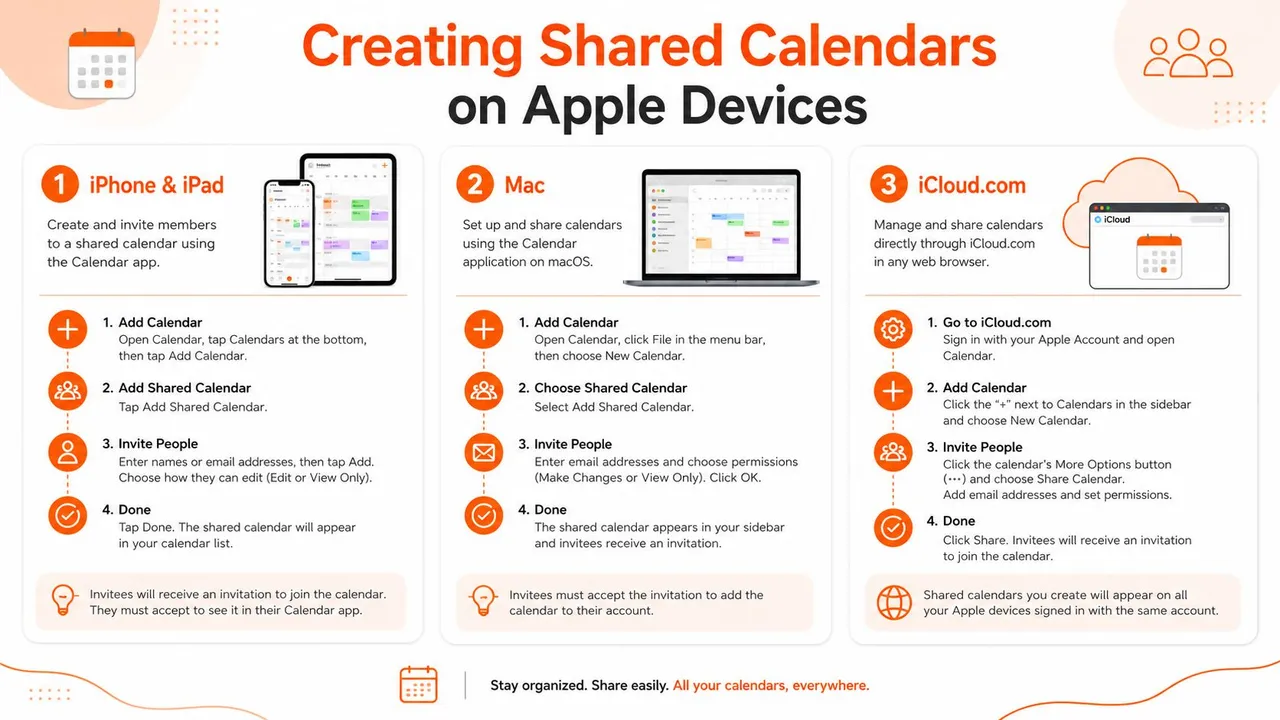
Criar um calendário compartilhado no iCloud é simples em hardware Apple. A parte importante é usar o calendário certo e convidar a conta certa. A maioria das falhas começa com o endereço de e-mail errado, o calendário selecionado incorretamente ou confusão entre compartilhamento privado e links públicos.
No iPhone e iPad
Abra o aplicativo Calendário e toque em Calendários na parte inferior. Encontre o calendário que deseja compartilhar e toque no botão de informações ⓘ ao lado dele.
A partir daí:
- Toque em Adicionar Pessoa na área de compartilhamento.
- Insira o e-mail da Conta Apple da pessoa que deseja convidar.
- Envie o convite.
- Ajuste as permissões após a pessoa aparecer na lista compartilhada.
Este caminho é melhor quando você está configurando as coisas rapidamente pelo telefone. É também onde muitas pessoas percebem uma limitação: se o convidado não usa uma Conta Apple, o compartilhamento privado não se comportará da maneira que eles esperam.
Uma verificação rápida antes de enviar ajuda:
- Use a conta correta: Envie o convite para o e-mail vinculado à Conta Apple da pessoa, não apenas qualquer e-mail que ela use.
- Escolha o calendário certo: Não compartilhe seu calendário padrão se você só quer que outros vejam logística familiar ou datas de projetos.
- Dê um nome claro: “Logística Familiar” é mais fácil de gerenciar do que três calendários chamados “Casa”.
Para ver o fluxo antes de clicar você mesmo, este passo a passo é útil:
No Mac
A versão para Mac costuma ser mais fácil porque você pode ver mais coisas ao mesmo tempo. Abra o aplicativo Calendário e olhe para a barra lateral. Passe o mouse sobre o nome do calendário que deseja compartilhar e clique no ícone de compartilhamento quando ele aparecer.
Digite o e-mail da Conta Apple do convidado, pressione Enter e confirme. Depois disso, abra as configurações de compartilhamento novamente se precisar alterar se eles podem editar ou não.
Esta é a opção mais limpa quando você está gerenciando vários calendários ao mesmo tempo, como:
- Um calendário familiar para compromissos domésticos
- Um calendário de trabalho para colaboração interna
- Um calendário de apenas leitura para pessoas que só precisam de visibilidade
No Mac, as alterações de permissão são mais fáceis de auditar porque a lista de calendários e os controles de compartilhamento ficam visíveis ao mesmo tempo.
No iCloud.com
Se você estiver longe de seus dispositivos ou ajudando alguém remotamente, o iCloud.com resolve o problema. Inicie sessão, abra o Calendário, selecione o calendário desejado e use os controles de compartilhamento na interface web.
A versão web é especialmente útil para limpeza de contas. Se alguém não precisa mais de acesso, ou um convite está travado como pendente, o iCloud.com geralmente torna mais fácil inspecionar e redefinir o compartilhamento sem alternar entre dispositivos.
Um hábito prático ajuda aqui: crie calendários separados por finalidade antes de convidar qualquer pessoa. Isso mantém as permissões mais limpas depois. É muito mais fácil compartilhar um calendário criado para um propósito específico do que desembaraçar um calendário pessoal misto depois.
Configurando Opções de Compartilhamento e Permissões
As permissões decidem se seu calendário compartilhado se tornará útil ou arriscado. Muitos usuários não têm dificuldade em criar o calendário. Eles têm dificuldade em entender que tipo de compartilhamento configuraram.
A primeira distinção é entre Compartilhamento Privado e Compartilhamento Público. Eles parecem similares. Eles não são.
Compartilhamento privado dentro do ecossistema da Apple
O compartilhamento privado é frequentemente preferido. Você convida pessoas específicas, elas aceitam, e você pode escolher se elas apenas visualizam o calendário ou também o editam. Esta é a configuração para cônjuges, co-pais que usam dispositivos Apple, assistentes executivos ou uma pequena equipe interna.
A própria orientação de suporte da Apple explica a linha claramente. Para compartilhar com plataformas que não são iCloud, você deve gerar um link de assinatura Webcal público. O compartilhamento privado do iCloud é restrito a usuários do iCloud e, embora a opção Visualizar e Editar funcione para usuários Apple, ela falha para contas externas que não são iCloud, causando uma taxa de falha de 100% para sincronização de edição entre plataformas, conforme observado nas instruções de compartilhamento de calendário do iCloud da Apple.
Essa única limitação causa muita frustração. As pessoas assumem que “compartilhado” significa colaborativo em todos os lugares. No iCloud, não significa.
Compartilhamento público para acesso mais amplo
O compartilhamento público cria um link de assinatura. Esse link funciona entre plataformas mais facilmente, o que o torna útil quando alguém usa o Google Calendar, Outlook no Windows ou um aplicativo de calendário Android.
A desvantagem é severa. Ele é apenas de leitura.
Se você precisa que alguém fora do ecossistema da Apple faça alterações, o compartilhamento nativo do iCloud não resolve esse problema. Ele apenas dá a eles um espelho.
| Recurso | Compartilhamento Privado (Convite por E-mail) | Compartilhamento Público (Link de Compartilhamento) |
|---|---|---|
| Acesso | Usuários iCloud convidados especificamente | Qualquer pessoa com o link |
| Edição | Apenas visualizar ou visualizar e editar | Apenas leitura |
| Melhor uso | Membros da família, colaboradores próximos, grupos Apple | Agendas públicas, visibilidade externa, assinaturas |
| Comportamento entre plataformas | Ruim para colaboração fora do iCloud | Melhor para visualizar, não para editar |
Atalho de decisão: Use o compartilhamento privado quando todos tiverem uma Conta Apple e precisarem de colaboração ativa. Use o compartilhamento público apenas quando visualizadores externos precisarem de acesso e a opção de apenas leitura for aceitável.
O que funciona na prática
Algumas configurações são confiáveis:
- Planejamento familiar em dispositivos Apple: Compartilhamento privado com direitos de edição para os adultos, apenas visualização para quem só precisa de visibilidade.
- Disponibilidade da equipe para usuários que não usam Apple: Compartilhamento público, mas apenas para um calendário higienizado.
- Agendamento sensível: Mantenha calendários privados. Nunca confie em um link público para nada pessoal.
Se você precisa de um passo a passo das opções de compartilhamento da Apple, este guia sobre como compartilhar um calendário iCloud é um companheiro útil.
Conectando o iCloud com o Google Calendar e o Outlook
Nesta fase, a experiência nativa da Apple deixa de ser fluida.
Dentro do ecossistema da Apple, os calendários compartilhados são convenientes. No momento em que sua agenda precisa viver entre iCloud, Google Calendar e Outlook, o compartilhamento nativo começa a parecer limitado. Um consultor pode gerenciar reuniões com clientes no Google Calendar, compromissos pessoais no iCloud e obrigações da empresa no Outlook. Uma família pode estar dividida entre iPhone e Android. Um representante de vendas pode precisar de alinhamento de livre/ocupado entre três contas sem expor detalhes privados.
Por que o método nativo não é suficiente
A Apple oferece um método entre plataformas. Publicar um link de calendário público. Isso permite que outras plataformas assinem.
Isso funciona para visualizar. Não funciona para colaboração real.
Um exemplo prático torna o problema óbvio. Se seu calendário pessoal do iCloud bloqueia o tempo em que você está indisponível, mas seus clientes marcam reuniões pelo Google Calendar, uma assinatura de apenas leitura não mantém ambos os lados alinhados de uma forma em que você possa confiar para um agendamento ativo. Isso deixa espaço para disponibilidade desatualizada, reservas duplicadas e limpeza manual.
O que as pessoas geralmente querem é isto:
- eventos copiados entre plataformas
- disponibilidade refletida onde as reservas acontecem
- edição dentro de cada sistema sem perder a visão geral
- algum controle de privacidade sobre quais detalhes são expostos
O compartilhamento nativo do iCloud não faz isso.
O que realmente resolve o problema entre plataformas
Para configurações de calendário mistas, o caminho confiável é um serviço de sincronização dedicado, em vez de tentar forçar o compartilhamento privado do iCloud em fluxos de trabalho que não são da Apple. A melhoria chave é a sincronização bidirecional ou unidirecional controlada entre os sistemas que você já usa.
Isso importa na vida real porque há uma grande diferença entre “meu outro calendário pode assinar” e “meus calendários permanecem alinhados automaticamente”.
Uma configuração sólida geralmente precisa de:
- Sincronização bidirecional quando ambos os calendários devem permanecer combinados
- Sincronização unidirecional quando um calendário deve apenas bloquear a disponibilidade em outro
- Cópia de livre/ocupado quando a privacidade importa mais do que o compartilhamento de detalhes
- Controles de campo quando títulos de eventos ou locais não devem ser espelhados exatamente
Se o seu trabalho depende de disponibilidade precisa entre ferramentas Apple, Google e Microsoft, um link de assinatura é um remendo, não um sistema.
Agendamento em plataformas mistas sem adivinhação
O Google Calendar e o Outlook funcionam bem em seus próprios ambientes. O problema começa quando o iCloud precisa participar como um parceiro de edição igual. É aí que o compartilhamento nativo da Apple é mais fraco.
Se você está tentando conectar esses ecossistemas de uma forma prática, este artigo sobre sincronização do Calendário iCloud com o Google Calendar explica o fluxo de trabalho claramente. O mesmo princípio se aplica quando o Outlook faz parte da mistura: use a sincronização quando precisar de alinhamento confiável, não apenas de assinatura passiva.
Para calendários compartilhados que usuários do iCloud podem confiar em múltiplas plataformas, a diferença é simples. A assinatura oferece visibilidade. A sincronização oferece confiabilidade.
Solucionando Erros Comuns de Sincronização de Calendário Compartilhado
Quando um calendário compartilhado falha, as pessoas geralmente assumem que tocaram em algo errado. Às vezes, elas tocaram. Às vezes, o problema é o próprio iCloud lutando para manter dispositivos distribuídos sincronizados.
Isso não é raro o suficiente para ser descartado. Problemas anuais de sincronização de calendário do iCloud, incluindo problemas com calendários compartilhados, afetam aproximadamente 8 a 12% dos usuários ativos do iCloud, com a maioria dos incidentes sendo resolvidos em 24 horas, de acordo com estatísticas relatadas sobre problemas de sincronização do iCloud.
Evento adicionado, mas outros não conseguem ver
Esta é a reclamação que ouço com mais frequência. Alguém cria um evento e assume que todos já o têm. Enquanto isso, outra pessoa abre seu calendário e não vê nada.
Comece pelo básico:
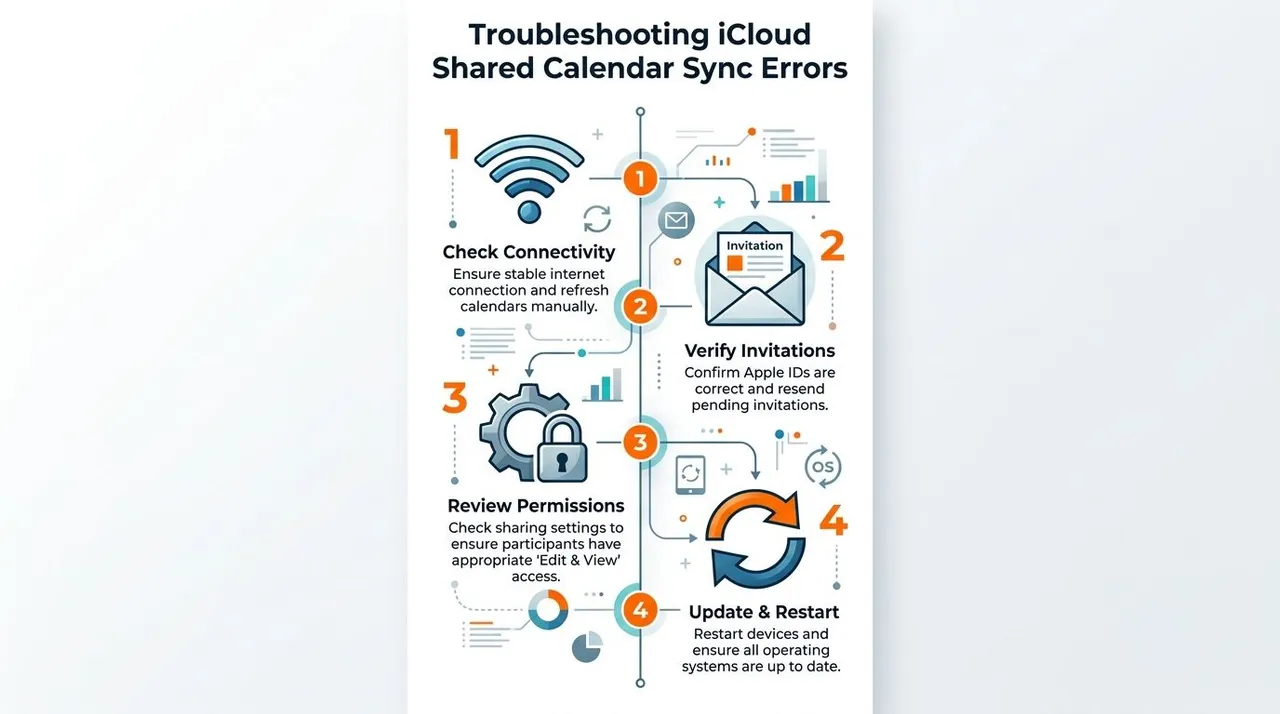
- Confirme se o evento foi adicionado ao calendário compartilhado, não a um calendário local privado ou iCloud pessoal.
- Verifique se o destinatário aceitou o convite.
- Atualize o aplicativo Calendário manualmente puxando para baixo na visualização do calendário. A orientação de suporte da Apple aponta especificamente isso como uma maneira de forçar uma atualização imediata.
Se o evento ainda não aparecer, verifique incompatibilidades de conta. Muitos problemas de “evento ausente” vêm de usuários conectados à Conta Apple errada em um dispositivo.
O colaborador nunca recebeu o convite
Isso geralmente se resume à identidade, não à sincronização.
Verifique estes pontos:
- E-mail da Conta Apple: O convite deve ir para o e-mail vinculado à Conta Apple do destinatário.
- Status pendente: Se o convite permanecer pendente, remova-o e envie-o novamente.
- Tipo de compartilhamento errado: Se o destinatário não for um usuário do iCloud, o compartilhamento privado não funcionará para ele.
Muitas pessoas perdem tempo solucionando uma limitação que não pode ser corrigida na configuração atual. Se o destinatário estiver no Android ou usando uma conta que não seja da Apple sem acesso ao iCloud, mude sua abordagem em vez de reenviar o mesmo convite privado.
As alterações demoram muito para aparecer
Neste cenário, os calendários compartilhados parecem não confiáveis, mesmo quando eles eventualmente atualizam.
A sincronização lenta é frequentemente um problema de tempo, não uma falha permanente. Mas se sua agenda afeta entregas, viagens ou reuniões com clientes, “deve aparecer em breve” não é bom o suficiente.
Tente esta sequência:
- Atualize manualmente: Puxe para baixo no aplicativo Calendário.
- Verifique a conectividade: Condições de rede fracas atrasam as atualizações.
- Reinicie o dispositivo: Isso limpa o estado do aplicativo com mais frequência do que as pessoas esperam.
- Revise as alternâncias do calendário: Certifique-se de que Calendários permaneça ativado nas configurações do iCloud no dispositivo afetado.
A maioria dos problemas transitórios é resolvida. O problema é que “transitório” ainda causa confusão no mundo real enquanto está acontecendo.
A configuração do calendário compartilhado parece correta, mas o comportamento é inconsistente
Isso geralmente aponta para uma de três causas:
| Padrão de problema | Causa provável | Melhor próximo passo |
|---|---|---|
| Funciona em um dispositivo, não em outro | Atraso de sincronização específico do dispositivo ou problema de configuração | Atualizar, verificar se o Calendário iCloud está ativado, reiniciar |
| Algumas pessoas podem editar, outras apenas visualizar | Incompatibilidade de permissões | Verificar novamente as configurações de compartilhamento no lado do proprietário do calendário |
| Usuário que não usa Apple vê o calendário, mas não pode alterá-lo | Limitação do link público | Usar um método diferente entre plataformas |
A chave é separar erros de configuração de limitações da plataforma. Se a configuração em si estiver errada, você pode corrigi-la. Se a limitação estiver embutida no compartilhamento nativo do iCloud, você precisa de um fluxo de trabalho diferente.
Dicas Profissionais para Dominar suas Agendas Compartilhadas
Uma vez que seu calendário esteja compartilhado e razoavelmente estável, o próximo passo é torná-lo mais fácil de conviver. Boas configurações de calendários compartilhados iCloud não estão apenas conectadas. Elas são organizadas o suficiente para que as pessoas as usem corretamente.
Crie calendários por finalidade, não por pessoa
A maioria das configurações bagunçadas começa com um calendário sobrecarregado. Coloque tudo nele e o gerenciamento de permissões se torna desajeitado rapidamente.
Uma abordagem mais limpa parece com isto:
- Logística familiar: consultas, buscas, eventos escolares
- Viagens: voos, datas de hotéis, partidas
- Coordenação de trabalho: prazos, reuniões, datas de lançamento
Essa estrutura mantém as decisões de compartilhamento mais simples. Também reduz edições acidentais no contexto errado.
Use nomes e alertas que façam sentido rapidamente
Quando alguém olha para um calendário compartilhado, não deveria ter que decifrá-lo.
Use nomes de eventos que respondam à pergunta óbvia primeiro. “Chamada com Cliente” é fraco. “Chamada com Cliente Projeto Atlas” é melhor. “Emma Dentista” é melhor do que “Consulta”. Mantenha as notificações seletivas para que as pessoas não se treinem a ignorar todos os alertas.
Um calendário compartilhado só ajuda quando as pessoas confiam no que estão vendo de relance.
Conheça o bug do evento de dia inteiro
Uma das peculiaridades mais frustrantes nos calendários compartilhados do iCloud afeta eventos de dia inteiro entre iOS e macOS. Usuários relataram casos em que um evento de dia inteiro aparece apenas para o criador e não para os colaboradores. A solução alternativa documentada é criar o evento manualmente como 00:00 às 23:59, conforme discutido nesta thread da Comunidade de Suporte da Apple sobre o comportamento de sincronização de eventos de dia inteiro compartilhados.
Essa solução alternativa é estranha, mas é prática. Se um aniversário, dia de viagem, feriado ou fechamento de escritório deve ser visível para todos, não confie cegamente na alternância de dia inteiro em um calendário compartilhado. Use horários de início e término explícitos para um bloco de dia inteiro.
Os calendários compartilhados funcionam melhor quando você os trata como ferramentas operacionais. Mantenha-os com escopo definido, mantenha os rótulos claros e saiba quais comportamentos nativos são confiáveis versus frágeis.
Se sua agenda precisa permanecer alinhada entre iCloud, Google Calendar e Outlook, o compartilhamento nativo geralmente não é suficiente. O SyncThemCalendars oferece sincronização de calendário em tempo real entre Apple Calendar, Google Calendar e Microsoft Outlook ou Office 365, com opções para sincronização unidirecional, bidirecional ou multidirecional, além de controles de privacidade sobre o que é copiado. Se você está cansado de links de apenas leitura e lacunas entre plataformas, é uma atualização prática.
Pronto para sincronizar seus calendários?
Mantenha seus calendários Google, Outlook e Apple iCloud sincronizados automaticamente. Configuração em 2 minutos, sem necessidade de cartão de crédito.
Começar gratuitamenteContinue lendo
Mais em Guides

Sincronizar o Apple Calendar com o Outlook: Um Guia para 2026
Guia passo a passo: Sincronize o Apple Calendar com o Outlook no Windows, iPhone e Mac, com opções bidirecionais, compensações de privacidade e correções.

Guia de Configuração Rápida do SyncThemCalendars
Domine a configuração rápida do SyncThemCalendars em minutos. Conecte Google, Outlook ou iCloud, configure máscaras de privacidade e verifique sua primeira sincronização sem esforço.

Mesclando Google Calendars: O Guia Completo para 2026
Mesclando Google Calendars. Aprenda as melhores maneiras de mesclar Google Calendars. Compare métodos de importação, ferramentas de sincronização e estratégias de automação