







iCloud共有カレンダー:2026年版究極ガイド
2026年版、iCloud共有カレンダーを効果的に作成・管理する方法を学びましょう。権限設定、Apple以外のユーザーとの同期、トラブルシューティングをマスターします。
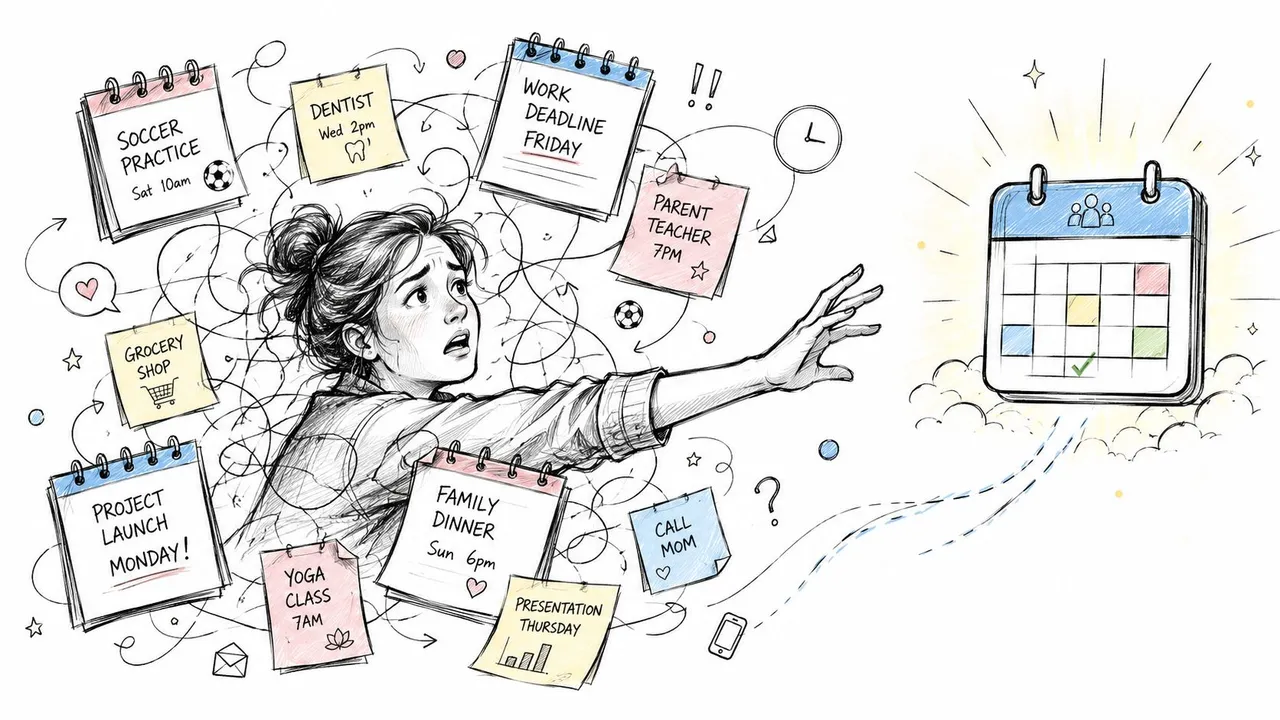
誰かが重要な予定を忘れたとき、問題に気づくのが一般的です。歯科検診の予定が共有ファミリーカレンダーに入っていなかったために子供の迎えに遅れる、同僚がOutlookカレンダーであなたのiCloudの予定を確認できずにクライアントとの通話を入れてしまう、あるいはAndroidユーザーがリンクを受け取ったものの、一度開いただけで他の人と同じように編集できると思い込んでしまうといったケースです。
これこそが、人々がiCloudの共有カレンダーを検索する理由です。絶え間ないテキストメッセージやスクリーンショット、「私の更新を見た?」という確認のやり取りなしに、スケジュールを一致させておける場所を求めているのです。Appleは、特に自社のエコシステム内において、しっかりとした出発点を提供しています。しかし、複数のApple IDや複雑な権限設定、あるいはApple以外のユーザーが関わってくると、すぐに不便な点が浮き彫りになります。
iCloud共有カレンダーがゲームチェンジャーである理由
共有カレンダーは、非常に特定の種類の混乱を解決します。抽象的な「生産性」ではなく、日々の現実的な混乱です。学校のイベント、プロジェクトの節目、定期的な予定、旅行の計画、そして直前の変更などが、個々の頭の中や別々のアプリに散らばるのではなく、一箇所に集約されます。
Appleは2012年からiCloud共有カレンダーのサポートを提供しています。これはiOS 6とMac OS X 10.8 Mountain Lionのリリースに伴うiCloudカレンダーの刷新の一環として導入された機能で、他のユーザーを1つのカレンダーグループに招待し、権限を設定できるようになりました。この背景が重要なのは、これが単なるニッチなアドオンではないからです。2015年までに、AppleはiCloudが世界中で6億7500万台以上のデバイスで使用されていると報告しており、カレンダーの同期は写真や連絡先と並んで、最も利用されているiCloudサービスの上位3つに含まれていました。詳細はこちらのiCloud共有の概要をご覧ください。
これが便利な理由は単純です。一人が予定を追加すれば、招待を受けた他の全員がiPhone、iPad、Mac、またはiCloud.comでそれを確認できます。これにより、個人のカレンダーが共有インフラへと変わるのです。
実践的なルール: 共有カレンダーは、誰かが計画をテキストで送った後のバックアップとしてではなく、約束事のデフォルトの場所として機能するときに最も効果を発揮します。
実際の利用において、iCloud共有カレンダーは家族、秘書とエグゼクティブ、小規模チーム、そして重複する予定を管理するすべての人にとって非常に役立ちます。また、最も一般的なスケジューリングミスの一つである「二人が同じ週の異なるバージョンに基づいて行動する」という事態を減らすことができます。この問題に心当たりがある場合は、設定と合わせてカレンダーの同期とダブルブッキングの回避に関するガイドを読むことをお勧めします。
すべてのAppleデバイスで共有カレンダーを作成する
AppleハードウェアでiCloud共有カレンダーを作成するのは簡単です。重要なのは、適切なカレンダーを使用し、適切なアカウントを招待することです。失敗のほとんどは、間違ったメールアドレスの使用、間違ったカレンダーの選択、またはプライベート共有と公開リンクの混同から始まります。
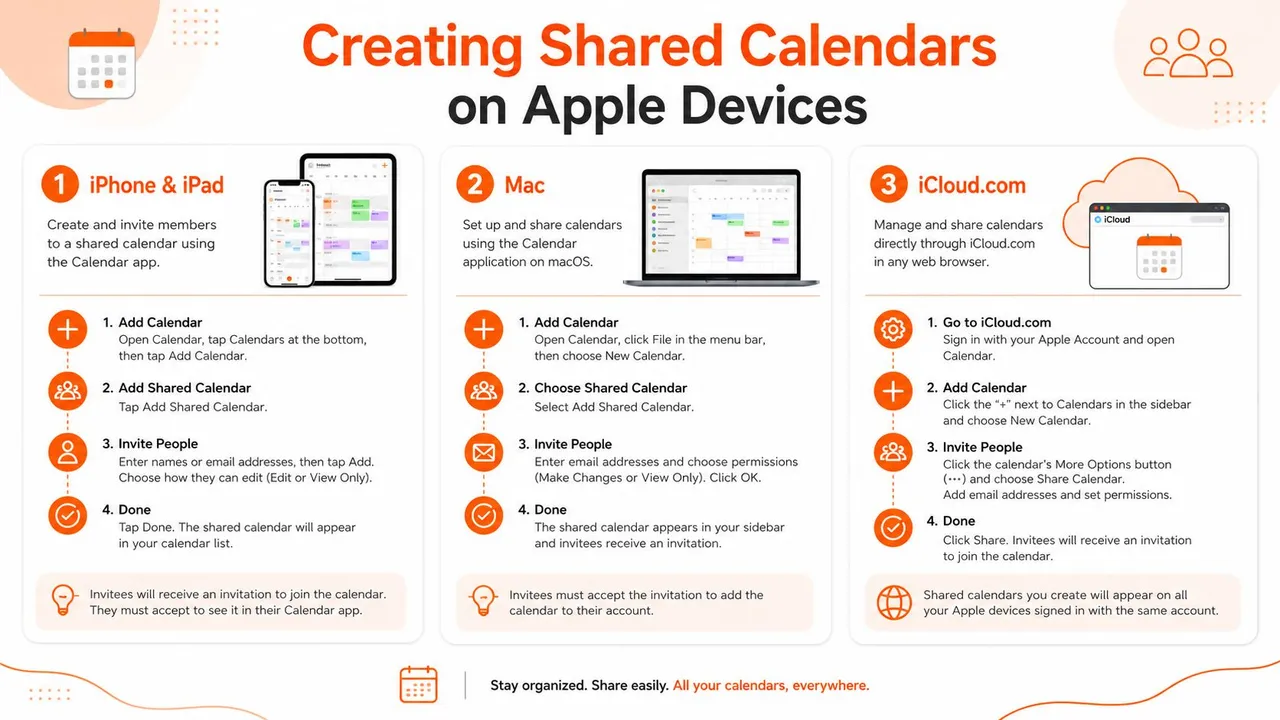
iPhoneおよびiPadの場合
カレンダーアプリを開き、下部のカレンダーをタップします。共有したいカレンダーを見つけ、その横にある**ⓘ**情報ボタンをタップします。
そこから以下の手順を行います。
- 共有エリアの人を追加をタップします。
- 招待したい相手のAppleアカウントのメールアドレスを入力します。
- 招待を送信します。
- 相手が共有リストに表示されたら、権限を調整します。
この方法は、電話から素早く設定を行う場合に最適です。また、多くの人がここで制限に気づきます。招待された側がAppleアカウントを使用していない場合、プライベート共有は期待通りに動作しません。
送信前に以下の点を確認するとスムーズです。
- 正しいアカウントを使用する: 相手がたまたま使用しているメールアドレスではなく、Appleアカウントに紐付いているメールアドレスに招待を送ってください。
- 適切なカレンダーを選択する: 家族の予定やプロジェクトの日程だけを共有したい場合は、デフォルトのカレンダーを共有しないでください。
- 明確に名前を付ける: 「家族の予定」という名前は、すべて「ホーム」という名前の3つのカレンダーを管理するよりも簡単です。
クリックする前に流れを確認したい場合は、このチュートリアルが役立ちます。
Macの場合
Mac版は一度に多くの情報を確認できるため、多くの場合より簡単です。カレンダーアプリを開き、サイドバーを確認します。共有したいカレンダー名にカーソルを合わせ、表示された共有アイコンをクリックします。
招待者のAppleアカウントのメールアドレスを入力し、リターンキーを押して確定します。その後、編集権限を変更する必要がある場合は、共有設定を再度開きます。
これは、以下のように複数のカレンダーを同時に管理する場合に最もクリーンなオプションです。
- 家庭の約束事のための家族カレンダー
- 内部コラボレーションのための仕事用カレンダー
- 閲覧のみが必要な人のための読み取り専用カレンダー
Macでは、カレンダーリストと共有コントロールが同時に表示されるため、権限の変更を監査しやすくなっています。
iCloud.comの場合
自分のデバイスが手元にない場合や、リモートで誰かを助ける場合は、iCloud.comが役立ちます。サインインしてカレンダーを開き、対象のカレンダーを選択し、Webインターフェースの共有コントロールを使用します。
Web版は、特にアカウントの整理に便利です。誰かがアクセス権を必要としなくなった場合や、招待が保留のまま動かなくなった場合、iCloud.comを使用すると、デバイス間を行き来することなく共有状況を確認・リセットしやすくなります。
ここで実践的な習慣を身につけましょう。誰かを招待する前に、目的別に個別のカレンダーを作成することです。これにより、後で権限を整理しやすくなります。混在した個人カレンダーを後から整理するよりも、目的別に作成されたカレンダーを共有する方がはるかに簡単です。
共有設定と権限の構成
権限は、共有カレンダーが便利になるか、リスクになるかを決定します。多くのユーザーはカレンダーの作成で苦労するのではなく、どのような共有設定を行ったかを理解することに苦労しています。
最初の区別は、プライベート共有と公開共有です。これらは似ているように聞こえますが、全くの別物です。
Appleエコシステム内のプライベート共有
プライベート共有が推奨されることが多いです。特定のユーザーを招待し、相手が承諾すると、カレンダーの閲覧のみを許可するか、編集も許可するかを選択できます。これは、配偶者、Appleデバイスを使用する共同養育者、エグゼクティブアシスタント、または小規模な内部チームのための設定です。
Apple自身のサポートガイダンスには、その境界線が明確に示されています。Apple以外のプラットフォームと共有するには、公開Webcalサブスクリプションリンクを生成する必要があります。プライベートなiCloud共有はiCloudユーザーに限定されており、Appleユーザー間では「閲覧と編集」が機能しますが、外部の非iCloudアカウントでは機能せず、AppleのiCloudカレンダー共有手順に記載されている通り、クロスプラットフォームでの編集同期は100%失敗します。
この一つの制限が多くのフラストレーションを引き起こします。「共有」とはどこでも共同作業ができることを意味すると人々は思い込みますが、iCloudではそうではありません。
より広範なアクセスのための公開共有
公開共有はサブスクリプションリンクを作成します。このリンクはプラットフォーム間でより簡単に機能するため、Googleカレンダー、Windows上のOutlook、またはAndroidカレンダーアプリを使用している場合に便利です。
その代償は深刻です。それは読み取り専用であるということです。
Appleのエコシステム外の人に編集してもらう必要がある場合、ネイティブのiCloud共有ではその問題を解決できません。相手にミラーを見せることしかできないのです。
| 機能 | プライベート共有 (メールで招待) | 公開共有 (リンク共有) |
|---|---|---|
| アクセス | 招待された特定のiCloudユーザー | リンクを知っている全員 |
| 編集 | 閲覧のみ、または閲覧と編集 | 読み取り専用 |
| 最適な用途 | 家族、親しい協力者、Appleのみのグループ | 公開スケジュール、外部への可視化、購読 |
| クロスプラットフォーム | 非iCloudの共同作業には不向き | 閲覧には適しているが編集は不可 |
決定のショートカット: 全員がAppleアカウントを持っており、活発な共同作業が必要な場合はプライベート共有を使用してください。外部の閲覧者にアクセス権が必要で、読み取り専用で十分な場合にのみ公開共有を使用してください。
実際に機能するもの
いくつかの設定は信頼できます。
- Appleデバイスでの家族計画: 大人は編集権限付きのプライベート共有、閲覧のみが必要な人には閲覧専用。
- Apple以外のユーザー向けのチームの空き状況: 公開共有(ただし、公開しても良いカレンダーのみ)。
- 機密性の高いスケジューリング: プライベートカレンダーはプライベートに保ちます。個人的なことには決して公開リンクを使用しないでください。
Appleの共有オプションのステップバイステップのチュートリアルが必要な場合は、iCloudカレンダーを共有する方法というガイドが役立つコンパニオンになります。
iCloudとGoogleカレンダーおよびOutlookの接続
この段階で、ネイティブのApple体験はスムーズではなくなります。
Appleのエコシステム内では、共有カレンダーは便利です。しかし、スケジュールをiCloud、Googleカレンダー、Outlookにまたがって管理する必要がある場合、ネイティブの共有機能は狭く感じられ始めます。コンサルタントはGoogleカレンダーでクライアントとの会議を、iCloudで個人の約束を、Outlookで会社の義務を管理しているかもしれません。家族はiPhoneとAndroidが混在しているかもしれません。営業担当者は、プライベートな詳細を公開することなく、3つのアカウント間で空き状況を調整する必要があるかもしれません。
なぜネイティブメソッドでは不十分なのか
Appleはクロスプラットフォームのために一つの方法を提供しています。公開カレンダーリンクを公開することです。これにより、他のプラットフォームで購読が可能になります。
これは閲覧には機能します。しかし、実際の共同作業には機能しません。
実践的な例を挙げると問題が明らかになります。個人のiCloudカレンダーが空いていない時間をブロックしていても、クライアントがGoogleカレンダーを通じて予約を入れる場合、読み取り専用のサブスクリプションでは、アクティブなスケジューリングを信頼できる形で両側を一致させ続けることはできません。空き状況が古くなったり、予約が重複したり、手動でのクリーンアップが必要になったりします。
人々が通常求めているのは以下のことです。
- プラットフォーム間でのイベントのコピー
- 予約が発生する場所への空き状況の反映
- 全体像を失うことなく各システム内での編集
- 公開される詳細に対するプライバシー管理
ネイティブのiCloud共有では、これを行うことはできません。
クロスプラットフォームの問題を実際に解決するもの
混在したカレンダー設定の場合、信頼できる道は、プライベートなiCloud共有をApple以外のワークフローに無理やり押し付けるのではなく、専用の同期サービスを使用することです。重要な改善点は、既に使用しているシステム間での双方向または制御された一方向の同期です。
「他のカレンダーが購読できる」ことと「カレンダーが自動的に一致し続ける」ことの間には大きな違いがあるため、これは現実において重要です。
しっかりとした設定には通常、以下が必要です。
- 両方のカレンダーを一致させる必要がある場合の双方向同期
- 一方のカレンダーの空き状況を他方にブロックするだけの場合の一方向同期
- プライバシーが詳細の共有よりも重要な場合の空き/予定ありのコピー
- イベントのタイトルや場所を正確にミラーリングすべきではない場合のフィールド制御
Apple、Google、Microsoftのツール間で正確な空き状況を把握することが仕事に不可欠な場合、サブスクリプションリンクはシステムではなく、一時的なパッチに過ぎません。
試行錯誤のない混在プラットフォームのスケジューリング
GoogleカレンダーとOutlookは、それぞれの環境ではうまく機能します。問題は、iCloudが対等な編集パートナーとして参加しなければならないときに始まります。そこがAppleのネイティブ共有が最も弱い部分です。
これらのエコシステムを実用的な方法で接続しようとしている場合、iCloudカレンダーとGoogleカレンダーを同期する方法という記事がワークフローを明確に説明しています。Outlookが含まれる場合も同じ原則が適用されます。単なる受動的なサブスクリプションではなく、信頼できる調整が必要な場合は同期を使用してください。
複数のプラットフォームで信頼できるiCloud共有カレンダーを実現するための違いは単純です。サブスクリプションは可視性を提供し、同期は信頼性を提供します。
一般的な共有カレンダー同期エラーの解決
共有カレンダーが機能しないとき、人々は通常、何かを間違えてタップしたと考えます。実際にそうであることもあります。しかし、iCloud自体が分散したデバイスを同期し続けるのに苦労している場合もあります。
これは無視できるほど稀なことではありません。共有カレンダーの問題を含む年間のiCloudカレンダー同期の問題は、**アクティブなiCloudユーザーの約8〜12%**に影響を与えており、ほとんどのインシデントは24時間以内に解決すると報告されています。
イベントを追加したのに他の人が見られない
これは私が最も頻繁に聞く不満です。誰かがイベントを作成し、全員がすでにそれを持っていると思い込みます。その一方で、別の人がカレンダーを開いても何も表示されません。
まずは基本から始めましょう。
- イベントがプライベートなローカルカレンダーや個人のiCloudカレンダーではなく、共有カレンダーに追加されたことを確認します。
- 受信者が招待を承諾したことを確認します。
- カレンダービューで下にスワイプして、カレンダーアプリを手動で更新します。Appleのサポートガイダンスでは、これを強制的に即時更新する方法として具体的に挙げています。
それでもイベントが表示されない場合は、アカウントの不一致を確認してください。多くの「イベントが見つからない」という問題は、ユーザーがデバイス上で間違ったAppleアカウントにサインインしていることに起因します。
共同作業者が招待を受け取っていない
これは通常、同期ではなくアイデンティティの問題です。
以下の点を確認してください。
- Appleアカウントのメール: 招待は、受信者のAppleアカウントに紐付いているメールアドレスに送る必要があります。
- 保留ステータス: 招待が保留中のままの場合は、削除して再送信してください。
- 共有タイプの誤り: 受信者がiCloudユーザーでない場合、プライベート共有は機能しません。
多くの人が、現在の設定では修正できない制限のトラブルシューティングに時間を費やしています。受信者がAndroidを使用しているか、iCloudアクセス権のないApple以外のメールアカウントを使用している場合は、同じプライベート招待を再送信するのではなく、アプローチを切り替えてください。
変更が表示されるまでに時間がかかる
このシナリオでは、共有カレンダーは最終的に更新されたとしても信頼できないと感じられます。
同期の遅延は、多くの場合、永続的な障害ではなくタイミングの問題です。しかし、スケジュールが引き継ぎ、旅行、またはクライアントとの会議に影響を与える場合、「すぐ表示されるはず」では不十分です。
以下の順序を試してください。
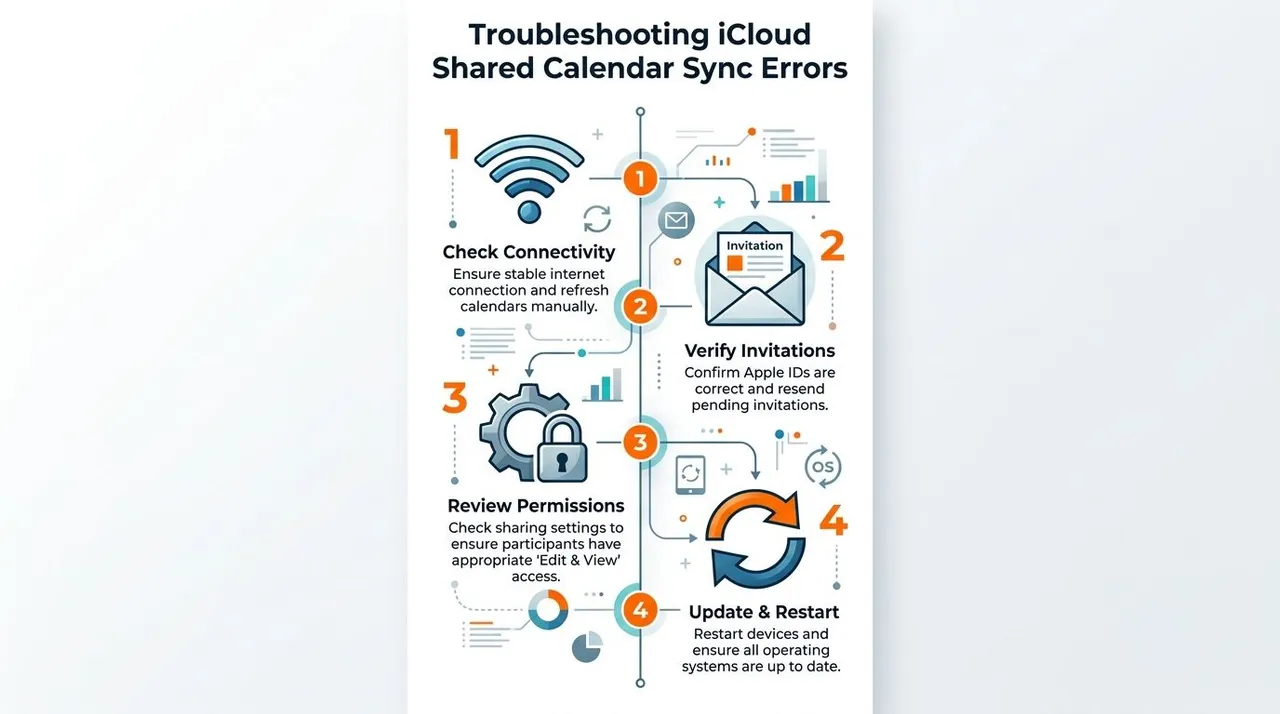
- 手動で更新: カレンダーアプリで下にスワイプします。
- 接続を確認: ネットワークの状態が悪いと更新が遅れます。
- デバイスを再起動: これにより、予想以上にアプリの状態がクリアされます。
- カレンダーのトグルを確認: 影響を受けているデバイスのiCloud設定で、カレンダーが有効になっていることを確認してください。
ほとんどの一時的な問題は解決します。問題は、「一時的」であっても、それが起きている間は現実世界で混乱を引き起こすということです。
共有カレンダーの設定は正しいのに動作が一貫しない
これは通常、3つの原因のいずれかを指します。
| 問題のパターン | 考えられる原因 | 最善の次のステップ |
|---|---|---|
| 一つのデバイスでは機能するが他では機能しない | デバイス固有の同期ラグまたは設定の問題 | 更新、iCloudカレンダーが有効か確認、再起動 |
| 編集できる人と閲覧のみの人がいる | 権限の不一致 | カレンダー所有者側で共有設定を再確認 |
| Apple以外のユーザーがカレンダーを見られるが変更できない | 公開リンクの制限 | 別のクロスプラットフォーム手法を使用する |
重要なのは、構成エラーとプラットフォームの制限を切り分けることです。設定自体が間違っている場合は修正できます。ネイティブのiCloud共有に組み込まれている制限である場合は、別のワークフローが必要です。
共有スケジュールをマスターするためのプロのヒント
カレンダーが共有され、ほぼ安定したら、次のステップはそれをより快適に使えるようにすることです。優れたiCloud共有カレンダー設定は、単に接続されているだけではありません。人々が正しく使用できるように整理されています。
人別ではなく目的別にカレンダーを構築する
ほとんどの乱雑な設定は、一つの過負荷なカレンダーから始まります。すべてをそこに入れると、権限管理がすぐに面倒になります。
よりクリーンなアプローチは以下の通りです。
- 家族の予定: 予約、迎え、学校のイベント
- 旅行: フライト、ホテルの日程、出発
- 仕事の調整: 締め切り、会議、ローンチ日
その構造により、共有の決定がシンプルになります。また、間違ったコンテキストでの誤編集も減ります。
すぐに理解できる名前とアラートを使用する
誰かが共有カレンダーを一目見たとき、それを解読する必要があってはいけません。
最初に明白な質問に答えるイベント名を使用してください。「クライアントとの通話」は弱いです。「プロジェクトAtlas クライアントとの通話」の方が良いです。「歯科検診」は「予約」よりも良いです。通知は選択的に行い、すべての通知を無視する癖がつかないようにしてください。
共有カレンダーは、人々が一目で見たものを信頼できるときにのみ役立ちます。
終日イベントのバグを知る
iCloud共有カレンダーのより苛立たしい癖の一つは、iOSとmacOS間の終日イベントに影響を与えます。終日イベントが作成者にのみ表示され、共同作業者には表示されないケースが報告されています。文書化されている回避策は、イベントを午前12:00から午後11:59までとして手動で作成することです。共有終日イベントの同期動作に関するAppleサポートコミュニティのスレッドで議論されています。
その回避策は不格好ですが、実用的です。誕生日、旅行の日、休日、またはオフィスの閉鎖が全員に見える必要がある場合は、共有カレンダーの終日トグルを盲目的に信頼しないでください。代わりに、一日全体のブロックに対して明示的な開始時間と終了時間を使用してください。
共有カレンダーは、運用ツールとして扱うときに最もよく機能します。範囲を絞り、ラベルを明確にし、どのネイティブ動作が信頼でき、どれが壊れやすいかを把握しておきましょう。
スケジュールをiCloud、Googleカレンダー、Outlook間で一致させる必要がある場合、ネイティブの共有機能だけでは通常不十分です。SyncThemCalendarsは、Appleカレンダー、Googleカレンダー、Microsoft OutlookまたはOffice 365間でのリアルタイムのカレンダー同期を提供します。一方向、双方向、または多方向の同期オプションに加え、何をコピーするかについてのプライバシー制御も可能です。読み取り専用リンクやクロスプラットフォームのギャップにうんざりしているなら、これは実用的なアップグレードです。
おすすめの記事
Guidesの他の記事

AppleカレンダーとOutlookを同期する方法:2026年版ガイド
Windows、iPhone、MacでAppleカレンダーとOutlookを同期するためのステップバイステップガイド。双方向同期のオプション、プライバシー上の注意点、トラブルシューティングを解説します。

SyncThemCalendars クイックセットアップの解説
SyncThemCalendarsのクイックセットアップを数分でマスターしましょう。Google、Outlook、iCloudの接続、プライバシーマスキングの設定、そして最初の同期の確認までを簡単に行う方法を解説します。

Googleカレンダーを統合する:2026年版完全ガイド
Googleカレンダーの統合方法。Googleカレンダーを統合するための最適な方法を学びましょう。インポート手法、同期ツール、自動化戦略を比較します。