


Comment synchroniser Google Calendar et Apple Calendar : Guide étape par étape
Synchronisez Google Calendar et Apple Calendar avec des comptes natifs ou un outil de gestion. Comparez les options unidirectionnelles et bidirectionnelles, suivez les étapes et résolvez les problèmes courants.
Un client vous invite à un appel le mardi dans Google Calendar, votre dentiste est enregistré dans iCloud, et aucun des deux calendriers ne vous avertit qu’ils se chevauchent avant qu’il ne soit trop tard. C’est la raison habituelle pour laquelle les gens essaient de synchroniser Google Calendar et Apple Calendar, et c’est aussi là que la confusion commence. Voir les deux calendriers dans une seule application n’est pas la même chose que de maintenir la disponibilité, les modifications et les annulations cohérentes entre deux comptes distincts. Choisissez la mauvaise méthode et vous aurez toujours des doubles réservations, mais avec plus d’assurance.
Choisissez la bonne méthode de synchronisation avant de commencer
Disons que vous êtes indépendant. Les réunions avec les clients arrivent dans un compte Google professionnel que vous ne contrôlez pas, tandis que les sorties d’école, les rendez-vous médicaux et les projets familiaux se trouvent dans Apple Calendar. Vous en consultez un, manquez l’autre, et acceptez du travail au détriment d’un engagement personnel. Fusionner le tout dans un seul compte semble ordonné, mais cela peut exposer des titres personnels à des collègues et faire d’un compte géré par l’entreprise le propriétaire de votre emploi du temps privé.
Ces deux systèmes n’ont jamais été conçus comme une base de données unique. L’historique de Wikipedia sur Google Calendar note que Google Calendar est entré en version bêta le 13 avril 2006 et a atteint une version générale en juillet 2009, tandis qu’Apple a lancé iCloud plus tard, le 12 octobre 2011. L’un s’est développé autour d’un compte Google, l’autre autour des appareils Apple et d’iCloud. Cette séparation façonne encore aujourd’hui les identités, les autorisations, les rappels et les états de disponibilité.
Trois voies avec des conséquences différentes
Comparaison des méthodes de synchronisation par édition, direction et confidentialité
| Méthode | Édition depuis l’un ou l’autre côté | Direction | Contrôle de la confidentialité | Idéal pour |
|---|---|---|---|---|
| Abonnement iCal dans Apple Calendar | Non, lecture seule | Unidirectionnelle, Google vers Apple | L’adresse secrète accorde un accès complet en lecture | Consulter un calendrier personnel partagé |
| Compte Google natif dans Apple Calendar | Oui | Bidirectionnelle | Détails complets de l’événement sur l’appareil | Un compte Google personnel sur vos propres appareils |
| Événements copiés par SyncThemCalendars | Oui, modifications copiées en temps quasi réel | Unidirectionnelle, bidirectionnelle ou multidirectionnelle | Le masquage de champs cache le titre, la description ou le lieu | Séparation travail et vie privée, disponibilité partagée précise |
La synchronisation native présente également des lacunes fonctionnelles. Apple Calendar ne prend pas en charge les notifications par e-mail de Google Calendar, la création de nouveaux calendriers Google ou le Room Scheduler. Pour un compte personnel unique sur votre propre téléphone, ces lacunes peuvent ne pas avoir d’importance. Pour un compte géré par l’entreprise, c’est souvent le cas, car vous ne pouvez pas tout corriger depuis Apple Calendar et vous ne souhaitez peut-être pas que des détails personnels complets soient copiés dans le système d’un employeur.
Décidez avant d’appuyer sur Ajouter un compte
Posez-vous d’abord trois questions.
- Quel calendrier reste prioritaire : Si Google est la source sur laquelle les clients réservent, les événements personnels peuvent seulement avoir besoin de bloquer du temps à cet endroit, sans s’y déplacer de façon permanente.
- Ce qui doit se propager dans les deux sens : Les créations comptent, mais les modifications, les déplacements et les suppressions aussi. Une vue qui se met à jour mais ne peut pas être modifiée ne répondra pas à ce test.
- Ce que les autres peuvent voir : La disponibilité est généralement sûre à partager. Les titres, les lieux, les participants et les notes ne le sont souvent pas.
C’est la même discipline que les professionnels appliquent lorsqu’ils séparent la planification des détails sensibles des dossiers, c’est pourquoi il vaut la peine de trouver la bonne application de gestion de dossiers en réfléchissant à ce qui appartient à un système partagé et ce qui reste privé. Si un compte Google personnel sur vos propres appareils suffit, utilisez la configuration native ensuite. Si les comptes professionnels et personnels doivent refléter la disponibilité sans révéler de contenu, passez à la configuration gérée.
Règle pratique : La visibilité n’est pas la synchronisation. Si vous ne pouvez pas modifier, déplacer et supprimer depuis l’endroit où vous travaillez réellement, vous n’avez pas de synchronisation bidirectionnelle.
Comment connecter Google et Apple Calendar sur iPhone et Mac
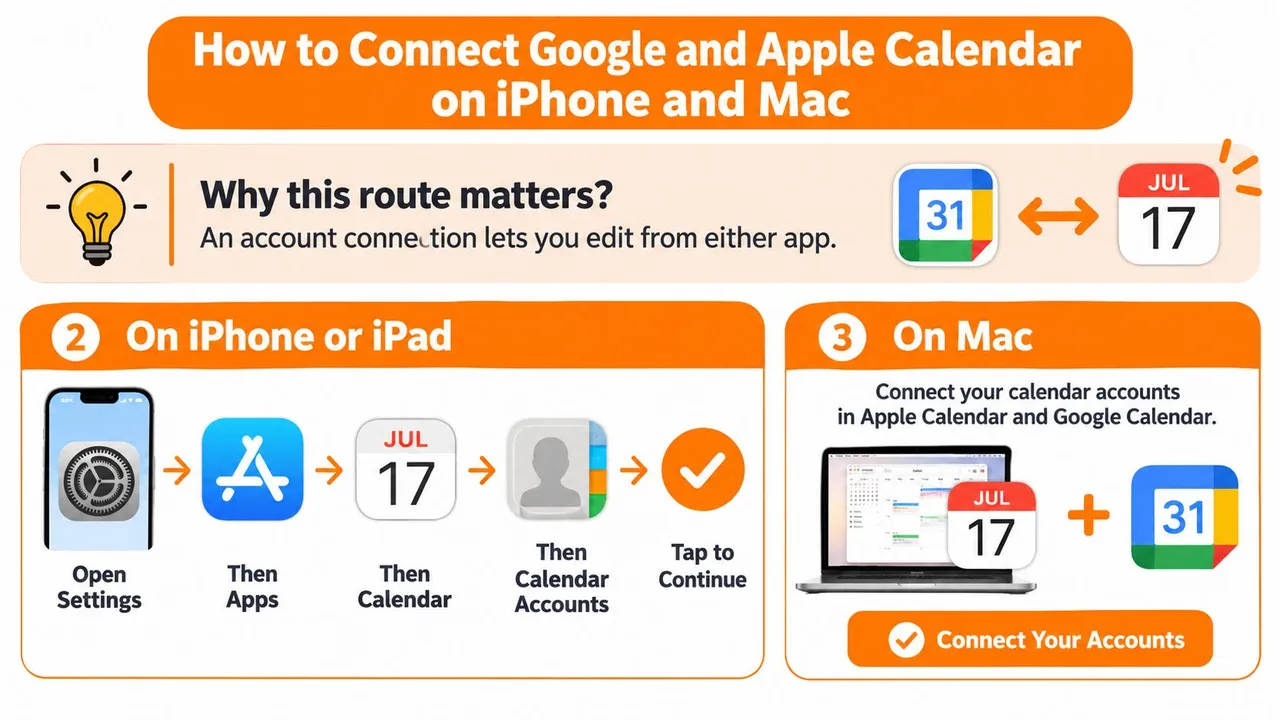
Pour une configuration bidirectionnelle prise en charge, ajoutez Google en tant que compte, et non en tant que lien iCal. Une connexion de compte donne à Apple Calendar un chemin d’édition vers Google. Un abonnement affiche seulement un flux, vous verrez donc des événements que vous ne pouvez pas modifier là où vous les regardez. Cette distinction explique la plupart des tentatives infructueuses.
Le visuel ci-dessous illustre le chemin du compte sur les deux plateformes Apple.
Connexion sur iPhone et iPad
- Ouvrez Réglages, puis Apps, puis Calendrier, puis Comptes. Appuyez sur Ajouter un compte et choisissez Google, car cela crée la connexion authentifiée plutôt qu’un abonnement en lecture seule.
- Connectez-vous et activez Calendriers. Terminez toute vérification demandée par Google, puis vérifiez que le bouton Calendriers est activé. Un calendrier désactivé au niveau du compte n’apparaîtra pas dans Apple Calendar, même si la connexion a réussi.
- Ouvrez Apple Calendar et appuyez sur Calendriers. Confirmez que les calendriers Google que vous souhaitez sont sélectionnés pour l’affichage. Masquer un calendrier ici ne rompt pas la connexion, mais cela donne l’impression qu’une synchronisation fonctionnelle est cassée.
- Définissez votre calendrier par défaut délibérément. Dans Réglages, puis Apps, puis Calendrier, puis Calendrier par défaut, choisissez le calendrier Google si la plupart des nouveaux événements doivent atteindre Google. Sinon, les nouveaux événements de l’iPhone peuvent être enregistrés sur iCloud et ne jamais se synchroniser.
Connexion sur Mac
- Ouvrez Calendrier, puis Réglages ou Préférences, puis Comptes. Ajoutez Google et authentifiez-vous, car macOS a besoin de la même autorisation au niveau du compte que iOS, et non d’un flux collé.
- Activez Calendriers pour ce compte. Laissez Mail ou Contacts désactivés si vous ne voulez que des données de calendrier, car les services supplémentaires ajoutent du bruit sans améliorer la synchronisation du calendrier.
- Choisissez un intervalle d’actualisation. Un intervalle plus court vérifie Google plus souvent et réduit le délai avant que les modifications n’apparaissent. Un intervalle manuel ou long peut rendre une configuration correcte peu fiable.
- Vérifiez la sélection dans la barre latérale. Cochez les calendriers Google que vous voulez voir, puis créez un nouvel événement et confirmez que son champ calendrier désigne un calendrier Google avant de l’enregistrer.
Les conseils de Google tracent clairement la ligne. La page d’assistance de Google Calendar sur la synchronisation avec Apple Calendar indique que la connexion basée sur le compte permet d’ajouter ou de modifier des événements depuis Google Calendar ou l’autre application, tandis qu’un abonnement iCal est principalement une méthode en lecture seule. Considérez cela comme votre test d’acceptation, pas seulement comme une astuce de configuration.
Confirmez que cela fonctionne dans les deux sens
Créez un événement de test dans Google Calendar et attendez qu’il apparaisse dans Apple Calendar. Modifiez ensuite son titre ou son heure depuis Apple Calendar et vérifiez la mise à jour inverse dans Google. Si l’une des étapes échoue, ne rajoutez pas le compte tout de suite. Vérifiez d’abord que l’événement a été créé sur le calendrier associé à Google, et non sur un calendrier iCloud, local ou autre, et que le calendrier est activé dans les paramètres du compte.
Regardez la démonstration ci-dessous si les chemins d’accès aux paramètres sont nouveaux pour vous, puis répétez le même test dans les deux sens sur vos propres appareils.
Ne traitez pas une “Adresse secrète au format iCal” abonnée comme un substitut. Elle peut afficher des événements, mais elle ne vous donne aucun chemin d’édition en retour. Une configuration native fonctionnelle signifie que les modifications dans l’une ou l’autre application apparaissent dans l’autre pendant la fenêtre d’actualisation, que le calendrier par défaut correspond à votre intention et que vous n’avez pas créé de calendriers Google en double en cours de route. Si ces conditions ne sont pas remplies, vous avez un arrangement de visualisation, pas une synchronisation sur laquelle vous pouvez compter pour les réservations.
Configurez une synchronisation bidirectionnelle gérée pour les calendriers professionnels et personnels
Utilisez une copie gérée lorsque le problème n’est pas de voir les calendriers ensemble sur votre téléphone. Il s’agit de montrer aux clients, employeurs ou collègues une disponibilité précise dans un compte auquel ils peuvent accéder, sans déplacer votre vie personnelle dans ce compte. Un consultant, par exemple, peut avoir besoin du calendrier Google d’un client pour bloquer du temps personnel tout en ne révélant rien de plus que Occupé.
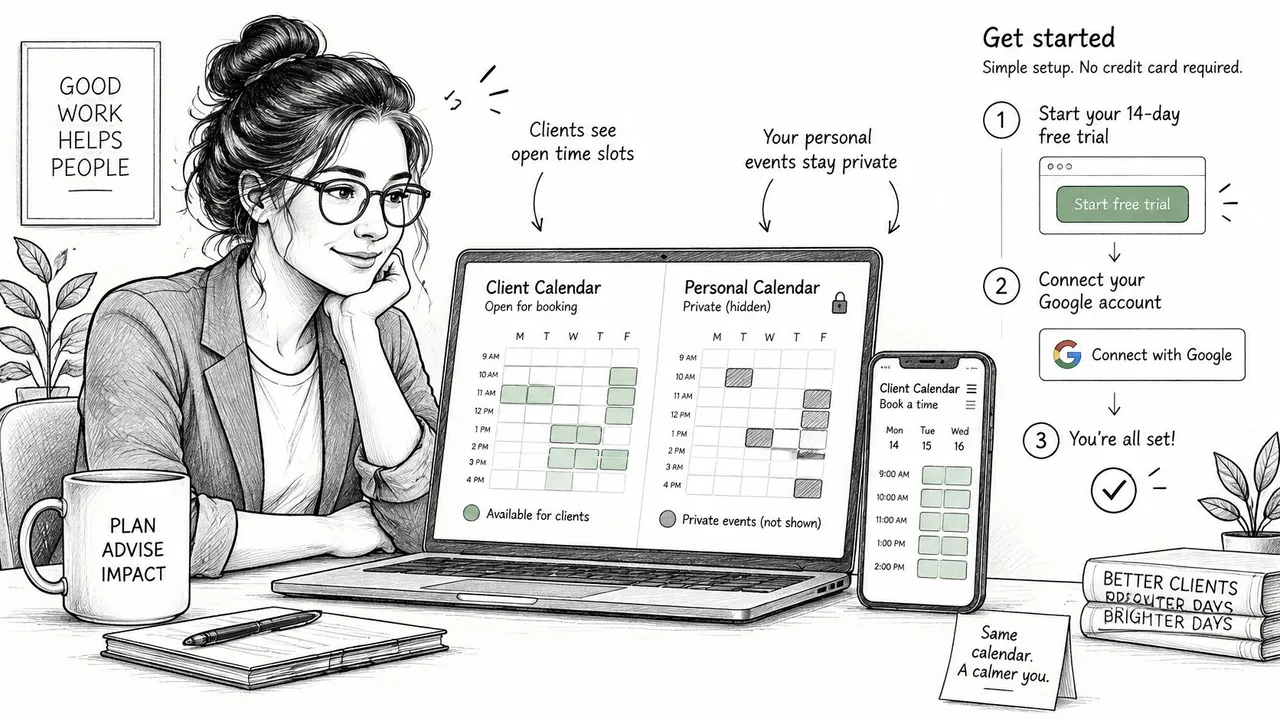
La configuration ci-dessous suit le modèle géré décrit dans l’ aperçu de la fonctionnalité de synchronisation bidirectionnelle des calendriers, où les événements sont copiés entre les calendriers source et cible choisis dans une direction que vous contrôlez.
Construisez la connexion gérée
- Commencez l’essai gratuit de 14 jours, qui ne nécessite aucune carte de crédit. Utilisez l’essai pour tester vos vrais calendriers et les cas limites, pas pour admirer un tableau de bord avec des données d’exemple.
- Connectez d’abord le compte Google. Authentifiez le compte sur lequel les clients ou collègues réservent, car c’est généralement le calendrier dont la disponibilité doit être correcte.
- Connectez le calendrier Apple iCloud. Ajoutez ensuite le calendrier personnel ou basé sur l’appareil, puis connectez tout calendrier Outlook ou Office 365 que vous utilisez également s’il affecte la même disponibilité.
- Choisissez la direction pour chaque paire. Choisissez unidirectionnelle lorsqu’un calendrier est la source de vérité, bidirectionnelle lorsque les modifications doivent circuler dans les deux sens, et multidirectionnelle lorsque trois comptes ou plus doivent rester alignés.
- Définissez le masquage des champs avant la première copie en direct. Remplacez les titres copiés par une étiquette neutre telle que Occupé, et masquez les descriptions et les lieux lorsque l’autre côté a seulement besoin de savoir que vous n’êtes pas disponible.
- Utilisez le miroir de disponibilité lorsque les détails n’ajoutent aucune valeur. Si un planificateur a seulement besoin de créneaux ouverts, reflétez le bloc, pas le rendez-vous derrière.
L’exemple de masquage est important en pratique. Un rendez-vous chez le dentiste à 9h dans votre calendrier Apple personnel peut apparaître dans un calendrier Google professionnel comme Occupé, 9h à 10h. Un système de réservation client voit le conflit et ne proposera pas 9h30. Votre client ne voit pas le nom du dentiste, l’adresse ou les notes de rappel.
Choisissez la direction comme un propriétaire
Je commencerais par une synchronisation unidirectionnelle du personnel vers le professionnel si votre seul objectif est d’éviter les doubles réservations. C’est le modèle le plus facile à comprendre car les événements personnels créent des blocs de travail, mais les modifications professionnelles ne peuvent pas réécrire accidentellement les plans personnels. Passez au bidirectionnel uniquement lorsque vous modifiez activement les mêmes événements depuis les deux comptes et que vous avez décidé quel côté l’emporte en cas de désaccord.
La multidirection mérite une prudence supplémentaire. Elle convient aux personnes jonglant avec des comptes imposés par les clients, de la même manière que les équipes utilisant des Assistants Virtuels Médicaux ont toujours besoin d’un propriétaire clair pour les changements de rendez-vous, même lorsque le soutien est distribué. Plus de calendriers connectés signifie plus de chances qu’un événement copié soit modifié au mauvais endroit, alors gardez la direction de chaque paire notée jusqu’à ce que le comportement soit familier.
Ne copiez pas les détails par défaut. Copiez le minimum dont un planificateur a besoin pour éviter de réserver sur vous.
Pour le dimensionnement, comptez les synchronisations actives plutôt que les calendriers, car un compte peut porter plusieurs calendriers. Le plan Basic couvre jusqu’à cinq synchronisations actives, et vous devriez vérifier les limites actuelles Premium et Professional sur la page des plans avant d’acheter. Le fournisseur indique que tous les plans incluent des événements illimités et un accès utilisateur unique. Si vous arrêtez une copie gérée plus tard, les applications natives et les événements originaux restent là où ils étaient. Vous supprimez la couche de miroir, pas la reconstruction de vos calendriers à partir de zéro.
Corrigez les événements manquants, en retard et en double
La plainte courante semble simple : “Je l’ai créé dans Apple Calendar et il n’a jamais atteint Google.” La plupart des causes se situent au niveau du compte, pas à l’intérieur de l’événement. L’événement est allé dans le mauvais calendrier, le compte ne s’actualise pas quand vous l’attendez, ou vous avez connecté un flux qui n’a jamais été capable de renvoyer les modifications.
Symptômes de synchronisation, causes probables et correctifs
| Symptôme | Cause probable | Correctif |
|---|---|---|
| Événement fait dans Apple manquant dans Google | Événement enregistré sur un calendrier iCloud ou local | Déplacez-le vers le calendrier lié à Google et revérifiez |
| Calendrier Google non affiché sur iPhone | Bouton calendrier désactivé dans les paramètres du compte | Activez le calendrier sous Comptes |
| Mises à jour arrivent avec des heures de retard | Récupération planifiée au lieu de push | Raccourcissez l’intervalle de récupération ou utilisez une synchro gérée |
| Calendriers en double après ajout | Compte Google ajouté deux fois | Supprimez le compte supplémentaire et gardez une connexion |
| Modifications dans Apple ne retournent pas à Google | Abonnement iCal utilisé au lieu du compte | Supprimez l’abonnement et ajoutez le compte Google |
| Événements récurrents décalent l’heure | Inadéquation de fuseau horaire ou de récurrence | Modifiez la série depuis le calendrier source et retentez |
Correctifs qui prennent un changement
Un événement Apple manquant est généralement corrigé en quelques minutes. Ouvrez l’événement, vérifiez son champ calendrier, et déplacez-le vers le calendrier lié à Google s’il se trouve dans iCloud ou un calendrier local. Il en va de même lorsqu’un calendrier Google entier semble absent sur iPhone. Activez-le sous Comptes, puis confirmez qu’il est sélectionné dans la liste des calendriers.
Les doublons après une configuration répétée suivent un modèle similaire. Si vous avez ajouté le même compte Google deux fois, supprimez le compte supplémentaire et gardez une connexion. Résistez à l’ajout d’une troisième copie pour corriger la deuxième. Chaque doublon rend plus difficile de savoir quel calendrier les nouveaux événements utilisent.
Problèmes qui nécessitent une observation
Les mises à jour tardives sont différentes. Sur iPhone, les comptes sans prise en charge push reposent sur un programme de récupération, et le réglage Automatique télécharge de nouvelles données lorsque l’appareil est en charge et connecté au Wi-Fi. Vous devrez peut-être quelques jours d’utilisation normale pour voir si le raccourcissement de l’intervalle a résolu le décalage ou s’il n’avait l’air bon que pendant un test.
Le guide du développeur Google CalDAV documente que l’accès CalDAV doit utiliser HTTPS et OAuth 2.0, partage les limites de quota avec l’API Google Calendar, et ne prend pas en charge les objets VTODO ou VJOURNAL. Cela n’affectera pas les réunions ordinaires, mais les éléments de type tâche ou journal basés sur des types d’objets non pris en charge ne feront pas le voyage. Google note également que l’implémentation fonctionne correctement pour de nombreux clients, y compris Apple Calendar, alors ne blâmez pas CalDAV avant d’avoir vérifié les boutons, le choix du compte et le timing de récupération.
Les événements récurrents qui se décalent après une modification de série nécessitent également des tests vigilants. Modifiez la série depuis le calendrier source, puis vérifiez plus que la prochaine occurrence, y compris une après une limite de fuseau horaire ou d’heure d’été. Si vous travaillez sur des échecs persistants, la liste de contrôle pour Google Calendar ne se synchronisant pas avec Apple Calendar couvre les mêmes pièges de compte et de visibilité dans un format de dépannage ciblé.
Si vous construisez votre propre connexion plutôt que d’utiliser la route du compte natif, demandez uniquement les portées de calendrier et stockez les jetons d’actualisation en toute sécurité. Une autorisation plus large ne rendra pas la synchronisation plus rapide. Cela augmente simplement les dommages en cas de fuite des informations d’identification.
Protégez les détails privés lors du partage de la disponibilité
Les gens partagent souvent un calendrier pour répondre à une question étroite : “Quand êtes-vous libre ?” Ensuite, ils donnent bien plus que la disponibilité. Les titres, lieux, noms des participants et notes peuvent voyager avec un calendrier partagé, y compris des détails que vous ne liriez jamais à voix haute aux personnes recevant l’accès.
Un nom d’événement personnel peut révéler un problème médical, un entretien d’embauche, une école, un avocat ou une adresse personnelle. Une fois que quelqu’un a copié ou fait une capture d’écran de ce détail, le resserrement du réglage plus tard ne le retire pas. Traitez le partage comme une publication jusqu’à ce que vous ayez vérifié vous-même la vue de réception.
Effectuez ces vérifications avant que quiconque d’autre ne le voie
- Confirmez la propriété du calendrier : Sachez quel compte possède chaque calendrier, afin qu’un compte Google géré par l’entreprise ne devienne pas le détenteur d’événements personnels que vous ne pouvez pas contrôler entièrement.
- Excluez les calendriers Apple personnels par défaut : Gardez-les hors des copies partagées à moins que vous n’ayez spécifiquement l’intention que ces événements soient vus par l’autre côté.
- Partagez les disponibilités au lieu du calendrier complet : Donnez aux planificateurs des créneaux ouverts, pas le contenu des rendez-vous qui ferment les autres créneaux.
- Ne publiez jamais une adresse iCal secrète : Cette adresse accorde un accès complet au calendrier à quiconque la détient. Si elle est exposée dans un document, un chat ou un fil d’e-mail, réinitialisez-la.
- Confirmez le masquage sur chaque copie visible : Vérifiez chaque copie que les collègues ou clients peuvent ouvrir, pas seulement la première synchronisation que vous avez créée il y a des mois.
Considérez un étudiant partageant un calendrier académique avec un superviseur. Les cours et les sessions de laboratoire peuvent s’afficher normalement car le superviseur a besoin de ce contexte. Les rendez-vous personnels copiés dans la même vue devraient apparaître uniquement comme Occupé, afin que le superviseur voie la disponibilité sans connaître le sujet de chaque engagement privé. La même séparation fonctionne pour un indépendant dont le client a besoin de précision de réservation, pas de détails familiaux.
Les noms d’autorisation varient selon le fournisseur, c’est pourquoi il vaut la peine d’examiner comment les autorisations de partage de calendrier se traduisent en ce qu’une autre personne peut ouvrir, copier ou modifier. Des étiquettes telles que “vue” peuvent masquer des différences importantes entre voir des blocs occupés et lire le contenu complet de l’événement.
Vérifiez-le en tant qu’étranger : Ouvrez la vue partagée depuis un deuxième compte non lié et confirmez qu’aucun détail sensible n’apparaît.
Répétez cette vérification d’étranger après tout changement de propriété de compte, paramètres de partage ou masquage. Une configuration sûre peut être exposée lorsque vous ajoutez un nouveau calendrier, incluez une nouvelle paire de synchronisation ou remplacez une copie masquée par un partage direct pour plus de commodité. La vérification prend quelques minutes. Se remettre d’un partage excessif prend des excuses.
Testez votre synchronisation avant de vous y fier
Exécutez ce test en une seule fois, avant que les réservations des clients n’en dépendent. Utilisez la même matrice pour une connexion de compte native et une copie gérée, car les deux peuvent réussir un test de création simple tout en échouant sur les déplacements, les suppressions ou les récurrences. Prenez des notes au fur et à mesure. La mémoire est un mauvais journal de synchronisation.
Exécutez la matrice de base
- Créez un événement dans Google Calendar. Donnez-lui un titre de test sans équivoque, puis confirmez qu’il apparaît dans Apple pendant votre fenêtre d’actualisation.
- Modifiez cet événement depuis Apple Calendar. Changez le titre ou l’heure, puis vérifiez que la version révisée retourne à Google sans créer un deuxième événement.
- Créez un événement dans Apple Calendar. Enregistrez-le explicitement sur le calendrier lié à Google ou source, puis attendez qu’il arrive de l’autre côté.
- Déplacez-le vers un autre jour. Vérifiez que le créneau d’origine se libère. Un déplacement qui copie au lieu de relocaliser finira par provoquer un faux bloc occupé.
- Annulez ou supprimez-le. Confirmez que l’autre côté le supprime aussi. Les suppressions sont faciles à oublier lors de la configuration et douloureuses à découvrir lorsqu’une réunion annulée bloque toujours les réservations.
Cette séquence couvre la création, la mise à jour, le déplacement, l’annulation et la suppression dans les deux sens. Si une étape échoue, arrêtez-vous et utilisez le tableau des symptômes plutôt que d’empiler de nouveaux événements de test. Cinq tests désordonnés vous apprennent moins qu’un échec propre que vous pouvez reproduire.
Testez les cas qui échouent habituellement
Répétez la matrice pour un événement récurrent, un événement sur toute la journée, un événement dans un autre fuseau horaire, un événement avec un rappel, et un avec une réponse de participant. Ils ne sont pas interchangeables. Une configuration peut copier une réunion ponctuelle parfaitement, puis décaler une série hebdomadaire, supprimer un rappel ou placer un événement sur toute la journée à la mauvaise date après un voyage.
Pour les copies gérées, inspectez le côté partagé pendant que vous testez. Les champs masqués ne devraient afficher que l’étiquette neutre que vous avez sélectionnée, sans aucun titre, description ou lieu d’origine caché en dessous. Ouvrez l’événement copié complètement, pas seulement la vue hebdomadaire. Les échecs de confidentialité se situent souvent un clic plus profond que la grille du calendrier.
- Enregistrez le type d’événement : Notez si l’échec implique un événement unique, une série, un élément sur toute la journée ou une invitation.
- Enregistrez la direction : Notez où il a commencé et où il a échoué à arriver, à se mettre à jour ou à disparaître.
- Enregistrez l’heure : Notez quand vous avez effectué le changement et quand vous avez vérifié, afin que le délai de récupération ne soit pas confondu avec un échec total.
Un échec d’événement récurrent est la raison la plus courante pour laquelle une configuration doit être reconstruite, alors corrigez cela en premier. Modifiez la série depuis le calendrier source, retentez une occurrence proche et une plus tardive, puis décidez si la direction ou la source de vérité doit changer. Ne déclarez pas le succès parce que l’instance d’aujourd’hui semble correcte.
Votre prochaine action est simple. Si vous utilisez SyncThemCalendars, commencez l’essai gratuit de 14 jours, connectez les comptes et exécutez cette matrice aujourd’hui. Si vous restez en natif, exécutez-la sur la connexion du compte Google avant de lui faire confiance pour de vraies réservations. Une synchronisation que vous n’avez pas testée pour la suppression et la récurrence n’est pas terminée, aussi rassurant que le premier événement de test puisse paraître.
Si des comptes Google, Apple et Outlook distincts continuent de produire des disponibilités contradictoires, SyncThemCalendars peut copier les événements de manière unidirectionnelle, bidirectionnelle ou multidirectionnelle tout en masquant les titres, descriptions et lieux que vous ne voulez pas partager. Connectez vos calendriers, choisissez ce que chaque côté peut voir, et exécutez la matrice de test sur l’essai gratuit avant de vous y fier pour les réservations de clients.
Prêt à synchroniser vos calendriers ?
Synchronisez automatiquement vos calendriers Google, Outlook et Apple iCloud. Configuration en 2 minutes, aucune carte bancaire requise.
Commencer gratuitementContinuer la lecture
Plus dans Tutorials
Comment ajouter un calendrier Gmail à Outlook sans doublons
Découvrez comment ajouter un calendrier Gmail à Outlook en vous abonnant pour une vue en direct ou en utilisant une synchronisation bidirectionnelle, tout en évitant les fuites de confidentialité et les événements en double.
Exporter le calendrier Outlook vers Google : Guide étape par étape pour 2026
Apprenez comment exporter votre calendrier Outlook vers Google grâce à des étapes claires pour les imports ICS et CSV, la vérification des événements récurrents et des conseils de validation efficaces en 2026.
Comment synchroniser le calendrier Outlook entre différentes plateformes
Apprenez à synchroniser les événements du calendrier Outlook avec Google et Apple iCloud. Maîtrisez la synchronisation bidirectionnelle, les contrôles de confidentialité et la gestion de la disponibilité en temps réel.