


Cómo sincronizar Google Calendar y Apple Calendar: Configuración paso a paso
Sincroniza Google Calendar y Apple Calendar con cuentas nativas o una herramienta gestionada. Compara opciones unidireccionales y bidireccionales, sigue los pasos y soluciona problemas comunes.
Un cliente te invita a una llamada el martes en Google Calendar, tu dentista está en iCloud, y ninguno de los dos calendarios te avisa que se han solapado hasta que es demasiado tarde. Esa es la razón habitual por la que la gente intenta sincronizar Google Calendar y Apple Calendar, y también donde empieza la confusión. Ver ambos calendarios en una sola aplicación no es lo mismo que mantener la disponibilidad, las ediciones y las cancelaciones consistentes en dos cuentas separadas. Si eliges el método incorrecto, seguirás teniendo reservas dobles, solo que con más confianza.
Elige el método de sincronización correcto antes de empezar
Supongamos que eres freelance. Las reuniones con clientes llegan a una cuenta de Google de trabajo que no controlas, mientras que las recogidas en el colegio, las citas médicas y los planes familiares viven en Apple Calendar. Consultas uno, te pierdes el otro y aceptas trabajo por encima de un compromiso personal. Fusionar todo en una sola cuenta suena ordenado, pero puede exponer títulos personales a colegas y hacer que una cuenta gestionada por el trabajo sea la propietaria de tu agenda privada.
Estos dos sistemas nunca fueron construidos como una sola base de datos. El historial de Wikipedia de Google Calendar señala que Google Calendar entró en fase beta el 13 de abril de 2006 y alcanzó su lanzamiento general en julio de 2009, mientras que Apple lanzó iCloud más tarde, el 12 de octubre de 2011. Uno creció en torno a una cuenta de Google, el otro en torno a dispositivos Apple e iCloud. Esa separación todavía da forma a las identidades, permisos, recordatorios y estados de libre/ocupado hoy en día.
Tres rutas con diferentes consecuencias
Métodos de sincronización comparados por edición, dirección y privacidad
| Método | Editar desde cualquier lado | Dirección | Control de privacidad | Ideal para |
|---|---|---|---|---|
| Suscripción iCal en Apple Calendar | No, solo visualización | Unidireccional, de Google a Apple | La dirección secreta otorga acceso completo de lectura | Ver un calendario personal compartido |
| Cuenta nativa de Google en Apple Calendar | Sí | Bidireccional | Detalles completos del evento en el dispositivo | Una cuenta personal de Google en tus propios dispositivos |
| Eventos copiados con SyncThemCalendars | Sí, cambios copiados casi en tiempo real | Unidireccional, bidireccional o multidireccional | El enmascaramiento de campos oculta título, descripción o ubicación | Separación entre trabajo y vida personal, disponibilidad compartida precisa |
La sincronización nativa también tiene lagunas funcionales. Apple Calendar no admite notificaciones por correo electrónico de Google Calendar, la creación de nuevos calendarios de Google o Room Scheduler. Para una sola cuenta personal en tu propio teléfono, esas lagunas pueden no importar. Para una cuenta gestionada por el trabajo, a menudo sí importan, porque no puedes arreglar todo desde Apple Calendar y es posible que no quieras que se copien todos los detalles personales en el sistema de un empleador.
Decide antes de pulsar Añadir cuenta
Hazte tres preguntas primero.
- Qué calendario permanece como autoridad: Si Google es la fuente con la que los clientes reservan, los eventos personales pueden solo necesitar bloquear tiempo allí, no moverse permanentemente.
- Qué debe propagarse en ambos sentidos: Las creaciones importan, pero también las ediciones, traslados y eliminaciones. Una vista que se actualiza pero no se puede editar no superará esa prueba.
- Qué pueden ver otras personas: La disponibilidad suele ser segura para compartir. Los títulos, ubicaciones, asistentes y notas a menudo no lo son.
Esta es la misma disciplina que aplican los profesionales cuando separan la programación de los detalles confidenciales de los casos, por lo que vale la pena encontrar la aplicación de gestión de casos adecuada pensando en qué pertenece a un sistema compartido y qué permanece privado. Si una cuenta personal de Google en tus propios dispositivos es suficiente, utiliza la configuración nativa a continuación. Si las cuentas de trabajo y personales deben reflejar la disponibilidad sin revelar contenido, pasa a la configuración gestionada.
Regla práctica: La visibilidad no es sincronización. Si no puedes editar, mover y eliminar desde el lugar donde realmente trabajas, no tienes una sincronización bidireccional.
Cómo conectar Google Calendar y Apple Calendar en iPhone y Mac
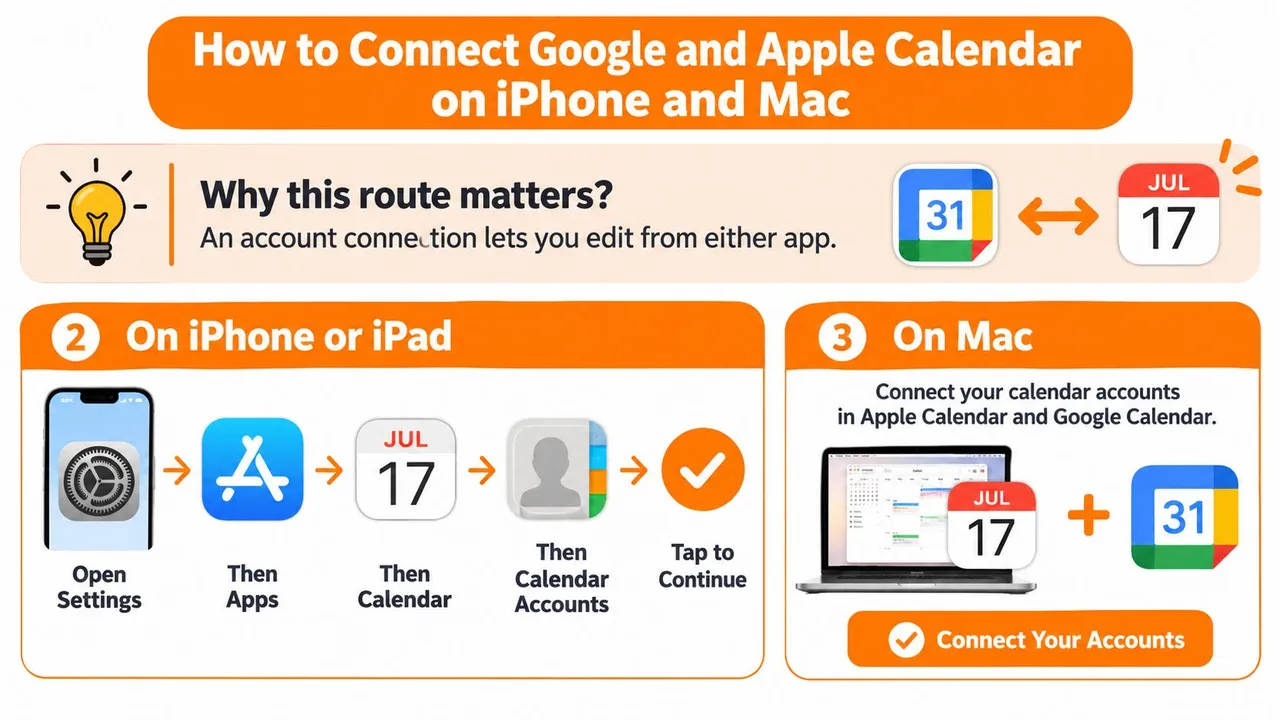
Para una configuración bidireccional compatible, añade Google como una cuenta, no como un enlace iCal. Una conexión de cuenta le da a Apple Calendar una ruta de edición de vuelta a Google. Una suscripción solo muestra un feed, por lo que verás eventos que no puedes cambiar desde donde los estás mirando. Esa distinción explica la mayoría de los primeros intentos fallidos.
El gráfico a continuación muestra la ruta de la cuenta en ambas plataformas de Apple.
Conectar en iPhone y iPad
- Abre Ajustes, luego Apps, luego Calendario, luego Cuentas de calendario. Pulsa Añadir cuenta y elige Google, porque esto crea la conexión con sesión iniciada en lugar de una suscripción de solo lectura.
- Inicia sesión y activa Calendarios. Completa cualquier verificación que solicite Google, luego comprueba que el interruptor de Calendarios esté activado. Un calendario desactivado a nivel de cuenta no aparecerá en Apple Calendar, incluso si el inicio de sesión tuvo éxito.
- Abre Apple Calendar y pulsa Calendarios. Confirma que los calendarios de Google que deseas están seleccionados para mostrarse. Ocultar un calendario aquí no rompe la conexión, pero hace que una sincronización funcional parezca rota.
- Establece tu calendario predeterminado deliberadamente. En Ajustes, luego Apps, luego Calendario, luego Calendario predeterminado, elige el calendario de Google si la mayoría de los eventos nuevos deben llegar a Google. De lo contrario, los nuevos eventos del iPhone pueden guardarse en iCloud y nunca sincronizarse.
Conectar en Mac
- Abre Calendario, luego Ajustes o Preferencias, luego Cuentas. Añade Google y autentícate, porque macOS necesita el mismo permiso a nivel de cuenta que iOS, no un feed pegado.
- Activa Calendarios para esa cuenta. Deja desactivados Correo o Contactos si solo quieres datos de calendario, ya que los servicios adicionales añaden ruido sin mejorar la sincronización del calendario.
- Elige un intervalo de actualización. Un intervalo más corto comprueba Google con más frecuencia y reduce el retraso antes de que aparezcan las ediciones. Un intervalo manual o largo puede hacer que una configuración correcta parezca poco fiable.
- Comprueba la selección de la barra lateral. Marca los calendarios de Google que quieres visibles, luego crea un nuevo evento y confirma que su campo de calendario nombra un calendario de Google antes de guardarlo.
La propia guía de Google traza la línea claramente. La página de soporte de Google Calendar sobre la sincronización con Apple Calendar establece que la conexión basada en cuenta permite que los eventos sean añadidos o editados desde Google Calendar o la otra aplicación, mientras que una suscripción iCal es principalmente un método de solo lectura. Trata esto como tu prueba de aceptación, no solo como una trivia de configuración.
Confirma que funciona en ambas direcciones
Crea un evento de prueba en Google Calendar y espera hasta que aparezca en Apple Calendar. Luego edita su título o hora desde Apple Calendar y verifica la actualización inversa en Google. Si alguna de las partes falla, no vuelvas a añadir la cuenta todavía. Primero comprueba que el evento se creó en el calendario asociado a Google, no en iCloud, local u otra cuenta, y que el calendario está activado en los ajustes de la cuenta.
Mira el tutorial a continuación si las rutas de configuración son nuevas para ti, luego repite la misma prueba de dos direcciones en tus propios dispositivos.
No trates una “Dirección secreta en formato iCal” suscrita como un sustituto. Puede mostrar eventos, pero no te da una ruta de edición de vuelta. Una configuración nativa funcional significa que las ediciones en cualquier aplicación aparecen en la otra dentro de la ventana de actualización, el calendario predeterminado coincide con tu intención y no has creado calendarios de Google duplicados en el camino. Si esas condiciones no son ciertas, tienes un acuerdo de visualización, no una sincronización en la que puedas confiar para las reservas.
Configurar sincronización bidireccional gestionada para calendarios de trabajo y personales
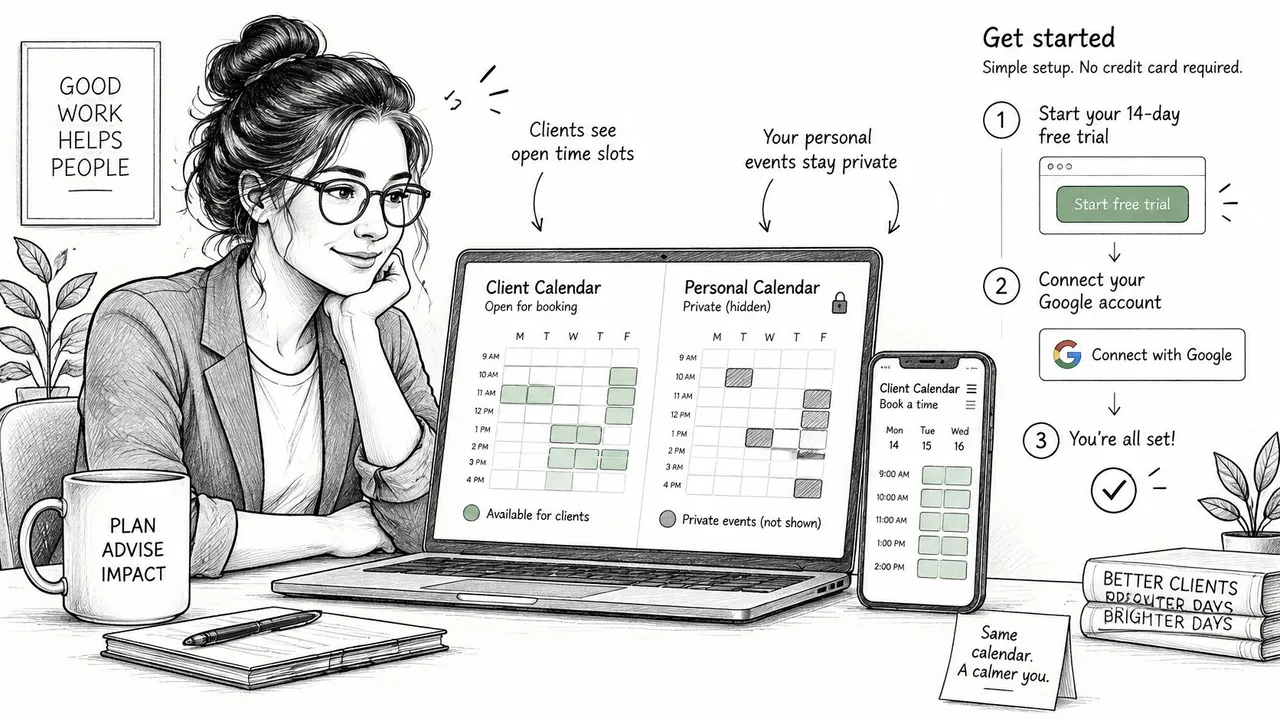
Utiliza una copia gestionada cuando el problema no sea ver los calendarios juntos en tu teléfono. Es mostrar a clientes, empleadores o colegas una disponibilidad precisa en una cuenta a la que pueden acceder, sin mover tu vida personal a esa cuenta. Un consultor, por ejemplo, puede necesitar que el calendario de Google de un cliente bloquee tiempo personal sin revelar nada más que Ocupado.
La configuración a continuación sigue el modelo gestionado descrito en la descripción general de la función de sincronización bidireccional de calendarios, donde los eventos se copian entre los calendarios de origen y destino elegidos en una dirección que tú controlas.
Construir la conexión gestionada
- Inicia la prueba gratuita de 14 días, que no necesita tarjeta de crédito. Usa la prueba para probar tus calendarios reales y casos extremos, no para admirar un panel con datos de muestra.
- Conecta primero la cuenta de Google. Autentica la cuenta con la que reservan clientes o colegas, porque ese suele ser el calendario cuya disponibilidad debe ser correcta.
- Conecta el calendario de Apple iCloud. Añade el calendario personal o basado en el dispositivo después, luego conecta cualquier calendario de Outlook u Office 365 que también utilices si afecta a la misma disponibilidad.
- Elige la dirección para cada par. Elige unidireccional cuando un calendario sea la fuente de verdad, bidireccional cuando las ediciones deban fluir en ambos sentidos, y multidireccional cuando tres o más cuentas deban permanecer alineadas.
- Establece el enmascaramiento de campos antes de la primera copia en vivo. Reemplaza los títulos copiados con una etiqueta neutral como Ocupado, y oculta descripciones y ubicaciones donde el otro lado solo necesite saber que no estás disponible.
- Usa el reflejo de libre y ocupado donde el detalle no añade valor. Si un programador solo necesita espacios abiertos, refleja el bloque, no la cita detrás de él.
El ejemplo de enmascaramiento importa en la práctica. Una cita con el dentista a las 9 a.m. en tu calendario personal de Apple puede aparecer en un calendario de trabajo de Google como Ocupado, 9 a 10 a.m. Un sistema de reservas de clientes ve el conflicto y no ofrecerá las 9:30. Tu cliente no ve el nombre del dentista, la dirección ni las notas de recordatorio.
Elige la dirección como un propietario
Yo empezaría con una sincronización unidireccional de personal a trabajo si tu único objetivo es evitar reservas dobles. Es el modelo más fácil de razonar porque los eventos personales crean bloques de trabajo, pero las ediciones de trabajo no pueden sobrescribir accidentalmente los planes personales. Pasa a bidireccional solo cuando edites activamente los mismos eventos desde ambas cuentas y hayas decidido qué lado gana cuando no están de acuerdo.
La sincronización multidireccional merece una precaución adicional. Se adapta a personas que hacen malabarismos con cuentas exigidas por clientes, de forma similar a como los equipos que utilizan Asistentes Virtuales Médicos todavía necesitan un propietario claro para los cambios de cita incluso cuando el soporte está distribuido. Más calendarios conectados significa más posibilidades de que un evento copiado sea editado en el lugar equivocado, así que mantén la dirección de cada par anotada hasta que el comportamiento sea familiar.
No copies detalles por defecto. Copia lo mínimo que un programador necesita para evitar reservar sobre ti.
Para el dimensionamiento, cuenta sincronizaciones activas en lugar de calendarios, porque una cuenta puede llevar varios calendarios. El plan Básico cubre hasta cinco sincronizaciones activas, y deberías comprobar los límites actuales de Premium y Profesional en la página del plan antes de comprar. El proveedor afirma que todos los planes incluyen eventos ilimitados y acceso de usuario único. Si detienes una copia gestionada más tarde, las aplicaciones nativas y los eventos originales permanecen donde estaban. Estás eliminando la capa de reflejo, no reconstruyendo tus calendarios desde cero.
Solucionar problemas de eventos faltantes, tardíos y duplicados
La queja común suena simple: “Lo creé en Apple Calendar y nunca llegó a Google”. La mayoría de las causas se encuentran a nivel de cuenta, no dentro del evento. El evento fue al calendario equivocado, la cuenta no se está actualizando cuando esperas, o conectaste un feed que nunca fue capaz de enviar ediciones de vuelta.
Síntomas de sincronización, causas probables y soluciones
| Síntoma | Causa probable | Solución |
|---|---|---|
| Evento hecho en Apple falta en Google | Evento guardado en un calendario de iCloud o local | Muévelo al calendario vinculado a Google y vuelve a comprobar |
| Calendario de Google no aparece en iPhone | Interruptor de calendario desactivado en ajustes de cuenta | Activa el calendario en Cuentas de calendario |
| Las actualizaciones llegan con horas de retraso | Obtener horario en lugar de push | Acorta el intervalo de obtención o actualización, o usa una sincronización gestionada |
| Calendarios duplicados tras volver a añadir | Cuenta de Google añadida dos veces | Elimina la cuenta extra y mantén una conexión |
| Ediciones en Apple no vuelven a Google | Suscripción iCal usada en lugar de cuenta | Elimina la suscripción y añade la cuenta de Google |
| Los eventos recurrentes cambian de hora | Desajuste de zona horaria o recurrencia | Edita la serie desde el calendario de origen y vuelve a probar |
Soluciones que requieren un cambio
Un evento de Apple que falta suele arreglarse en minutos. Abre el evento, comprueba su campo de calendario y muévelo al calendario vinculado a Google si está en iCloud o en un calendario local. Lo mismo se aplica cuando un calendario de Google completo parece ausente en el iPhone. Actívalo en Cuentas de calendario, luego confirma que está seleccionado en la lista de Calendarios.
Los duplicados tras una configuración repetida siguen un patrón similar. Si añadiste la misma cuenta de Google dos veces, elimina la cuenta extra y mantén una conexión. Resiste la tentación de añadir una tercera copia para arreglar la segunda. Cada duplicado hace más difícil saber qué calendario están usando los nuevos eventos.
Problemas que necesitan observación
Las actualizaciones tardías son diferentes. En iPhone, las cuentas sin soporte push dependen de un horario de obtención, y el ajuste Automático descarga nuevos datos cuando el dispositivo se está cargando y conectado a Wi-Fi. Es posible que necesites unos días de uso normal para ver si acortar el intervalo resolvió el retraso o solo se veía bien durante una prueba.
La guía para desarrolladores de Google CalDAV documenta que el acceso CalDAV debe usar HTTPS y OAuth 2.0, comparte límites de cuota con la API de Google Calendar y no admite objetos VTODO o VJOURNAL. Eso no afectará a las reuniones ordinarias, pero los elementos tipo tarea o diario construidos sobre tipos de objetos no admitidos no harán el viaje. Google también señala que la implementación funciona correctamente para muchos clientes, incluido Apple Calendar, así que no culpes a CalDAV antes de haber comprobado los interruptores, la elección de cuenta y el tiempo de obtención.
Los eventos recurrentes que cambian después de una edición de serie también necesitan pruebas vigilantes. Edita la serie desde el calendario de origen, luego comprueba más que la siguiente ocurrencia, incluida una después de un límite de zona horaria o de horario de verano. Si estás trabajando a través de fallos persistentes, la lista de verificación para Google Calendar no se sincroniza con Apple Calendar cubre las mismas trampas de cuenta y visibilidad en un formato de solución de problemas enfocado.
Si construyes tu propia conexión en lugar de usar la ruta de cuenta nativa, solicita solo ámbitos de calendario y almacena los tokens de actualización de forma segura. Una concesión de permisos más amplia no hará que la sincronización sea más rápida. Solo aumenta el daño si las credenciales se filtran.
Protege los detalles privados al compartir la disponibilidad
La gente a menudo comparte un calendario para responder a una pregunta estrecha: “¿Cuándo estás libre?”. Luego entregan mucho más que la disponibilidad. Títulos, ubicaciones, nombres de asistentes y notas pueden viajar con un calendario compartido, incluidos detalles que nunca leerías en voz alta a las personas que reciben el acceso.
El nombre de un evento personal puede revelar un problema médico, una entrevista de trabajo, una escuela, un abogado o una dirección particular. Una vez que alguien ha copiado o hecho una captura de pantalla de ese detalle, endurecer el ajuste más tarde no lo retira. Trata el uso compartido como una publicación hasta que hayas comprobado la vista receptora tú mismo.
Realiza estas comprobaciones antes de que nadie más lo vea
- Confirma la propiedad del calendario: Conoce qué cuenta posee cada calendario, para que una cuenta de Google gestionada por el trabajo no se convierta en el titular de eventos personales que no puedes controlar completamente.
- Excluye los calendarios personales de Apple por defecto: Mantenlos fuera de las copias compartidas a menos que intentes específicamente que esos eventos sean vistos por el otro lado.
- Comparte libre y ocupado en lugar del calendario completo: Da a los programadores espacios abiertos, no el contenido de las citas que cierran los otros espacios.
- Nunca publiques una dirección iCal secreta: Esa dirección otorga acceso completo al calendario a cualquiera que la tenga. Si está expuesta en un documento, chat o hilo de correo electrónico, restablécela.
- Confirma el enmascaramiento en cada copia visible: Comprueba cada copia que los colegas o clientes pueden abrir, no solo la primera sincronización que creaste hace meses.
Considera a un estudiante que comparte un calendario académico con un supervisor. Las clases y sesiones de laboratorio pueden mostrarse normalmente porque el supervisor necesita ese contexto. Las citas personales copiadas en la misma vista deberían aparecer solo como Ocupado, para que el supervisor vea la disponibilidad sin conocer el tema de cada compromiso privado. La misma división funciona para un freelance cuyo cliente necesita precisión en la reserva, no detalles familiares.
Los nombres de los permisos varían según el proveedor, por lo que vale la pena revisar cómo los permisos de uso compartido de calendario se traducen en lo que otra persona puede abrir, copiar o editar. Etiquetas como “ver” pueden ocultar diferencias importantes entre ver bloques ocupados y leer el contenido completo del evento.
Compruébalo como un extraño: Abre la vista compartida desde una segunda cuenta no relacionada y confirma que no aparecen detalles confidenciales.
Repite esa comprobación de extraño después de cualquier cambio en la propiedad de la cuenta, los ajustes de uso compartido o el enmascaramiento. Una configuración segura puede quedar expuesta cuando añades un nuevo calendario, incluyes un nuevo par de sincronización o reemplazas una copia enmascarada con un uso compartido directo por conveniencia. La comprobación lleva minutos. Recuperarse de una sobreexposición requiere disculpas.
Prueba tu sincronización antes de confiar en ella
Realiza esta prueba de una sola vez, antes de que las reservas de clientes dependan de ella. Usa la misma matriz para una conexión de cuenta nativa y una copia gestionada, porque ambas pueden pasar una prueba de creación simple mientras fallan en traslados, eliminaciones o recurrencias. Toma notas a medida que avanzas. La memoria es un registro de sincronización pobre.
Ejecuta la matriz básica
- Crea un evento en Google Calendar. Dale un título de prueba inconfundible, luego confirma que aparece en Apple dentro de tu ventana de actualización.
- Edita ese evento desde Apple Calendar. Cambia el título o la hora, luego verifica que la versión revisada vuelve a Google sin crear un segundo evento.
- Crea un evento en Apple Calendar. Guárdalo explícitamente en el calendario vinculado a Google o de origen previsto, luego espera a que llegue al otro lado.
- Muévelo a un día diferente. Comprueba que el espacio original se despeja. Un traslado que copia en lugar de reubicar eventualmente causará un falso bloque de ocupado.
- Cancélalo o elimínalo. Confirma que el otro lado también lo elimina. Las eliminaciones son fáciles de olvidar durante la configuración y dolorosas de descubrir cuando una reunión cancelada sigue bloqueando reservas.
Esa secuencia cubre crear, actualizar, mover, cancelar y eliminar en ambas direcciones. Si una parte falla, detente y usa la tabla de síntomas en lugar de acumular nuevos eventos de prueba. Cinco pruebas desordenadas te enseñan menos que un fallo limpio que puedes reproducir.
Prueba los casos que suelen fallar
Repite la matriz para un evento recurrente, un evento de todo el día, un evento en otra zona horaria, un evento con un recordatorio y uno con una respuesta de asistente. Estos no son intercambiables. Una configuración puede copiar una reunión única perfectamente, luego cambiar una serie semanal, eliminar un recordatorio o colocar un evento de todo el día en la fecha incorrecta después de viajar.
Para copias gestionadas, inspecciona el lado compartido mientras estás probando. Los campos enmascarados deberían mostrar solo la etiqueta neutral que seleccionaste, sin que el título, descripción o ubicación original se escondan debajo. Abre el evento copiado completamente, no solo la vista semanal. Los fallos de privacidad a menudo se encuentran un toque más profundo que la cuadrícula del calendario.
- Registra el tipo de evento: Anota si el fallo involucra un evento único, una serie, un elemento de todo el día o una invitación.
- Registra la dirección: Anota dónde comenzó y dónde falló al llegar, actualizarse o desaparecer.
- Registra la hora: Anota cuándo hiciste el cambio y cuándo lo comprobaste, para que el retraso de obtención no se confunda con un fallo total.
Un fallo en un evento recurrente es la razón más común por la que una configuración tiene que ser reconstruida, así que arregla eso primero. Edita la serie desde el calendario de origen, vuelve a probar una ocurrencia cercana y una posterior, luego decide si la dirección o la fuente de verdad necesita cambiar. No declares el éxito porque la instancia de hoy se ve bien.
Tu próxima acción es simple. Si estás usando SyncThemCalendars, inicia la prueba gratuita de 14 días, conecta las cuentas y ejecuta esta matriz hoy. Si te quedas con la nativa, ejecútala en la conexión de la cuenta de Google antes de confiarle reservas reales. Una sincronización que no has probado para eliminación y recurrencia no está terminada, por muy tranquilizador que parezca el primer evento de prueba.
Si las cuentas separadas de Google, Apple y Outlook siguen produciendo disponibilidad conflictiva, SyncThemCalendars puede copiar eventos de forma unidireccional, bidireccional o multidireccional mientras enmascara títulos, descripciones y ubicaciones que no quieres compartir. Conecta tus calendarios, elige lo que cada lado puede ver y ejecuta la matriz de prueba en la prueba gratuita antes de confiar en ella para las reservas de clientes.
¿Listo para sincronizar tus calendarios?
Mantén tus calendarios de Google, Outlook y Apple iCloud sincronizados automáticamente. Configuración en 2 minutos, no se requiere tarjeta de crédito.
Empieza gratisSigue leyendo
Más en Tutorials
Cómo añadir el calendario de Gmail a Outlook sin duplicados
Descubre cómo añadir el calendario de Gmail a Outlook mediante una suscripción para verlo en tiempo real o usando una sincronización bidireccional, y evita filtraciones de privacidad y eventos duplicados.
Exportar el calendario de Outlook a Google: Una guía paso a paso para 2026
Aprende cómo exportar el calendario de Outlook a Google con pasos claros para importaciones ICS y CSV, comprobaciones de eventos recurrentes y consejos de verificación que funcionan en 2026.
Cómo sincronizar el calendario de Outlook entre plataformas
Aprenda a sincronizar los eventos del calendario de Outlook con Google y Apple iCloud. Domine la sincronización bidireccional, los controles de privacidad y el mapeo de disponibilidad en tiempo real.