







Wie man Google und Outlook Kalender im Jahr 2026 synchronisiert
Erfahren Sie, wie Sie Google und Outlook Kalender mit nativen Tools, Abonnements und Echtzeit-Lösungen von Drittanbietern synchronisieren. Schritt-für-Schritt-Anleitung für jede Einrichtung.
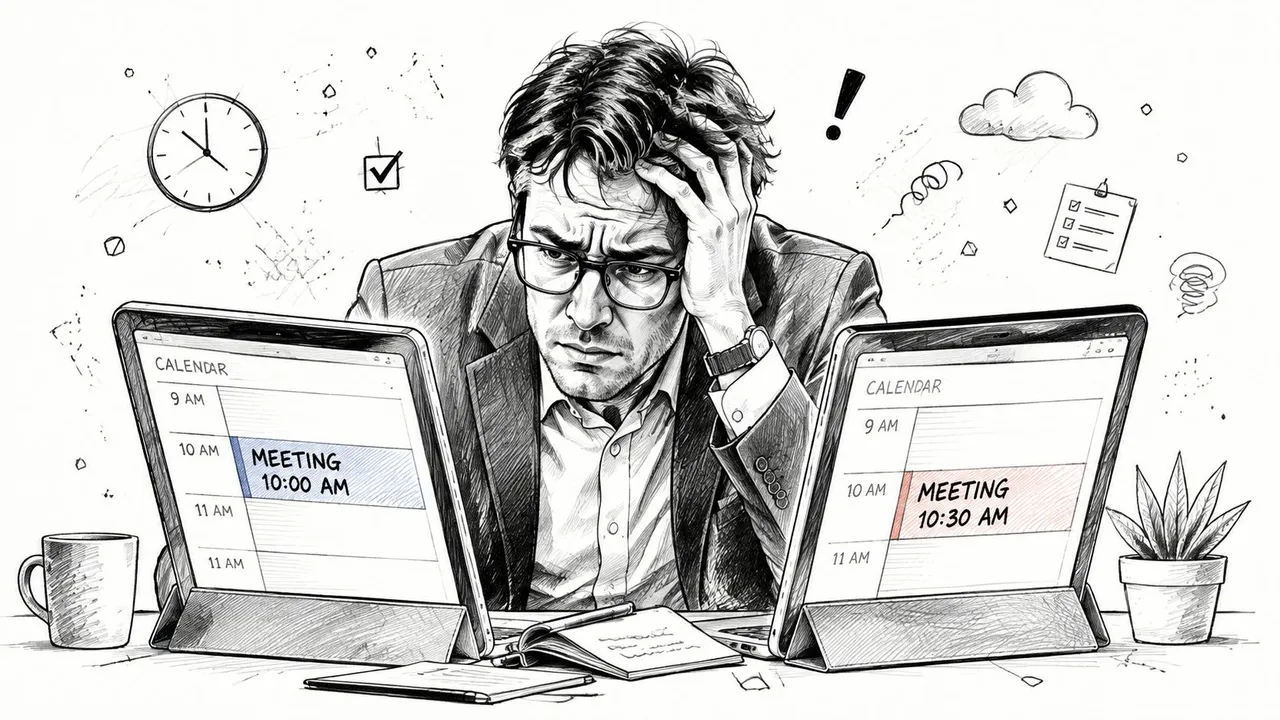
Sie nehmen ein Kundengespräch über Outlook an, fügen einen persönlichen Termin in Google Calendar hinzu und gehen davon aus, dass beide Systeme denselben Zeitblock schützen. Dann zeigt Outlook Sie als verfügbar an, der Kunde bucht über Ihre persönliche Verpflichtung hinweg, und Sie entdecken, dass die Synchronisierung nur eine verzögerte, schreibgeschützte Kalenderansicht war.
Dieser Unterschied ist wichtig. Einen anderen Kalender zu betrachten ist nicht dasselbe, wie Ereignisse in beide Richtungen zu synchronisieren, und keine der Optionen garantiert Privatsphäre, schnelle Aktualisierungen oder eine zuverlässige Konfliktlösung. Der richtige Weg, um Google und Outlook Kalender zu synchronisieren, hängt davon ab, ob Sie Sichtbarkeit der Verfügbarkeit, das Kopieren von Ereignissen, bidirektionale Bearbeitungen oder eine kontrollierte Freigabe sensibler Details benötigen.
Warum die Kalendersynchronisierung in der Praxis scheitert
Ein Freiberufler nutzt möglicherweise Google Calendar für persönliche Termine und das Microsoft 365-Konto eines Kunden für Projektbesprechungen. Der Kunde sieht den Outlook-Kalender als maßgeblich an, während der Freiberufler den Rest des Tages in Google Calendar plant. Ein ICS-Abonnement kann einen Kalender im anderen anzeigen, aber es teilt dem Kunden nicht unbedingt mit, dass eine neue persönliche Verpflichtung einen Terminplatz unmöglich gemacht hat.
Hier wird der Begriff Kalendersynchronisierung irreführend. Ein Abonnement importiert normalerweise einen Feed von einem Quellkalender in einen Zielkalender. Eine echte Zwei-Wege-Verbindung lässt Änderungen, die in einem der Systeme vorgenommen wurden, in das andere übertragen, mit Regeln für Duplikate, Löschungen, wiederkehrende Ereignisse und private Informationen.
Die drei praktischen Verbindungspfade
Die meisten Benutzer, die bewerten, wie sie Google und Outlook Kalender synchronisieren können, wählen zwischen drei Ansätzen:
- Native Interoperabilität: Google Workspace und Microsoft-Tools können ausgewählte Verfügbarkeits- und Einladungsinformationen austauschen. Dies ist nützlich, wenn Administratoren beide Umgebungen kontrollieren, aber es ist kein universeller Zwei-Wege-Ereignisspiegel.
- ICS-Abonnement: Sie veröffentlichen einen Kalender und abonnieren dessen iCal-Feed von der anderen Plattform aus. Es ist einfach und für eine schreibgeschützte Sichtbarkeit geeignet, aber das Ziel kann normalerweise keine Änderungen zurückschreiben.
- Dedizierter Synchronisierungsdienst: Ein Connector kopiert Ereignisse zwischen ausgewählten Kalendern und kann Ein-Wege-, Zwei-Wege- oder Mehr-Wege-Regeln unterstützen. Dies fügt eine weitere Dienst- und Berechtigungsebene hinzu, adressiert jedoch Arbeitsabläufe, bei denen veraltete Verfügbarkeit ein echtes Planungsrisiko darstellt.
Praktische Regel: Entscheiden Sie, ob Sie eine Kalenderansicht oder eine Kalenderbeziehung benötigen. Wenn Personen Ereignisse von beiden Seiten bearbeiten müssen, ist ein schreibgeschütztes Abonnement das falsche Werkzeug.
Die Methode an die Person anpassen
Ein Student, der nur einen institutionellen Zeitplan neben persönlichen Plänen sichtbar haben möchte, kommt möglicherweise mit einem Abonnement zurecht. Eine Führungskraft, die möchte, dass Kollegen den Frei/Besetzt-Status sehen können, ohne Termindetails preiszugeben, benötigt stärkere Datenschutzvorkehrungen. Ein Berater, der über mehrere Kunden-Tenants hinweg arbeitet, benötigt im Allgemeinen eine kontrollierte Zwei-Wege- oder Mehr-Wege-Synchronisierung, da die manuelle Abstimmung von Kalendern zu viel Spielraum für Konflikte lässt.
Das operative Problem ist die Orchestrierung, nicht nur die Anzeige. Jede Plattform hat ihre eigenen Berechtigungen, ihr eigenes Einladungsverhalten, ihre eigenen Ereignisfelder und Aktualisierungsregeln. Bevor Sie etwas verbinden, identifizieren Sie die Quelle der Wahrheit für jeden Kalender, entscheiden Sie, in welche Richtung Änderungen fließen sollen, und definieren Sie, was Empfänger sehen dürfen.
Native Synchronisierungsoptionen zwischen Google und Outlook
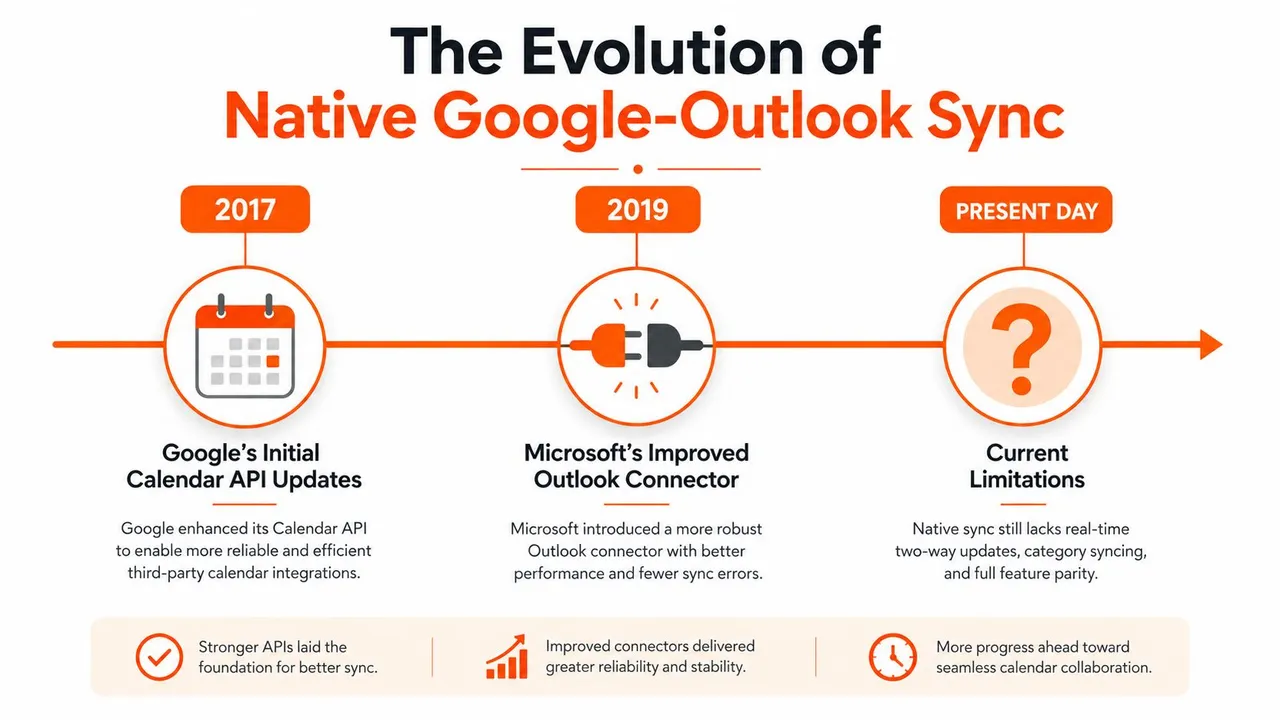
Google und Microsoft sind allmählich über die einfache Kalenderansicht hinausgegangen. Google Workspace dokumentierte Calendar Interop für Microsoft Exchange im Jahr 2017, was es Benutzern in den beiden Systemen ermöglicht, die Frei/Besetzt-Informationen des jeweils anderen nach einer Konfiguration auf Domänenebene zu sehen. Google beschreibt dies in seiner Dokumentation als eine Möglichkeit, die Verfügbarkeit zwischen Google Calendar und Exchange auszutauschen, was Organisationen hilft, Doppelbuchungen zu reduzieren, ohne jedes Ereignis zu duplizieren. Das ursprüngliche Google Calendar Interoperabilitäts-Update hält diesen grundlegenden Schritt fest.
Google erweiterte später im Jahr 2023 die Einladungsabwicklung. Outlook-Benutzer mit derselben E-Mail-Adresse konnten Google Calendar-Einladungen und RSVPs direkt in Outlook empfangen, während Google Calendar standardmäßige Besprechungserinnerungen für Outlook-Empfänger erstellen konnte. Am 3. März 2025 beschrieb Google zudem Verbesserungen bei der Synchronisierung von Drittanbieter-Kalendern, einschließlich einer zuverlässigeren Verarbeitung des TNEF-E-Mail-Formats von Microsoft, mit dem erklärten Ziel, die Einladungsabwicklung zu verbessern und unnötiges Chaos im Posteingang zu reduzieren.
Was native Funktionen gut handhaben
Native Funktionen sind sinnvoll, wenn Ihre Anforderung der Austausch von Verfügbarkeit oder die Kompatibilität von Einladungen ist, nicht die vollständige Replikation von Ereignissen. Google Workspace-Administratoren können Calendar Interop auf Domänenebene für Google Calendar- und Microsoft Exchange-Umgebungen konfigurieren. Dies kann Benutzern ermöglichen, offene und belegte Zeiträume systemübergreifend zu identifizieren, während die Kalenderinfrastruktur der jeweiligen Plattform erhalten bleibt.
Outlook kann auch einen Google Calendar über seine geheime iCal-Adresse abonnieren. Die Support-Anleitung von Microsoft unterscheidet dieses Abonnement von einer vollständigen automatischen Synchronisierung. In der Praxis kann Outlook eine importierte Ansicht beibehalten, aber Änderungen, die in dieser Ansicht vorgenommen werden, werden nicht automatisch zu Änderungen im ursprünglichen Google-Kalender.
Die eigenen Support-Materialien von Google bestätigen, dass Google Calendar mit anderen Computerprogrammen zusammenarbeiten kann, einschließlich Outlook und Apple Calendar. Diese breite Kompatibilität ist hilfreich, aber Kompatibilität beseitigt nicht die zugrunde liegenden Unterschiede zwischen einer gemeinsamen Verfügbarkeitsebene, einem Einladungs-Workflow und einem bidirektionalen Ereigniskopiersystem.
Wo der native Ansatz an seine Grenzen stößt
Native Interoperabilität ist am stärksten, wenn Administratoren die relevanten Konten verwalten und Benutzer hauptsächlich eine Frei/Besetzt-Sichtbarkeit benötigen. Sie wird weniger geeignet, wenn Sie Folgendes benötigen:
- Zuverlässige Zwei-Wege-Bearbeitung über separate Kalender hinweg.
- Nahezu Echtzeit-Übertragung von kurzfristigen Änderungen.
- Feld-basierte Datenschutztransformation, wie das Ersetzen eines Ereignistitels durch „Beschäftigt“.
- Konsistente Handhabung mehrerer persönlicher, Arbeits- und Kundenkalender.
- Vorhersehbare Konfliktregeln, wenn dasselbe Ereignis in mehreren Systemen existiert.
Für eine tiefere Erklärung des Unterschieds zwischen einer Kalenderüberlagerung und der tatsächlichen Ereignisbewegung, siehe diesen Leitfaden zur Outlook Kalender-Synchronisierung. Die wichtige Schlussfolgerung ist einfach. Native Tools haben sich sinnvoll verbessert, aber sie machen nicht aus jeder Google- und Outlook-Kontokombination einen einheitlichen Zwei-Wege-Kalender.
Einrichten eines ICS-Kalenderabonnements
Ein ICS-Abonnement ist nützlich, wenn Sie möchten, dass ein Kalender innerhalb eines anderen erscheint und Sie die importierten Ereignisse nicht von beiden Plattformen aus bearbeiten müssen. Es ist auch die Einrichtung, die am ehesten mit einer vollständigen Synchronisierung verwechselt wird, also kennzeichnen Sie die Verbindung deutlich, wenn Sie sie erstellen.
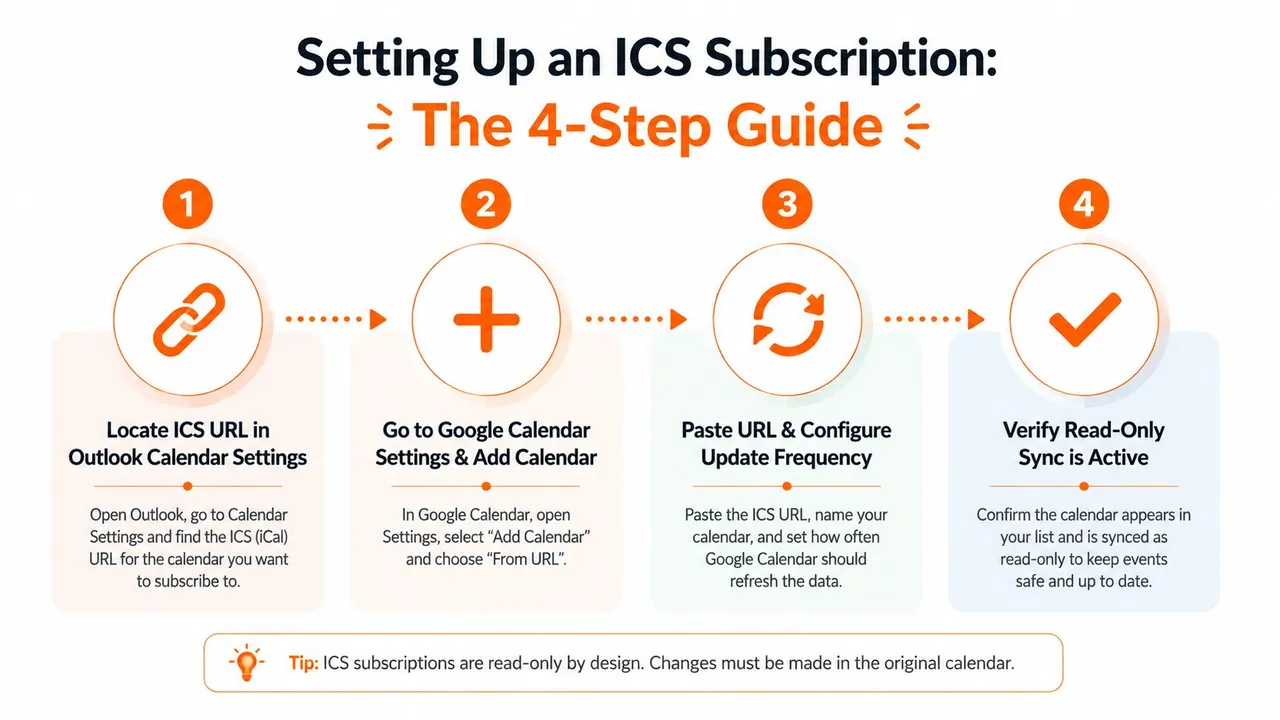
Google Calendar von Outlook aus abonnieren
Beginnen Sie in Google Calendar:
- Öffnen Sie die Einstellungen und wählen Sie den Kalender unter Einstellungen für meine Kalender.
- Suchen Sie nach Kalender integrieren.
- Kopieren Sie die Geheime Adresse im iCal-Format. Behandeln Sie diese URL wie ein Passwort, da jeder, der sie erhält, möglicherweise den Feed sehen kann, der durch diese Adresse erlaubt ist.
- Öffnen Sie in Outlook im Web den Kalender, wählen Sie Kalender hinzufügen und dann Aus dem Internet abonnieren.
- Fügen Sie die iCal-Adresse ein, geben Sie dem Kalender einen erkennbaren Namen, wählen Sie seine Anzeigeeinstellungen und speichern Sie ihn.
Im klassischen Outlook für Desktop ist der Weg anders. Öffnen Sie den Kalender, klicken Sie mit der rechten Maustaste auf Andere Kalender, wählen Sie Kalender hinzufügen, wählen Sie Aus dem Internet und fügen Sie dieselbe Feed-Adresse ein.
Outlook von Google Calendar aus abonnieren
Für die umgekehrte Richtung veröffentlichen Sie zuerst den Outlook-Kalender. Öffnen Sie in Outlook im Web die Einstellungen, gehen Sie zu Kalender und dann zu Freigegebene Kalender. Wählen Sie unter Kalender veröffentlichen den Kalender und den Grad der Details, die Sie preisgeben möchten, veröffentlichen Sie ihn und kopieren Sie den ICS-Link.
Wählen Sie in Google Calendar Weitere Kalender hinzufügen, wählen Sie Von URL, fügen Sie die Outlook-ICS-Adresse ein und fügen Sie den Kalender hinzu. Das Ergebnis ist eine Ansicht der Outlook-Ereignisse innerhalb von Google Calendar, keine zweite bearbeitbare Kopie des Outlook-Kalenders.
Dieser ICS-Format-Leitfaden für Google Calendar ist nützlich, wenn Sie den genauen Menüpfad benötigen oder verstehen möchten, warum sich iCal-Feeds anders verhalten als Verbindungen auf Kontoebene.
Hier ist ein kurzer visueller Durchgang des Abonnementmodells:
Die versteckten Einschränkungen verstehen
Ein ICS-Abonnement ist im Allgemeinen schreibgeschützt. Änderungen, die im Zielkalender vorgenommen werden, wandern nicht zurück zur Quelle, daher erstellt das Hinzufügen eines Outlook-Ereignisses zu einem importierten Google-Feed dieses Ereignis nicht in Google Calendar.
Die Aktualisierungszeit ist eine weitere Schwäche. Abonnierte Feeds werden möglicherweise nur alle paar Stunden aktualisiert, was eine gefährliche Lücke für die aktive Planung schafft. Ein neu hinzugefügter Termin kann lange genug unsichtbar bleiben, damit jemand darüber hinweg bucht. Die Verbindung kann auch aufhören zu aktualisieren, wenn sich Freigabeberechtigungen ändern, wenn eine iCal-Adresse neu generiert wird oder wenn das falsche Konto den Quellkalender besitzt.
Microsoft dokumentiert ein Limit von 20 freigegebenen Kalendern in seinem Google-zu-Outlook-Cloud-Synchronisierungspfad, wie im zitierten Support-Kontext beschrieben. Dieses Limit ist wichtig für Benutzer, die versuchen, ein Mehr-Kalender-Problem zu lösen, indem sie jeden Kalender als separate freigegebene Verbindung hinzufügen.
Verwenden Sie ICS, wenn Sie eine bequeme schreibgeschützte Überlagerung benötigen. Verwenden Sie es nicht als einzigen Schutz gegen Doppelbuchungen, wenn sich Ihr Zeitplan im Laufe des Tages ändert.
Echtzeit-Zwei-Wege-Synchronisierung mit Drittanbieter-Tools
Ein dedizierter Synchronisierungsdienst füllt die Lücke zwischen nativer Interoperabilität und einem ICS-Abonnement. Der entscheidende Unterschied besteht darin, dass der Dienst explizite Verbindungen zwischen Quell- und Zielkalendern erstellt und dann Änderungen im Hintergrund verarbeitet, anstatt darauf zu warten, dass ein Benutzer zwei Ansichten manuell vergleicht.
Für einen Freiberufler könnte der Workflow Google Calendar zu Outlook für persönliche Blöcke, Outlook zu Google Calendar für Kundengespräche und eine separate Datenschutzregel sein, die nur Verfügbarkeitsdetails kopiert. Ein Vertriebsprofi benötigt möglicherweise mehrere Kontokalender, die in einem zentralen Planungskalender sichtbar sind. Die nützliche Konfiguration ist nicht immer ein globaler Zwei-Wege-Spiegel. Es ist oft eine Reihe von eng definierten Verbindungen mit unterschiedlichen Richtungen und Datenschutzregeln.
Eine praktische Einrichtungssequenz
Am Beispiel von SyncThemCalendars folgt die Einrichtung einem einfachen Muster:
- Die Kalenderkonten verbinden. Autorisieren Sie die Google- und Microsoft-Konten, die die Kalender enthalten, die Sie koordinieren möchten.
- Quell- und Zielkalender auswählen. Gehen Sie nicht davon aus, dass jeder Kalender mit jedem anderen Kalender synchronisiert werden sollte. Beginnen Sie mit den Kalendern, die das Planungsrisiko erzeugen.
- Die Richtung wählen. Verwenden Sie das Ein-Wege-Kopieren, wenn nur ein System Ereignisse veröffentlichen sollte, die Zwei-Wege-Synchronisierung, wenn beide Seiten Änderungen widerspiegeln müssen, oder Mehr-Wege-Regeln, wenn mehrere Kalender die Verfügbarkeit teilen müssen.
- Datenschutzverhalten festlegen. Entscheiden Sie, ob kopierte Ereignisse Titel, Beschreibungen und Orte beibehalten oder zu maskierten Verfügbarkeitsblöcken werden.
- Repräsentative Ereignisse testen. Erstellen, verschieben, aktualisieren und entfernen Sie Test-Ereignisse, bevor Sie einen vollen Produktionskalender verbinden.
SyncThemCalendars beschreibt eine geschätzte Zwei-Minuten-Einrichtung, Hintergrundbetrieb, unbegrenzte Ereignisse in seinen Plänen und Einzelbenutzerzugriff. Seine Planstruktur umfasst Basic für bis zu 5 Synchronisierungen, Premium für bis zu 16 und Professional für bis zu 36, wie in den Herausgeberinformationen aufgeführt. Es bietet auch eine 14-tägige kostenlose Testversion ohne Kreditkarte, die Benutzern eine Möglichkeit gibt, Berechtigungen, Ereignisverhalten und Datenschutzregeln zu testen, bevor sie sich festlegen.
Was vor dem Live-Gang zu überprüfen ist
Lesen Sie die Berechtigungsanfrage sorgfältig durch. Ein Synchronisierungsdienst benötigt Kalenderzugriff, um Ereignisse zu lesen und Kopien zu erstellen oder zu aktualisieren, aber Sie sollten dennoch bestätigen, wie er Kalenderinformationen verarbeitet und speichert. Überprüfen Sie die Datenschutzrichtlinie des Anbieters, den Authentifizierungsfluss, den Prozess zur Kontolöschung und den Umgang mit getrennten Kalendern.
Für mehr Kontext zur kontinuierlichen bidirektionalen Planung, siehe diese Erklärung zur Echtzeit-Kalendersynchronisierung. Der Vorteil ist nicht nur, dass Ereignisse an zwei Orten erscheinen. Der Vorteil ist, dass die Verbindung widerspiegelt, wie Sie arbeiten, einschließlich verschiedener Richtungen, mehrerer Kalender und Datenschutzgrenzen.
Schutz der Privatsphäre bei gleichzeitiger Abstimmung der Kalender
Verfügbarkeit muss oft weiter reisen als Ereignisdetails. Ein Kunde muss möglicherweise wissen, dass Sie nicht verfügbar sind, aber nicht, ob der Block ein Arzttermin, eine persönliche Verpflichtung oder eine vertrauliche Besprechung mit einer anderen Organisation ist. Eine Führungskraft möchte vielleicht, dass ein Assistent offene und belegte Zeiträume sieht, während Beschreibungen und Orte privat bleiben.
Native Freigabesteuerungen lösen dieses Transformationsproblem nicht immer. Die Microsoft-Anleitung konzentriert sich stark auf Einladungen, Berechtigungen und das Verhalten freigegebener Kalender, während Google-Hilfediskussionen Benutzer enthalten, die nur Frei/Besetzt-Informationen in Outlook anzeigen möchten, ohne einen Kalender öffentlich zu machen. Die praktische Anforderung ist spezifischer: Kopieren Sie die planerische Konsequenz, ohne den sensiblen Kontext zu kopieren.
Verfügbarkeit von Offenlegung trennen
Bevor Sie eine Verbindung konfigurieren, klassifizieren Sie die Felder, die den Quellkalender verlassen dürfen:
- Titel: Ersetzen Sie ein spezifisches Thema durch ein neutrales Label wie „Beschäftigt“, wenn Empfänger nur die Verfügbarkeit benötigen.
- Beschreibung: Schließen Sie Notizen, Anruflinks, Kundeninformationen und interne Anweisungen aus.
- Ort: Verbergen Sie Adressen, Bürodetails oder private Besprechungsorte, es sei denn, sie sind operativ notwendig.
- Zeit und Dauer: Bewahren Sie diese auf, wenn eine genaue Buchung davon abhängt.
- Teilnehmerinformationen: Vermeiden Sie es, Teilnehmer über Organisationsgrenzen hinweg zu kopieren, es sei denn, der Workflow erfordert es.
Ein datenschutzorientiertes Design berücksichtigt auch die Richtung. Ihr persönlicher Kalender sendet möglicherweise blockierte Zeit an einen Arbeitskalender, während der Arbeitskalender möglicherweise nur ausgewählte Kundentermine zurück an Ihre persönliche Ansicht sendet. Die Zwei-Wege-Ereignisbewegung erfordert keine identischen Details in beiden Zielen.
Regeln rund um echte Planungsrollen aufbauen
Ein Freiberufler kann einen kundenorientierten Verfügbarkeitskalender erstellen, der maskierte persönliche Blöcke empfängt. Der Kunde sieht einen Konflikt, aber nicht dessen Grund. Eine Führungskraft kann belegte Zeiträume in die Planungsansicht eines Assistenten spiegeln, während private Titel im Kalender der Führungskraft erhalten bleiben.
Ein Dienst mit Feldtransformationssteuerungen kann diese Regeln während des Kopierens anwenden. SyncThemCalendars listet Optionen zum Maskieren oder Transformieren kopierter Felder auf, einschließlich Titeln, Beschreibungen und Orten, neben der Frei/Besetzt-Spiegelung. Dieser Ansatz ist präziser, als einen Kalender breit zu veröffentlichen und zu hoffen, dass jeder Betrachter seine Sichtbarkeitseinstellungen korrekt interpretiert.
Datenschutzprinzip: Wenn der Empfänger nur eine Zeit vermeiden muss, geben Sie ihm nicht die Geschichte des Ereignisses.
Überprüfen Sie diese Regeln, wann immer sich Ihre Kalendernutzung ändert. Ein Kalender, der einst nur interne Besprechungen enthielt, kann später persönliche Termine, Kundenverhandlungen oder regulierte Informationen enthalten. Berechtigungen sollten den Informationen folgen und nicht fixiert bleiben, nur weil die ursprüngliche Einrichtung bequem war.
Die richtige Synchronisierungsmethode für Ihren Workflow wählen
Die richtige Antwort hängt von der Konsequenz der Verzögerung und dem Detailgrad ab, den Sie teilen müssen. Ein persönlicher Kalender, der nur eine Planungsreferenz bietet, kann ein Abonnement tolerieren. Ein kundenorientierter Planungs-Workflow kann normalerweise keine veraltete Verfügbarkeit oder zweideutige Eigentümerschaft tolerieren.
| Funktion | Native Interop | ICS-Abonnement | Drittanbieter-Sync |
|---|---|---|---|
| Richtung | Verfügbarkeits- und Einladungsaustausch, je nach Konfiguration | Normalerweise Ein-Weg, schreibgeschützt | Ein-Weg, Zwei-Weg oder Mehr-Weg |
| Aktualisierungsverhalten | Variiert je nach nativer Verbindung und Kontoeinrichtung | Feed-Aktualisierung kann verzögert sein | Kontinuierliche Hintergrundverarbeitung, abhängig vom Dienstverhalten |
| Datenschutzsteuerungen | Grundlegende Freigabe- und Einladungsberechtigungen | Hängt vom Detailgrad des veröffentlichten Feeds ab | Kann maskierte oder transformierte Ereignisfelder unterstützen |
| Ereignisbearbeitung | Begrenzt über separate Ökosysteme hinweg | Ziel-Bearbeitungen aktualisieren nicht die Quelle | Entwickelt, um Änderungen zwischen ausgewählten Kalendern zu kopieren |
| Einrichtungskomplexität | Kann Administratorbeteiligung erfordern | Relativ einfach | Kontoautorisierung und Verbindungsregeln erforderlich |
| Beste Eignung | Verwaltete Organisationen, die Verfügbarkeit teilen | Schreibgeschützte Zeitplansichtbarkeit | Aktive Mehr-Kalender-Planung |
Nach Workflow wählen
- Unternehmer mit mehreren Unternehmungen: Verwenden Sie einen dedizierten Connector, wenn jede Unternehmung ihren eigenen Kalender hat und die Verfügbarkeit abgestimmt bleiben muss. Native Tools können ausreichen, wenn Sie nur eine kombinierte Ansicht benötigen.
- Freiberufler und Berater: Wählen Sie datenschutzbewusste Zwei-Wege-Regeln, wenn persönliche Blöcke die kundenorientierte Verfügbarkeit schützen müssen, ohne persönliche Details preiszugeben.
- Vertriebsprofis: Verwenden Sie explizite Quell- und Zielkalender, damit Änderungen, die während der Arbeit an Konten vorgenommen werden, den Kalender erreichen, der für die Buchung verwendet wird.
- Studenten und Akademiker: Ein ICS-Abonnement kann ausreichen, um einen institutionellen Zeitplan in einen persönlichen Planungskalender zu importieren, vorausgesetzt, schreibgeschützte Sichtbarkeit und Aktualisierungsverzögerungen sind akzeptabel.
- Kleine Teams: Beginnen Sie mit der nativen Frei/Besetzt-Interoperabilität, wenn Administratoren beide Umgebungen kontrollieren. Fügen Sie eine dedizierte Synchronisierungsebene hinzu, wenn Teams Ereigniskopien, Feldmaskierung oder komplexere Kalenderbeziehungen benötigen.
Den Fehler beheben, nicht das Symptom
Wenn die Verfügbarkeit veraltet aussieht, bestimmen Sie zuerst, ob Sie ein ICS-Abonnement erstellt haben. Auf eine Aktualisierung zu warten, macht einen schreibgeschützten Feed nicht bidirektional. Wenn ein Feed nicht mehr aktualisiert wird, überprüfen Sie die Freigabeeinstellungen des Quellkalenders und bestätigen Sie, dass die iCal-Adresse nicht zurückgesetzt wurde.
Duplikate deuten normalerweise auf überlappende Verbindungen hin, wie z. B. eine native Kontointegration, die neben einer separaten Ereigniskopierregel läuft. Deaktivieren Sie einen Pfad, entfernen Sie doppelte Abonnements und testen Sie mit einer einzigen Quelle und einem einzigen Ziel, bevor Sie die Einrichtung neu aufbauen.
Berechtigungsfehler folgen oft auf Kontoänderungen. Überprüfen Sie, ob das autorisierte Google- oder Microsoft-Konto den Kalender noch besitzt oder darauf zugreifen kann, und prüfen Sie, ob ein Administrator die externe Freigabe oder Zustimmungsrichtlinien geändert hat. Probleme mit dem Kontostatus können auch die Einladungsverarbeitung beeinträchtigen, insbesondere in gemischten Organisationsumgebungen. Die Support-Diskussionen von Microsoft dokumentieren weiterhin wiederkehrende Probleme bei der Synchronisierung von Google-Konten, daher sollte eine zuvor funktionierende Verbindung nicht als dauerhaft selbstwartend behandelt werden.
Führen Sie eine einfache Betriebs-Checkliste:
- Beide Richtungen testen: Erstellen Sie ein kontrolliertes Ereignis in jedem Quellkalender und bestätigen Sie das beabsichtigte Zielverhalten.
- Datenschutzausgabe prüfen: Öffnen Sie das kopierte Ereignis so, wie es ein Empfänger tun würde, und überprüfen Sie, ob versteckte Felder verborgen bleiben.
- Verbindungen überprüfen: Entfernen Sie verwaiste Kalender, doppelte Abonnements und veraltete Kontoautorisierungen.
- Konflikte überwachen: Achten Sie besonders auf wiederkehrende Ereignisse, Stornierungen und Änderungen, die kurz vor einer Besprechung vorgenommen wurden.
- Eigentümerschaft dokumentieren: Notieren Sie, welcher Kalender für jede Ereigniskategorie maßgeblich ist.
Eine zuverlässige Einrichtung besteht weniger darin, einen magischen Synchronisierungsknopf zu finden, als vielmehr darin, die Verbindung an das Planungsrisiko anzupassen. Wenn Sie nur eine Referenzansicht benötigen, ist ICS effizient. Wenn Sie eine genaue Verfügbarkeit und eine kontrollierte, bidirektionale Ereignisbewegung benötigen, verwenden Sie einen zweckgebundenen Synchronisierungs-Workflow.
SyncThemCalendars verbindet Google Calendar, Microsoft Outlook oder Office 365 und Apple Calendar mit konfigurierbarem Ein-Weg-, Zwei-Wege- oder Mehr-Wege-Ereigniskopieren, einschließlich Frei/Besetzt-Spiegelung und datenschutzorientierten Feldsteuerungen. Besuchen Sie SyncThemCalendars, um die verfügbaren Synchronisierungsoptionen zu überprüfen und die 14-tägige Testversion ohne Kreditkarte zu starten.
Bereit, Ihre Kalender zu synchronisieren?
Halten Sie Ihre Google, Outlook und Apple iCloud Kalender automatisch synchron. 2 Minuten Einrichtung, keine Kreditkarte erforderlich.
Kostenlos startenWeiterlesen
Mehr in Tutorials

So fügen Sie den Gmail-Kalender ohne Duplikate zu Outlook hinzu
Erfahren Sie, wie Sie den Gmail-Kalender zu Outlook hinzufügen, indem Sie ihn für eine Live-Ansicht abonnieren oder eine Zwei-Wege-Synchronisierung nutzen, und wie Sie dabei Datenschutzlücken und doppelte Termine vermeiden.

Outlook-Kalender in Google exportieren: Eine Schritt-für-Schritt-Anleitung für 2026
Erfahren Sie, wie Sie Ihren Outlook-Kalender mit klaren Schritten für den ICS- und CSV-Import, Prüfungen für wiederkehrende Ereignisse und Verifizierungstipps, die 2026 funktionieren, in Google exportieren.

So synchronisieren Sie den Outlook-Kalender über Plattformen hinweg
Erfahren Sie, wie Sie Outlook-Kalenderereignisse mit Google und Apple iCloud synchronisieren. Meistern Sie die Zwei-Wege-Synchronisierung, Datenschutzsteuerungen und die Abbildung der Verfügbarkeit in Echtzeit.