







2026年版:GoogleカレンダーとOutlookカレンダーを同期する方法
GoogleカレンダーとOutlookカレンダーを、標準ツール、サブスクリプション、リアルタイムのサードパーティ製ソリューションを使って同期する方法を解説します。あらゆる環境に対応したステップバイステップのガイドです。
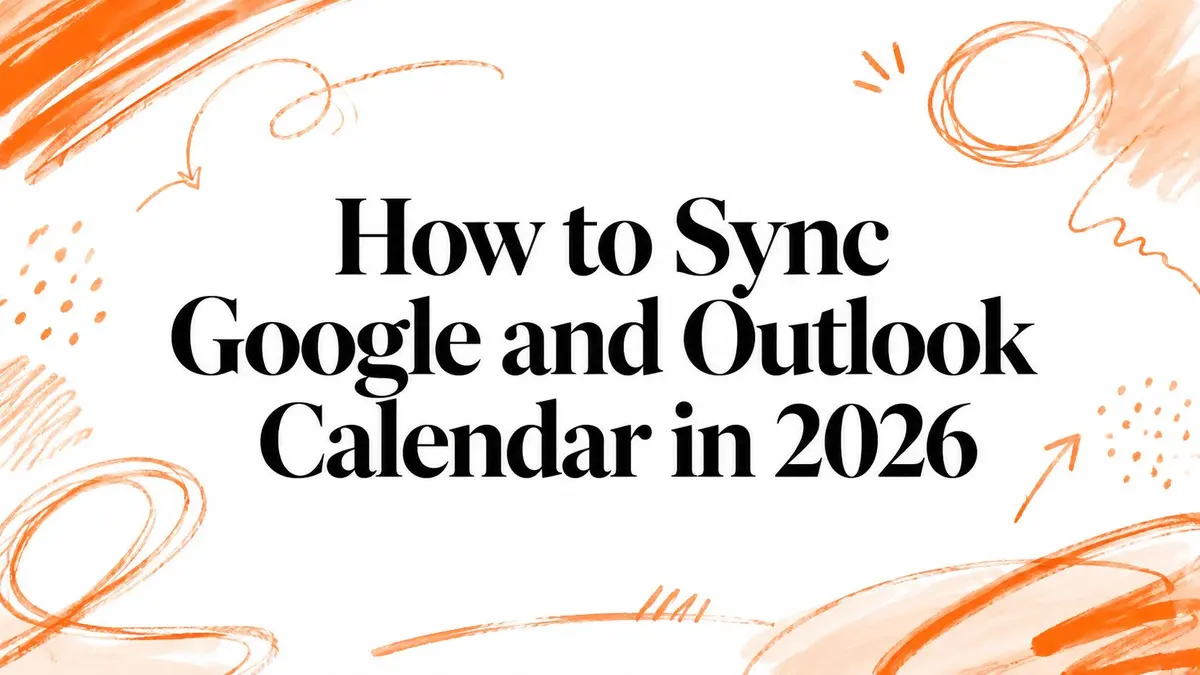
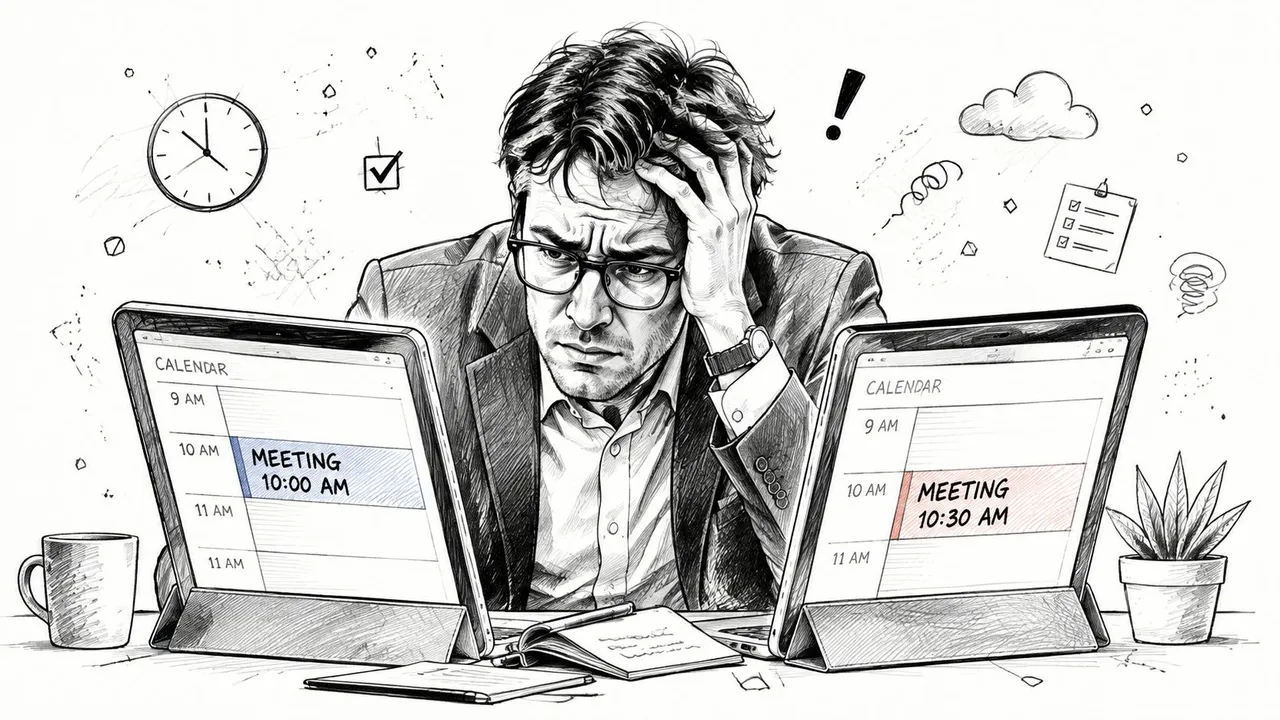
Outlookでクライアントとの会議を受け入れ、Googleカレンダーに個人的な予定を追加した際、両方のシステムが同じ時間枠を保護してくれると想定します。しかし、Outlook上では「空き時間」と表示され、クライアントがあなたの個人的な予定の上に会議を入れてしまい、結局その「同期」が単なる遅延のある読み取り専用の表示に過ぎなかったことに気づくのです。
この違いは重要です。別のカレンダーを表示することは、イベントを双方向に同期することとは異なります。また、どちらの方法もプライバシー、迅速な更新、あるいは信頼性の高い競合処理を保証するものではありません。GoogleカレンダーとOutlookカレンダーを正しく同期する方法は、空き状況の可視化、イベントのコピー、双方向の編集、あるいは機密情報の制御された共有のどれが必要かによって決まります。
なぜ現実世界でカレンダーの同期がうまくいかないのか
フリーランスの人が、個人的な予定にはGoogleカレンダーを、プロジェクトの会議にはクライアントのMicrosoft 365アカウントを使用しているとします。クライアントはOutlookカレンダーを信頼できる情報源と見なしていますが、その人はGoogleカレンダーで一日の残りの予定を立てています。ICSサブスクリプションを使えば一方のカレンダーをもう一方に表示することはできますが、新しい個人的な予定が入ったことで空き時間がなくなったことをクライアントに自動的に伝えるとは限りません。
ここで「カレンダー同期」という言葉が誤解を招く原因になります。サブスクリプションは通常、ソースカレンダーから宛先カレンダーへフィードをインポートするだけです。真の双方向接続であれば、どちらのシステムで行った変更も相手側に反映され、重複、削除、定期的なイベント、プライベート情報の取り扱いに関するルールが適用されます。
3つの実用的な接続経路
GoogleカレンダーとOutlookカレンダーの同期を検討するユーザーの多くは、以下の3つのアプローチから選択することになります。
- ネイティブな相互運用性: Google WorkspaceとMicrosoftのツールは、選択した空き状況や招待情報を交換できます。管理者が両方の環境を制御している場合には便利ですが、万能な双方向イベントミラーではありません。
- ICSサブスクリプション: 一方のカレンダーを公開し、もう一方のプラットフォームからそのiCalフィードを購読します。シンプルで読み取り専用の可視化には適していますが、通常、宛先側から変更を書き戻すことはできません。
- 専用の同期サービス: コネクタが選択したカレンダー間でイベントをコピーし、一方向、双方向、または多方向のルールをサポートできます。これはサービスと権限のレイヤーを一つ追加することになりますが、古い空き状況がスケジューリングのリスクを生むようなワークフローには有効です。
実用的なルール: カレンダーの「表示」が必要なのか、カレンダー間の「関係性」が必要なのかを判断してください。どちら側からでもイベントを編集する必要がある場合、読み取り専用のサブスクリプションは不適切なツールです。
人に合わせて方法を選ぶ
個人的な予定の横に組織のスケジュールを表示したいだけの学生であれば、サブスクリプションで十分かもしれません。予定の詳細を公開せずに同僚に空き状況を知ってもらう必要があるエグゼクティブには、より強力なプライバシー管理が必要です。複数のクライアント環境で働くコンサルタントは、手動での調整は競合のリスクが高すぎるため、一般的に制御された双方向または多方向の同期を必要とします。
運用上の問題は、単なる表示ではなく「調整」にあります。各プラットフォームには独自の権限、招待の動作、イベントフィールド、更新ルールがあります。何かを接続する前に、各カレンダーの信頼できる情報源を特定し、変更をどちらの方向に反映させるかを決定し、受信者に何を許可するかを定義してください。
GoogleとOutlook間のネイティブな同期オプション
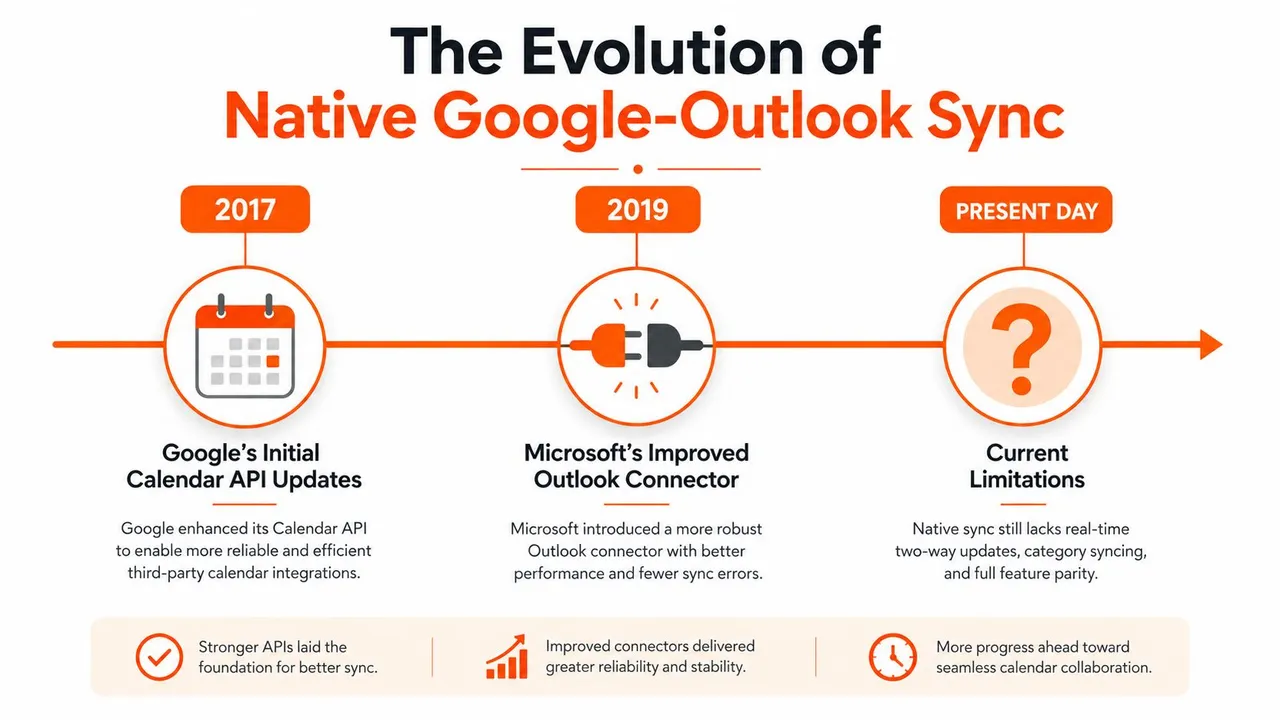
GoogleとMicrosoftは、基本的なカレンダー表示の枠を超えて進化してきました。Google Workspaceは2017年にMicrosoft Exchange向けのCalendar Interopを文書化し、ドメインレベルの設定後に両システムのユーザーが互いの空き状況を確認できるようにしました。Googleのドキュメントでは、これをGoogleカレンダーとExchange間で空き状況を交換し、すべてのイベントを複製することなくダブルブッキングを減らす方法として説明しています。最初のGoogleカレンダーの相互運用性の更新には、その基礎となるステップが記録されています。
その後、Googleは2023年に招待状の処理を拡張しました。同じメールアドレスを持つOutlookユーザーは、Googleカレンダーの招待状と返信をOutlookで直接受け取れるようになり、GoogleカレンダーはOutlookの受信者向けにデフォルトの会議リマインダーを作成できるようになりました。また、2025年3月3日には、MicrosoftのTNEFメール形式の処理の信頼性向上など、サードパーティ製カレンダー同期の改善についても説明しており、その目的は招待状の処理を改善し、受信トレイの不要な混乱を減らすことであると述べています。
ネイティブ機能が得意とすること
ネイティブ機能は、完全なイベント複製ではなく、空き状況の交換や招待の互換性が要件である場合に理にかなっています。Google Workspaceの管理者は、GoogleカレンダーとMicrosoft Exchange環境のドメインレベルでCalendar Interopを設定できます。これにより、各プラットフォームのカレンダーインフラを維持したまま、システム全体で空き時間と予定時間を特定できるようになります。
Outlookは、シークレットのiCalアドレスを通じてGoogleカレンダーを購読することもできます。Microsoftのサポートガイダンスでは、このサブスクリプションと完全な自動同期を区別しています。実際には、Outlookはインポートされたビューを保持できますが、そのビューで行った編集は元のGoogleカレンダーには自動的に反映されません。
Google自身のサポート資料でも、GoogleカレンダーがOutlookやAppleカレンダーを含む他のコンピュータプログラムと連携できることが確認されています。この幅広い互換性は便利ですが、互換性があるからといって、共有の空き状況レイヤー、招待ワークフロー、双方向イベントコピーシステムの根本的な違いがなくなるわけではありません。
ネイティブアプローチの限界
ネイティブな相互運用性は、管理者が関連アカウントを管理しており、ユーザーが主に空き状況の可視性を必要としている場合に最も強力です。以下のような場合には適していません。
- 異なるカレンダー間での信頼性の高い双方向編集。
- 直前の変更のほぼリアルタイムな伝播。
- イベントタイトルを「予定あり」に置き換えるなどのフィールドレベルのプライバシー変換。
- 複数の個人用、仕事用、クライアント用カレンダーの一貫した管理。
- 同じイベントが複数のシステムに存在する場合の予測可能な競合ルール。
カレンダーのオーバーレイと実際のイベント移動の違いについての詳細は、Outlookカレンダー同期のガイドを参照してください。重要な結論はシンプルです。ネイティブツールは大幅に改善されましたが、すべてのGoogleとOutlookのアカウントの組み合わせを、一つの統合された双方向カレンダーに変えるものではありません。
ICSカレンダーサブスクリプションの設定
ICSサブスクリプションは、一方のカレンダーをもう一方の中に表示させたいが、インポートされたイベントを両方のプラットフォームから編集する必要がない場合に便利です。また、完全な同期と誤解されやすい設定でもあるため、作成時には接続に明確なラベルを付けてください。
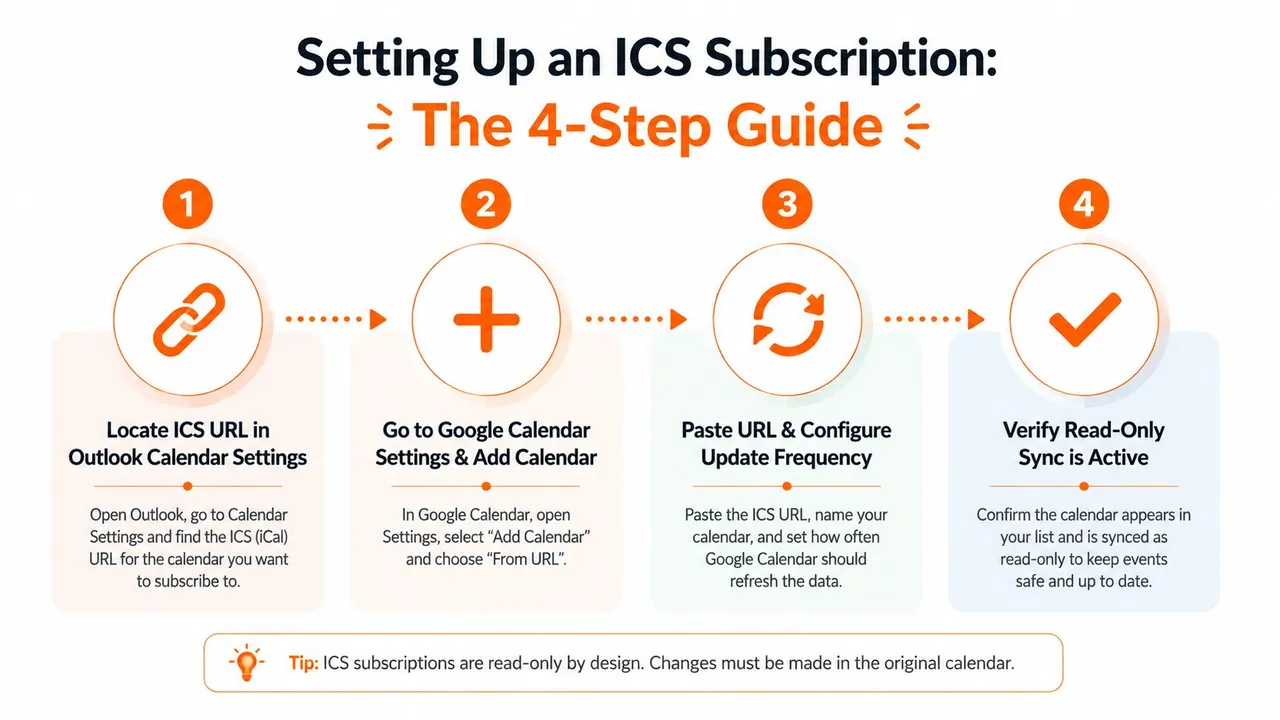
OutlookからGoogleカレンダーを購読する
Googleカレンダーで開始します。
- 設定を開き、マイカレンダーの設定から対象のカレンダーを選択します。
- カレンダーの統合を見つけます。
- iCal形式のシークレットアドレスをコピーします。このURLは認証情報のように扱ってください。これを入手した人は誰でも、そのアドレスで許可されたフィードを閲覧できる可能性があるためです。
- Outlook on the webでカレンダーを開き、カレンダーの追加を選択し、Webから購読を選択します。
- iCalアドレスを貼り付け、カレンダーに分かりやすい名前を付け、表示設定を選択して保存します。
従来のOutlookデスクトップ版では手順が異なります。カレンダーを開き、他のカレンダーを右クリックしてカレンダーの追加を選択し、インターネットからを選んで同じフィードアドレスを貼り付けます。
GoogleカレンダーからOutlookを購読する
逆方向の場合は、まずOutlookカレンダーを公開します。Outlook on the webで設定を開き、カレンダー、共有カレンダーの順に進みます。カレンダーを公開の下で、カレンダーと公開する詳細レベルを選択して公開し、ICSリンクをコピーします。
Googleカレンダーで他のカレンダーを追加を選択し、URLで追加を選んでOutlookのICSアドレスを貼り付け、カレンダーを追加します。結果として得られるのはGoogleカレンダー内でのOutlookイベントの表示であり、Outlookカレンダーの2つ目の編集可能なコピーではありません。
このGoogleカレンダー用ICS形式ガイドは、正確なメニューパスが必要な場合や、なぜiCalフィードがアカウントレベルの接続と異なる動作をするのかを理解したい場合に役立ちます。
サブスクリプションモデルの短い視覚的チュートリアルは以下の通りです。
隠れた制限を理解する
ICSサブスクリプションは通常読み取り専用です。宛先カレンダーで行った変更はソースには反映されないため、インポートされたGoogleフィードにOutlookイベントを追加しても、Googleカレンダーにそのイベントが作成されることはありません。
更新のタイミングも弱点です。購読フィードは数時間ごとにしか更新されない場合があり、アクティブなスケジューリングにおいて危険なギャップを生みます。新しく追加された予定が、誰かにその時間を予約されてしまうまで見えないままになる可能性があります。また、共有権限が変更されたり、iCalアドレスが再生成されたり、間違ったアカウントがソースカレンダーを所有していたりすると、接続が更新されなくなることもあります。
Microsoftは、GoogleからOutlookへのクラウド同期パスにおいて20カレンダーの共有カレンダー制限を文書化しています。これは、すべてのカレンダーを個別の共有接続として追加することでマルチカレンダーの問題を解決しようとするユーザーにとって重要な制限です。
便利な読み取り専用オーバーレイが必要な場合にICSを使用してください。一日中スケジュールが変化する中で、ダブルブッキングを防ぐ唯一の手段として使用しないでください。
サードパーティ製ツールによるリアルタイム双方向同期
専用の同期サービスは、ネイティブな相互運用性とICSサブスクリプションの間のギャップを埋めます。重要な違いは、サービスがソースカレンダーと宛先カレンダーの間に明示的な接続を作成し、ユーザーが手動で2つのビューを比較するのを待つのではなく、バックグラウンドで変更を処理し続ける点です。
フリーランスの場合、ワークフローは「個人的なブロックについてはGoogleカレンダーからOutlookへ」「クライアントの会議についてはOutlookからGoogleカレンダーへ」、そして「空き状況の詳細のみをコピーする個別のプライバシールール」といった形になるかもしれません。営業担当者は、複数のアカウントカレンダーを中央の計画カレンダーに表示させる必要があるかもしれません。有用な構成は必ずしも1つのグローバルな双方向ミラーとは限りません。多くの場合、異なる方向やプライバシールールを持つ、狭く定義された接続のセットです。
実用的な設定手順
SyncThemCalendarsを例に挙げると、設定は以下の単純なパターンに従います。
- カレンダーアカウントを接続する。 調整したいカレンダーが含まれるGoogleおよびMicrosoftアカウントを認証します。
- ソースカレンダーとターゲットカレンダーを選択する。 すべてのカレンダーを他のすべてのカレンダーと同期させるべきだとは考えないでください。スケジューリングのリスクを生むカレンダーから始めます。
- 方向を選択する。 一方のシステムのみがイベントを公開すべき場合は一方向コピーを、両側で変更を反映させる必要がある場合は双方向同期を、複数のカレンダーで空き状況を共有する必要がある場合は多方向ルールを使用します。
- プライバシー動作を設定する。 コピーされたイベントのタイトル、説明、場所を保持するか、マスクされた空き状況ブロックにするかを決定します。
- 代表的なイベントでテストする。 忙しい本番環境のカレンダーを接続する前に、テストイベントを作成、移動、更新、削除して確認します。
SyncThemCalendarsは、推定2分間のセットアップ、バックグラウンド動作、プラン内での無制限のイベント、シングルユーザーアクセスを特徴としています。プラン構成には、発行元情報に記載されている通り、最大5同期までのBasic、最大16までのPremium、最大36までのProfessionalが含まれます。また、クレジットカード不要の14日間の無料トライアルを提供しており、ユーザーはコミットする前に権限、イベントの動作、プライバシールールをテストできます。
運用前に確認すべきこと
権限リクエストを注意深く読んでください。同期サービスはイベントを読み取り、コピーを作成または更新するためにカレンダーへのアクセスを必要としますが、カレンダー情報をどのように処理・保存するかは確認しておくべきです。プロバイダーのプライバシーポリシー、認証フロー、アカウント削除プロセス、接続解除されたカレンダーの取り扱いを確認してください。
継続的な双方向スケジューリングの詳細については、リアルタイムカレンダー同期の解説を参照してください。利点は単にイベントが2か所に表示されることではありません。接続が、異なる方向、複数のカレンダー、プライバシー境界など、あなたの働き方を反映していることが利点です。
カレンダーを同期しながらプライバシーを保護する
空き状況は、イベントの詳細よりも遠くまで伝わる必要があることがよくあります。クライアントはあなたが「空いていない」ことを知る必要はあっても、そのブロックが医療の予約なのか、個人的な約束なのか、あるいは別の組織との機密会議なのかを知る必要はありません。エグゼクティブは、説明や場所を非公開にしながら、アシスタントに空き状況を確認させたいと考えるかもしれません。
ネイティブの共有コントロールでは、この変換の問題が解決できない場合があります。Microsoftのガイダンスは招待状、権限、共有カレンダーの動作に重点を置いていますが、Googleのヘルプディスカッションには、カレンダーを公開せずにOutlookで空き状況のみを表示しようとするユーザーの投稿が見られます。実用的な要件はより具体的です。機密性の高いコンテキストをコピーせずに、スケジューリングの結果のみをコピーすることです。
空き状況と開示情報を分離する
接続を設定する前に、ソースカレンダーから外に出してもよいフィールドを分類してください。
- タイトル: 受信者に空き状況のみが必要な場合は、特定の件名を「予定あり」などのニュートラルなラベルに置き換えます。
- 説明: メモ、通話リンク、顧客情報、内部指示を除外します。
- 場所: 運用上必要な場合を除き、住所、オフィスの詳細、またはプライベートな会議場所を非表示にします。
- 時間と期間: 正確な予約に依存する場合は、これらを保持します。
- 参加者情報: ワークフローで必要とされない限り、組織の境界を越えて参加者をコピーすることは避けてください。
プライバシー第一の設計では、方向も考慮します。個人用カレンダーから仕事用カレンダーへブロックされた時間を送信し、仕事用カレンダーからは選択したクライアントの予定のみを個人用ビューに送り返すといった構成が可能です。双方向のイベント移動であっても、両方の宛先で同一の詳細情報が必要なわけではありません。
実際のスケジューリングの役割に基づいてルールを構築する
フリーランスは、マスクされた個人的なブロックを受け取るクライアント向けの空き状況カレンダーを作成できます。クライアントは競合があることは分かりますが、その理由は分かりません。エグゼクティブは、個人的なタイトルを保持したまま、忙しい時間をアシスタントのスケジューリングビューにミラーリングできます。
フィールド変換コントロールを備えたサービスは、コピー中にこれらのルールを適用できます。SyncThemCalendarsには、空き状況のミラーリングと並行して、タイトル、説明、場所などのコピーされたフィールドをマスクまたは変換するオプションがあります。このアプローチは、カレンダーを広く公開し、各閲覧者が可視性設定を正しく解釈してくれることを願うよりも正確です。
プライバシーの原則: 受信者が時間を予約しないようにする必要があるだけなら、イベントのストーリーを教えないでください。
カレンダーの使用方法が変わるたびに、これらのルールを見直してください。かつては内部会議のみが含まれていたカレンダーに、後で個人的な予定、顧客との交渉、または規制対象の情報が含まれるようになるかもしれません。権限は情報に従うべきであり、最初の設定が便利だったという理由だけで固定されたままにすべきではありません。
ワークフローに適した同期方法を選択する
正解は、遅延の結果と共有する必要がある詳細レベルによって異なります。計画の参照用としてのみ提供される個人用カレンダーであれば、サブスクリプションで許容できます。クライアント向けのスケジューリングワークフローでは、通常、古い空き状況や曖昧な所有権は許容されません。
| 機能 | ネイティブ相互運用 | ICSサブスクリプション | サードパーティ同期 |
|---|---|---|---|
| 方向 | 設定に応じた空き状況と招待の交換 | 通常は一方向、読み取り専用 | 一方向、双方向、または多方向 |
| 更新動作 | ネイティブ接続とアカウント設定により異なる | フィードの更新が遅れる場合がある | サービス動作に応じた継続的なバックグラウンド処理 |
| プライバシー管理 | 基本的な共有と招待権限 | 公開されたフィードの詳細に依存 | マスクまたは変換されたイベントフィールドをサポート可能 |
| イベント編集 | 異なるエコシステム間では制限される | 宛先での編集はソースに反映されない | 選択したカレンダー間で変更をコピーするように設計 |
| 設定の複雑さ | 管理者の関与が必要な場合がある | 比較的シンプル | アカウント認証と接続ルールが必要 |
| 最適な用途 | 空き状況を共有する管理組織 | 読み取り専用のスケジュール可視化 | アクティブなマルチカレンダーのスケジューリング |
ワークフローで選ぶ
- 複数の事業を持つ起業家: 各事業に独自のカレンダーがあり、空き状況を一致させる必要がある場合は、専用のコネクタを使用してください。統合されたビューが必要なだけであれば、ネイティブツールで十分かもしれません。
- フリーランスやコンサルタント: 個人的なブロックが、個人的な詳細を公開せずにクライアント向けの空き状況を保護する必要がある場合は、プライバシーを意識した双方向ルールを選択してください。
- 営業担当者: アカウント作業中に行われた変更が予約に使用するカレンダーに反映されるよう、明示的なソースカレンダーとターゲットカレンダーを使用してください。
- 学生や研究者: 読み取り専用の可視性と更新の遅延が許容できるのであれば、ICSサブスクリプションで教育機関のタイムテーブルを個人用計画カレンダーにインポートするだけで十分かもしれません。
- 小規模チーム: 管理者が両方の環境を制御している場合は、ネイティブな空き状況の相互運用性から始めてください。チームがイベントのコピー、フィールドのマスキング、またはより複雑なカレンダー関係を必要とするようになったら、専用の同期レイヤーを追加してください。
症状ではなく失敗の原因をトラブルシューティングする
空き状況が古いように見える場合は、まずICSサブスクリプションを作成していないか確認してください。更新を待っても、読み取り専用フィードが双方向になることはありません。フィードの更新が停止した場合は、ソースカレンダーの共有設定を確認し、iCalアドレスがリセットされていないことを確認してください。
重複は通常、ネイティブアカウント統合と個別のイベントコピールールが並行して実行されているなど、接続の重複を示しています。一方のパスを無効にし、重複するサブスクリプションを削除し、設定を再構築する前に単一のソースと宛先でテストしてください。
権限エラーは、アカウント変更後に発生することがよくあります。認証されたGoogleまたはMicrosoftアカウントが引き続きカレンダーを所有しているか、またはアクセスできるかを確認し、管理者が外部共有や同意ポリシーを変更していないかを確認してください。アカウントの状態に関する問題は、特に混合組織環境において招待状の処理に影響を与える可能性があります。Microsoftのサポートディスカッションでは、Googleアカウントの同期問題が繰り返し報告されているため、以前は機能していた接続が永続的に自己維持されるとは考えないでください。
シンプルな運用チェックリストを維持してください。
- 両方向をテストする: 各ソースカレンダーで制御されたイベントを作成し、意図した宛先の動作を確認します。
- プライバシー出力を確認する: 受信者の視点でコピーされたイベントを開き、非表示のフィールドが非表示のままであることを確認します。
- 接続を見直す: 放置されたカレンダー、重複するサブスクリプション、古いアカウント認証を削除します。
- 競合を監視する: 定期的なイベント、キャンセル、会議直前に行われた変更に特に注意を払います。
- 所有権を文書化する: 各イベントカテゴリについて、どのカレンダーが信頼できる情報源であるかを記録します。
信頼性の高い設定とは、魔法のような同期ボタンを見つけることではなく、スケジューリングのリスクに合わせて接続を調整することです。参照用のビューが必要なだけなら、ICSが効率的です。正確な空き状況と、制御された双方向のイベント移動が必要な場合は、専用の同期ワークフローを使用してください。
SyncThemCalendarsは、Googleカレンダー、Microsoft OutlookまたはOffice 365、Appleカレンダーを接続し、空き状況のミラーリングやプライバシー重視のフィールド制御を含む、設定可能な一方向、双方向、または多方向のイベントコピーを提供します。SyncThemCalendarsにアクセスして、利用可能な同期オプションを確認し、クレジットカード不要の14日間トライアルを開始してください。
おすすめの記事
Tutorialsの他の記事

Gmailカレンダーを重複なしでOutlookに追加する方法
GmailカレンダーをOutlookに追加してライブ表示する方法や双方向同期の設定方法、さらにプライバシー漏洩やイベントの重複を回避する方法を解説します。

OutlookカレンダーをGoogleにエクスポートする方法:2026年版ステップバイステップガイド
OutlookカレンダーをGoogleにエクスポートする方法を解説。ICSやCSVのインポート手順、定期的な予定の確認、2026年現在有効な検証のヒントを詳しく紹介します。

Outlookカレンダーをプラットフォーム間で同期する方法
Outlookカレンダーの予定をGoogleやApple iCloudと同期する方法を解説。双方向同期、プライバシー管理、リアルタイムの空き状況反映をマスターしましょう。