







Come sincronizzare Google Calendar e Outlook nel 2026
Scopri come sincronizzare Google Calendar e Outlook con strumenti nativi, abbonamenti e soluzioni di terze parti in tempo reale. Guida passo dopo passo per ogni configurazione.
Accetti una riunione con un cliente tramite Outlook, aggiungi un appuntamento personale su Google Calendar e dai per scontato che entrambi i sistemi proteggano lo stesso blocco di tempo. Poi Outlook ti mostra come disponibile, il cliente prenota sopra il tuo impegno personale e scopri che la “sincronizzazione” era solo una vista del calendario ritardata e in sola lettura.
Questa distinzione è importante. Visualizzare un altro calendario non è la stessa cosa che sincronizzare gli eventi in entrambe le direzioni, e nessuna delle due opzioni garantisce privacy, aggiornamenti rapidi o una gestione affidabile dei conflitti. Il modo corretto per sincronizzare Google Calendar e Outlook dipende dal fatto che tu abbia bisogno di visibilità sulla disponibilità, copia degli eventi, modifiche bidirezionali o condivisione controllata di dettagli sensibili.
Perché la sincronizzazione del calendario fallisce nel mondo reale
Un freelance potrebbe usare Google Calendar per gli appuntamenti personali e l’account Microsoft 365 di un cliente per le riunioni di progetto. Il cliente vede il calendario di Outlook come autorevole, mentre il freelance pianifica il resto della giornata su Google Calendar. Un abbonamento ICS può visualizzare un calendario all’interno dell’altro, ma non dirà necessariamente al cliente che un nuovo impegno personale ha reso non disponibile uno slot.
È qui che l’espressione sincronizzazione del calendario diventa fuorviante. Un abbonamento solitamente importa un feed da un calendario di origine a un calendario di destinazione. Una vera connessione bidirezionale permette alle modifiche apportate in entrambi i sistemi di spostarsi verso l’altro, con regole per duplicati, eliminazioni, eventi ricorrenti e informazioni private.

I tre percorsi di connessione pratici
La maggior parte degli utenti che valuta come sincronizzare Google Calendar e Outlook sceglierà tra tre approcci:
- Interoperabilità nativa: Google Workspace e gli strumenti Microsoft possono scambiare informazioni selezionate sulla disponibilità e sugli inviti. Questo è utile quando gli amministratori controllano entrambi gli ambienti, ma non è uno specchio universale degli eventi bidirezionale.
- Abbonamento ICS: Pubblichi un calendario e ti iscrivi al suo feed iCal dall’altra piattaforma. È semplice e appropriato per una visibilità in sola lettura, ma la destinazione solitamente non può scrivere modifiche.
- Servizio di sincronizzazione dedicato: Un connettore copia gli eventi tra calendari selezionati e può supportare regole unidirezionali, bidirezionali o multidirezionali. Questo aggiunge un ulteriore livello di servizio e autorizzazione, ma risolve i flussi di lavoro in cui una disponibilità obsoleta crea un reale rischio di pianificazione.
Regola pratica: Decidi se hai bisogno di una vista del calendario o di una relazione tra calendari. Se le persone devono modificare gli eventi da entrambi i lati, un abbonamento in sola lettura è lo strumento sbagliato.
Abbina il metodo alla persona
Uno studente che vuole solo che un programma istituzionale sia visibile accanto ai piani personali potrebbe trovarsi bene con un abbonamento. Un dirigente che ha bisogno che i colleghi vedano lo stato libero/occupato senza esporre i dettagli dell’appuntamento ha bisogno di controlli di privacy più forti. Un consulente che lavora su diversi tenant di clienti generalmente ha bisogno di una sincronizzazione bidirezionale o multidirezionale controllata, perché riconciliare manualmente i calendari lascia troppo spazio ai conflitti.
Il problema operativo è l’orchestrazione, non solo la visualizzazione. Ogni piattaforma ha le proprie autorizzazioni, il comportamento degli inviti, i campi degli eventi e le regole di aggiornamento. Prima di collegare qualsiasi cosa, identifica la fonte di verità per ogni calendario, decidi in quale direzione devono viaggiare le modifiche e definisci cosa possono vedere i destinatari.
Opzioni di sincronizzazione nativa tra Google e Outlook
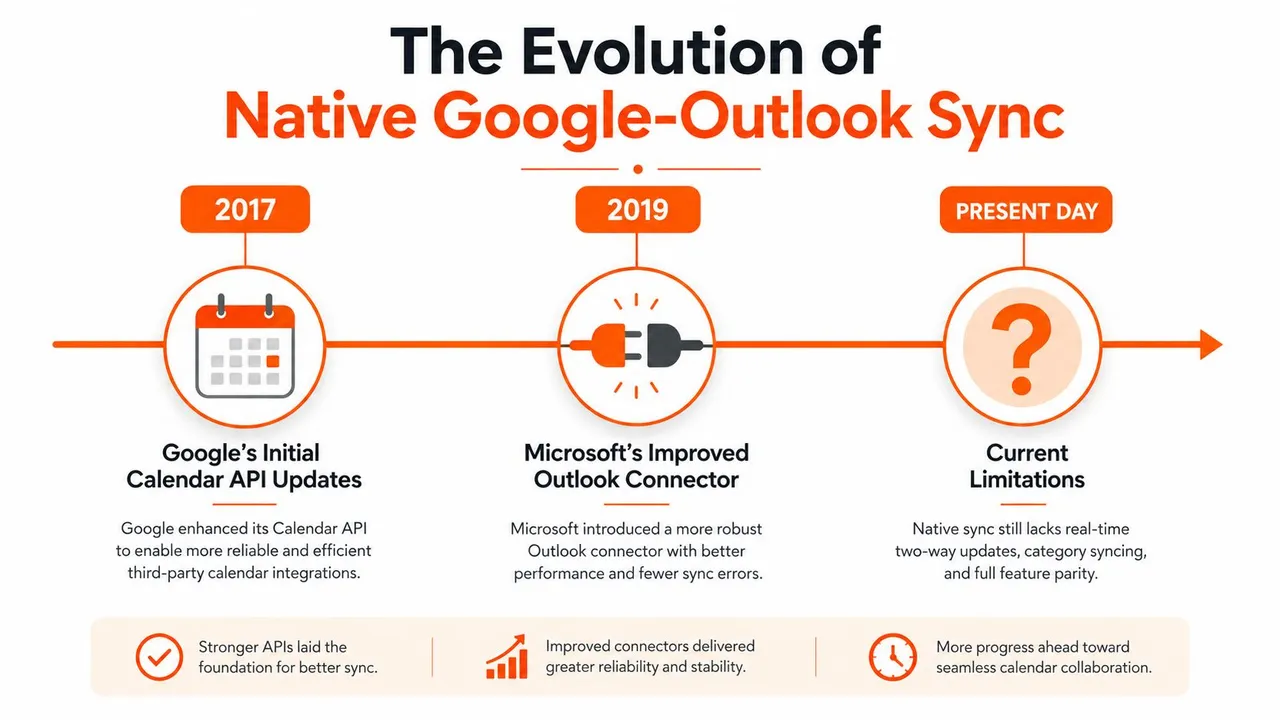
Google e Microsoft si sono gradualmente spinti oltre la semplice visualizzazione del calendario. Google Workspace ha documentato l’interoperabilità del calendario per Microsoft Exchange nel 2017, consentendo agli utenti sui due sistemi di vedere le informazioni libero/occupato reciproche dopo la configurazione a livello di dominio. La documentazione di Google descrive questo come un modo per scambiare la disponibilità tra Google Calendar ed Exchange, aiutando le organizzazioni a ridurre le doppie prenotazioni senza duplicare ogni evento. L’aggiornamento originale sull’interoperabilità di Google Calendar registra quel passo fondamentale.
Google ha successivamente ampliato la gestione degli inviti nel 2023. Gli utenti di Outlook con lo stesso indirizzo email potevano ricevere inviti di Google Calendar e risposte RSVP direttamente in Outlook, mentre Google Calendar poteva creare promemoria predefiniti per le riunioni per i destinatari di Outlook. Il 3 marzo 2025, Google ha anche descritto miglioramenti alla sincronizzazione dei calendari di terze parti, inclusa un’elaborazione più affidabile del formato email TNEF di Microsoft, con lo scopo dichiarato di migliorare la gestione degli inviti e ridurre il disordine inutile nella posta in arrivo.
Cosa gestiscono bene le funzionalità native
Le funzionalità native hanno senso quando il tuo requisito è lo scambio di disponibilità o la compatibilità degli inviti, non la replica completa degli eventi. Gli amministratori di Google Workspace possono configurare l’interoperabilità del calendario a livello di dominio per gli ambienti Google Calendar e Microsoft Exchange. Ciò può consentire agli utenti di identificare i periodi liberi e occupati tra i sistemi, mantenendo al contempo l’infrastruttura del calendario di ogni piattaforma.
Outlook può anche iscriversi a un Google Calendar tramite il suo indirizzo iCal segreto. La guida al supporto di Microsoft distingue questo abbonamento dalla sincronizzazione automatica completa. In pratica, Outlook può mantenere una vista importata, ma le modifiche apportate in quella vista non diventano automaticamente modifiche nel calendario Google originale.
I materiali di supporto di Google confermano che Google Calendar può funzionare con altri programmi informatici, inclusi Outlook e Apple Calendar. Quella ampia compatibilità è utile, ma la compatibilità non rimuove le differenze sottostanti tra un livello di disponibilità condiviso, un flusso di lavoro di inviti e un sistema di copia degli eventi bidirezionale.
Dove si ferma l’approccio nativo
L’interoperabilità nativa è più forte quando gli amministratori gestiscono gli account pertinenti e gli utenti hanno principalmente bisogno della visibilità libero/occupato. Diventa meno adatta quando hai bisogno di:
- Modifica bidirezionale affidabile tra calendari separati.
- Propagazione quasi in tempo reale delle modifiche dell’ultimo minuto.
- Trasformazione della privacy a livello di campo, come la sostituzione di un titolo di evento con “Occupato”.
- Gestione coerente di diversi calendari personali, di lavoro e dei clienti.
- Regole di conflitto prevedibili quando lo stesso evento esiste in più sistemi.
Per una spiegazione più approfondita della differenza tra una sovrapposizione di calendari e l’effettivo spostamento degli eventi, consulta questa guida alla sincronizzazione del calendario di Outlook. La conclusione importante è semplice. Gli strumenti nativi sono migliorati in modo significativo, ma non trasformano ogni combinazione di account Google e Outlook in un calendario unificato e bidirezionale.
Configurazione di un abbonamento al calendario ICS
Un abbonamento ICS è utile quando vuoi che un calendario appaia all’interno di un altro e non hai bisogno di modificare gli eventi importati da entrambe le piattaforme. È anche la configurazione che più probabilmente viene scambiata per una sincronizzazione completa, quindi etichetta chiaramente la connessione quando la crei.
Iscriversi a Google Calendar da Outlook
Inizia da Google Calendar:
- Apri le Impostazioni e scegli il calendario sotto Impostazioni per i miei calendari.
- Trova Integra calendario.
- Copia l’Indirizzo segreto in formato iCal. Tratta questo URL come una credenziale, perché chiunque lo ottenga potrebbe essere in grado di visualizzare il feed consentito da quell’indirizzo.
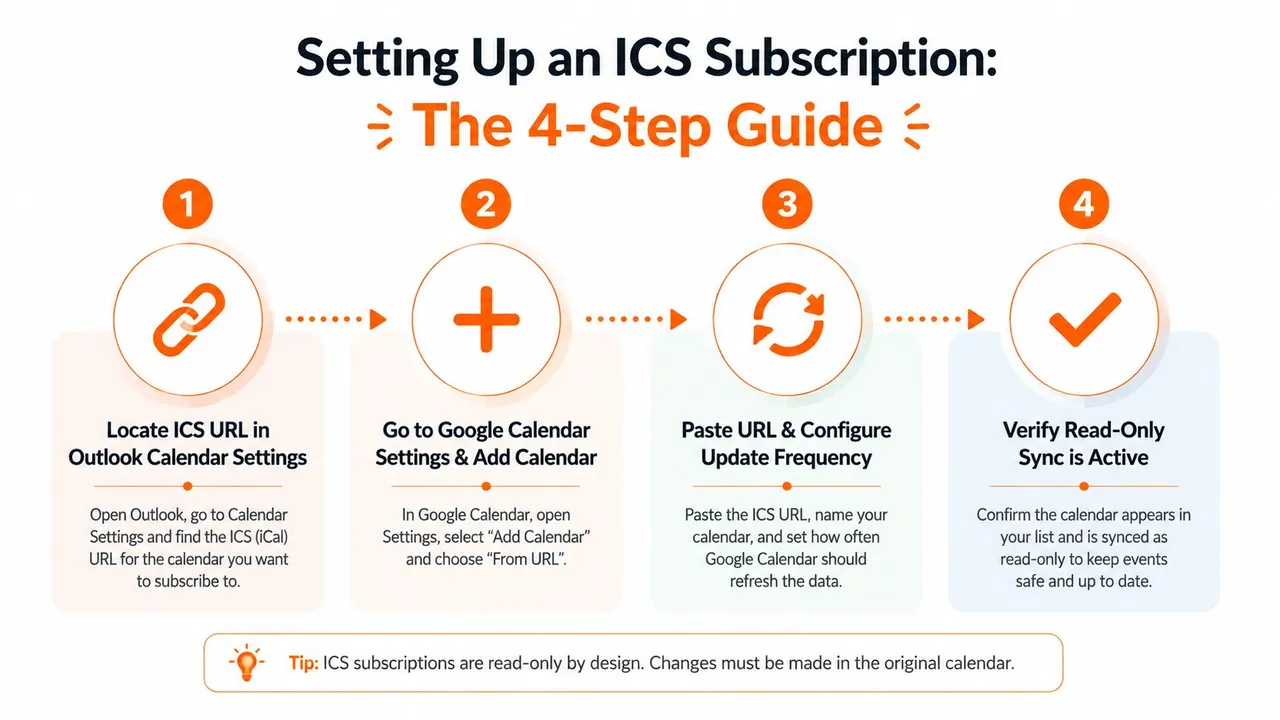
- In Outlook sul web, apri Calendario, scegli Aggiungi calendario, quindi seleziona Iscriviti dal web.
- Incolla l’indirizzo iCal, dai al calendario un nome riconoscibile, scegli le sue impostazioni di visualizzazione e salvalo.
Nel classico Outlook desktop, il percorso è diverso. Apri Calendario, fai clic con il tasto destro su Altri calendari, scegli Aggiungi calendario, seleziona Da Internet e incolla lo stesso indirizzo del feed.
Iscriversi a Outlook da Google Calendar
Per la direzione inversa, pubblica prima il calendario di Outlook. In Outlook sul web, apri Impostazioni, vai su Calendario, quindi Calendari condivisi. Sotto Pubblica un calendario, seleziona il calendario e il livello di dettaglio che sei disposto a esporre, pubblicalo e copia il link ICS.
In Google Calendar, seleziona Aggiungi altri calendari, scegli Da URL, incolla l’indirizzo ICS di Outlook e aggiungi il calendario. Il risultato è una vista degli eventi di Outlook all’interno di Google Calendar, non una seconda copia modificabile del calendario di Outlook.
Questa guida al formato ICS per Google Calendar è utile quando hai bisogno del percorso esatto del menu o vuoi capire perché i feed iCal si comportano diversamente dalle connessioni a livello di account.
Ecco una breve panoramica visiva del modello di abbonamento:
Comprendere le limitazioni nascoste
Un abbonamento ICS è generalmente in sola lettura. Le modifiche apportate nel calendario di destinazione non viaggeranno verso l’origine, quindi aggiungere un evento di Outlook a un feed Google importato non creerà quell’evento in Google Calendar.
Il tempo di aggiornamento è un altro punto debole. I feed sottoscritti potrebbero aggiornarsi solo ogni poche ore, il che crea un pericoloso divario per la pianificazione attiva. Un appuntamento appena aggiunto può rimanere invisibile abbastanza a lungo da permettere a qualcuno di prenotare sopra di esso. La connessione può anche smettere di aggiornarsi quando cambiano le autorizzazioni di condivisione, quando un indirizzo iCal viene rigenerato o quando l’account sbagliato possiede il calendario di origine.
Microsoft documenta un limite di 20 calendari condivisi nel suo percorso di sincronizzazione cloud da Google a Outlook, come descritto nel contesto di supporto citato. Quel limite è importante per gli utenti che cercano di risolvere un problema di calendari multipli aggiungendo ogni calendario come una connessione condivisa separata.
Usa ICS quando hai bisogno di una comoda sovrapposizione in sola lettura. Non usarlo come unica protezione contro le doppie prenotazioni quando il tuo programma cambia durante la giornata.
Sincronizzazione bidirezionale in tempo reale con strumenti di terze parti
Un servizio di sincronizzazione dedicato colma il divario tra l’interoperabilità nativa e un abbonamento ICS. La differenza fondamentale è che il servizio crea connessioni esplicite tra i calendari di origine e di destinazione, quindi continua a elaborare le modifiche in background invece di aspettare che un utente confronti manualmente due viste.
Per un freelance, il flusso di lavoro potrebbe essere da Google Calendar a Outlook per i blocchi personali, da Outlook a Google Calendar per le riunioni con i clienti e una regola di privacy separata che copia solo i dettagli della disponibilità. Un professionista delle vendite potrebbe aver bisogno di diversi calendari di account visibili su un calendario di pianificazione centrale. La configurazione utile non è sempre uno specchio bidirezionale globale. Spesso è un insieme di connessioni strettamente definite con direzioni e regole di privacy diverse.
Una sequenza di configurazione pratica
Usando SyncThemCalendars come esempio, la configurazione segue uno schema semplice:
- Collega gli account del calendario. Autorizza gli account Google e Microsoft che contengono i calendari che vuoi coordinare.
- Seleziona i calendari di origine e di destinazione. Non dare per scontato che ogni calendario debba sincronizzarsi con ogni altro calendario. Inizia con i calendari che creano il rischio di pianificazione.
- Scegli la direzione. Usa la copia unidirezionale quando solo un sistema deve pubblicare eventi, la sincronizzazione bidirezionale quando entrambi i lati devono riflettere le modifiche o le regole multidirezionali quando diversi calendari devono condividere la disponibilità.
- Imposta il comportamento della privacy. Decidi se gli eventi copiati mantengono titoli, descrizioni e posizioni o diventano blocchi di disponibilità mascherati.
- Testa eventi rappresentativi. Crea, sposta, aggiorna e rimuovi eventi di test prima di collegare un calendario di produzione impegnato.
SyncThemCalendars descrive una configurazione stimata di due minuti, funzionamento in background, eventi illimitati sui suoi piani e accesso per utente singolo. La sua struttura dei piani include Basic per un massimo di 5 sincronizzazioni, Premium per un massimo di 16 e Professional per un massimo di 36, come elencato nelle informazioni dell’editore. Offre anche una prova gratuita di 14 giorni senza carta di credito, che offre agli utenti un modo per testare le autorizzazioni, il comportamento degli eventi e le regole di privacy prima di impegnarsi.
Cosa verificare prima di andare online
Leggi attentamente la richiesta di autorizzazione. Un servizio di sincronizzazione ha bisogno dell’accesso al calendario per leggere gli eventi e creare o aggiornare copie, ma dovresti comunque confermare come elabora e archivia le informazioni del calendario. Rivedi l’informativa sulla privacy del fornitore, il flusso di autenticazione, il processo di rimozione dell’account e la gestione dei calendari disconnessi.
Per ulteriori contesti sulla pianificazione bidirezionale continua, vedi questa spiegazione della sincronizzazione del calendario in tempo reale. Il vantaggio non è solo che gli eventi appaiono in due posti. Il vantaggio è che la connessione riflette il modo in cui lavori, incluse diverse direzioni, calendari multipli e confini di privacy.
Proteggere la privacy mantenendo i calendari allineati
La disponibilità spesso deve viaggiare più lontano dei dettagli dell’evento. Un cliente potrebbe aver bisogno di sapere che non sei disponibile, ma non se il blocco sia un appuntamento medico, un impegno personale o una riunione riservata con un’altra organizzazione. Un dirigente potrebbe voler che un assistente veda i periodi liberi e occupati mantenendo privati descrizioni e posizioni.
I controlli di condivisione nativi non risolvono sempre questo problema di trasformazione. La guida di Microsoft si concentra pesantemente su inviti, autorizzazioni e comportamento dei calendari condivisi, mentre le discussioni di aiuto di Google includono utenti che cercano di mostrare solo le informazioni libero/occupato in Outlook senza rendere pubblico un calendario. Il requisito pratico è più specifico: copia la conseguenza della pianificazione senza copiare il contesto sensibile.
Separare la disponibilità dalla divulgazione
Prima di configurare una connessione, classifica i campi che possono lasciare il calendario di origine:
- Titolo: Sostituisci un oggetto specifico con un’etichetta neutra come “Occupato” quando i destinatari hanno bisogno solo della disponibilità.
- Descrizione: Escludi note, link di chiamata, informazioni sui clienti e istruzioni interne.
- Posizione: Nascondi indirizzi, dettagli dell’ufficio o posizioni di riunioni private a meno che non siano operativamente necessari.
- Ora e durata: Conservale quando una prenotazione accurata dipende da esse.
- Informazioni sui partecipanti: Evita di copiare i partecipanti oltre i confini organizzativi a meno che il flusso di lavoro non lo richieda.
Un design incentrato sulla privacy considera anche la direzione. Il tuo calendario personale può inviare tempo bloccato a un calendario di lavoro, mentre il calendario di lavoro può inviare solo appuntamenti selezionati con i clienti alla tua vista personale. Il movimento bidirezionale degli eventi non richiede dettagli identici in entrambe le destinazioni.
Costruisci regole attorno a ruoli di pianificazione reali
Un freelance può creare un calendario di disponibilità rivolto ai clienti che riceve blocchi personali mascherati. Il cliente vede un conflitto, ma non la sua ragione. Un dirigente può rispecchiare i periodi occupati nella vista di pianificazione di un assistente mantenendo titoli privati nel calendario del dirigente.
Un servizio con controlli di trasformazione dei campi può applicare tali regole durante la copia. SyncThemCalendars elenca le opzioni per mascherare o trasformare i campi copiati, inclusi titoli, descrizioni e posizioni, insieme al mirroring libero/occupato. Quell’approccio è più preciso rispetto alla pubblicazione ampia di un calendario sperando che ogni visualizzatore interpreti correttamente le sue impostazioni di visibilità.
Principio di privacy: Se il destinatario ha solo bisogno di evitare di prenotare un orario, non dargli la storia dell’evento.
Rivedi queste regole ogni volta che cambia l’utilizzo del tuo calendario. Un calendario che un tempo conteneva solo riunioni interne potrebbe in seguito includere appuntamenti personali, negoziazioni con i clienti o informazioni regolamentate. Le autorizzazioni dovrebbero seguire le informazioni, non rimanere fisse perché la configurazione originale era conveniente.
Scegliere il metodo di sincronizzazione giusto per il tuo flusso di lavoro
La risposta corretta dipende dalla conseguenza del ritardo e dal livello di dettaglio che devi condividere. Un calendario personale che fornisce solo un riferimento di pianificazione può tollerare un abbonamento. Un flusso di lavoro di pianificazione rivolto ai clienti solitamente non può tollerare una disponibilità obsoleta o una proprietà ambigua.
| Funzionalità | Interoperabilità nativa | Abbonamento ICS | Sincronizzazione di terze parti |
|---|---|---|---|
| Direzione | Scambio di disponibilità e inviti, a seconda della configurazione | Solitamente unidirezionale, sola lettura | Unidirezionale, bidirezionale o multidirezionale |
| Comportamento di aggiornamento | Varia in base alla connessione nativa e alla configurazione dell’account | L’aggiornamento del feed può essere ritardato | Elaborazione continua in background, soggetta al comportamento del servizio |
| Controlli di privacy | Autorizzazioni di base per condivisione e inviti | Dipende dal dettaglio del feed pubblicato | Può supportare campi evento mascherati o trasformati |
| Modifica eventi | Limitata tra ecosistemi separati | Le modifiche alla destinazione non aggiornano l’origine | Progettato per copiare le modifiche tra calendari selezionati |
| Complessità di configurazione | Può richiedere il coinvolgimento dell’amministratore | Relativamente semplice | Richiede autorizzazione dell’account e regole di connessione |
| Ideale per | Organizzazioni gestite che condividono la disponibilità | Visibilità del programma in sola lettura | Pianificazione attiva su più calendari |
Scegli in base al flusso di lavoro
- Imprenditori con diverse attività: Usa un connettore dedicato quando ogni attività ha il proprio calendario e la disponibilità deve rimanere allineata. Gli strumenti nativi possono essere sufficienti se hai bisogno solo di una vista combinata.
- Freelance e consulenti: Scegli regole bidirezionali attente alla privacy quando i blocchi personali devono proteggere la disponibilità rivolta ai clienti senza esporre dettagli personali.
- Professionisti delle vendite: Usa calendari di origine e di destinazione espliciti in modo che le modifiche apportate durante il lavoro sull’account raggiungano il calendario utilizzato per la prenotazione.
- Studenti e accademici: Un abbonamento ICS può essere sufficiente per importare un orario istituzionale in un calendario di pianificazione personale, a condizione che la visibilità in sola lettura e i ritardi di aggiornamento siano accettabili.
- Piccoli team: Inizia con l’interoperabilità libero/occupato nativa se gli amministratori controllano entrambi gli ambienti. Aggiungi un livello di sincronizzazione dedicato quando i team hanno bisogno di copia degli eventi, mascheramento dei campi o relazioni tra calendari più complesse.
Risolvi il problema, non il sintomo
Se la disponibilità sembra obsoleta, determina innanzitutto se hai creato un abbonamento ICS. Aspettare un aggiornamento non renderà bidirezionale un feed in sola lettura. Se un feed ha smesso di aggiornarsi, controlla le impostazioni di condivisione del calendario di origine e conferma che l’indirizzo iCal non sia stato ripristinato.
I duplicati solitamente indicano connessioni sovrapposte, come un’integrazione nativa dell’account in esecuzione insieme a una regola di copia degli eventi separata. Disabilita un percorso, rimuovi gli abbonamenti duplicati e testa con una singola origine e destinazione prima di ricostruire la configurazione.
I fallimenti delle autorizzazioni spesso seguono le modifiche dell’account. Verifica che l’account Google o Microsoft autorizzato possieda ancora o possa accedere al calendario e controlla se un amministratore ha modificato le politiche di condivisione esterna o di consenso. I problemi di stato dell’account possono anche influenzare l’elaborazione degli inviti, specialmente in ambienti organizzativi misti. Le discussioni di supporto di Microsoft continuano a documentare problemi ricorrenti di sincronizzazione dell’account Google, quindi una connessione che funzionava in precedenza non dovrebbe essere considerata permanentemente auto-mantenuta.
Tieni una semplice lista di controllo operativa:
- Testa entrambe le direzioni: Crea un evento controllato in ogni calendario di origine e conferma il comportamento di destinazione previsto.
- Controlla l’output della privacy: Apri l’evento copiato come farebbe un destinatario e verifica che i campi nascosti rimangano nascosti.
- Rivedi le connessioni: Rimuovi calendari abbandonati, abbonamenti duplicati e autorizzazioni dell’account obsolete.
- Monitora i conflitti: Presta particolare attenzione agli eventi ricorrenti, alle cancellazioni e alle modifiche apportate poco prima di una riunione.
- Documenta la proprietà: Registra quale calendario è autorevole per ogni categoria di evento.
Una configurazione affidabile riguarda meno la ricerca di un magico pulsante di sincronizzazione e più l’abbinamento della connessione al rischio di pianificazione. Se hai bisogno solo di una vista di riferimento, ICS è efficiente. Se hai bisogno di una disponibilità accurata e di un movimento degli eventi bidirezionale e controllato, usa un flusso di lavoro di sincronizzazione appositamente creato.
SyncThemCalendars collega Google Calendar, Microsoft Outlook o Office 365 e Apple Calendar con copia degli eventi configurabile unidirezionale, bidirezionale o multidirezionale, incluso il mirroring libero/occupato e controlli sui campi incentrati sulla privacy. Visita SyncThemCalendars per rivedere le opzioni di sincronizzazione disponibili e iniziare la prova di 14 giorni senza carta di credito.
Pronto a sincronizzare i tuoi calendari?
Mantieni i tuoi calendari Google, Outlook e Apple iCloud sincronizzati automaticamente. Configurazione in 2 minuti, nessuna carta di credito richiesta.
Inizia gratisContinua a leggere
Altro in Tutorials

Come aggiungere il calendario Gmail a Outlook senza duplicati
Scopri come aggiungere il calendario Gmail a Outlook tramite sottoscrizione per una visualizzazione in tempo reale o usando la sincronizzazione bidirezionale, evitando fughe di dati privati e duplicati.

Esportare il calendario di Outlook su Google: una guida passo dopo passo per il 2026
Scopri come esportare il calendario di Outlook su Google con passaggi chiari per l'importazione di file ICS e CSV, controlli per gli eventi ricorrenti e suggerimenti di verifica validi per il 2026.

Come sincronizzare il calendario di Outlook tra diverse piattaforme
Scopri come sincronizzare gli eventi del calendario di Outlook con Google e Apple iCloud. Padroneggia la sincronizzazione bidirezionale, i controlli della privacy e la mappatura della disponibilità in tempo reale.