







Comment synchroniser Google Calendar et Outlook en 2026
Apprenez à synchroniser Google Calendar et Outlook grâce aux outils natifs, aux abonnements et aux solutions tierces en temps réel. Un guide étape par étape pour chaque configuration.
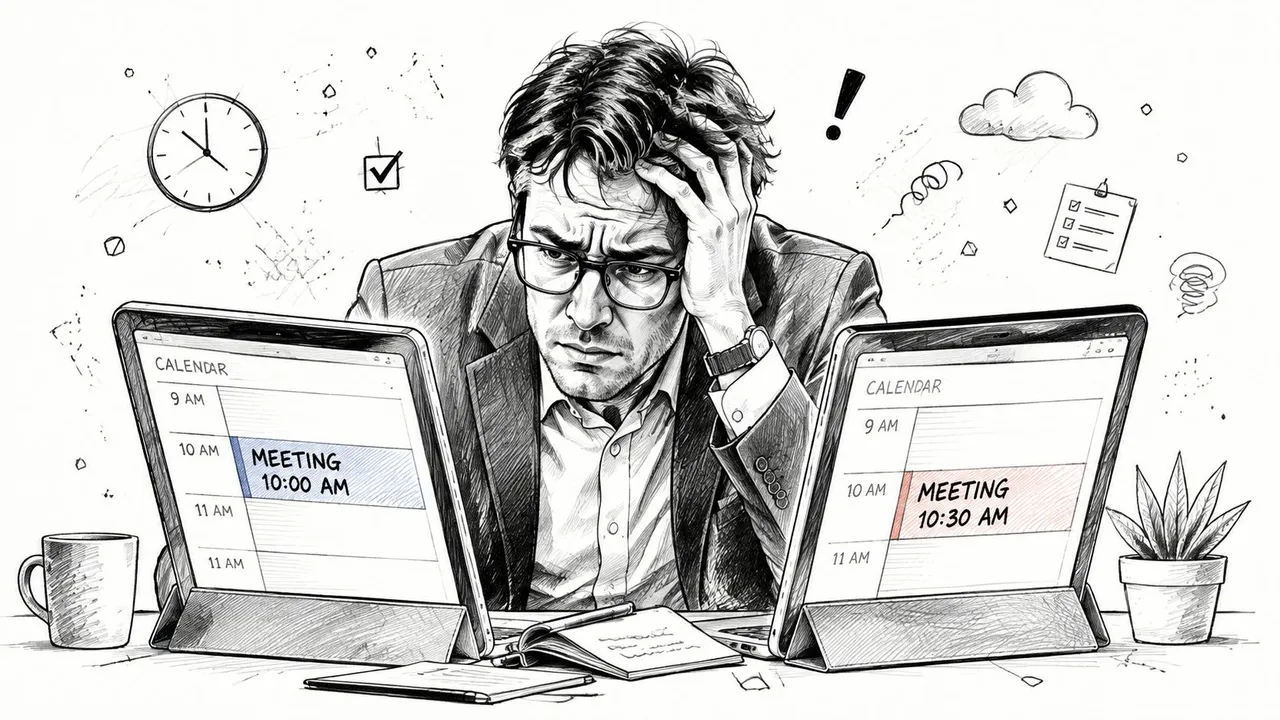
Vous acceptez une réunion client via Outlook, ajoutez un rendez-vous personnel dans Google Calendar et supposez que les deux systèmes protégeront le même créneau horaire. Puis, Outlook vous affiche comme disponible, le client réserve sur votre engagement personnel et vous découvrez que la synchronisation n’était qu’une vue en lecture seule avec un délai de mise à jour.
Cette distinction est importante. Visualiser un autre calendrier n’est pas la même chose que synchroniser des événements dans les deux sens, et aucune de ces options ne garantit la confidentialité, des mises à jour rapides ou une gestion fiable des conflits. La bonne méthode pour synchroniser Google Calendar et Outlook dépend de si vous avez besoin d’une visibilité sur les disponibilités, d’une copie d’événements, de modifications bidirectionnelles ou d’un partage contrôlé d’informations sensibles.
Pourquoi la synchronisation de calendrier échoue dans la réalité
Un freelance peut utiliser Google Calendar pour ses rendez-vous personnels et le compte Microsoft 365 d’un client pour ses réunions de projet. Le client considère le calendrier Outlook comme la référence, tandis que le freelance planifie le reste de sa journée dans Google Calendar. Un abonnement ICS peut afficher un calendrier dans l’autre, mais il ne signalera pas nécessairement au client qu’un nouvel engagement personnel a rendu un créneau indisponible.
C’est là que l’expression synchronisation de calendrier devient trompeuse. Un abonnement importe généralement un flux d’un calendrier source vers un calendrier de destination. Une véritable connexion bidirectionnelle permet aux modifications effectuées dans l’un ou l’autre système d’être répercutées sur l’autre, avec des règles pour les doublons, les suppressions, les événements récurrents et les informations privées.
Les trois voies de connexion pratiques
La plupart des utilisateurs évaluant comment synchroniser Google Calendar et Outlook choisiront parmi trois approches :
- Interopérabilité native : Google Workspace et les outils Microsoft peuvent échanger des disponibilités sélectionnées et des informations d’invitation. C’est utile lorsque les administrateurs contrôlent les deux environnements, mais ce n’est pas un miroir d’événements bidirectionnel universel.
- Abonnement ICS : Vous publiez un calendrier et vous vous abonnez à son flux iCal depuis l’autre plateforme. C’est simple et approprié pour une visibilité en lecture seule, mais la destination ne peut généralement pas renvoyer de modifications.
- Service de synchronisation dédié : Un connecteur copie les événements entre des calendriers sélectionnés et peut prendre en charge des règles unidirectionnelles, bidirectionnelles ou multidirectionnelles. Cela ajoute une couche de service et d’autorisation supplémentaire, mais cela répond aux flux de travail où des disponibilités obsolètes créent un risque réel de planification.
Règle pratique : Décidez si vous avez besoin d’une vue de calendrier ou d’une relation entre calendriers. Si les personnes doivent modifier des événements des deux côtés, un abonnement en lecture seule est le mauvais outil.
Adaptez la méthode à la personne
Un étudiant qui souhaite seulement que son emploi du temps institutionnel soit visible à côté de ses plans personnels peut se contenter d’un abonnement. Un cadre qui a besoin que ses collègues voient son statut libre/occupé sans exposer les détails des rendez-vous a besoin de contrôles de confidentialité plus stricts. Un consultant travaillant pour plusieurs clients a généralement besoin d’une synchronisation bidirectionnelle ou multidirectionnelle contrôlée, car la réconciliation manuelle des calendriers laisse trop de place aux conflits.
Le problème opérationnel est l’orchestration, pas seulement l’affichage. Chaque plateforme a ses propres autorisations, comportements d’invitation, champs d’événement et règles de rafraîchissement. Avant de connecter quoi que ce soit, identifiez la source de vérité pour chaque calendrier, décidez dans quelle direction les modifications doivent voyager et définissez ce que les destinataires sont autorisés à voir.
Options de synchronisation native entre Google et Outlook
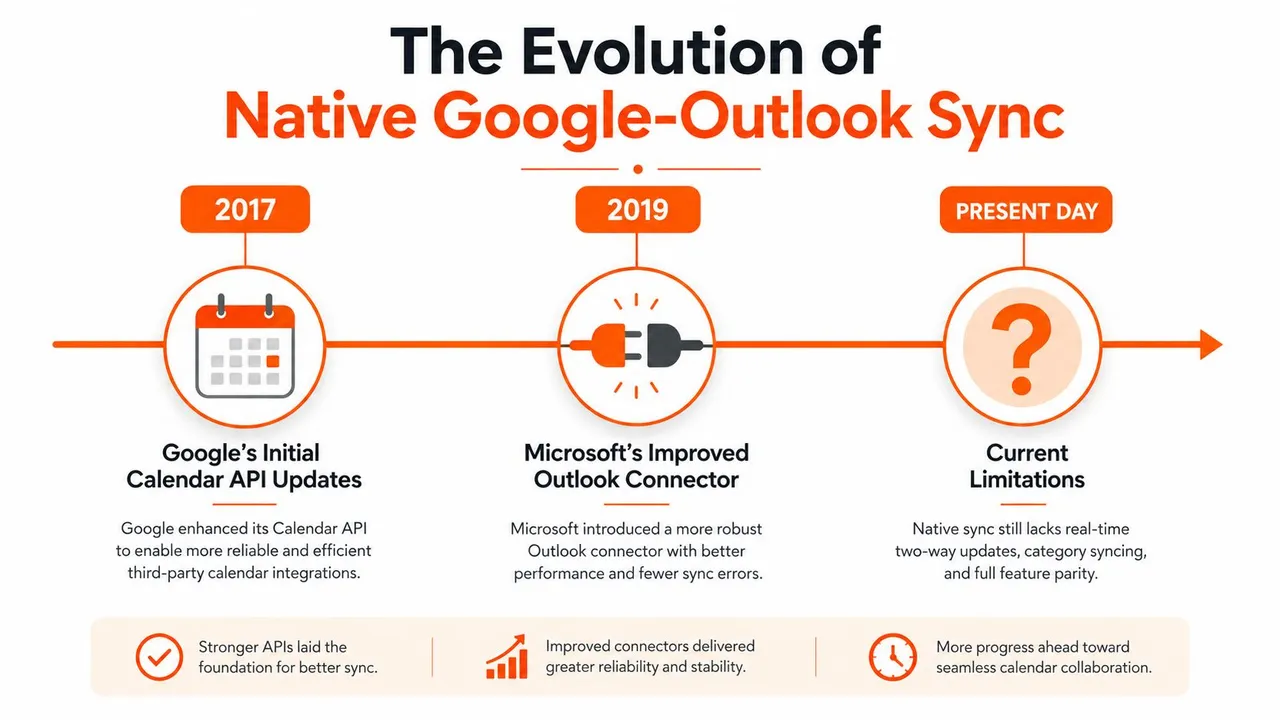
Google et Microsoft ont progressivement dépassé la simple visualisation de calendrier. Google Workspace a documenté l’interopérabilité de calendrier pour Microsoft Exchange en 2017, permettant aux utilisateurs des deux systèmes de voir les informations de disponibilité de chacun après une configuration au niveau du domaine. La documentation de Google décrit cela comme un moyen d’échanger des disponibilités entre Google Calendar et Exchange, aidant les organisations à réduire les doubles réservations sans dupliquer chaque événement. La mise à jour initiale de l’interopérabilité de Google Calendar enregistre cette étape fondamentale.
Google a ensuite étendu la gestion des invitations en 2023. Les utilisateurs d’Outlook ayant la même adresse e-mail pouvaient recevoir des invitations Google Calendar et des réponses directement dans Outlook, tandis que Google Calendar pouvait créer des rappels de réunion par défaut pour les destinataires Outlook. Le 3 mars 2025, Google a également décrit des améliorations apportées à la synchronisation de calendriers tiers, notamment un traitement plus fiable du format d’e-mail TNEF de Microsoft, dans le but déclaré d’améliorer la gestion des invitations et de réduire l’encombrement inutile de la boîte de réception.
Ce que les fonctionnalités natives gèrent bien
Les fonctionnalités natives sont pertinentes lorsque votre besoin est l’échange de disponibilités ou la compatibilité des invitations, et non la réplication complète des événements. Les administrateurs Google Workspace peuvent configurer l’interopérabilité de calendrier au niveau du domaine pour les environnements Google Calendar et Microsoft Exchange. Cela permet aux utilisateurs d’identifier les périodes libres et occupées entre les systèmes tout en conservant l’infrastructure de calendrier de chaque plateforme.
Outlook peut également s’abonner à un Google Calendar via son adresse iCal secrète. Les conseils de support de Microsoft distinguent cet abonnement d’une synchronisation automatique complète. En pratique, Outlook peut maintenir une vue importée, mais les modifications effectuées dans cette vue ne deviennent pas automatiquement des modifications dans le calendrier Google d’origine.
Les propres documents de support de Google confirment que Google Calendar peut fonctionner avec d’autres programmes informatiques, notamment Outlook et Apple Calendar. Cette large compatibilité est utile, mais la compatibilité ne supprime pas les différences sous-jacentes entre une couche de disponibilité partagée, un flux de travail d’invitation et un système de copie d’événements bidirectionnel.
Où l’approche native s’arrête
L’interopérabilité native est la plus efficace lorsque les administrateurs gèrent les comptes concernés et que les utilisateurs ont principalement besoin d’une visibilité libre/occupé. Elle devient moins adaptée lorsque vous avez besoin de :
- Modification bidirectionnelle fiable entre des calendriers distincts.
- Propagation en temps quasi réel des changements de dernière minute.
- Transformation de la confidentialité au niveau du champ, comme le remplacement d’un titre d’événement par “Occupé”.
- Gestion cohérente de plusieurs calendriers personnels, professionnels et clients.
- Règles de conflit prévisibles lorsque le même événement existe dans plusieurs systèmes.
Pour une explication plus approfondie de la différence entre une superposition de calendrier et un déplacement réel d’événements, consultez ce guide sur la synchronisation de calendrier Outlook. La conclusion importante est simple. Les outils natifs se sont considérablement améliorés, mais ils ne transforment pas chaque combinaison de comptes Google et Outlook en un calendrier unifié et bidirectionnel.
Configuration d’un abonnement de calendrier ICS
Un abonnement ICS est utile lorsque vous souhaitez qu’un calendrier apparaisse dans un autre et que vous n’avez pas besoin de modifier les événements importés depuis les deux plateformes. C’est aussi la configuration la plus susceptible d’être confondue avec une synchronisation complète, alors étiquetez clairement la connexion lorsque vous la créez.
S’abonner à Google Calendar depuis Outlook
Commencez dans Google Calendar :
- Ouvrez les Paramètres et choisissez le calendrier sous Paramètres de mes calendriers.
- Trouvez Intégrer le calendrier.
- Copiez l’Adresse secrète au format iCal. Traitez cette URL comme un identifiant, car toute personne qui l’obtient peut être en mesure de voir le flux autorisé par cette adresse.
- Dans Outlook sur le web, ouvrez le Calendrier, choisissez Ajouter un calendrier, puis sélectionnez S’abonner à partir du web.
- Collez l’adresse iCal, donnez au calendrier un nom reconnaissable, choisissez ses paramètres d’affichage et enregistrez-le.
Dans la version classique d’Outlook sur ordinateur, le chemin est différent. Ouvrez le Calendrier, faites un clic droit sur Autres calendriers, choisissez Ajouter un calendrier, sélectionnez À partir d’Internet et collez la même adresse de flux.
S’abonner à Outlook depuis Google Calendar
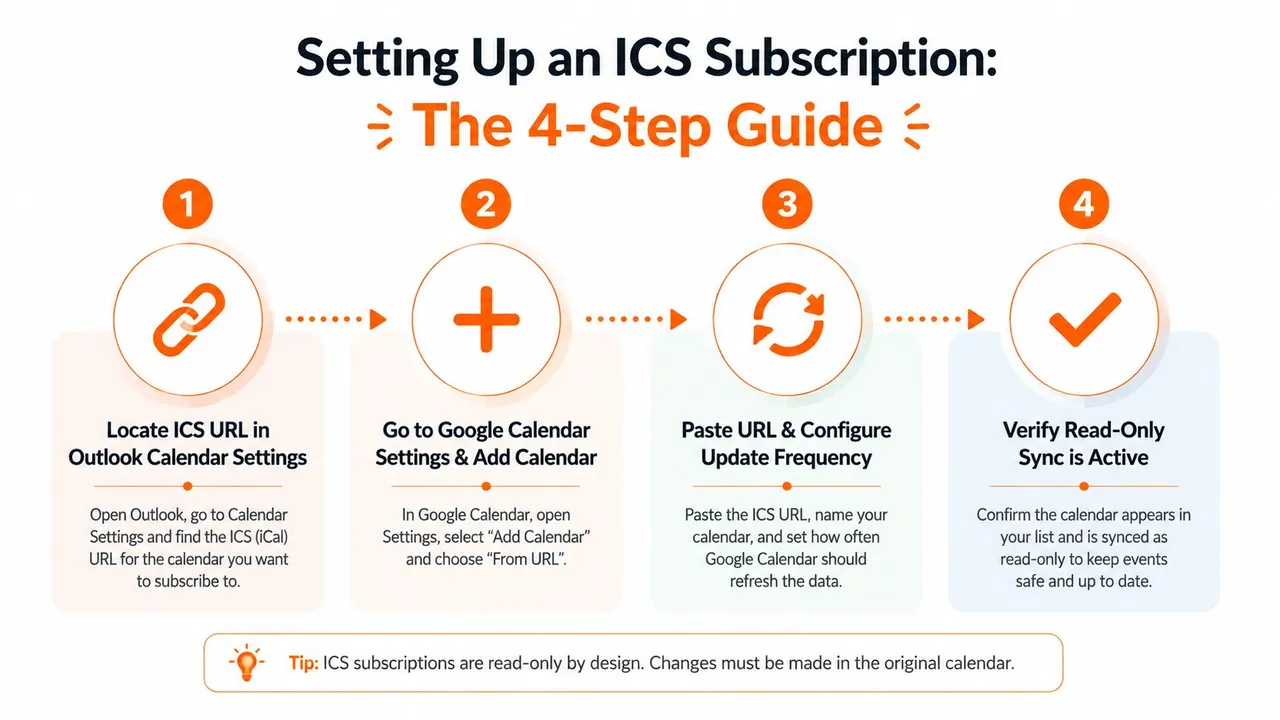
Pour la direction inverse, publiez d’abord le calendrier Outlook. Dans Outlook sur le web, ouvrez les Paramètres, allez dans Calendrier, puis Calendriers partagés. Sous Publier un calendrier, sélectionnez le calendrier et le niveau de détail que vous êtes prêt à exposer, publiez-le et copiez le lien ICS.
Dans Google Calendar, sélectionnez Ajouter d’autres calendriers, choisissez À partir de l’URL, collez l’adresse ICS d’Outlook et ajoutez le calendrier. Le résultat est une vue des événements Outlook dans Google Calendar, et non une seconde copie modifiable du calendrier Outlook.
Ce guide du format ICS pour Google Calendar est utile lorsque vous avez besoin du chemin d’accès exact aux menus ou que vous voulez comprendre pourquoi les flux iCal se comportent différemment des connexions au niveau du compte.
Voici une courte démonstration visuelle du modèle d’abonnement :
Comprendre les limites cachées
Un abonnement ICS est généralement en lecture seule. Les modifications effectuées dans le calendrier de destination ne seront pas répercutées sur la source. Ainsi, ajouter un événement Outlook à un flux Google importé ne créera pas cet événement dans Google Calendar.
Le délai de rafraîchissement est une autre faiblesse. Les flux abonnés peuvent ne se mettre à jour que toutes les quelques heures, ce qui crée un écart dangereux pour une planification active. Un rendez-vous nouvellement ajouté peut rester invisible assez longtemps pour que quelqu’un réserve sur ce créneau. La connexion peut également cesser de se mettre à jour lorsque les autorisations de partage changent, lorsqu’une adresse iCal est régénérée ou lorsque le mauvais compte possède le calendrier source.
Microsoft documente une limite de 20 calendriers partagés dans son chemin de synchronisation cloud Google vers Outlook, comme décrit dans le contexte de support cité. Cette limite est importante pour les utilisateurs qui tentent de résoudre un problème de calendriers multiples en ajoutant chaque calendrier comme une connexion partagée distincte.
Utilisez ICS lorsque vous avez besoin d’une superposition pratique en lecture seule. Ne l’utilisez pas comme seule protection contre les doubles réservations lorsque votre emploi du temps change tout au long de la journée.
Synchronisation bidirectionnelle en temps réel avec des outils tiers
Un service de synchronisation dédié comble le fossé entre l’interopérabilité native et un abonnement ICS. La différence clé est que le service crée des connexions explicites entre les calendriers source et de destination, puis continue de traiter les modifications en arrière-plan au lieu d’attendre qu’un utilisateur compare manuellement deux vues.
Pour un freelance, le flux de travail pourrait être de Google Calendar vers Outlook pour les blocs personnels, d’Outlook vers Google Calendar pour les réunions clients, et une règle de confidentialité distincte qui ne copie que les détails de disponibilité. Un professionnel de la vente peut avoir besoin de plusieurs calendriers de compte visibles sur un calendrier de planification central. La configuration utile n’est pas toujours un miroir bidirectionnel global. Il s’agit souvent d’un ensemble de connexions étroitement définies avec des directions et des règles de confidentialité différentes.
Une séquence de configuration pratique
En utilisant SyncThemCalendars comme exemple, la configuration suit un modèle simple :
- Connectez les comptes de calendrier. Autorisez les comptes Google et Microsoft qui contiennent les calendriers que vous souhaitez coordonner.
- Sélectionnez les calendriers source et cible. Ne supposez pas que chaque calendrier doit se synchroniser avec tous les autres. Commencez par les calendriers qui créent le risque de planification.
- Choisissez la direction. Utilisez la copie unidirectionnelle lorsqu’un seul système doit publier des événements, la synchronisation bidirectionnelle lorsque les deux côtés doivent refléter les changements, ou des règles multidirectionnelles lorsque plusieurs calendriers doivent partager des disponibilités.
- Définissez le comportement de confidentialité. Décidez si les événements copiés conservent les titres, descriptions et lieux ou s’ils deviennent des blocs de disponibilité masqués.
- Testez avec des événements représentatifs. Créez, déplacez, mettez à jour et supprimez des événements de test avant de connecter un calendrier de production chargé.
SyncThemCalendars décrit une configuration estimée à deux minutes, un fonctionnement en arrière-plan, des événements illimités sur ses plans et un accès utilisateur unique. Sa structure de plan comprend Basic pour jusqu’à 5 synchronisations, Premium pour jusqu’à 16 et Professional pour jusqu’à 36, comme indiqué dans les informations de l’éditeur. Il offre également un essai gratuit de 14 jours sans carte bancaire, ce qui donne aux utilisateurs un moyen de tester les autorisations, le comportement des événements et les règles de confidentialité avant de s’engager.
Ce qu’il faut vérifier avant de se lancer
Lisez attentivement la demande d’autorisation. Un service de synchronisation a besoin d’un accès au calendrier pour lire les événements et créer ou mettre à jour des copies, mais vous devez tout de même confirmer comment il traite et stocke les informations de calendrier. Examinez la politique de confidentialité du fournisseur, le flux d’authentification, le processus de suppression de compte et la gestion des calendriers déconnectés.
Pour plus de contexte sur la planification bidirectionnelle continue, consultez cette explication sur la synchronisation de calendrier en temps réel. L’avantage n’est pas seulement que les événements apparaissent à deux endroits. L’avantage est que la connexion reflète votre façon de travailler, y compris différentes directions, plusieurs calendriers et des limites de confidentialité.
Protéger la confidentialité tout en gardant les calendriers alignés
La disponibilité doit souvent voyager plus loin que les détails de l’événement. Un client peut avoir besoin de savoir que vous êtes indisponible, mais pas si le bloc est un rendez-vous médical, un engagement personnel ou une réunion confidentielle avec une autre organisation. Un cadre peut vouloir qu’un assistant voie les périodes libres et occupées tout en gardant les descriptions et les lieux privés.
Les contrôles de partage natifs ne résolvent pas toujours ce problème de transformation. Les conseils de Microsoft se concentrent fortement sur les invitations, les autorisations et le comportement des calendriers partagés, tandis que les discussions d’aide de Google incluent des utilisateurs essayant d’afficher uniquement les informations libre/occupé dans Outlook sans rendre un calendrier public. L’exigence pratique est plus spécifique : copiez la conséquence de la planification sans copier le contexte sensible.
Séparez la disponibilité de la divulgation
Avant de configurer une connexion, classez les champs qui peuvent quitter le calendrier source :
- Titre : Remplacez un sujet spécifique par une étiquette neutre telle que “Occupé” lorsque les destinataires ont seulement besoin de la disponibilité.
- Description : Excluez les notes, les liens d’appel, les informations client et les instructions internes.
- Lieu : Masquez les adresses, les détails du bureau ou les lieux de réunion privés, sauf s’ils sont opérationnellement nécessaires.
- Heure et durée : Préservez-les lorsque la réservation précise en dépend.
- Informations sur les participants : Évitez de copier les participants au-delà des frontières organisationnelles, sauf si le flux de travail l’exige.
Une conception axée sur la confidentialité prend également en compte la direction. Votre calendrier personnel peut envoyer du temps bloqué vers un calendrier professionnel, tandis que le calendrier professionnel peut ne renvoyer que des rendez-vous clients sélectionnés vers votre vue personnelle. Le mouvement bidirectionnel des événements ne nécessite pas des détails identiques dans les deux destinations.
Établissez des règles autour des rôles de planification réels
Un freelance peut créer un calendrier de disponibilité orienté client qui reçoit des blocs personnels masqués. Le client voit un conflit, mais pas sa raison. Un cadre peut refléter les périodes occupées dans la vue de planification d’un assistant tout en conservant des titres privés dans le calendrier du cadre.
Un service avec des contrôles de transformation de champ peut appliquer ces règles pendant la copie. SyncThemCalendars répertorie des options pour masquer ou transformer les champs copiés, y compris les titres, descriptions et lieux, parallèlement à la mise en miroir libre/occupé. Cette approche est plus précise que de publier un calendrier largement et d’espérer que chaque spectateur interprète correctement ses paramètres de visibilité.
Principe de confidentialité : Si le destinataire a seulement besoin d’éviter de réserver un créneau, ne lui donnez pas l’histoire de l’événement.
Révisez ces règles chaque fois que votre utilisation du calendrier change. Un calendrier qui ne contenait autrefois que des réunions internes peut plus tard inclure des rendez-vous personnels, des négociations clients ou des informations réglementées. Les autorisations doivent suivre l’information, et non rester fixes parce que la configuration initiale était pratique.
Choisir la bonne méthode de synchronisation pour votre flux de travail
La bonne réponse dépend de la conséquence du délai et du niveau de détail que vous devez partager. Un calendrier personnel qui ne fournit qu’une référence de planification peut tolérer un abonnement. Un flux de travail de planification orienté client ne peut généralement pas tolérer une disponibilité obsolète ou une propriété ambiguë.
| Fonctionnalité | Interopérabilité native | Abonnement ICS | Synchronisation tierce |
|---|---|---|---|
| Direction | Échange de disponibilités et d’invitations, selon la configuration | Généralement unidirectionnel, lecture seule | Unidirectionnel, bidirectionnel ou multidirectionnel |
| Comportement de mise à jour | Varie selon la connexion native et la configuration du compte | Le rafraîchissement du flux peut être retardé | Traitement continu en arrière-plan, selon le comportement du service |
| Contrôles de confidentialité | Autorisations de partage et d’invitation de base | Dépend du détail du flux publié | Peut prendre en charge des champs d’événement masqués ou transformés |
| Modification d’événement | Limitée entre des écosystèmes distincts | Les modifications de destination ne mettent pas à jour la source | Conçu pour copier les modifications entre des calendriers sélectionnés |
| Complexité de configuration | Peut nécessiter l’implication de l’administrateur | Relativement simple | Autorisation de compte et règles de connexion requises |
| Meilleure adéquation | Organisations gérées partageant la disponibilité | Visibilité de l’emploi du temps en lecture seule | Planification active multi-calendrier |
Choisissez selon votre flux de travail
- Entrepreneurs avec plusieurs entreprises : Utilisez un connecteur dédié lorsque chaque entreprise a son propre calendrier et que la disponibilité doit rester alignée. Les outils natifs peuvent suffire si vous avez seulement besoin d’une vue combinée.
- Freelances et consultants : Choisissez des règles bidirectionnelles respectueuses de la confidentialité lorsque les blocs personnels doivent protéger la disponibilité orientée client sans exposer les détails personnels.
- Professionnels de la vente : Utilisez des calendriers source et cible explicites afin que les modifications apportées lors du travail sur les comptes atteignent le calendrier utilisé pour la réservation.
- Étudiants et universitaires : Un abonnement ICS peut suffire pour importer un emploi du temps institutionnel dans un calendrier de planification personnel, à condition que la visibilité en lecture seule et les délais de rafraîchissement soient acceptables.
- Petites équipes : Commencez par l’interopérabilité libre/occupé native si les administrateurs contrôlent les deux environnements. Ajoutez une couche de synchronisation dédiée lorsque les équipes ont besoin de copie d’événements, de masquage de champs ou de relations de calendrier plus complexes.
Dépannez la défaillance, pas le symptôme
Si la disponibilité semble obsolète, déterminez d’abord si vous avez créé un abonnement ICS. Attendre un rafraîchissement ne rendra pas un flux en lecture seule bidirectionnel. Si un flux a cessé de se mettre à jour, vérifiez les paramètres de partage du calendrier source et confirmez que l’adresse iCal n’a pas été réinitialisée.
Les doublons indiquent généralement des connexions qui se chevauchent, comme une intégration de compte native fonctionnant parallèlement à une règle de copie d’événement distincte. Désactivez un chemin, supprimez les abonnements en double et testez avec une seule source et destination avant de reconstruire la configuration.
Les échecs d’autorisation suivent souvent les changements de compte. Vérifiez que le compte Google ou Microsoft autorisé possède toujours ou peut accéder au calendrier, et vérifiez si un administrateur a modifié les politiques de partage externe ou de consentement. Les problèmes d’état du compte peuvent également affecter le traitement des invitations, en particulier dans les environnements organisationnels mixtes. Les discussions de support de Microsoft continuent de documenter des problèmes récurrents de synchronisation de compte Google, donc une connexion qui fonctionnait auparavant ne doit pas être considérée comme s’auto-maintenant en permanence.
Gardez une liste de contrôle opérationnelle simple :
- Testez les deux directions : Créez un événement contrôlé dans chaque calendrier source et confirmez le comportement de destination prévu.
- Vérifiez la sortie de confidentialité : Ouvrez l’événement copié comme le ferait un destinataire et vérifiez que les champs masqués restent masqués.
- Révisez les connexions : Supprimez les calendriers abandonnés, les abonnements en double et les autorisations de compte obsolètes.
- Surveillez les conflits : Portez une attention particulière aux événements récurrents, aux annulations et aux modifications apportées peu avant une réunion.
- Documentez la propriété : Enregistrez quel calendrier fait autorité pour chaque catégorie d’événement.
Une configuration fiable consiste moins à trouver un bouton de synchronisation magique qu’à adapter la connexion au risque de planification. Si vous avez seulement besoin d’une vue de référence, ICS est efficace. Si vous avez besoin d’une disponibilité précise et d’un mouvement d’événements bidirectionnel contrôlé, utilisez un flux de travail de synchronisation conçu à cet effet.
SyncThemCalendars connecte Google Calendar, Microsoft Outlook ou Office 365 et Apple Calendar avec une copie d’événements configurable unidirectionnelle, bidirectionnelle ou multidirectionnelle, incluant la mise en miroir libre/occupé et des contrôles de champ axés sur la confidentialité. Visitez SyncThemCalendars pour examiner les options de synchronisation disponibles et commencer l’essai de 14 jours sans carte bancaire.
Prêt à synchroniser vos calendriers ?
Synchronisez automatiquement vos calendriers Google, Outlook et Apple iCloud. Configuration en 2 minutes, aucune carte bancaire requise.
Commencer gratuitementContinuer la lecture
Plus dans Tutorials

Comment ajouter un calendrier Gmail à Outlook sans doublons
Découvrez comment ajouter un calendrier Gmail à Outlook en vous abonnant pour une vue en direct ou en utilisant une synchronisation bidirectionnelle, tout en évitant les fuites de confidentialité et les événements en double.

Exporter le calendrier Outlook vers Google : Guide étape par étape pour 2026
Apprenez comment exporter votre calendrier Outlook vers Google grâce à des étapes claires pour les imports ICS et CSV, la vérification des événements récurrents et des conseils de validation efficaces en 2026.

Comment synchroniser le calendrier Outlook entre différentes plateformes
Apprenez à synchroniser les événements du calendrier Outlook avec Google et Apple iCloud. Maîtrisez la synchronisation bidirectionnelle, les contrôles de confidentialité et la gestion de la disponibilité en temps réel.