







Como sincronizar o Google Calendar e o Outlook em 2026
Aprenda a sincronizar o Google Calendar e o Outlook com ferramentas nativas, assinaturas e soluções de terceiros em tempo real. Guia passo a passo para cada configuração.
Você aceita uma reunião com um cliente pelo Outlook, adiciona um compromisso pessoal no Google Calendar e assume que ambos os sistemas protegerão o mesmo bloco de tempo. Então, o Outlook mostra você como disponível, o cliente marca um compromisso sobre o seu compromisso pessoal e você descobre que a “sincronização” era apenas uma visualização de calendário atrasada e somente leitura.
Essa distinção é importante. Visualizar outro calendário não é o mesmo que sincronizar eventos em ambas as direções, e nenhuma das opções garante privacidade, atualizações rápidas ou tratamento confiável de conflitos. A maneira correta de sincronizar o Google Calendar e o Outlook depende de você precisar de visibilidade de disponibilidade, cópia de eventos, edições bidirecionais ou compartilhamento controlado de detalhes confidenciais.
Por que a sincronização de calendário falha no mundo real
Um freelancer pode usar o Google Calendar para compromissos pessoais e uma conta do Microsoft 365 de um cliente para reuniões de projeto. O cliente vê o calendário do Outlook como autoridade, enquanto o freelancer planeja o resto do dia no Google Calendar. Uma assinatura ICS pode exibir um calendário dentro do outro, mas não informará necessariamente ao cliente que um novo compromisso pessoal tornou um horário indisponível.
É aí que o termo sincronização de calendário se torna enganoso. Uma assinatura geralmente importa um feed de um calendário de origem para um calendário de destino. Uma conexão bidirecional real permite que as alterações feitas em qualquer sistema sejam movidas para o outro, com regras para duplicatas, exclusões, eventos recorrentes e informações privadas.

Os três caminhos de conexão práticos
A maioria dos usuários que avalia como sincronizar o Google Calendar e o Outlook escolherá entre três abordagens:
- Interoperabilidade nativa: O Google Workspace e as ferramentas da Microsoft podem trocar informações selecionadas de disponibilidade e convites. Isso é útil quando administradores controlam ambos os ambientes, mas não é um espelho de eventos bidirecional universal.
- Assinatura ICS: Você publica um calendário e assina seu feed iCal a partir da outra plataforma. É simples e apropriado para visibilidade somente leitura, mas o destino geralmente não consegue gravar alterações de volta.
- Serviço de sincronização dedicado: Um conector copia eventos entre calendários selecionados e pode suportar regras de mão única, bidirecionais ou multidirecionais. Isso adiciona outra camada de serviço e permissão, mas resolve fluxos de trabalho onde a disponibilidade desatualizada cria risco real de agendamento.
Regra prática: Decida se você precisa de uma visualização de calendário ou de um relacionamento de calendário. Se as pessoas precisarem editar eventos de qualquer lado, uma assinatura somente leitura é a ferramenta errada.
Combine o método com a pessoa
Um estudante que deseja apenas que um cronograma institucional fique visível ao lado de planos pessoais pode ficar satisfeito com uma assinatura. Um executivo que precisa que colegas vejam o status de livre/ocupado sem expor detalhes do compromisso precisa de controles de privacidade mais fortes. Um consultor que trabalha em vários clientes geralmente precisa de sincronização bidirecional ou multidirecional controlada, porque reconciliar calendários manualmente deixa margem demais para conflitos.
O problema operacional é a orquestração, não apenas a exibição. Cada plataforma tem suas próprias permissões, comportamento de convite, campos de evento e regras de atualização. Antes de conectar qualquer coisa, identifique a fonte da verdade para cada calendário, decida em qual direção as alterações devem viajar e defina o que os destinatários têm permissão para ver.
Opções de sincronização nativa entre Google e Outlook
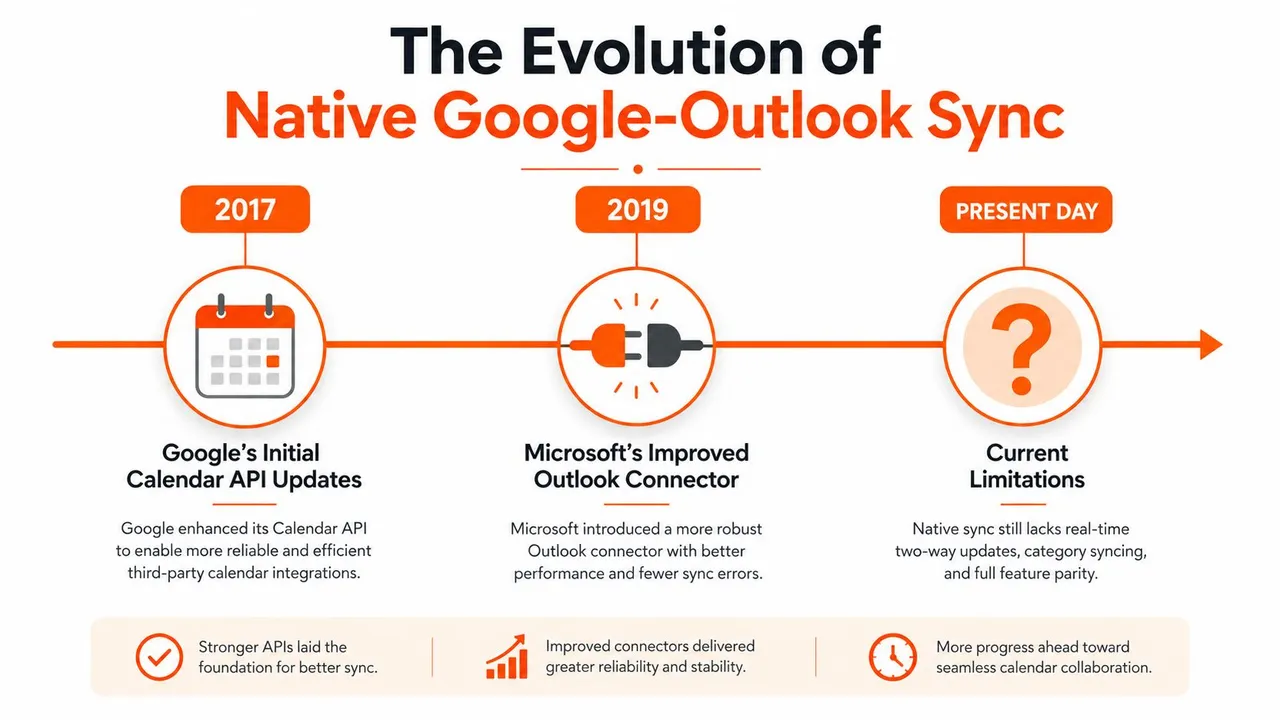
O Google e a Microsoft avançaram gradualmente além da visualização básica de calendário. O Google Workspace documentou a Interoperabilidade de Calendário para Microsoft Exchange em 2017, permitindo que usuários nos dois sistemas vissem as informações de livre/ocupado uns dos outros após a configuração no nível de domínio. A documentação do Google descreve isso como uma forma de trocar disponibilidade entre o Google Calendar e o Exchange, ajudando organizações a reduzir o agendamento duplo sem duplicar cada evento. A atualização de interoperabilidade do Google Calendar original registra esse passo fundamental.
O Google expandiu posteriormente o tratamento de convites em 2023. Usuários do Outlook com o mesmo endereço de e-mail podiam receber convites e respostas do Google Calendar diretamente no Outlook, enquanto o Google Calendar podia criar lembretes de reunião padrão para destinatários do Outlook. Em 3 de março de 2025, o Google também descreveu melhorias na sincronização de calendários de terceiros, incluindo um processamento mais confiável do formato de e-mail TNEF da Microsoft, com o objetivo declarado de melhorar o tratamento de convites e reduzir a desordem desnecessária na caixa de entrada.
O que os recursos nativos lidam bem
Os recursos nativos fazem sentido quando seu requisito é troca de disponibilidade ou compatibilidade de convites, não replicação completa de eventos. Administradores do Google Workspace podem configurar a Interoperabilidade de Calendário no nível de domínio para ambientes do Google Calendar e Microsoft Exchange. Isso permite que usuários identifiquem períodos abertos e ocupados entre sistemas, mantendo a infraestrutura de calendário de cada plataforma no lugar.
O Outlook também pode assinar um Google Calendar por meio de seu endereço iCal secreto. A orientação de suporte da Microsoft distingue essa assinatura da sincronização automática completa. Na prática, o Outlook pode manter uma visualização importada, mas as edições feitas nessa visualização não se tornam automaticamente edições no calendário original do Google.
Os próprios materiais de suporte do Google confirmam que o Google Calendar pode funcionar com outros programas de computador, incluindo o Outlook e o Apple Calendar. Essa ampla compatibilidade é útil, mas a compatibilidade não remove as diferenças subjacentes entre uma camada de disponibilidade compartilhada, um fluxo de trabalho de convite e um sistema de cópia de eventos bidirecional.
Onde a abordagem nativa para
A interoperabilidade nativa é mais forte quando administradores gerenciam as contas relevantes e os usuários precisam principalmente de visibilidade de livre/ocupado. Ela se torna menos adequada quando você precisa de:
- Edição bidirecional confiável entre calendários separados.
- Propagação quase em tempo real de alterações de última hora.
- Transformação de privacidade no nível do campo, como substituir um título de evento por “Ocupado”.
- Tratamento consistente de vários calendários pessoais, de trabalho e de clientes.
- Regras de conflito previsíveis quando o mesmo evento existe em vários sistemas.
Para uma explicação mais profunda sobre a diferença entre uma sobreposição de calendário e o movimento real de eventos, veja este guia sobre sincronização do Outlook Calendar. A conclusão importante é simples. As ferramentas nativas melhoraram significativamente, mas não transformam toda combinação de contas do Google e Outlook em um calendário unificado e bidirecional.
Configurando uma assinatura de calendário ICS
Uma assinatura ICS é útil quando você deseja que um calendário apareça dentro de outro e não precisa editar os eventos importados de ambas as plataformas. É também a configuração com maior probabilidade de ser confundida com a sincronização completa, portanto, rotule a conexão claramente ao criá-la.
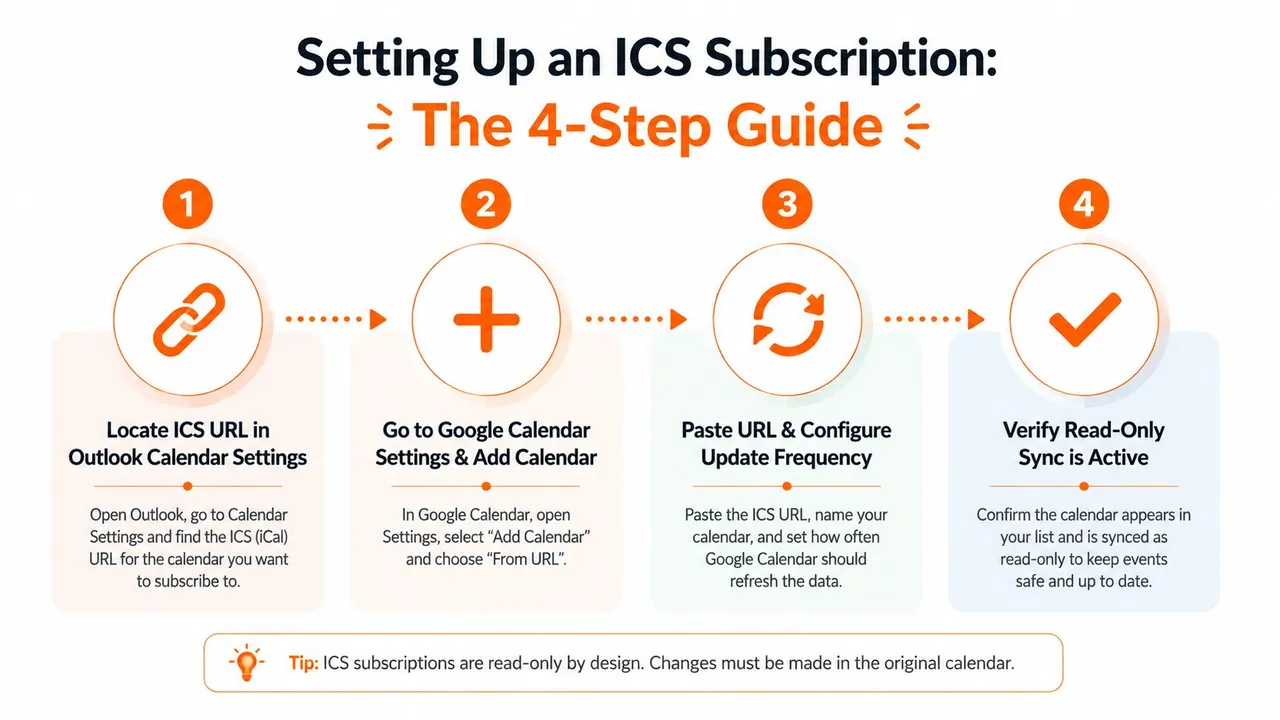
Assinar o Google Calendar a partir do Outlook
Comece no Google Calendar:
- Abra Configurações e escolha o calendário em Configurações dos meus calendários.
- Encontre Integrar calendário.
- Copie o Endereço secreto no formato iCal. Trate esta URL como uma credencial, pois qualquer pessoa que a obtenha pode ser capaz de visualizar o feed permitido por esse endereço.
- No Outlook na web, abra o Calendário, escolha Adicionar calendário e selecione Assinar da web.
- Cole o endereço iCal, dê ao calendário um nome reconhecível, escolha suas configurações de exibição e salve.
No Outlook clássico para desktop, o caminho é diferente. Abra o Calendário, clique com o botão direito em Outros calendários, escolha Adicionar Calendário, selecione Da Internet e cole o mesmo endereço de feed.
Assinar o Outlook a partir do Google Calendar
Para a direção inversa, publique o calendário do Outlook primeiro. No Outlook na web, abra as Configurações, vá para Calendário e depois Calendários compartilhados. Em Publicar um calendário, selecione o calendário e o nível de detalhe que você está disposto a expor, publique-o e copie o link ICS.
No Google Calendar, selecione Adicionar outros calendários, escolha Do URL, cole o endereço ICS do Outlook e adicione o calendário. O resultado é uma visualização dos eventos do Outlook dentro do Google Calendar, não uma segunda cópia editável do calendário do Outlook.
Este guia de formato ICS para o Google Calendar é útil quando você precisa do caminho exato do menu ou deseja entender por que os feeds iCal se comportam de maneira diferente das conexões em nível de conta.
Aqui está um breve passo a passo visual do modelo de assinatura:
Entenda as limitações ocultas
Uma assinatura ICS é geralmente somente leitura. As alterações feitas no calendário de destino não viajarão de volta para a origem, portanto, adicionar um evento do Outlook a um feed do Google importado não criará esse evento no Google Calendar.
O tempo de atualização é outra fraqueza. Feeds assinados podem ser atualizados apenas a cada poucas horas, o que cria uma lacuna perigosa para o agendamento ativo. Um compromisso recém-adicionado pode permanecer invisível por tempo suficiente para que alguém marque algo sobre ele. A conexão também pode parar de atualizar quando as permissões de compartilhamento mudam, quando um endereço iCal é regenerado ou quando a conta errada possui o calendário de origem.
A Microsoft documenta um limite de 20 calendários compartilhados em seu caminho de sincronização na nuvem do Google para o Outlook, conforme descrito no contexto de suporte citado. Esse limite é importante para usuários que tentam resolver um problema de vários calendários adicionando cada um como uma conexão compartilhada separada.
Use o ICS quando precisar de uma sobreposição conveniente somente leitura. Não o use como a única proteção contra agendamento duplo quando sua agenda muda ao longo do dia.
Sincronização bidirecional em tempo real com ferramentas de terceiros
Um serviço de sincronização dedicado preenche a lacuna entre a interoperabilidade nativa e uma assinatura ICS. A principal diferença é que o serviço cria conexões explícitas entre calendários de origem e destino, mantendo o processamento de alterações em segundo plano em vez de esperar que um usuário compare duas visualizações manualmente.
Para um freelancer, o fluxo de trabalho pode ser do Google Calendar para o Outlook para blocos pessoais, do Outlook para o Google Calendar para reuniões com clientes e uma regra de privacidade separada que copia apenas detalhes de disponibilidade. Um profissional de vendas pode precisar de vários calendários de contas visíveis em um calendário de planejamento central. A configuração útil nem sempre é um espelho bidirecional global. Muitas vezes, é um conjunto de conexões definidas de forma restrita com diferentes direções e regras de privacidade.
Uma sequência de configuração prática
Usando o SyncThemCalendars como exemplo, a configuração segue um padrão direto:
- Conecte as contas de calendário. Autorize as contas do Google e da Microsoft que contêm os calendários que você deseja coordenar.
- Selecione os calendários de origem e destino. Não presuma que todo calendário deve sincronizar com todos os outros. Comece com os calendários que criam o risco de agendamento.
- Escolha a direção. Use a cópia de mão única quando apenas um sistema deve publicar eventos, a sincronização bidirecional quando ambos os lados precisam refletir alterações ou regras multidirecionais quando vários calendários devem compartilhar disponibilidade.
- Defina o comportamento de privacidade. Decida se os eventos copiados mantêm títulos, descrições e locais ou se tornam blocos de disponibilidade mascarados.
- Teste eventos representativos. Crie, mova, atualize e remova eventos de teste antes de conectar um calendário de produção ocupado.
O SyncThemCalendars descreve uma configuração estimada de dois minutos, operação em segundo plano, eventos ilimitados em seus planos e acesso de usuário único. Sua estrutura de planos inclui Basic para até 5 sincronizações, Premium para até 16 e Professional para até 36, conforme listado nas informações do editor. Ele também oferece uma avaliação gratuita de 14 dias sem cartão de crédito, o que dá aos usuários uma maneira de testar permissões, comportamento de eventos e regras de privacidade antes de se comprometerem.
O que verificar antes de entrar em operação
Leia a solicitação de permissão com atenção. Um serviço de sincronização precisa de acesso ao calendário para ler eventos e criar ou atualizar cópias, mas você ainda deve confirmar como ele processa e armazena as informações do calendário. Revise a política de privacidade do provedor, o fluxo de autenticação, o processo de remoção de conta e o tratamento de calendários desconectados.
Para obter mais contexto sobre agendamento bidirecional contínuo, veja esta explicação sobre sincronização de calendário em tempo real. O benefício não é apenas que os eventos apareçam em dois lugares. O benefício é que a conexão reflete como você trabalha, incluindo diferentes direções, vários calendários e limites de privacidade.
Protegendo a privacidade enquanto mantém os calendários alinhados
A disponibilidade geralmente precisa viajar mais longe do que os detalhes do evento. Um cliente pode precisar saber que você está indisponível, mas não se o bloco é uma consulta médica, um compromisso pessoal ou uma reunião confidencial com outra organização. Um executivo pode querer que um assistente veja períodos abertos e ocupados enquanto mantém descrições e locais privados.
Os controles de compartilhamento nativos nem sempre resolvem esse problema de transformação. A orientação da Microsoft concentra-se fortemente em convites, permissões e comportamento de calendário compartilhado, enquanto as discussões de ajuda do Google incluem usuários tentando mostrar apenas informações de livre/ocupado no Outlook sem tornar um calendário público. O requisito prático é mais específico: copie a consequência do agendamento sem copiar o contexto sensível.
Separe a disponibilidade da divulgação
Antes de configurar uma conexão, classifique os campos que podem sair do calendário de origem:
- Título: Substitua um assunto específico por um rótulo neutro, como “Ocupado”, quando os destinatários precisarem apenas de disponibilidade.
- Descrição: Exclua notas, links de chamadas, informações de clientes e instruções internas.
- Local: Oculte endereços, detalhes do escritório ou locais de reunião privados, a menos que sejam operacionalmente necessários.
- Hora e duração: Preserve-os quando o agendamento preciso depender deles.
- Informações dos participantes: Evite copiar participantes através de fronteiras organizacionais, a menos que o fluxo de trabalho exija.
Um design focado na privacidade também considera a direção. Seu calendário pessoal pode enviar tempo bloqueado para um calendário de trabalho, enquanto o calendário de trabalho pode enviar apenas compromissos de clientes selecionados de volta para sua visualização pessoal. O movimento bidirecional de eventos não requer detalhes idênticos em ambos os destinos.
Construa regras em torno de funções de agendamento reais
Um freelancer pode criar um calendário de disponibilidade voltado para o cliente que recebe blocos pessoais mascarados. O cliente vê um conflito, mas não o motivo. Um executivo pode espelhar períodos ocupados na visualização de agendamento de um assistente, mantendo títulos privados no calendário do executivo.
Um serviço com controles de transformação de campo pode aplicar essas regras durante a cópia. O SyncThemCalendars lista opções para mascarar ou transformar campos copiados, incluindo títulos, descrições e locais, juntamente com o espelhamento de livre/ocupado. Essa abordagem é mais precisa do que publicar um calendário amplamente e esperar que cada visualizador interprete suas configurações de visibilidade corretamente.
Princípio de privacidade: Se o destinatário só precisa evitar marcar um horário, não dê a ele a história do evento.
Revise essas regras sempre que o uso do seu calendário mudar. Um calendário que antes continha apenas reuniões internas pode posteriormente incluir compromissos pessoais, negociações com clientes ou informações regulamentadas. As permissões devem seguir as informações, não permanecer fixas porque a configuração original era conveniente.
Escolhendo o método de sincronização certo para seu fluxo de trabalho
A resposta correta depende da consequência do atraso e do nível de detalhe que você precisa compartilhar. Um calendário pessoal que fornece apenas uma referência de planejamento pode tolerar uma assinatura. Um fluxo de trabalho de agendamento voltado para o cliente geralmente não tolera disponibilidade desatualizada ou propriedade ambígua.
| Recurso | Interoperação Nativa | Assinatura ICS | Sincronização de Terceiros |
|---|---|---|---|
| Direção | Troca de disponibilidade e convites, dependendo da configuração | Geralmente unidirecional, somente leitura | Unidirecional, bidirecional ou multidirecional |
| Comportamento de atualização | Varia de acordo com a conexão nativa e configuração da conta | O carregamento do feed pode ser atrasado | Processamento contínuo em segundo plano, sujeito ao comportamento do serviço |
| Controles de privacidade | Permissões básicas de compartilhamento e convite | Depende do detalhe do feed publicado | Pode suportar campos de evento mascarados ou transformados |
| Edição de eventos | Limitada entre ecossistemas separados | Edições de destino não atualizam a origem | Projetado para copiar alterações entre calendários selecionados |
| Complexidade de configuração | Pode exigir envolvimento do administrador | Relativamente simples | Autorização de conta e regras de conexão necessárias |
| Melhor ajuste | Organizações gerenciadas compartilhando disponibilidade | Visibilidade de cronograma somente leitura | Agendamento ativo com vários calendários |
Escolha pelo fluxo de trabalho
- Empreendedores com vários empreendimentos: Use um conector dedicado quando cada empreendimento tiver seu próprio calendário e a disponibilidade precisar permanecer alinhada. Ferramentas nativas podem ser suficientes se você precisar apenas de uma visualização combinada.
- Freelancers e consultores: Escolha regras bidirecionais que respeitem a privacidade quando blocos pessoais precisarem proteger a disponibilidade voltada para o cliente sem expor detalhes pessoais.
- Profissionais de vendas: Use calendários de origem e destino explícitos para que as alterações feitas durante o trabalho com a conta cheguem ao calendário usado para agendamento.
- Estudantes e acadêmicos: Uma assinatura ICS pode ser suficiente para importar um cronograma institucional para um calendário de planejamento pessoal, desde que a visibilidade somente leitura e os atrasos de atualização sejam aceitáveis.
- Pequenas equipes: Comece com a interoperabilidade nativa de livre/ocupado se os administradores controlarem ambos os ambientes. Adicione uma camada de sincronização dedicada quando as equipes precisarem de cópia de eventos, mascaramento de campos ou relacionamentos de calendário mais complexos.
Solucione a falha, não o sintoma
Se a disponibilidade parecer desatualizada, primeiro determine se você criou uma assinatura ICS. Esperar por uma atualização não tornará um feed somente leitura bidirecional. Se um feed parou de atualizar, verifique as configurações de compartilhamento do calendário de origem e confirme se o endereço iCal não foi redefinido.
Duplicatas geralmente indicam conexões sobrepostas, como uma integração de conta nativa sendo executada junto com uma regra separada de cópia de eventos. Desative um caminho, remova assinaturas duplicadas e teste com uma única origem e destino antes de reconstruir a configuração.
Falhas de permissão geralmente seguem alterações de conta. Verifique se a conta autorizada do Google ou Microsoft ainda possui ou pode acessar o calendário e verifique se um administrador alterou as políticas de compartilhamento externo ou consentimento. Problemas de estado da conta também podem afetar o processamento de convites, especialmente em ambientes organizacionais mistos. As discussões de suporte da Microsoft continuam a documentar problemas recorrentes de sincronização de contas do Google, portanto, uma conexão que funcionava anteriormente não deve ser tratada como permanentemente auto-mantida.
Mantenha uma lista de verificação operacional simples:
- Teste ambas as direções: Crie um evento controlado em cada calendário de origem e confirme o comportamento de destino pretendido.
- Verifique a saída de privacidade: Abra o evento copiado como um destinatário faria e verifique se os campos ocultos permanecem ocultos.
- Revise as conexões: Remova calendários abandonados, assinaturas duplicadas e autorizações de conta desatualizadas.
- Monitore conflitos: Preste atenção especial a eventos recorrentes, cancelamentos e alterações feitas pouco antes de uma reunião.
- Documente a propriedade: Registre qual calendário é a autoridade para cada categoria de evento.
Uma configuração confiável é menos sobre encontrar um botão mágico de sincronização e mais sobre combinar a conexão com o risco de agendamento. Se você precisa apenas de uma visualização de referência, o ICS é eficiente. Se você precisa de disponibilidade precisa e movimento de eventos bidirecional e controlado, use um fluxo de trabalho de sincronização criado para esse fim.
O SyncThemCalendars conecta o Google Calendar, o Microsoft Outlook ou Office 365 e o Apple Calendar com cópia de eventos configurável de mão única, bidirecional ou multidirecional, incluindo espelhamento de livre/ocupado e controles de campo focados em privacidade. Visite SyncThemCalendars para revisar as opções de sincronização disponíveis e iniciar a avaliação de 14 dias sem cartão de crédito.
Pronto para sincronizar seus calendários?
Mantenha seus calendários Google, Outlook e Apple iCloud sincronizados automaticamente. Configuração em 2 minutos, sem necessidade de cartão de crédito.
Começar gratuitamenteContinue lendo
Mais em Tutorials

Como adicionar o Calendário do Gmail ao Outlook sem duplicatas
Veja como adicionar o Calendário do Gmail ao Outlook inscrevendo-se para uma visualização ao vivo ou usando sincronização bidirecional, e evite vazamentos de privacidade e eventos duplicados.

Exportar Calendário do Outlook para o Google: Um Guia Passo a Passo para 2026
Aprenda como exportar o calendário do Outlook para o Google com passos claros para importações ICS e CSV, verificações de eventos recorrentes e dicas de verificação que funcionam em 2026.

Como sincronizar o calendário do Outlook entre plataformas
Aprenda a sincronizar eventos do calendário do Outlook com o Google e o Apple iCloud. Domine a sincronização bidirecional, controles de privacidade e mapeamento de disponibilidade em tempo real.