







Cómo sincronizar Google Calendar y Outlook en 2026
Aprenda a sincronizar Google Calendar y Outlook con herramientas nativas, suscripciones y soluciones de terceros en tiempo real. Guía paso a paso para cada configuración.
Acepta una reunión con un cliente a través de Outlook, añade una cita personal en Google Calendar y asume que ambos sistemas protegerán el mismo bloque de tiempo. Luego, Outlook le muestra como disponible, el cliente reserva sobre su compromiso personal y usted descubre que la “sincronización” era solo una vista de calendario retrasada y de solo lectura.
Esa distinción es importante. Ver otro calendario no es lo mismo que sincronizar eventos en ambas direcciones, y ninguna de las opciones garantiza privacidad, actualizaciones rápidas o un manejo confiable de conflictos. La forma correcta de sincronizar Google Calendar y Outlook depende de si necesita visibilidad de disponibilidad, copia de eventos, ediciones bidireccionales o el intercambio controlado de detalles confidenciales.
Por qué la sincronización de calendarios falla en el mundo real
Un profesional independiente puede usar Google Calendar para citas personales y una cuenta de Microsoft 365 de un cliente para reuniones de proyectos. El cliente ve el calendario de Outlook como la fuente autorizada, mientras que el profesional planifica el resto del día en Google Calendar. Una suscripción ICS puede mostrar un calendario dentro del otro, pero no necesariamente le dirá al cliente que un nuevo compromiso personal ha dejado un espacio de cita como no disponible.
Ahí es donde el término sincronización de calendario se vuelve engañoso. Una suscripción generalmente importa un feed desde un calendario de origen a un calendario de destino. Una verdadera conexión bidireccional permite que los cambios realizados en cualquiera de los sistemas se trasladen al otro, con reglas para duplicados, eliminaciones, eventos recurrentes e información privada.

Las tres rutas de conexión prácticas
La mayoría de los usuarios que evalúan cómo sincronizar Google Calendar y Outlook elegirán entre tres enfoques:
- Interoperabilidad nativa: Google Workspace y las herramientas de Microsoft pueden intercambiar información seleccionada de disponibilidad e invitaciones. Esto es útil cuando los administradores controlan ambos entornos, pero no es un espejo de eventos bidireccional universal.
- Suscripción ICS: Usted publica un calendario y se suscribe a su feed iCal desde la otra plataforma. Es simple y apropiado para visibilidad de solo lectura, pero el destino generalmente no puede escribir cambios de vuelta.
- Servicio de sincronización dedicado: Un conector copia eventos entre calendarios seleccionados y puede admitir reglas de una vía, dos vías o múltiples vías. Esto añade otra capa de servicio y permisos, pero soluciona los flujos de trabajo donde la disponibilidad desactualizada crea un riesgo real de programación.
Regla práctica: Decida si necesita una vista de calendario o una relación de calendario. Si las personas deben editar eventos desde cualquier lado, una suscripción de solo lectura es la herramienta equivocada.
Adapte el método a la persona
Un estudiante que solo quiere que un horario institucional sea visible junto a sus planes personales puede estar satisfecho con una suscripción. Un ejecutivo que necesita que sus colegas vean su estado de libre/ocupado sin exponer los detalles de la cita necesita controles de privacidad más estrictos. Un consultor que trabaja en varios entornos de clientes generalmente necesita una sincronización bidireccional o multidireccional controlada, porque reconciliar calendarios manualmente deja demasiado margen para el conflicto.
El problema operativo es la orquestación, no simplemente la visualización. Cada plataforma tiene sus propios permisos, comportamiento de invitaciones, campos de eventos y reglas de actualización. Antes de conectar algo, identifique la fuente de verdad para cada calendario, decida en qué dirección deben viajar los cambios y defina qué pueden ver los destinatarios.
Opciones de sincronización nativa entre Google y Outlook
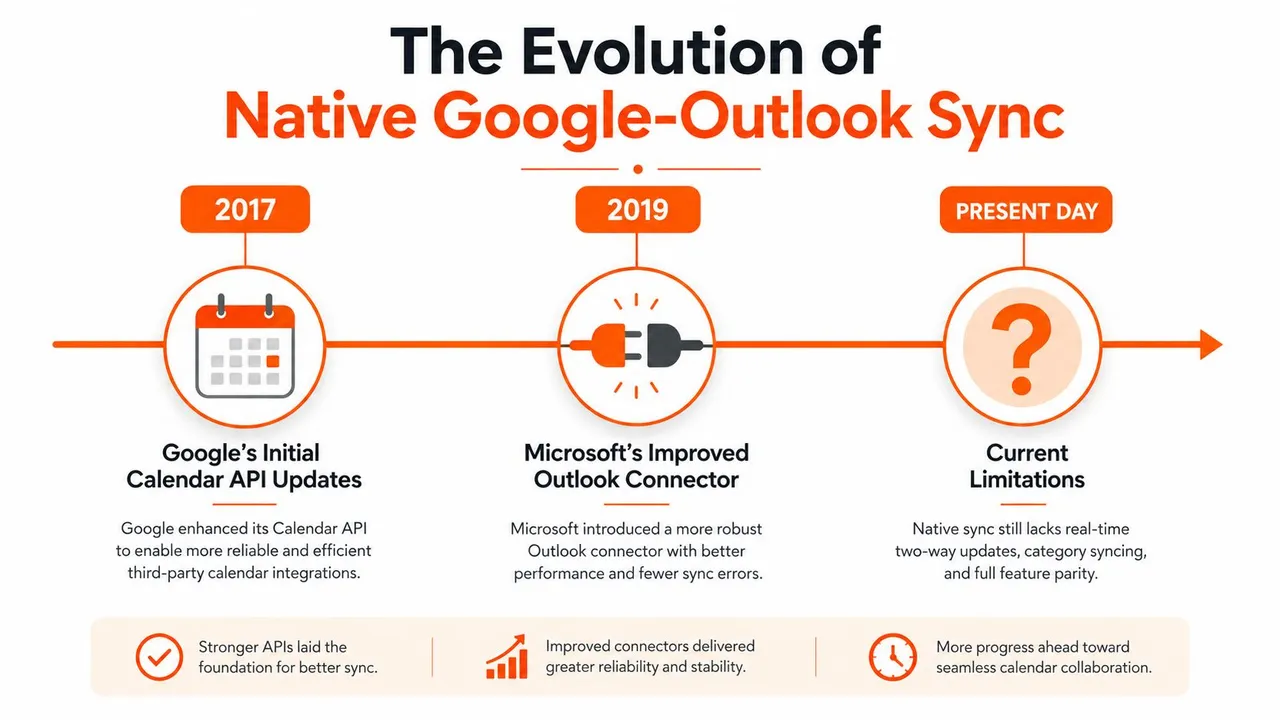
Google y Microsoft han avanzado gradualmente más allá de la simple visualización de calendarios. Google Workspace documentó la interoperabilidad de calendario para Microsoft Exchange en 2017, permitiendo a los usuarios de ambos sistemas ver la información de libre/ocupado de los demás tras una configuración a nivel de dominio. La documentación de Google describe esto como una forma de intercambiar disponibilidad entre Google Calendar y Exchange, ayudando a las organizaciones a reducir las reservas dobles sin duplicar cada evento. La actualización de interoperabilidad de Google Calendar original registra ese paso fundamental.
Google amplió más tarde el manejo de invitaciones en 2023. Los usuarios de Outlook con la misma dirección de correo electrónico podían recibir invitaciones de Google Calendar y confirmaciones de asistencia directamente en Outlook, mientras que Google Calendar podía crear recordatorios de reuniones predeterminados para los destinatarios de Outlook. El 3 de marzo de 2025, Google también describió mejoras en la sincronización de calendarios de terceros, incluyendo un procesamiento más confiable del formato de correo electrónico TNEF de Microsoft, con el propósito declarado de mejorar el manejo de invitaciones y reducir el desorden innecesario en la bandeja de entrada.
Lo que las funciones nativas manejan bien
Las funciones nativas tienen sentido cuando su requisito es el intercambio de disponibilidad o la compatibilidad de invitaciones, no la replicación completa de eventos. Los administradores de Google Workspace pueden configurar la interoperabilidad de calendario a nivel de dominio para entornos de Google Calendar y Microsoft Exchange. Eso puede permitir a los usuarios identificar períodos abiertos y ocupados entre sistemas mientras mantienen la infraestructura de calendario de cada plataforma en su lugar.
Outlook también puede suscribirse a un Google Calendar a través de su dirección iCal secreta. La guía de soporte de Microsoft distingue esta suscripción de la sincronización automática completa. En la práctica, Outlook puede mantener una vista importada, pero las ediciones realizadas en esa vista no se convierten automáticamente en ediciones en el Google Calendar original.
Los propios materiales de soporte de Google confirman que Google Calendar puede funcionar con otros programas informáticos, incluidos Outlook y Apple Calendar. Esa amplia compatibilidad es útil, pero la compatibilidad no elimina las diferencias subyacentes entre una capa de disponibilidad compartida, un flujo de trabajo de invitaciones y un sistema de copia de eventos bidireccional.
Donde el enfoque nativo se detiene
La interoperabilidad nativa es más fuerte cuando los administradores gestionan las cuentas relevantes y los usuarios principalmente necesitan visibilidad de libre/ocupado. Se vuelve menos adecuada cuando usted necesita:
- Edición bidireccional confiable entre calendarios separados.
- Propagación casi en tiempo real de cambios de último minuto.
- Transformación de privacidad a nivel de campo, como reemplazar un título de evento por “Ocupado”.
- Manejo consistente de varios calendarios personales, de trabajo y de clientes.
- Reglas de conflicto predecibles cuando el mismo evento existe en múltiples sistemas.
Para una explicación más profunda de la diferencia entre una superposición de calendario y el movimiento real de eventos, vea esta guía sobre la sincronización de Outlook Calendar. La conclusión importante es simple. Las herramientas nativas han mejorado significativamente, pero no convierten cada combinación de cuenta de Google y Outlook en un calendario unificado y bidireccional.
Configuración de una suscripción de calendario ICS
Una suscripción ICS es útil cuando desea que un calendario aparezca dentro de otro y no necesita editar los eventos importados desde ambas plataformas. También es la configuración que más probablemente se confunda con una sincronización completa, así que etiquete la conexión claramente cuando la cree.
Suscribirse a Google Calendar desde Outlook
Comience en Google Calendar:
- Abra Configuración y elija el calendario en Configuración de mis calendarios.
- Busque Integrar calendario.
- Copie la Dirección secreta en formato iCal. Trate esta URL como una credencial, porque cualquiera que la obtenga puede ver el feed permitido por esa dirección.
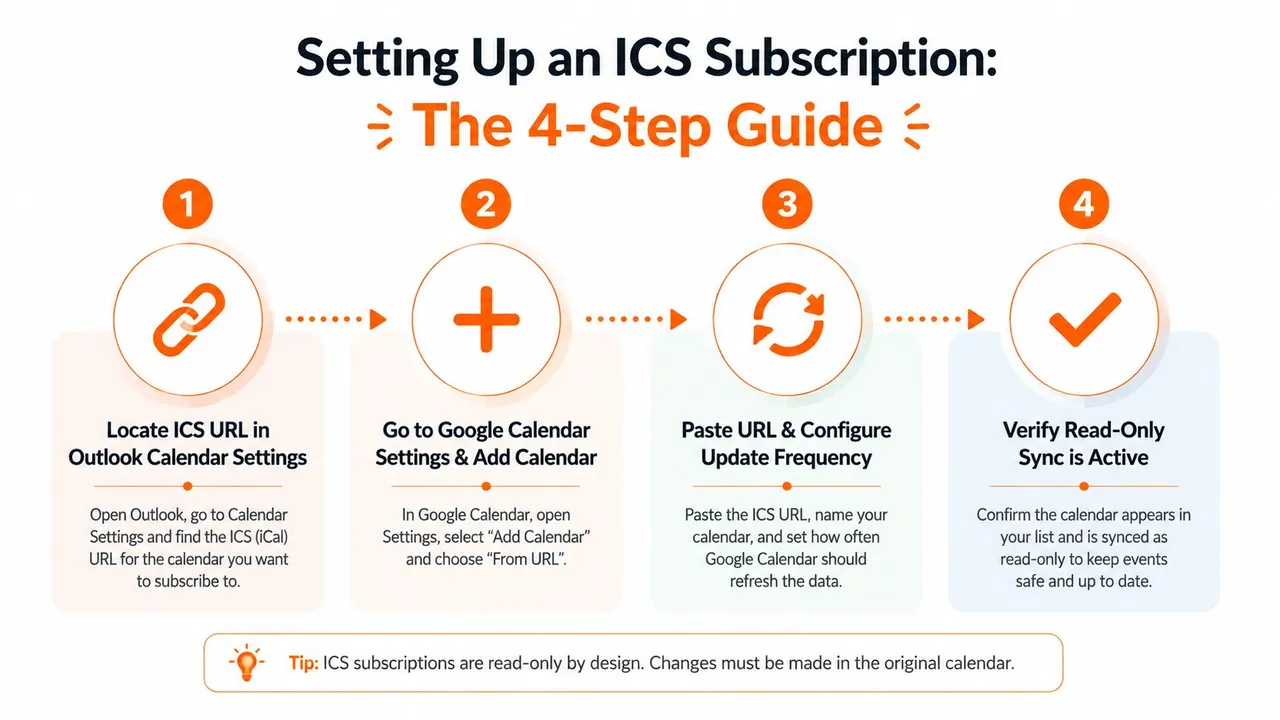
- En Outlook en la web, abra Calendario, elija Agregar calendario y luego seleccione Suscribirse desde la web.
- Pegue la dirección iCal, dé al calendario un nombre reconocible, elija sus configuraciones de visualización y guárdelo.
En el Outlook de escritorio clásico, la ruta es diferente. Abra Calendario, haga clic derecho en Otros calendarios, elija Agregar calendario, seleccione Desde Internet y pegue la misma dirección de feed.
Suscribirse a Outlook desde Google Calendar
Para la dirección inversa, publique primero el calendario de Outlook. En Outlook en la web, abra Configuración, vaya a Calendario y luego a Calendarios compartidos. En Publicar un calendario, seleccione el calendario y el nivel de detalle que está dispuesto a exponer, publíquelo y copie el enlace ICS.
En Google Calendar, seleccione Agregar otros calendarios, elija Desde URL, pegue la dirección ICS de Outlook y agregue el calendario. El resultado es una vista de los eventos de Outlook dentro de Google Calendar, no una segunda copia editable del calendario de Outlook.
Esta guía de formato ICS para Google Calendar es útil cuando necesita la ruta exacta del menú o quiere entender por qué los feeds iCal se comportan de manera diferente a las conexiones a nivel de cuenta.
Aquí tiene un breve recorrido visual del modelo de suscripción:
Entienda las limitaciones ocultas
Una suscripción ICS es generalmente de solo lectura. Los cambios realizados en el calendario de destino no viajarán de vuelta a la fuente, por lo que añadir un evento de Outlook a un feed de Google importado no creará ese evento en Google Calendar.
El tiempo de actualización es otra debilidad. Los feeds suscritos pueden actualizarse solo cada pocas horas, lo que crea una brecha peligrosa para la programación activa. Una cita recién añadida puede permanecer invisible el tiempo suficiente para que alguien reserve sobre ella. La conexión también puede dejar de actualizarse cuando cambian los permisos de uso compartido, cuando se regenera una dirección iCal o cuando la cuenta incorrecta posee el calendario de origen.
Microsoft documenta un límite de 20 calendarios compartidos en su ruta de sincronización en la nube de Google a Outlook, como se describe en el contexto de soporte citado. Ese límite es importante para los usuarios que intentan resolver un problema de múltiples calendarios añadiendo cada uno como una conexión compartida separada.
Use ICS cuando necesite una superposición conveniente de solo lectura. No lo use como la única protección contra reservas dobles cuando su horario cambia a lo largo del día.
Sincronización bidireccional en tiempo real con herramientas de terceros
Un servicio de sincronización dedicado llena el vacío entre la interoperabilidad nativa y una suscripción ICS. La diferencia clave es que el servicio crea conexiones explícitas entre los calendarios de origen y destino, y luego sigue procesando los cambios en segundo plano en lugar de esperar a que un usuario compare dos vistas manualmente.
Para un profesional independiente, el flujo de trabajo podría ser de Google Calendar a Outlook para bloques personales, de Outlook a Google Calendar para reuniones con clientes, y una regla de privacidad separada que copie solo los detalles de disponibilidad. Un profesional de ventas puede necesitar varios calendarios de cuenta visibles en un calendario de planificación central. La configuración útil no siempre es un espejo bidireccional global. A menudo es un conjunto de conexiones definidas de forma estrecha con diferentes direcciones y reglas de privacidad.
Una secuencia de configuración práctica
Usando SyncThemCalendars como ejemplo, la configuración sigue un patrón sencillo:
- Conecte las cuentas de calendario. Autorice las cuentas de Google y Microsoft que contienen los calendarios que desea coordinar.
- Seleccione los calendarios de origen y destino. No asuma que cada calendario debe sincronizarse con todos los demás. Comience con los calendarios que crean el riesgo de programación.
- Elija la dirección. Use la copia de una vía cuando solo un sistema deba publicar eventos, la sincronización bidireccional cuando ambos lados necesiten reflejar cambios, o reglas multidireccionales cuando varios calendarios deban compartir disponibilidad.
- Establezca el comportamiento de privacidad. Decida si los eventos copiados conservan títulos, descripciones y ubicaciones o se convierten en bloques de disponibilidad enmascarados.
- Pruebe eventos representativos. Cree, mueva, actualice y elimine eventos de prueba antes de conectar un calendario de producción ocupado.
SyncThemCalendars describe una configuración estimada de dos minutos, operación en segundo plano, eventos ilimitados en sus planes y acceso para un solo usuario. Su estructura de planes incluye Basic para hasta 5 sincronizaciones, Premium para hasta 16 y Professional para hasta 36, como se indica en la información del editor. También ofrece una prueba gratuita de 14 días sin tarjeta de crédito, que brinda a los usuarios una forma de probar permisos, comportamiento de eventos y reglas de privacidad antes de comprometerse.
Qué verificar antes de comenzar
Lea la solicitud de permiso cuidadosamente. Un servicio de sincronización necesita acceso al calendario para leer eventos y crear o actualizar copias, pero aun así debe confirmar cómo procesa y almacena la información del calendario. Revise la política de privacidad del proveedor, el flujo de autenticación, el proceso de eliminación de cuentas y el manejo de calendarios desconectados.
Para obtener más contexto sobre la programación bidireccional continua, vea esta explicación sobre la sincronización de calendario en tiempo real. El beneficio no es solo que los eventos aparezcan en dos lugares. El beneficio es que la conexión refleja cómo trabaja usted, incluyendo diferentes direcciones, múltiples calendarios y límites de privacidad.
Protección de la privacidad mientras se mantienen los calendarios alineados
La disponibilidad a menudo necesita viajar más lejos que los detalles del evento. Un cliente puede necesitar saber que usted no está disponible, pero no si el bloque es una cita médica, un compromiso personal o una reunión confidencial con otra organización. Un ejecutivo puede querer que un asistente vea los períodos abiertos y ocupados mientras mantiene privados los títulos y las ubicaciones.
Los controles de uso compartido nativos no siempre resuelven ese problema de transformación. La guía de Microsoft se centra mucho en las invitaciones, los permisos y el comportamiento de los calendarios compartidos, mientras que las discusiones de ayuda de Google incluyen usuarios que intentan mostrar solo información de libre/ocupado en Outlook sin hacer público un calendario. El requisito práctico es más específico: copie la consecuencia de la programación sin copiar el contexto sensible.
Separe la disponibilidad de la divulgación
Antes de configurar una conexión, clasifique los campos que pueden salir del calendario de origen:
- Título: Reemplace un asunto específico con una etiqueta neutral como “Ocupado” cuando los destinatarios solo necesiten disponibilidad.
- Descripción: Excluya notas, enlaces de llamadas, información del cliente e instrucciones internas.
- Ubicación: Oculte direcciones, detalles de oficina o ubicaciones de reuniones privadas a menos que sean operativamente necesarias.
- Hora y duración: Consérvelas cuando la reserva precisa dependa de ellas.
- Información de los asistentes: Evite copiar participantes a través de límites organizacionales a menos que el flujo de trabajo lo requiera.
Un diseño que prioriza la privacidad también considera la dirección. Su calendario personal puede enviar tiempo bloqueado a un calendario de trabajo, mientras que el calendario de trabajo puede enviar solo citas de clientes seleccionadas de vuelta a su vista personal. El movimiento bidireccional de eventos no requiere detalles idénticos en ambos destinos.
Construya reglas en torno a roles de programación reales
Un profesional independiente puede crear un calendario de disponibilidad orientado al cliente que reciba bloques personales enmascarados. El cliente ve un conflicto, pero no su razón. Un ejecutivo puede reflejar períodos ocupados en la vista de programación de un asistente mientras conserva títulos privados en el calendario del ejecutivo.
Un servicio con controles de transformación de campos puede aplicar esas reglas durante la copia. SyncThemCalendars enumera opciones para enmascarar o transformar campos copiados, incluidos títulos, descripciones y ubicaciones, junto con la duplicación de libre/ocupado. Ese enfoque es más preciso que publicar un calendario ampliamente y esperar que cada espectador interprete correctamente sus configuraciones de visibilidad.
Principio de privacidad: Si el destinatario solo necesita evitar reservar un tiempo, no le dé la historia del evento.
Revise estas reglas siempre que cambie su uso del calendario. Un calendario que alguna vez contuvo solo reuniones internas puede incluir más tarde citas personales, negociaciones con clientes o información regulada. Los permisos deben seguir a la información, no permanecer fijos porque la configuración original era conveniente.
Elección del método de sincronización adecuado para su flujo de trabajo
La respuesta correcta depende de la consecuencia del retraso y del nivel de detalle que necesite compartir. Un calendario personal que solo proporciona una referencia de planificación puede tolerar una suscripción. Un flujo de trabajo de programación orientado al cliente generalmente no puede tolerar disponibilidad desactualizada o propiedad ambigua.
| Función | Interop Nativa | Suscripción ICS | Sincronización de Terceros |
|---|---|---|---|
| Dirección | Intercambio de disponibilidad e invitaciones, según configuración | Generalmente una vía, solo lectura | Una vía, dos vías o multidireccional |
| Comportamiento de actualización | Varía según la conexión nativa y la configuración de la cuenta | La actualización del feed puede retrasarse | Procesamiento continuo en segundo plano, sujeto al comportamiento del servicio |
| Controles de privacidad | Permisos básicos de uso compartido e invitación | Depende del detalle del feed publicado | Puede admitir campos de eventos enmascarados o transformados |
| Edición de eventos | Limitada entre ecosistemas separados | Las ediciones de destino no actualizan la fuente | Diseñado para copiar cambios entre calendarios seleccionados |
| Complejidad de configuración | Puede requerir participación del administrador | Relativamente simple | Requiere autorización de cuenta y reglas de conexión |
| Mejor ajuste | Organizaciones gestionadas que comparten disponibilidad | Visibilidad de horario de solo lectura | Programación activa de múltiples calendarios |
Elija por flujo de trabajo
- Emprendedores con varias empresas: Use un conector dedicado cuando cada empresa tenga su propio calendario y la disponibilidad deba permanecer alineada. Las herramientas nativas pueden ser suficientes si solo necesita una vista combinada.
- Profesionales independientes y consultores: Elija reglas bidireccionales que respeten la privacidad cuando los bloques personales deban proteger la disponibilidad orientada al cliente sin exponer detalles personales.
- Profesionales de ventas: Use calendarios de origen y destino explícitos para que los cambios realizados durante el trabajo de cuenta lleguen al calendario utilizado para reservar.
- Estudiantes y académicos: Una suscripción ICS puede ser suficiente para importar un horario institucional a un calendario de planificación personal, siempre que la visibilidad de solo lectura y los retrasos en la actualización sean aceptables.
- Equipos pequeños: Comience con la interoperabilidad nativa de libre/ocupado si los administradores controlan ambos entornos. Agregue una capa de sincronización dedicada cuando los equipos necesiten copia de eventos, enmascaramiento de campos o relaciones de calendario más complejas.
Solucione el fallo, no el síntoma
Si la disponibilidad parece desactualizada, primero determine si creó una suscripción ICS. Esperar una actualización no hará que un feed de solo lectura sea bidireccional. Si un feed dejó de actualizarse, verifique la configuración de uso compartido del calendario de origen y confirme que la dirección iCal no se haya restablecido.
Los duplicados generalmente indican conexiones superpuestas, como una integración de cuenta nativa ejecutándose junto a una regla separada de copia de eventos. Deshabilite una ruta, elimine suscripciones duplicadas y pruebe con una sola fuente y destino antes de reconstruir la configuración.
Los fallos de permisos a menudo siguen a los cambios de cuenta. Verifique que la cuenta de Google o Microsoft autorizada aún posea o pueda acceder al calendario, y verifique si un administrador cambió las políticas de uso compartido externo o consentimiento. Los problemas de estado de la cuenta también pueden afectar el procesamiento de invitaciones, especialmente en entornos organizacionales mixtos. Las discusiones de soporte de Microsoft continúan documentando problemas recurrentes de sincronización de cuentas de Google, por lo que una conexión que funcionaba anteriormente no debe tratarse como si se mantuviera sola permanentemente.
Mantenga una lista de verificación operativa simple:
- Pruebe ambas direcciones: Cree un evento controlado en cada calendario de origen y confirme el comportamiento de destino previsto.
- Verifique la salida de privacidad: Abra el evento copiado como lo haría un destinatario y verifique que los campos ocultos permanezcan ocultos.
- Revise las conexiones: Elimine calendarios abandonados, suscripciones duplicadas y autorizaciones de cuenta obsoletas.
- Monitoree conflictos: Preste especial atención a eventos recurrentes, cancelaciones y cambios realizados poco antes de una reunión.
- Documente la propiedad: Registre qué calendario es la autoridad para cada categoría de evento.
Una configuración confiable tiene menos que ver con encontrar un botón mágico de sincronización y más con adaptar la conexión al riesgo de programación. Si solo necesita una vista de referencia, ICS es eficiente. Si necesita disponibilidad precisa y un movimiento de eventos bidireccional y controlado, utilice un flujo de trabajo de sincronización diseñado para tal fin.
SyncThemCalendars conecta Google Calendar, Microsoft Outlook u Office 365 y Apple Calendar con copia de eventos configurable de una vía, dos vías o multidireccional, incluyendo la duplicación de libre/ocupado y controles de campo centrados en la privacidad. Visite SyncThemCalendars para revisar las opciones de sincronización disponibles y comenzar la prueba de 14 días sin tarjeta de crédito.
¿Listo para sincronizar tus calendarios?
Mantén tus calendarios de Google, Outlook y Apple iCloud sincronizados automáticamente. Configuración en 2 minutos, no se requiere tarjeta de crédito.
Empieza gratisSigue leyendo
Más en Tutorials

Cómo añadir el calendario de Gmail a Outlook sin duplicados
Descubre cómo añadir el calendario de Gmail a Outlook mediante una suscripción para verlo en tiempo real o usando una sincronización bidireccional, y evita filtraciones de privacidad y eventos duplicados.

Exportar el calendario de Outlook a Google: Una guía paso a paso para 2026
Aprende cómo exportar el calendario de Outlook a Google con pasos claros para importaciones ICS y CSV, comprobaciones de eventos recurrentes y consejos de verificación que funcionan en 2026.

Cómo sincronizar el calendario de Outlook entre plataformas
Aprenda a sincronizar los eventos del calendario de Outlook con Google y Apple iCloud. Domine la sincronización bidireccional, los controles de privacidad y el mapeo de disponibilidad en tiempo real.