







Wie man mehrere Kalender synchronisiert, ohne Doppelbuchungen zu riskieren
Erfahren Sie, wie Sie mehrere Kalender zwischen Google, Outlook und Apple synchronisieren. Richten Sie Einweg- und Zwei-Wege-Synchronisierungen ein, schützen Sie Ihre Privatsphäre und vermeiden Sie Doppelbuchungen.
Wahrscheinlich haben Sie genau dieses Problem gerade jetzt.
Ein Kunde hat eine Besprechungseinladung an Ihren Outlook-Kalender gesendet. Ihre privaten Pläne befinden sich im Google Calendar. Ihr iPhone zeigt standardmäßig den Apple Calendar an. Sie werfen einen Blick auf einen Kalender, sagen einem Telefonat zu und bemerken erst später, dass Sie dieselbe Stunde bereits jemand anderem versprochen haben.
Das ist der Punkt, an dem man anfängt, Termine von Hand zu kopieren, schreibgeschützte Feeds zu abonnieren oder sich mit noch mehr Planungs-Apps zu belasten. Das funktioniert eine Woche lang. Dann ändert sich ein Termin, ein Konto aktualisiert sich nicht mehr, und das gesamte Setup wird zu einer weiteren Aufgabe, die gepflegt werden muss. Das bessere Ziel ist einfacher: Halten Sie Ihre Verfügbarkeit über alle Kalender hinweg korrekt, ohne jedes Konto zu einem Spiegelbild Ihres gesamten Lebens zu machen.
Warum die Synchronisierung mehrerer Kalender tatsächlich wichtig ist
Der Bedarf, mehrere Kalender zu synchronisieren, ist nicht neu. Die technischen Grundlagen der modernen Kalender-Interoperabilität gehen auf den iCalendar-Standard zurück, der erstmals im November 1998 als RFC 2445 veröffentlicht wurde, zusammen mit begleitenden Planungsprotokollen. Später wurde er durch RFC 5545 im Jahr 2009 überarbeitet und durch RFC 7986 im Jahr 2016 erweitert, um reichhaltigere Eigenschaften auf Kalenderebene hinzuzufügen, wie in der Geschichte der iCalendar-Standards von CalConnect zusammengefasst. Diese lange Geschichte der Standards ist der Grund dafür, dass Google-, Microsoft- und Apple-Kalender überhaupt Termindaten austauschen können.
Was sich geändert hat, ist der Umfang. Eine weit verbreitete Branchenzusammenfassung besagt, dass der Google Calendar weltweit über 1 Milliarde aktive Nutzer oder etwa 1,2 Milliarden monatliche Zugriffe Anfang 2024 hat. Dieselbe Zusammenfassung besagt, dass etwa 70 % der Erwachsenen weltweit regelmäßig digitale Kalender nutzen, wobei fast die Hälfte der Nutzer hauptsächlich über Smartphones auf Kalender zugreift, laut dieser Zusammenfassung von Statistiken zu Kalendersoftware. Deshalb ist dies kein Nischenproblem für Administratoren mehr. Menschen wechseln den ganzen Tag zwischen Telefon, Laptop, Browser und Arbeitskonten.
Nebeneinander ist nicht dasselbe wie synchronisiert
Viele Leute glauben, sie hätten das Problem gelöst, weil sie mehrere Kalender in einer App sehen können. Das hilft bei der Übersicht, löst aber nicht das Problem.
Wenn Ihr Google Calendar Ihren Outlook-Kalender daneben anzeigen kann, müssen Sie immer noch jedes Mal die richtige Ansicht prüfen, bevor Sie etwas akzeptieren oder verschieben. In dem Moment, in dem Sie über die falsche App oder über eine Buchungsseite planen, die nur mit einem Kalender verknüpft ist, befinden Sie sich wieder im Konfliktbereich. Kalender nebeneinander zu betrachten ist ein Referenz-Setup. Synchronisierung ist ein Verfügbarkeits-Setup.
Hier ist der praktische Unterschied:
- Das Überlagern von Kalendern hilft Ihnen, Konflikte manuell zu prüfen.
- Das Synchronisieren von Kalendern kopiert Termine oder Verfügbarkeiten, sodass jeder Kalender Zeiten widerspiegelt, die bereits belegt sind.
- Das Teilen eines Kalenders gibt jemand anderem Zugriff, blockiert aber nicht unbedingt automatisch diese Zeit in einem anderen Konto.
Praktische Regel: Wenn eine andere Person, ein Buchungstool oder ein Arbeitssystem auf einen bestimmten Kalender angewiesen ist, um Ihre Verfügbarkeit zu beurteilen, benötigt dieser Kalender synchronisierte Blöcke und nicht nur geteilte Sichtbarkeit.
Wo sich Synchronisierung auszahlt
Die Synchronisierung mehrerer Kalender ist am wichtigsten, wenn eine Person in mehr als einer Identität agiert.
Ein Freiberufler benötigt möglicherweise Kundentermine in Microsoft 365, private Termine im Google Calendar und Familienlogistik in iCloud. Ein Gründer verwaltet vielleicht ein Firmen-Postfach, einen Kalender für Investoren und ein persönliches Konto. Ein Student hat möglicherweise einen institutionellen Outlook-Kalender, plant sein tägliches Leben aber weiterhin im Apple Calendar.
Die native Freigabefunktion reicht meist nicht aus, da sie eher für den Zugriff als für kontrolliertes Spiegeln zwischen Konten gedacht ist. Was besser funktioniert, ist ein bewusstes Synchronisationsdesign: Entscheiden Sie, welcher Kalender den ursprünglichen Termin besitzt, welche Kalender nur einen Block benötigen und welche Details niemals übertragen werden sollten.
Das ist die Denkweise, die Sie für den Rest dieses Artikels beibehalten sollten. Der technische Teil ist meist einfach. Der schwierige Teil ist die Entscheidung, was synchronisiert werden soll, in welche Richtung und mit wie vielen Details.
Verständnis von Einweg-, Zwei-Wege- und Multi-Wege-Synchronisierung
Bevor Sie irgendetwas verbinden, wählen Sie das Verkehrsmuster. Die meisten fehlerhaften Setups entstehen dadurch, dass dies zu Beginn falsch gewählt wird, nicht durch das Tool selbst.
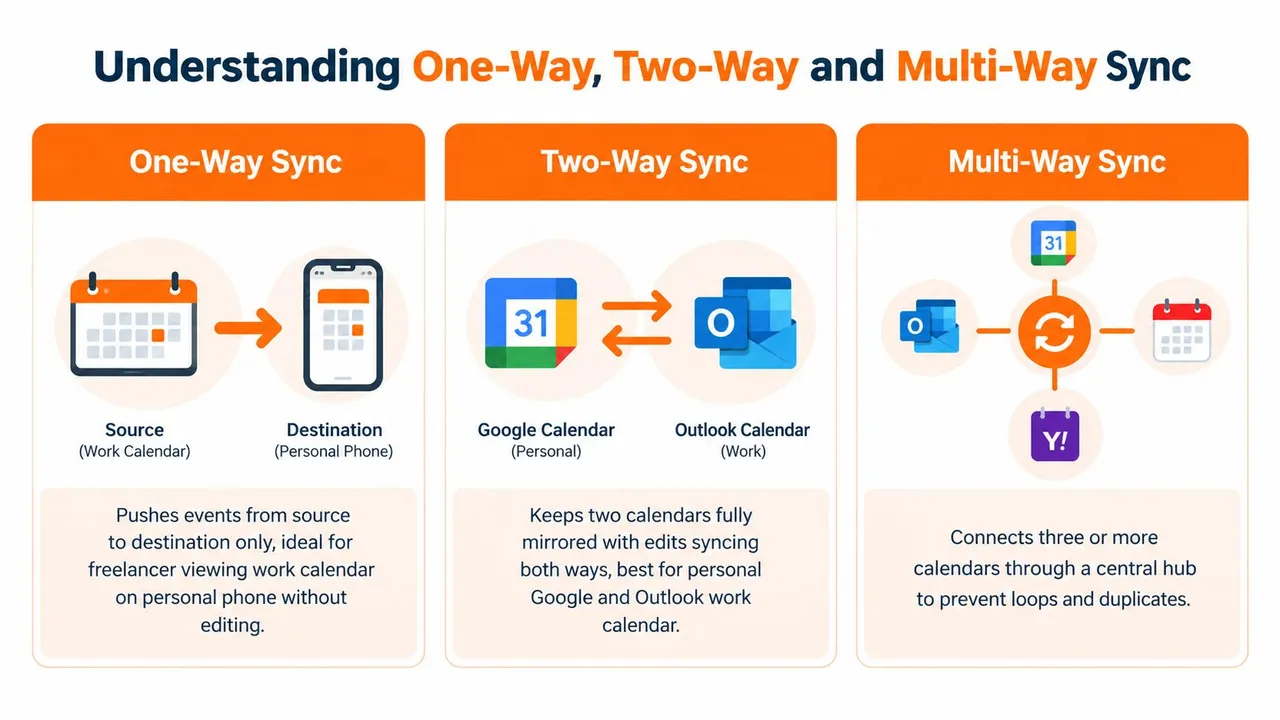
Einweg-Synchronisierung
Die Einweg-Synchronisierung kopiert Termine von einem Quellkalender in einen Zielkalender. Änderungen fließen nur in eine Richtung.
Dies ist für viele Menschen die sicherste Option. Wenn Sie ein Freiberufler mit einem persönlichen Google Calendar und einem vom Kunden verwalteten Outlook-Kalender sind, ermöglicht die Einweg-Synchronisierung, dass Ihre persönlichen Verpflichtungen die Zeit auf der Kundenseite blockieren, ohne dass kundenseitige Änderungen Ihren privaten Kalender überschreiben. Es ist auch sauberer, wenn Datenschutz wichtig ist, da das Ziel nur einen einfachen „Beschäftigt“-Block empfangen kann.
Einweg-Synchronisierung funktioniert gut, wenn:
- Ein Kalender die Wahrheit besitzt und der andere nur Sichtbarkeit benötigt.
- Sie die Kontrolle über den Datenschutz auf der Zielseite behalten möchten.
- Sie dem Bearbeitungsverhalten in beiden Systemen nicht vollständig vertrauen.
Was sie nicht tut, ist beide Kalender vollständig identisch zu halten. Wenn Sie einen Termin im Zielkalender verschieben, fließt nichts zurück, es sei denn, Sie bearbeiten die Quelle.
Zwei-Wege-Synchronisierung
Die Zwei-Wege-Synchronisierung hält zwei Kalender in beide Richtungen auf dem neuesten Stand. Hinzufügen, Verschieben oder Entfernen eines Termins in einem Kalender führt dazu, dass der andere ebenfalls aktualisiert wird.
Dies ist nützlich, wenn dieselbe Person aktiv in beiden Umgebungen arbeitet. Ein häufiges Beispiel ist jemand, der im Google Calendar auf dem Mobilgerät plant, aber dennoch Arbeitseinladungen in Outlook auf dem Desktop erhält und verwaltet. In diesem Fall kann eine korrekt konfigurierte Zwei-Wege-Kalendersynchronisierung viel manuelles Überprüfen ersparen.
Der Kompromiss ist das Risiko. Bei der Zwei-Wege-Synchronisierung entstehen meist Schleifen, Duplikate und verwirrende Bearbeitungskonflikte. Wenn zwei verschiedene Synchronisierungstools auf dasselbe Kalenderpaar zugreifen oder wenn Sie versehentlich überlappende Routen erstellen, kann jedes System denselben Termin immer wieder klonen oder neu verarbeiten.
Die Zwei-Wege-Synchronisierung spart nur dann Zeit, wenn die Zuständigkeit klar ist. Wenn beide Kalender für ständige Bearbeitungen durch verschiedene Systeme offen sind, kann dies mehr Aufräumarbeit verursachen, als es einspart.
Multi-Wege-Synchronisierung
Die Multi-Wege-Synchronisierung verbindet drei oder mehr Kalender. Wenn sie gut gemacht ist, verwendet sie einen zentralen Logikpfad anstelle einer Ansammlung von Ad-hoc-Paarungen.
Dies eignet sich für Personen, die mehrere Rollen gleichzeitig verwalten. Ein Unternehmer benötigt möglicherweise einen Arbeits-Outlook-Kalender, einen persönlichen Google Calendar und einen Apple Calendar auf iCloud, um auf dem Laufenden zu bleiben. Ein Berater jongliert möglicherweise mit mehreren Kundenkalendern plus einem privaten Planungskalender. In diesen Fällen hält die Multi-Wege-Synchronisierung die Verfügbarkeit konsistent, ohne einen Anbieter zu Ihrer einzigen Schnittstelle zu machen.
Ein einfacher Vergleich hilft:
| Synchronisierungstyp | Am besten geeignet für | Hauptrisiko |
|---|---|---|
| Einweg | Zeitblockierung über getrennte Rollen hinweg | Verpasste Rückaktualisierungen |
| Zwei-Wege | Aktives Arbeiten in zwei Kalendern | Schleifen und Bearbeitungskonflikte |
| Multi-Wege | Verwaltung mehrerer Konten gleichzeitig | Zu komplexe Routenführung |
Die Entscheidung, die die meisten zuerst treffen sollten
Standardisieren Sie nicht darauf, alles in beide Richtungen zu synchronisieren.
Beginnen Sie mit einer direkten Frage: Welcher Kalender darf die Wahrheit schaffen und welche Kalender müssen nur wissen, dass Sie nicht verfügbar sind? Wenn Sie das beantworten, wird die richtige Richtung meist offensichtlich. In der Praxis ist die Einweg-Synchronisierung sicherer, als die Leute denken, die Zwei-Wege-Synchronisierung ist in weniger Fällen nützlich, als man erwartet, und die Multi-Wege-Synchronisierung funktioniert nur gut, wenn man die Routenführung einfach hält.
So richten Sie die Kalendersynchronisierung zwischen Google, Outlook und Apple ein
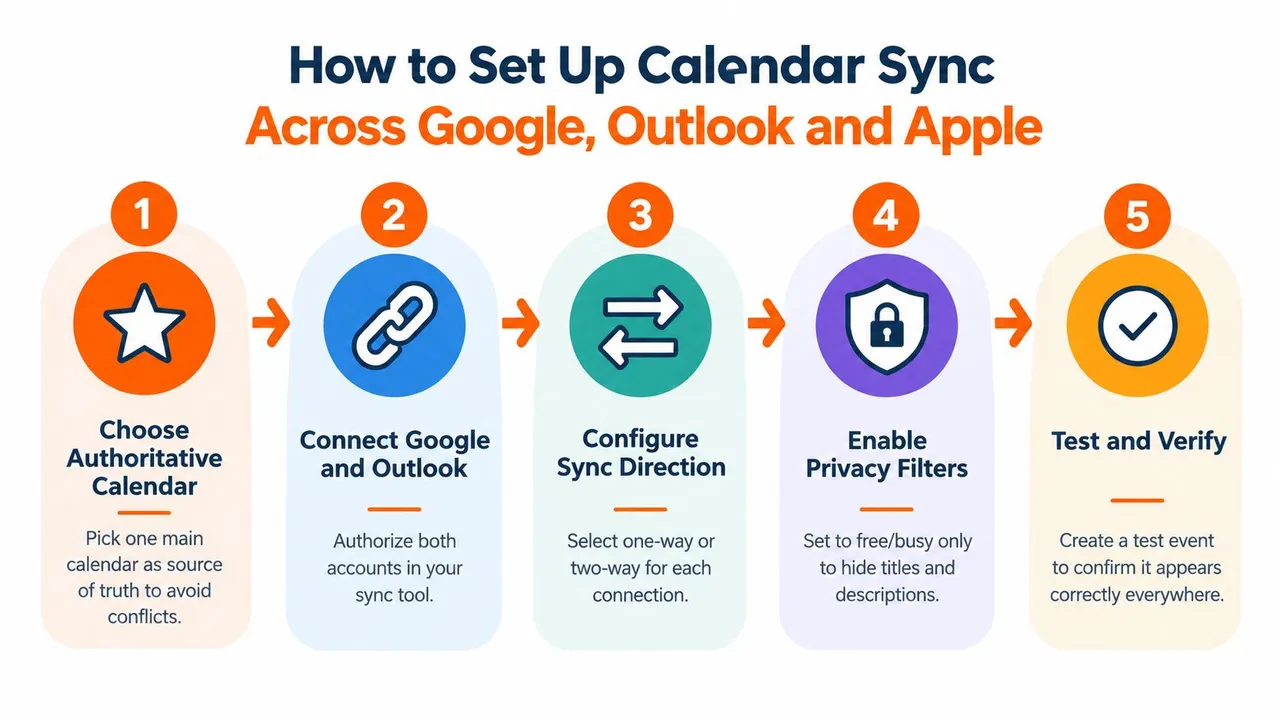
Ein stabiles Setup beginnt mit einer Wahl: Wählen Sie zuerst Ihren maßgeblichen Kalender. Unabhängige Einrichtungsanleitungen empfehlen, einen Hauptkalender zu wählen, sekundäre Kalender gegebenenfalls als Einweg- oder schreibgeschützte Quellen zu verbinden, mit einem Testtermin zu testen, das Verhalten in beide Richtungen zu prüfen, Konfliktregeln zu dokumentieren und doppelte Synchronisierungspfade zu entfernen, da überlappende Abonnements und mehrere Tools oft Schleifen oder wiederholte Kopien erzeugen, wie in Scheduling Kits plattformübergreifendem Synchronisierungs-Workflow erklärt.
Wenn Sie diese Entscheidung überspringen, wird der Rest schnell unübersichtlich.
Beginnen Sie mit der Zuständigkeit, nicht mit den Apps
Beginnen Sie nicht damit, Google, Outlook und iCloud sofort zu verbinden. Ich würde das Gegenteil tun.
Entscheiden Sie zuerst, welcher Kalender die Erstellung von Terminen für jeden Teil Ihres Lebens besitzt. Ihr geschäftlicher Outlook-Kalender besitzt möglicherweise Kundentermine, weil Einladungen dort zuerst landen. Ihr persönlicher Google Calendar besitzt möglicherweise private Termine, weil Sie sie dort planen. Ihr Apple Calendar ist vielleicht nur eine Ansichtsebene auf Ihrem Telefon, nicht die Quelle für irgendetwas.
Diese Unterscheidung ist wichtig, weil das Synchronisieren kopierter Termine einfach ist. Das Verwalten kopierter Termine, als wären sie Originale, ist der Punkt, an dem Setups scheitern.
Eine saubere Karte sieht so aus:
- Arbeitskonto: Ursprünglicher Ort für Arbeitgeber- oder Kundentermine
- Persönliches Konto: Ursprünglicher Ort für private Termine und Blöcke
- Mobil-Kalender: Ansicht und einfache Bearbeitung, nur wenn nötig
- Buchungskalender: Das Konto, das Ihr Planungslink auf Verfügbarkeit prüft
Verbinden Sie jeden Anbieter sorgfältig
Wenn Sie Google Calendar, Microsoft Outlook oder Office 365 und Apple Calendar über iCloud verbinden, ist der richtige Ansatz, jedes Konto zu authentifizieren und dann die genauen Kalender auszuwählen, anstatt jeden Kalender unter jedem Konto zu synchronisieren.
Eine Web-App, die für plattformübergreifende Kopien entwickelt wurde, ist nützlich. Zum Beispiel unterstützt SyncThemCalendars Google, Outlook/Office 365 und Apple Calendar, lässt Sie zwischen Einweg-, Zwei-Wege- oder Multi-Wege-Verhalten wählen und ist als webbasiertes Setup konzipiert, das nach der Verbindung im Hintergrund läuft. Das ist das richtige Modell für Leute, die möchten, dass jede Plattform ihre Arbeit macht, während die Verfügbarkeit synchron bleibt.
Halten Sie die erste Verbindung klein. Eine Quelle. Ein Ziel. Ein klarer Zweck.
Wählen Sie aus, was kopiert wird
Praktische Setups unterscheiden sich von schlampigen.
Ein Arbeitskalender benötigt normalerweise nicht Ihren vollständigen privaten Termintitel, die Beschreibung, die Teilnehmer und den Ort. Oft muss er nur wissen, dass Sie beschäftigt sind. Ein persönlicher Kalender benötigt möglicherweise mehr Details von Arbeitsterminen, wenn Sie ihn als Ihren täglichen Planer verwenden, aber selbst dann möchten Sie vielleicht kopierte Termine umbenennen oder Notizen entfernen.
Verwenden Sie diese Fragen, wenn Sie das Kopierverhalten definieren:
- Benötigt das Ziel vollständige Termindetails oder nur einen Block?
- Sollen Bearbeitungen am Ziel zurückfließen oder sollen kopierte Termine in der Praxis schreibgeschützt bleiben?
- Werden Teilnehmer, Links und Notizen Datenschutzprobleme oder Unordnung verursachen, wenn sie kopiert werden?
Wenn Sie E-Mail-gesteuerte Workflows rund um Planungsbenachrichtigungen, Onboarding-Erinnerungen oder automatisierte Bestätigungen verwenden, ist die operative Denkweise ähnlich wie beim Konfigurieren von SMTP-Relay. Die zugrunde liegende Lektion ist dieselbe. Halten Sie die Route explizit, wissen Sie, welches System autorisiert ist, Daten zu senden oder weiterzuleiten, und vermeiden Sie es, redundante Pfade zu stapeln, nur weil jeder für sich funktioniert.
Testen Sie mit einem Termin, bevor Sie erweitern
Bauen Sie nicht fünf Synchronisierungsrouten auf und hoffen Sie auf das Beste.
Erstellen Sie einen Testtermin im Google Calendar und bestätigen Sie, wie er in Outlook und Apple Calendar erscheint. Verschieben Sie ihn dann. Löschen Sie ihn dann. Wenn Sie Zwei-Wege-Verhalten verwenden, wiederholen Sie dies von der anderen Seite. Prüfen Sie, ob der kopierte Termin so aussieht, wie Sie es erwartet haben, ob die Datenschutzmaskierung korrekt ist und ob Aktualisierungen sauber ankommen.
Hier ist die Videoversion, falls Sie den Einrichtungsablauf lieber sehen möchten:
Prüfen Sie dies, bevor Sie live gehen: Termintitel, Zeitzone, Ganztagesverhalten, Umgang mit Wiederholungen, Datenschutzmaskierung und ob Bearbeitungen nur dort weitergegeben werden, wo es beabsichtigt ist.
Fügen Sie Kalender schrittweise hinzu
Sobald eine Verbindung korrekt funktioniert, fügen Sie die nächste hinzu.
Ein häufiger Rollout für jemanden, der alle drei Ökosysteme nutzt, sieht so aus:
- Persönlicher Google Calendar blockiert die Verfügbarkeit im Arbeits-Outlook.
- Arbeits-Outlook-Termine erscheinen im Apple Calendar für die mobile Wahrnehmung.
- Ein zweiter persönlicher oder Familienkalender speist nur bei Bedarf „Beschäftigt“-Blöcke ein.
Beachten Sie, was fehlt. Es gibt standardmäßig keine vollständig gespiegelte Kopie jedes Termins, die überallhin verschoben wird. Das ist Absicht. Multi-Kalender-Setups bleiben gesund, wenn jede zusätzliche Synchronisierung einen Grund hat.
Was im wirklichen Leben meist am besten funktioniert
Für Freiberufler und Einzelunternehmer ist die Einweg-Synchronisierung von privat zu Arbeit und von Arbeit zu privat oft besser als die symmetrische Zwei-Wege-Synchronisierung, da jede Route eine eigene Aufgabe hat.
Für Leute, die jeden Tag sowohl mit Google als auch mit Outlook arbeiten, kann die Zwei-Wege-Synchronisierung sinnvoll sein, wenn sie der einzige aktive Pfad zwischen diesen Kalendern ist und der Umgang mit kopierten Terminen klar verstanden wird.
Für Apple Calendar-Nutzer funktioniert iCloud oft am besten als Teil eines kontrollierten Netzwerks, anstatt als der Ort, an dem die gesamte Planungslogik entsteht. Viele Leute nutzen den Apple Calendar als die sauberste tägliche Ansicht, während Google oder Outlook das Konto bleibt, in dem Einladungen und Integrationen leben.
Das ist das Muster, dem ich am meisten vertraue. Wählen Sie eine Quelle der Wahrheit, verbinden Sie sich mit Absicht, testen Sie eine Route nach der anderen und erweitern Sie erst, wenn die erste Synchronisierung genau so funktioniert, wie Sie es möchten.
Schutz der Privatsphäre mit „Frei/Beschäftigt“-Status und Feldmaskierung
Der grundlegende Datenschutzrat, den viele Leute hören, lautet: „Teilen Sie Frei/Beschäftigt-Status anstelle von vollständigen Details.“ Das ist nützlich, reicht aber nicht aus.
Unabhängige Datenschutzhinweise zur Synchronisierung von Arbeits- und Privatkalendern warnen, dass verbundene Kalender sensible Informationen wie Arzttermine, Gehaltsüberprüfungen, Besprechungsteilnehmer, Orte und Notizen preisgeben können. Es wird empfohlen, OAuth-basierte Tools zu wählen, zu prüfen, ob ein Dienst Kopien von Kalenderdaten speichert oder sie nur durchleitet, und die Einstellungen im Laufe der Zeit zu prüfen, wenn sich Kalender vervielfachen, wie in diesem Datenschutzleitfaden für die Synchronisierung von Arbeits- und Privatkalendern beschrieben.
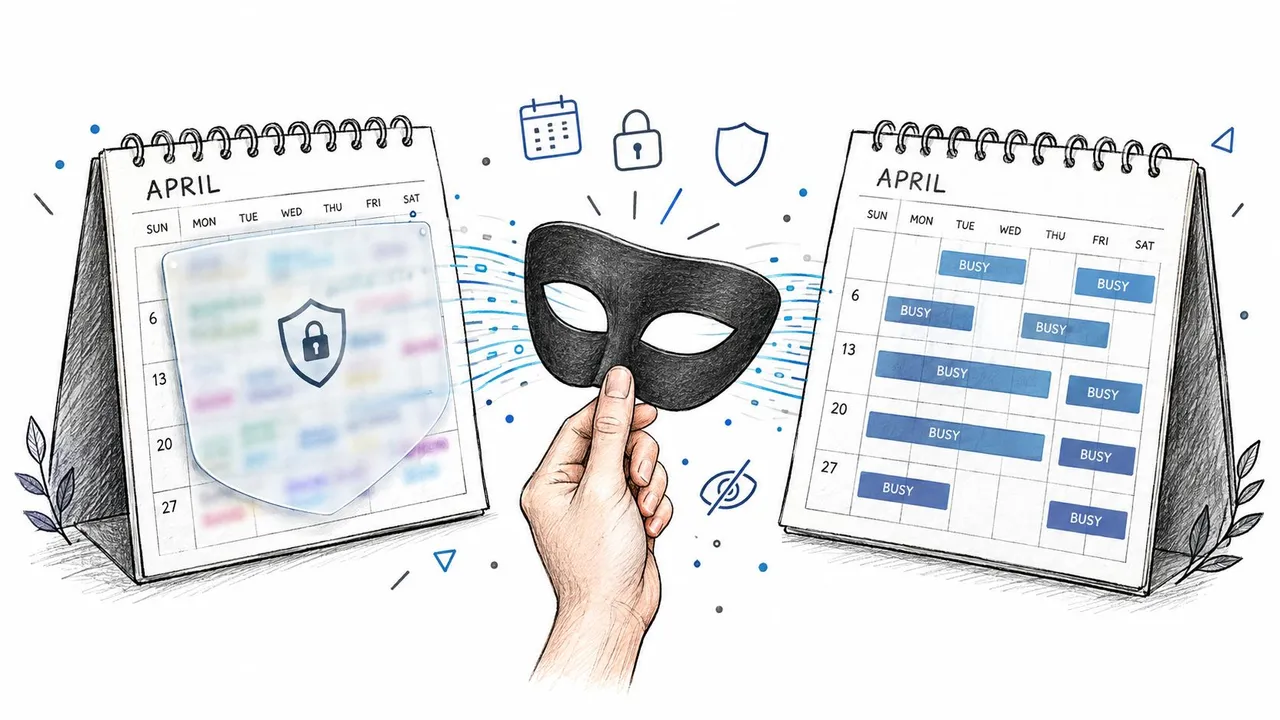
„Frei/Beschäftigt“ ist der Ausgangspunkt
Wenn Ihr Arbeitskalender nur wissen muss, dass Sie um 15 Uhr kein Meeting annehmen können, sollte die Kopie oft nichts weiter als Beschäftigt sagen.
Diese eine Wahl verhindert eine Menge versehentlicher Überfreigaben. Ein Therapietermin, ein Schultermin, ein Reiseplan oder eine familiäre Verpflichtung können weiterhin Zeit in einem anderen Kalender blockieren, ohne Titel, Notizen, Teilnehmernamen oder Ort preiszugeben.
Dies ist besonders wichtig, wenn ein Zielkalender für Mitarbeiter, Assistenten, Personalvermittler oder Kunden sichtbar ist.
Feldmaskierung ist der Ort, an dem die echte Kontrolle liegt
Die besseren Setups wählen nicht nur zwischen „vollständigen Details“ und „beschäftigt“. Sie entscheiden Feld für Feld.
Sie könnten diese Regeln haben:
- Titelmaskierung: Machen Sie aus „Onkologe Nachsorge“ ein „Beschäftigt“.
- Entfernen von Beschreibungen: Entfernen Sie Notizen, Links, Agenden und eingefügte Threads.
- Entfernen von Orten: Verstecken Sie Adressen und Veranstaltungsortnamen.
- Unterdrückung von Teilnehmern: Vermeiden Sie es, preiszugeben, wer sonst noch involviert ist.
- Umbenennung nach Kalender: Wandeln Sie „Investoren-Call“ in „Externes Meeting“ in einer persönlichen Ansicht um.
Das ist keine Paranoia. Es ist Datenminimierung. Wenn ein anderer Kalender die Informationen nicht benötigt, um seinen Zweck zu erfüllen, kopieren Sie sie nicht.
Ein Arbeitskalender benötigt Ihre Verfügbarkeit öfter, als er Ihre persönlichen Details benötigt.
Prüfen Sie, worauf der Synchronisierungsdienst zugreifen kann
Wenn Leute fragen, ob ein Synchronisierungs-Setup privat ist, stellen sie normalerweise die falsche Frage. Die bessere Frage ist: Was kann dieser Dienst für jeden verbundenen Kalender lesen, speichern, transformieren und enthüllen?
Das bedeutet, Folgendes zu prüfen:
- Authentifizierungsmodell: OAuth ist normalerweise die richtige Basis, da Sie den Zugriff explizit autorisieren und später widerrufen können.
- Verhalten bei gespeicherten Daten: Behält der Dienst Termininhalte bei oder verarbeitet er Termine ausschließlich, um die Synchronisierung durchzuführen?
- Regeln pro Kalender: Kann ein persönlicher Kalender nur „beschäftigt“ anzeigen, während ein anderer mehr Details teilt?
- Laufende Überprüfungen: Gelten Ihre alten Datenschutzannahmen noch, nachdem Sie ein neues Konto oder einen geteilten Kalender hinzugefügt haben?
Viele Nutzer profitieren auch davon, Kalenderfreigabeberechtigungen zu überprüfen, bevor sie dem Synchronisierungstool die Schuld geben. Manchmal wird das Leck gar nicht durch die Synchronisierung verursacht. Es kommt von weitreichenden Freigaben innerhalb von Google Workspace, Microsoft 365 oder iCloud.
Praktische Datenschutz-Setups, die Bestand haben
Einige Beispiele funktionieren tendenziell gut:
| Situation | Was kopieren | Was verbergen |
|---|---|---|
| Berater mit Kunden-Outlook-Kalender | „Beschäftigt“-Blöcke aus dem persönlichen Kalender | Titel, Notizen, Ort |
| Gründer mit Investoren- und Privatkalender | Zeitblöcke in beide Richtungen | Familiennamen, Reisedetails |
| Student mit Schul- und Privatkalender | Kursblöcke in den persönlichen Planer | Administrative Notizen, Teilnehmerdetails |
Das Ziel ist nicht Geheimhaltung um ihrer selbst willen. Es ist Relevanz. Je mehr Kalender Sie verbinden, desto wichtiger wird es, nur das Minimum preiszugeben, das zum Schutz Ihrer Zeit erforderlich ist.
Behebung häufiger Synchronisierungsprobleme und Vermeidung von Duplikaten
Die meisten Synchronisierungsfehler wirken von außen mysteriös, haben aber meist eine kurze Liste von Ursachen. Doppelte Klon-Termine, zirkuläre Schleifen, veraltete Berechtigungen und Zeitzonen-Fehlanpassungen machen einen Großteil des Chaos aus, das ich sehe.
Die Berichterstattung über Planungsüberlastung deutet auch auf einen größeren Hintergrund hin. Mehrere Planungstools und ständige Benachrichtigungen erhöhen die Entscheidungsmüdigkeit, und eine zitierte Branchenstudie von 2024 besagt, dass fast die Hälfte der Fachkräfte mehr als drei Stunden pro Woche mit dem Verwalten von Kalendern verbringt, laut Future CoWorkers Diskussion über Kalenderüberlastung und Konsolidierung. Deshalb ist Aufräumen wichtig. Ein schlechtes Synchronisierungsdesign erzeugt nicht nur technische Fehler. Es erzeugt Wartungsarbeit.
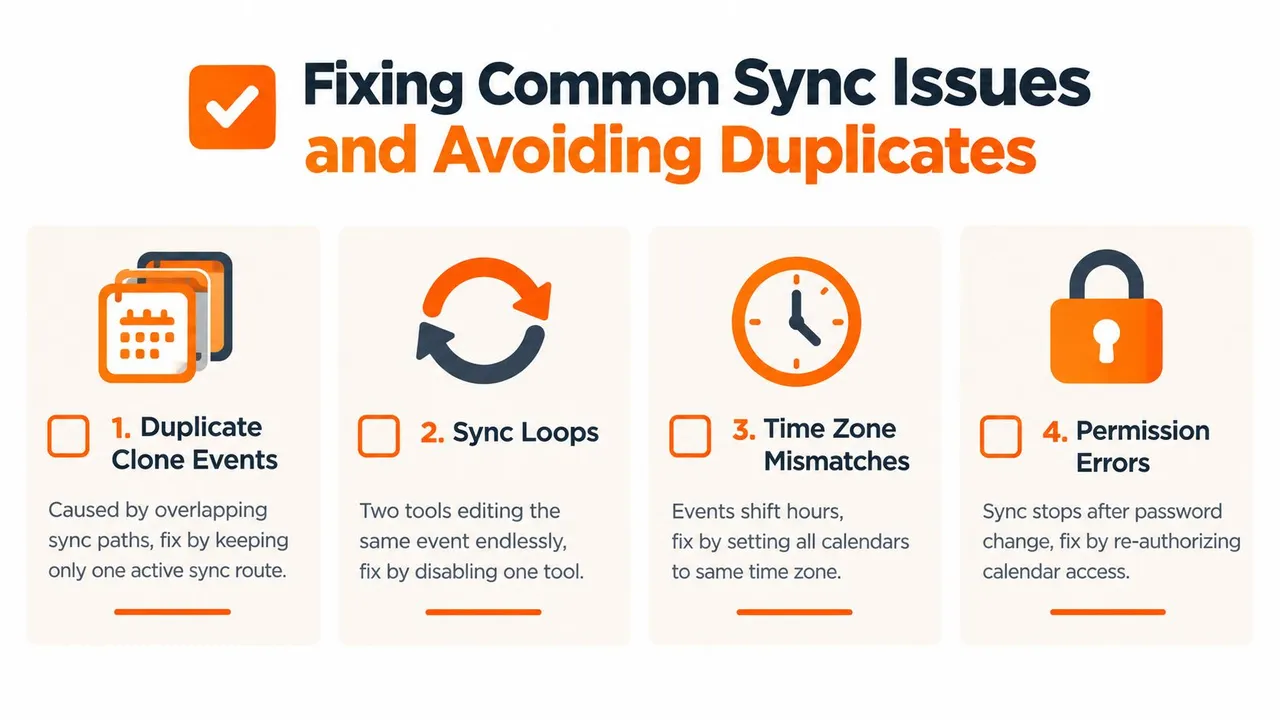
Doppelte Termine entstehen meist durch überlappende Routen
Wenn derselbe Quellkalender dasselbe Ziel über mehr als einen Pfad erreicht, sind doppelte Termine früher oder später fast garantiert.
Das passiert oft, wenn jemand ein altes Abonnement aktiv lässt, ein neues Synchronisierungstool hinzufügt und vergisst, dass beide dieselben Kalender berühren. Die Produktdokumentation in der oben zitierten Datenschutz- und Betriebsanleitung warnt ebenfalls davor, dass überlappende Synchronisierungskonfigurationen doppelte Klon-Termine erzeugen können. Die Lösung ist einfach, aber nicht immer offensichtlich: Behalten Sie eine aktive Route pro beabsichtigtem Kopierpfad bei.
Wenn Sie einen Referenzpunkt zur Präventionslogik benötigen, ist dieser Leitfaden zur Kalendersynchronisierung zur Vermeidung von Doppelbuchungen nützlich, da er dasselbe Prinzip bekräftigt. Weniger Pfade bedeuten weniger Überraschungen.
Schleifen entstehen, wenn zwei Systeme sich gegenseitig immer wieder kopieren
Eine Synchronisierungsschleife unterscheidet sich von einem Duplikat-Ausbruch. In einer Schleife kopiert ein Tool einen Termin, ein anderes Tool interpretiert diese Kopie als frisches Original, und der Zyklus geht weiter.
Die schnellste Lösung besteht normalerweise darin, ein Tool zu deaktivieren oder eine Richtung vorübergehend zu entfernen und dann zu beobachten, wie ein einzelner Testtermin durch das System wandert. Wenn die Schleife stoppt, bauen Sie die Route mit einem klaren Besitzer neu auf.
Diagnose-Abkürzung: Wenn Sie wiederholte Klone mit leicht unterschiedlichen Metadaten sehen, vermuten Sie mehr als einen Synchronisierungsprozess, bevor Sie den Kalenderanbieter selbst verdächtigen.
Die anderen Fehler sind meist unkompliziert
Einige Probleme erfordern keinen kompletten Neuaufbau.
- Zeitverschiebungen: Stellen Sie Google, Outlook, Apple Calendar und Ihr Gerät auf dieselbe Zeitzone ein. Prüfen Sie ganztägige Termine separat, da sie sich anders verhalten können.
- Berechtigungsfehler: Wenn die Synchronisierung nach einer Passwortänderung oder einer Admin-Richtlinienaktualisierung plötzlich stoppt, autorisieren Sie das Konto neu.
- Apple-Verzögerungen: Die iCloud-Verbreitung kann sich in einigen Setups langsamer anfühlen als bei Google oder Microsoft. Warten, verifizieren, dann Fehler beheben. Fangen Sie nicht sofort an, Routen zu löschen.
- Besonderheiten bei wiederkehrenden Terminen: Bearbeiten Sie beim Testen eine Instanz und eine zukünftige Instanz, damit Sie sehen können, wie sich Ausnahmen verhalten.
Die Präventionsgewohnheit, die am meisten Zeit spart
Dokumentieren Sie das Setup, auch wenn es nur eine kurze Notiz in Ihrem Passwort-Manager oder Ihrer Betriebsdokumentation ist.
Schreiben Sie auf, welche Kalender Quellen sind, welche Ziele sind, ob die Route Einweg oder Zwei-Wege ist und welche Datenschutzregeln gelten. Ohne das werden Sie sechs Monate später einen doppelten Termin sehen und keine Ahnung haben, ob der Schuldige Google, Microsoft, iCloud, ein Buchungstool oder Ihre eigene alte Notlösung ist.
Best Practices, um Ihre Kalender langfristig synchron zu halten
Langfristiger Erfolg mit synchronisierten Kalendern hat weniger mit Einrichtungsbildschirmen zu tun als vielmehr mit Governance. Wenn Sie keine Zuständigkeiten definieren, unnötiges Spiegeln begrenzen und Datenschutz-Einstellungen gelegentlich überprüfen, wird selbst eine technisch korrekte Synchronisierung zu Rauschen.
Halten Sie das System klein genug, um ihm zu vertrauen
Mehr Synchronisierungen sind nicht immer besser.
Die gesünderen Setups folgen meist einigen Regeln:
- Zuständigkeiten zuweisen: Jeder wichtige Kalender sollte eine klare Rolle haben. Ursprüngliche Termine leben an einem Ort, kopierte Blöcke leben anderswo.
- Spiegeln Sie nur, was wichtig ist: Wenn ein Kalender niemals die Verfügbarkeit beeinflusst, muss er möglicherweise gar nicht synchronisiert werden.
- Verwenden Sie Namensdisziplin: Kopierte Termine sollten leicht zu erkennen sein, damit Sie nicht die falsche Version bearbeiten.
- Überprüfen Sie Datenschutzregeln regelmäßig: Neue geteilte Kalender, Assistenten oder Kunden können ändern, wer was sieht.
- Kontrollieren Sie Benachrichtigungen: Wenn jeder gespiegelte Termin jedes Gerät anpingt, haben Sie Doppelbuchungen gelöst, indem Sie Unterbrechungsmüdigkeit erzeugt haben.
Passen Sie den Plan an die Komplexität der Routenführung an
Wenn Sie einen Dienst auswählen, denken Sie in Bezug auf die Anzahl der aktiven Synchronisierungen, nicht in Bezug auf das Terminvolumen. Das ist die operative Einschränkung, die normalerweise wichtiger ist.
SyncThemCalendars veröffentlicht drei Pläne mit Basic inklusive bis zu 5 Synchronisierungen, Premium bis zu 16 und Professional bis zu 36, und alle drei beinhalten unbegrenzte Termine und Einzelbenutzerzugriff, mit einer 14-tägigen kostenlosen Testversion ohne Kreditkarte, gemäß den für diesen Artikel bereitgestellten Herausgeberinformationen.
Hier ist der praktische Vergleich:
| Plan | Aktive Synchronisierungen inklusive | Termine und Zugriff |
|---|---|---|
| Basic | Bis zu 5 Synchronisierungen | Unbegrenzte Termine, Einzelbenutzerzugriff |
| Premium | Bis zu 16 Synchronisierungen | Unbegrenzte Termine, Einzelbenutzerzugriff |
| Professional | Bis zu 36 Synchronisierungen | Unbegrenzte Termine, Einzelbenutzerzugriff |
Der Standard, den man anstreben sollte
Ein gutes Kalender-Synchronisierungs-Setup sollte den mentalen Aufwand verringern. Es sollte keine weitere Ebene des Prüfens, Bereinigens und Zweifels erzeugen.
Wenn Sie mehrere Kalender gut synchronisieren, hören Sie auf zu fragen: „Wo ist dieser Termin hin?“ und beginnen zu vertrauen, dass jedes Konto die Verfügbarkeit widerspiegelt, die es benötigt. Das ist der Maßstab. Genau genug, um Konflikte zu vermeiden, privat genug, um sensible Details zu schützen, und einfach genug, dass Sie es nicht jeden Freitag debuggen müssen.
Wenn Sie einen saubereren Weg suchen, um Google Calendar, Outlook/Office 365 und Apple Calendar synchron zu halten, bietet SyncThemCalendars Einweg-, Zwei-Wege- und Multi-Wege-Synchronisierung mit Frei/Beschäftigt-Status und Feldmaskierungs-Kontrollen. Es wurde für genau das Problem entwickelt, das dieser Artikel behandelt: Verfügbarkeit über Konten hinweg korrekt zu halten, ohne mehr Termindetails als nötig preiszugeben.
Bereit, Ihre Kalender zu synchronisieren?
Halten Sie Ihre Google, Outlook und Apple iCloud Kalender automatisch synchron. 2 Minuten Einrichtung, keine Kreditkarte erforderlich.
Kostenlos startenWeiterlesen
Mehr in Tutorials

So fügen Sie den Gmail-Kalender ohne Duplikate zu Outlook hinzu
Erfahren Sie, wie Sie den Gmail-Kalender zu Outlook hinzufügen, indem Sie ihn für eine Live-Ansicht abonnieren oder eine Zwei-Wege-Synchronisierung nutzen, und wie Sie dabei Datenschutzlücken und doppelte Termine vermeiden.

Outlook-Kalender in Google exportieren: Eine Schritt-für-Schritt-Anleitung für 2026
Erfahren Sie, wie Sie Ihren Outlook-Kalender mit klaren Schritten für den ICS- und CSV-Import, Prüfungen für wiederkehrende Ereignisse und Verifizierungstipps, die 2026 funktionieren, in Google exportieren.

So synchronisieren Sie den Outlook-Kalender über Plattformen hinweg
Erfahren Sie, wie Sie Outlook-Kalenderereignisse mit Google und Apple iCloud synchronisieren. Meistern Sie die Zwei-Wege-Synchronisierung, Datenschutzsteuerungen und die Abbildung der Verfügbarkeit in Echtzeit.