







Comment synchroniser plusieurs calendriers sans double réservation
Apprenez à synchroniser plusieurs calendriers entre Google, Outlook et Apple. Configurez des synchronisations unidirectionnelles et bidirectionnelles, protégez votre vie privée et évitez les doubles réservations.
Vous rencontrez probablement ce problème en ce moment même.
Un client a envoyé une invitation à une réunion sur votre calendrier Outlook. Vos projets personnels se trouvent dans Google Calendar. Votre iPhone affiche Apple Calendar par défaut. Vous jetez un coup d’œil à un calendrier, acceptez un appel, et ne remarquez que plus tard que vous aviez déjà promis cette même heure à quelqu’un d’autre.
C’est à ce moment-là que l’on commence à copier manuellement les événements, à s’abonner à des flux en lecture seule ou à accumuler davantage d’applications de planification. Cela fonctionne pendant une semaine. Puis, un événement change, un compte cesse de se mettre à jour, et toute l’installation devient une tâche supplémentaire à gérer. L’objectif est plus simple : maintenir une disponibilité précise sur tous vos calendriers sans transformer chaque compte en un miroir de toute votre vie.
Pourquoi la synchronisation de plusieurs calendriers est importante
Le besoin de synchroniser plusieurs calendriers n’est pas nouveau. La mécanique derrière l’interopérabilité moderne des calendriers remonte à la norme iCalendar, publiée pour la première fois en novembre 1998 sous le nom RFC 2445, avec des protocoles de planification associés, puis révisée par la RFC 5545 en 2009 et étendue par la RFC 7986 en 2016 pour ajouter des propriétés plus riches au niveau du calendrier, comme le résume l’historique des normes iCalendar de CalConnect. Cette longue histoire des normes explique pourquoi les calendriers Google, Microsoft et Apple peuvent échanger des données d’événements.
Ce qui a changé, c’est l’échelle. Un résumé de l’industrie largement cité indique que Google Calendar compte plus d’un milliard d’utilisateurs actifs dans le monde ou environ 1,2 milliard de visites mensuelles début 2024, et le même résumé indique qu’environ 70 % des adultes dans le monde utilisent régulièrement des calendriers numériques, avec près de la moitié des utilisateurs accédant à leurs calendriers principalement sur smartphone, selon ce récapitulatif des statistiques sur les logiciels de calendrier. C’est pourquoi ce n’est plus un problème de niche pour les administrateurs. Les gens passent toute la journée entre leur téléphone, leur ordinateur portable, leur navigateur et leurs comptes professionnels.
Côte à côte n’est pas synonyme de synchronisé
Beaucoup de gens pensent avoir résolu ce problème parce qu’ils peuvent voir plusieurs calendriers dans une seule application. Cela aide pour la visibilité, mais ne résout pas le problème.
Si votre Google Calendar peut afficher votre calendrier Outlook à côté, vous devez toujours regarder la bonne vue à chaque fois avant d’accepter ou de déplacer quelque chose. Dès que vous planifiez depuis la mauvaise application, ou depuis une page de réservation liée à un seul calendrier, vous retombez dans les conflits. Afficher les calendriers côte à côte est une configuration de référence. La synchronisation est une configuration de disponibilité.
Voici la différence pratique :
- Superposer les calendriers vous aide à inspecter manuellement les conflits.
- Synchroniser les calendriers copie les événements ou la disponibilité afin que chaque calendrier reflète le temps déjà pris.
- Partager un calendrier donne accès à quelqu’un, mais ne bloque pas nécessairement automatiquement ce temps sur un autre compte.
Règle pratique : Si une autre personne, un outil de réservation ou un système de travail se fie à un calendrier spécifique pour juger de votre disponibilité, ce calendrier doit comporter des blocs synchronisés, et pas seulement une visibilité partagée.
Où la synchronisation prend tout son sens
La synchronisation de plusieurs calendriers est essentielle lorsqu’une personne opère sous plusieurs identités.
Un freelance peut avoir besoin de réunions clients dans Microsoft 365, de rendez-vous privés dans Google Calendar et de logistique familiale dans iCloud. Un fondateur peut gérer une boîte mail d’entreprise, un calendrier pour les investisseurs et un compte personnel. Un étudiant peut avoir un calendrier Outlook institutionnel tout en organisant sa vie quotidienne dans Apple Calendar.
Le partage natif est généralement insuffisant car il a été conçu davantage pour l’accès que pour le miroir contrôlé entre comptes. Ce qui fonctionne mieux, c’est une conception de synchronisation délibérée : décidez quel calendrier détient l’événement original, quels calendriers ont seulement besoin d’un blocage, et quelles informations ne doivent jamais être transférées.
C’est l’état d’esprit à garder pour la suite. La partie technique est généralement facile. La partie difficile consiste à décider ce qui doit être synchronisé, dans quelle direction et avec quel niveau de détail.
Comprendre la synchronisation unidirectionnelle, bidirectionnelle et multidirectionnelle
Avant de connecter quoi que ce soit, choisissez le schéma de circulation. La plupart des configurations défaillantes proviennent d’une mauvaise compréhension au départ, et non de l’outil lui-même.
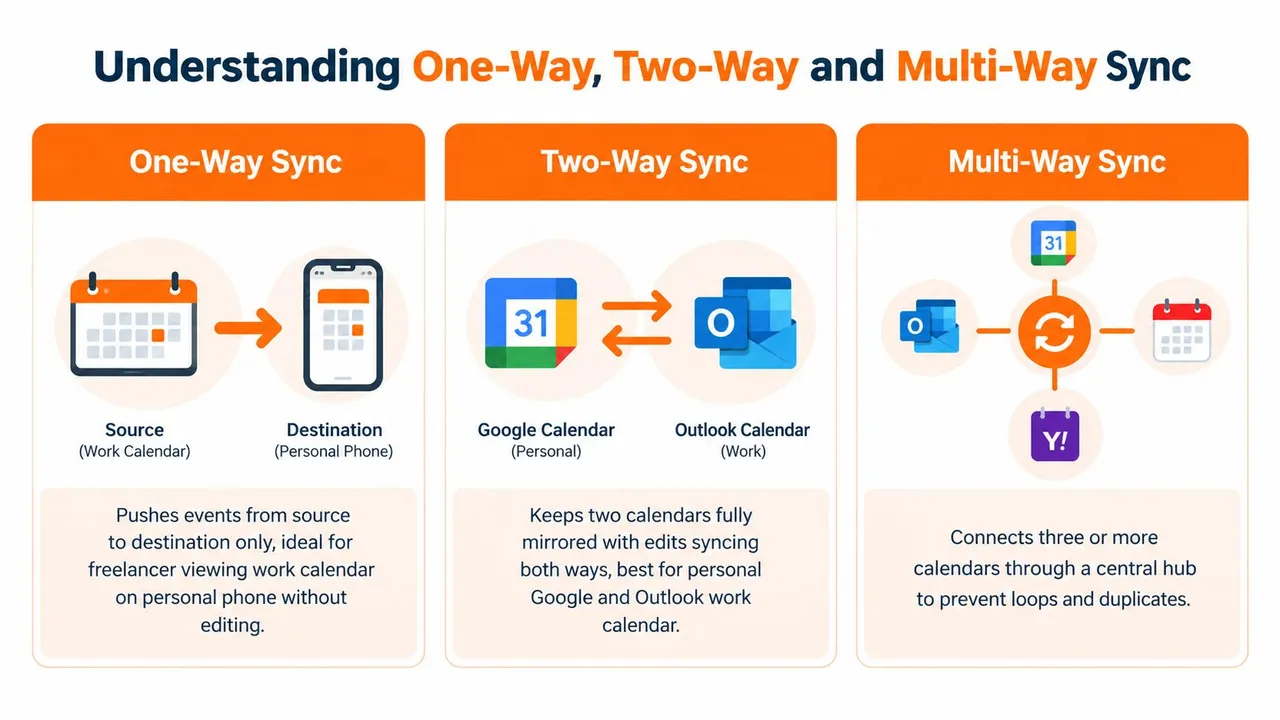
Synchronisation unidirectionnelle
La synchronisation unidirectionnelle copie les événements d’un calendrier source vers un calendrier destination. Les modifications ne circulent que dans une seule direction.
C’est l’option la plus sûre pour beaucoup de personnes. Si vous êtes un freelance avec un Google Calendar personnel et un calendrier Outlook géré par un client, la synchronisation unidirectionnelle permet à vos engagements personnels de bloquer du temps côté client sans laisser les modifications côté client réécrire votre calendrier privé. C’est également plus propre lorsque la confidentialité est importante, car la destination peut ne recevoir qu’un simple blocage de temps.
La synchronisation unidirectionnelle fonctionne bien lorsque :
- Un calendrier détient la vérité et l’autre a seulement besoin de visibilité.
- Vous souhaitez un contrôle de confidentialité du côté de la destination.
- Vous ne faites pas entièrement confiance au comportement de modification dans les deux systèmes.
Ce qu’elle ne fait pas, c’est maintenir les deux calendriers parfaitement identiques. Si vous déplacez un événement sur le calendrier de destination, rien ne revient en arrière, sauf si vous modifiez la source.
Synchronisation bidirectionnelle
La synchronisation bidirectionnelle maintient deux calendriers alignés dans les deux sens. Ajoutez, déplacez ou supprimez un événement dans l’un, et l’autre se met à jour également.
C’est utile lorsque la même personne travaille activement dans les deux environnements. Un exemple courant est celui d’une personne qui planifie dans Google Calendar sur mobile mais qui reçoit et gère toujours les invitations professionnelles dans Outlook sur ordinateur. Dans ce cas, une synchronisation de calendrier bidirectionnelle correctement configurée peut éviter de nombreuses vérifications manuelles.
Le compromis est le risque. La synchronisation bidirectionnelle est là où les boucles, les doublons et les conflits de modification déroutants commencent généralement. Si deux outils de synchronisation différents touchent la même paire de calendriers, ou si vous créez accidentellement des routes qui se chevauchent, chaque système peut continuer à cloner ou à retraiter le même événement.
La synchronisation bidirectionnelle ne permet de gagner du temps que lorsque la propriété est claire. Si les deux calendriers sont ouverts à une modification constante par différents systèmes, cela peut créer plus de travail de nettoyage que cela n’en élimine.
Synchronisation multidirectionnelle
La synchronisation multidirectionnelle connecte trois calendriers ou plus. Bien réalisée, elle utilise un chemin logique central plutôt qu’une accumulation de paires ad hoc.
Cela convient aux personnes gérant plusieurs rôles à la fois. Un entrepreneur peut avoir besoin d’un calendrier Outlook professionnel, d’un Google Calendar personnel et d’un Apple Calendar sur iCloud pour rester aligné. Un consultant peut jongler avec plusieurs calendriers clients plus un calendrier de planification privé. Dans ces cas, la synchronisation multidirectionnelle maintient la cohérence de la disponibilité sans forcer un fournisseur à devenir votre seule interface.
Une comparaison simple aide :
| Type de synchronisation | Idéal pour | Risque principal |
|---|---|---|
| Unidirectionnelle | Bloquer du temps entre des rôles distincts | Mises à jour inversées manquées |
| Bidirectionnelle | Travailler activement dans deux calendriers | Boucles et conflits de modification |
| Multidirectionnelle | Gérer plusieurs comptes à la fois | Routage trop complexe |
La décision que la plupart des gens devraient prendre en premier
Ne choisissez pas par défaut de tout synchroniser dans les deux sens.
Commencez par poser une question directe : Quel calendrier doit être autorisé à créer la vérité, et quels calendriers ont seulement besoin de savoir que vous êtes indisponible ? Si vous répondez à cela, la bonne direction devient généralement évidente. En pratique, l’unidirectionnel est plus sûr qu’on ne le pense, le bidirectionnel est utile dans un ensemble de cas plus restreint qu’on ne l’espère, et le multidirectionnel ne fonctionne bien que lorsque vous gardez le routage simple.
Comment configurer la synchronisation de calendrier entre Google, Outlook et Apple
Une configuration stable commence par un choix : choisissez d’abord votre calendrier faisant autorité. Les conseils de configuration indépendants recommandent de choisir un calendrier principal, de connecter les calendriers secondaires en tant que sources unidirectionnelles ou en lecture seule le cas échéant, de tester avec un événement échantillon, de vérifier le comportement dans les deux sens, de documenter les règles de conflit et de supprimer les chemins de synchronisation en double, car les abonnements qui se chevauchent et les outils multiples créent souvent des boucles ou des copies répétées, comme expliqué dans le flux de travail de synchronisation multiplateforme de Scheduling Kit.
Si vous sautez cette décision, le reste devient rapidement désordonné.
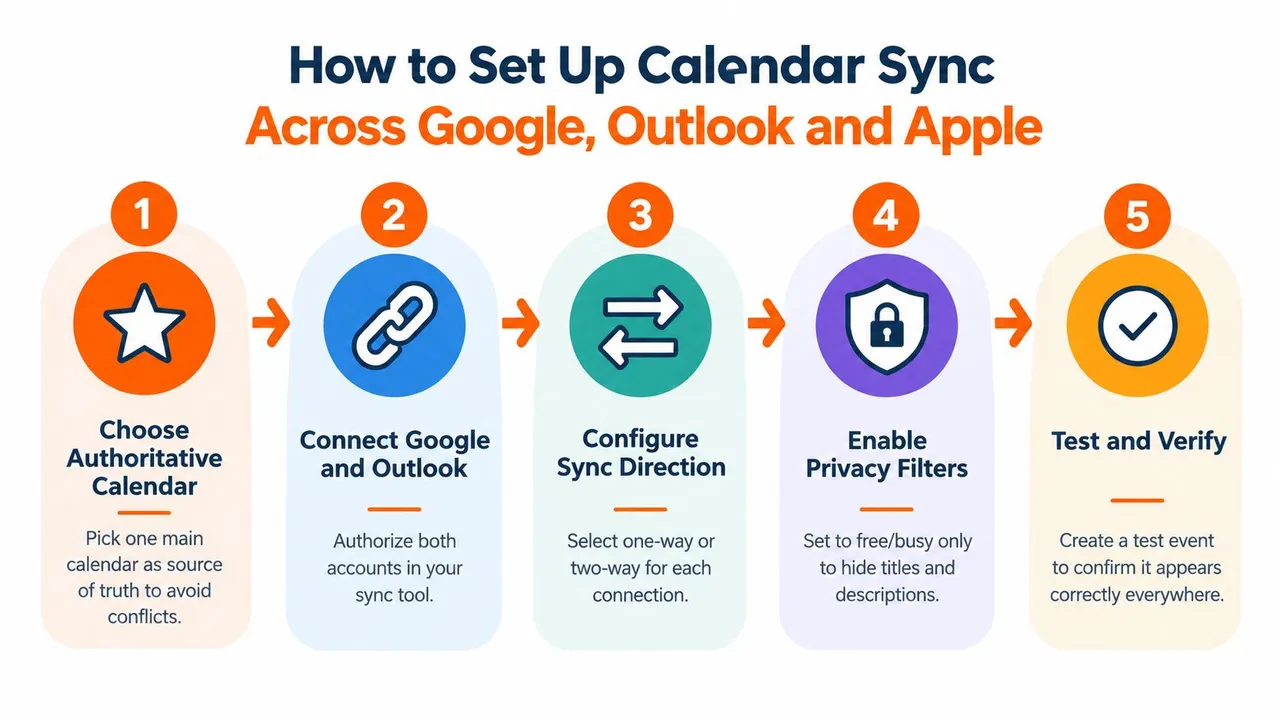
Commencez par la propriété, pas par les applications
Commencez par connecter Google, Outlook et iCloud immédiatement. Je ferais l’inverse.
Décidez d’abord quel calendrier détient la création d’événements pour chaque partie de votre vie. Votre calendrier Outlook d’entreprise peut détenir les réunions clients car les invitations y arrivent en premier. Votre Google Calendar personnel peut détenir les rendez-vous privés car c’est là que vous les planifiez. Votre Apple Calendar peut n’être qu’une couche de visualisation sur votre téléphone, et non la source de quoi que ce soit.
Cette distinction est importante car la synchronisation d’événements copiés est facile. Gérer des événements copiés comme s’ils étaient des originaux est là où les configurations cassent.
Une carte propre ressemble à ceci :
- Compte professionnel : emplacement original pour les réunions d’employeur ou de client
- Compte personnel : emplacement original pour les événements et blocs privés
- Calendrier mobile : visualisation et édition légère, seulement si nécessaire
- Calendrier de réservation : quel que soit le compte que votre lien de planification vérifie pour la disponibilité
Connectez chaque fournisseur avec soin
Lorsque vous connectez Google Calendar, Microsoft Outlook ou Office 365, et Apple Calendar via iCloud, la bonne approche consiste à authentifier chaque compte, puis à choisir les calendriers exacts impliqués plutôt que de synchroniser chaque calendrier sous chaque compte.
Une application web conçue pour les copies multiplateformes est utile. Par exemple, SyncThemCalendars prend en charge Google, Outlook/Office 365 et Apple Calendar, vous permet de choisir un comportement unidirectionnel, bidirectionnel ou multidirectionnel, et est conçue comme une configuration basée sur le web qui s’exécute en arrière-plan après la connexion. C’est le bon modèle pour les personnes qui veulent que chaque plateforme continue de faire son propre travail tout en gardant la disponibilité alignée.
Gardez la première connexion petite. Une source. Une destination. Un objectif clair.
Choisissez ce qui est copié
Les configurations pratiques se distinguent des configurations bâclées.
Un calendrier professionnel n’a généralement pas besoin de votre titre d’événement personnel complet, de votre description, de vos participants et de votre lieu. Il a souvent seulement besoin de savoir que vous êtes occupé. Un calendrier personnel peut avoir besoin de plus de détails sur les événements professionnels si vous vous y fiez comme planificateur quotidien, mais même dans ce cas, vous pourriez vouloir renommer les événements copiés ou supprimer les notes.
Utilisez ces questions lors de la définition du comportement de copie :
- La destination a-t-elle besoin de tous les détails de l’événement, ou seulement d’un bloc ?
- Les modifications sur la destination doivent-elles revenir en arrière, ou les événements copiés doivent-ils rester en lecture seule en pratique ?
- Les participants, les liens et les notes créeront-ils des problèmes de confidentialité ou d’encombrement s’ils sont copiés ?
Si vous utilisez des flux de travail basés sur les e-mails autour des notifications de planification, des rappels d’intégration ou des confirmations automatisées, l’état d’esprit opérationnel est similaire à la configuration du relais SMTP. La leçon sous-jacente est la même. Gardez la route explicite, sachez quel système est autorisé à envoyer ou à transmettre des données, et évitez d’empiler des chemins redondants simplement parce que chacun fonctionne de son côté.
Testez avec un événement avant d’étendre
Ne construisez pas cinq routes de synchronisation en espérant que tout se passe bien.
Créez un événement de test dans Google Calendar et confirmez comment il apparaît dans Outlook et Apple Calendar. Ensuite, déplacez-le. Ensuite, supprimez-le. Si vous utilisez un comportement bidirectionnel, répétez depuis l’autre côté. Vérifiez si l’événement copié ressemble à ce que vous attendiez, si le masquage de confidentialité est correct et si les mises à jour arrivent proprement.
Voici la version vidéo si vous préférez voir le flux de configuration :
Vérifiez ceci avant de passer en direct : titre de l’événement, fuseau horaire, comportement toute la journée, gestion de la récurrence, masquage de confidentialité, et si les modifications se propagent uniquement là où c’est prévu.
Ajoutez les calendriers progressivement
Une fois qu’une connexion se comporte correctement, ajoutez la suivante.
Un déploiement courant pour quelqu’un utilisant les trois écosystèmes ressemble à ceci :
- Le Google Calendar personnel bloque la disponibilité d’Outlook professionnel.
- Les événements Outlook professionnels apparaissent sur Apple Calendar pour une prise de conscience mobile.
- Un deuxième calendrier personnel ou familial n’alimente que les blocs occupés là où c’est nécessaire.
Remarquez ce qui manque. Il n’y a pas de copie entièrement miroir de chaque événement se déplaçant partout par défaut. C’est délibéré. Les configurations multi-calendriers restent saines lorsque chaque synchronisation supplémentaire a une raison.
Ce qui fonctionne généralement le mieux dans la vie réelle
Pour les freelances et les opérateurs solo, la synchronisation unidirectionnelle du personnel vers le professionnel et unidirectionnelle du professionnel vers le personnel bat souvent la synchronisation bidirectionnelle symétrique, car chaque route a un travail distinct.
Pour les personnes qui travaillent quotidiennement à partir de Google et d’Outlook, le bidirectionnel peut avoir du sens s’il s’agit du seul chemin actif entre ces calendriers et que la gestion des événements copiés est clairement comprise.
Pour les utilisateurs d’Apple Calendar, iCloud fonctionne souvent mieux dans le cadre d’un réseau contrôlé plutôt que comme l’endroit où toute la logique de planification prend sa source. Beaucoup de gens utilisent Apple Calendar comme la vue quotidienne la plus propre tandis que Google ou Outlook reste le compte où vivent les invitations et les intégrations.
C’est le modèle auquel je fais le plus confiance. Choisissez une source de vérité, connectez avec intention, testez une route à la fois, et n’étendez qu’une fois que la première synchronisation se comporte exactement comme vous le souhaitez.
Protéger la vie privée avec le masquage libre/occupé et des champs
Le conseil de base en matière de confidentialité que beaucoup de gens entendent est “partagez le libre/occupé au lieu des détails complets”. C’est utile, mais ce n’est pas suffisant.
Les conseils de confidentialité indépendants sur la synchronisation des calendriers professionnels et personnels avertissent que les calendriers connectés peuvent exposer des informations sensibles telles que les rendez-vous médicaux, les évaluations salariales, les participants aux réunions, les lieux et les notes, et recommandent de choisir des outils basés sur OAuth, de vérifier si un service stocke des copies des données de calendrier ou ne fait que les transmettre, et d’auditer les paramètres au fil du temps à mesure que les calendriers se multiplient, comme décrit dans ce guide de confidentialité pour la synchronisation des calendriers professionnels et personnels.
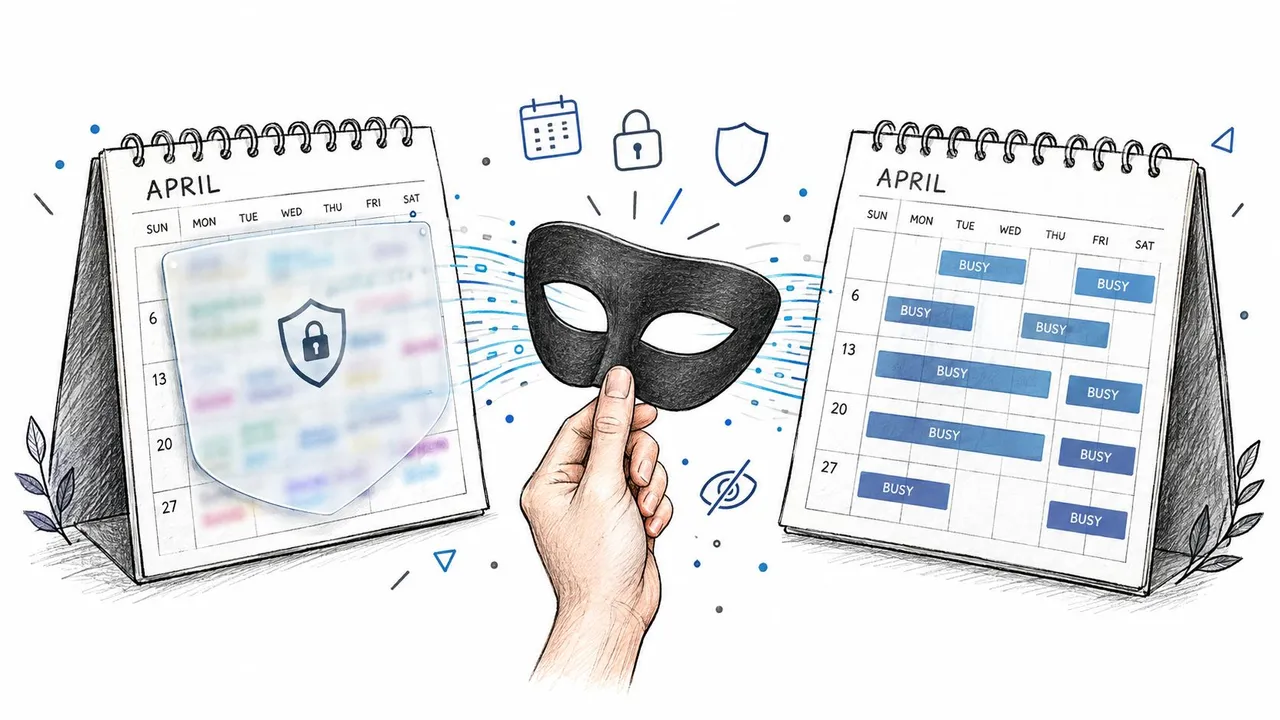
Le libre/occupé est le point de départ
Si votre calendrier professionnel a seulement besoin de savoir que vous ne pouvez pas prendre une réunion à 15h, alors la copie ne devrait souvent rien dire de plus que Occupé.
Ce seul choix empêche beaucoup de partages accidentels. Un rendez-vous chez le thérapeute, une réunion scolaire, un plan de voyage ou une obligation familiale peuvent toujours bloquer du temps sur un autre calendrier sans révéler le titre, les notes, les noms des participants ou le lieu.
Ceci est particulièrement important lorsqu’un calendrier de destination est visible par des collègues, des assistants, des recruteurs ou des clients.
Le masquage de champs est là où réside le vrai contrôle
Les meilleures configurations ne choisissent pas seulement entre “détails complets” et “occupé”. Elles décident champ par champ.
Vous pourriez vouloir ces règles :
- Masquage du titre : transformez “Suivi oncologue” en “Occupé”
- Suppression de la description : supprimez les notes, les liens, les ordres du jour et les fils de discussion collés
- Suppression du lieu : masquez les adresses et les noms des lieux
- Suppression des participants : évitez d’exposer qui d’autre est impliqué
- Renommage par calendrier : convertissez “Appel investisseur” en “Réunion externe” sur une vue personnelle
Ce n’est pas de la paranoïa. C’est de la minimisation des données. Si un autre calendrier n’a pas besoin de l’information pour remplir son objectif, ne la copiez pas.
Un calendrier professionnel a besoin de votre disponibilité plus souvent qu’il n’a besoin de vos détails personnels.
Auditez ce à quoi le service de synchronisation peut accéder
Lorsque les gens demandent si une configuration de synchronisation est privée, ils posent généralement la mauvaise question. La meilleure question est : que peut ce service lire, stocker, transformer et révéler pour chaque calendrier connecté ?
Cela signifie vérifier :
- Modèle d’authentification : OAuth est généralement la bonne base car vous autorisez l’accès explicitement et pouvez le révoquer plus tard.
- Comportement des données stockées : le service conserve-t-il le contenu de l’événement ou traite-t-il les événements uniquement pour effectuer la synchronisation ?
- Règles par calendrier : un calendrier personnel peut-il être en mode “occupé uniquement” tandis qu’un autre partage plus de détails ?
- Examens continus : après avoir ajouté un nouveau compte ou un calendrier partagé, vos anciennes hypothèses de confidentialité sont-elles toujours valables ?
Beaucoup d’utilisateurs bénéficient également de la révision des autorisations de partage de calendrier avant de blâmer l’outil de synchronisation. Parfois, la fuite n’est pas causée par la synchronisation du tout. Elle provient d’un partage large au sein de Google Workspace, Microsoft 365 ou iCloud.
Configurations de confidentialité pratiques qui tiennent la route
Quelques exemples ont tendance à bien fonctionner :
| Situation | Quoi copier | Quoi masquer |
|---|---|---|
| Consultant avec calendrier Outlook client | Blocs occupés du calendrier personnel | Titre, notes, lieu |
| Fondateur avec calendriers investisseur et personnel | Blocs de temps dans les deux sens | Noms de famille, détails de voyage |
| Étudiant avec calendriers scolaire et privé | Blocs de cours vers le planificateur personnel | Notes administratives, détails des participants |
L’objectif n’est pas le secret pour le plaisir du secret. C’est la pertinence. Plus vous connectez de calendriers, plus il devient important de n’exposer que le minimum nécessaire pour protéger votre temps.
Corriger les problèmes de synchronisation courants et éviter les doublons
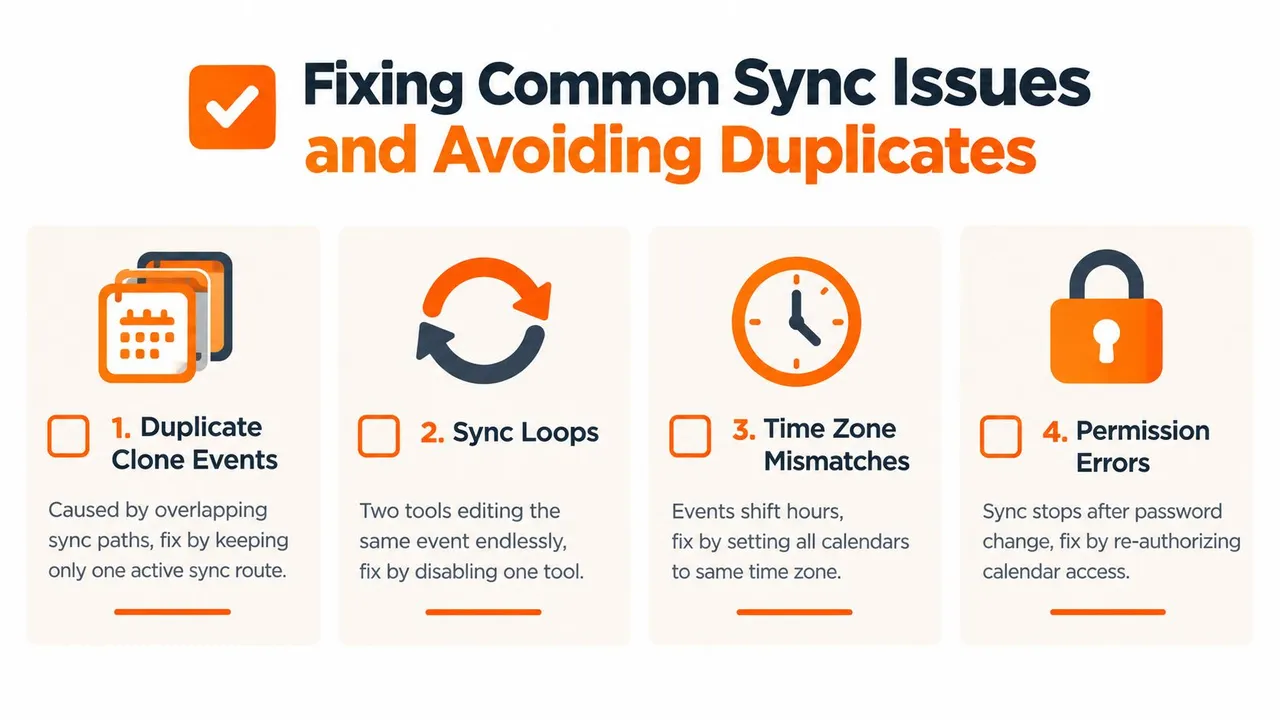
La plupart des échecs de synchronisation semblent mystérieux de l’extérieur, mais ils proviennent généralement d’une courte liste de causes. Les événements clonés en double, les boucles circulaires, les autorisations obsolètes et les décalages de fuseaux horaires expliquent une grande partie du désordre que je vois.
La couverture de la surcharge de planification souligne également un contexte plus large. Les outils de planification multiples et les notifications constantes augmentent la fatigue décisionnelle, et une étude de l’industrie citée en 2024 indique que près de la moitié des professionnels passent plus de trois heures par semaine à gérer leurs calendriers, selon la discussion de Future CoWorker sur la surcharge et la consolidation des calendriers. C’est pourquoi le nettoyage est important. Une mauvaise conception de synchronisation ne crée pas seulement des erreurs techniques. Elle crée du travail de maintenance.
Les événements en double proviennent généralement de routes qui se chevauchent
Si le même calendrier source atteint la même destination par plus d’un chemin, les événements en double sont presque garantis tôt ou tard.
Cela arrive souvent lorsque quelqu’un garde un ancien abonnement actif, ajoute un nouvel outil de synchronisation et oublie que les deux touchent les mêmes calendriers. La documentation du produit dans les conseils sur la confidentialité et les opérations cités plus haut avertit également que les configurations de synchronisation qui se chevauchent peuvent créer des événements clonés en double. La solution est simple mais pas toujours évidente : gardez une route active par chemin de copie prévu.
Si vous avez besoin d’un point de référence sur la logique de prévention, ce guide sur la synchronisation de calendrier pour éviter les doubles réservations est utile car il renforce le même principe. Moins de chemins signifient moins de surprises.
Les boucles se produisent lorsque deux systèmes continuent de se copier mutuellement
Une boucle de synchronisation est différente d’une rafale de doublons. Dans une boucle, un outil copie un événement, un autre outil interprète cette copie comme un nouvel original, et le cycle continue.
La solution la plus rapide est généralement de désactiver un outil ou de supprimer une direction temporairement, puis de regarder un seul événement de test se déplacer dans le système. Si la boucle s’arrête, reconstruisez la route avec un seul propriétaire clair.
Raccourci de diagnostic : Lorsque vous voyez des clones répétés avec des métadonnées légèrement différentes, suspectez plus d’un processus de synchronisation avant de suspecter le fournisseur de calendrier lui-même.
Les autres échecs sont généralement simples
Quelques problèmes ne nécessitent pas une reconstruction complète.
- Décalages horaires : Réglez Google, Outlook, Apple Calendar et votre appareil sur le même fuseau horaire. Vérifiez les événements toute la journée séparément car ils peuvent se comporter différemment.
- Échecs d’autorisation : Si la synchronisation s’arrête soudainement après un changement de mot de passe ou une mise à jour de la politique d’administration, réautorisez le compte.
- Délai iCloud : La propagation iCloud peut sembler plus lente que celle de Google ou Microsoft dans certaines configurations. Attendez, vérifiez, puis dépannez. Ne commencez pas à supprimer les routes immédiatement.
- Bizarreries des événements récurrents : Modifiez une instance et une instance future pendant les tests afin de voir comment les exceptions se comportent.
L’habitude de prévention qui permet de gagner le plus de temps
Documentez la configuration, même s’il ne s’agit que d’une courte note dans votre gestionnaire de mots de passe ou votre document opérationnel.
Notez quels calendriers sont des sources, lesquels sont des destinations, si la route est unidirectionnelle ou bidirectionnelle, et quelles règles de confidentialité s’appliquent. Sans cela, six mois plus tard, vous verrez un événement en double et n’aurez aucune idée si le coupable est Google, Microsoft, iCloud, un outil de réservation ou votre propre ancienne solution de contournement.
Meilleures pratiques pour garder vos calendriers alignés à long terme
Le succès à long terme avec des calendriers synchronisés a moins à voir avec les écrans de configuration qu’avec la gouvernance. Si vous ne définissez pas la propriété, ne limitez pas le miroir inutile et ne révisez pas les paramètres de confidentialité occasionnellement, même une synchronisation techniquement correcte se transformera en bruit.
Gardez le système assez petit pour être fiable
Plus de synchronisations ne signifie pas toujours mieux.
Les configurations les plus saines suivent généralement quelques règles :
- Attribuez la propriété : chaque calendrier important doit avoir un rôle clair. Les événements originaux vivent à un endroit, les blocs copiés vivent ailleurs.
- Ne copiez que ce qui compte : si un calendrier n’affecte jamais la disponibilité, il n’a peut-être pas besoin d’être synchronisé du tout.
- Utilisez une discipline de nommage : les événements copiés doivent être faciles à reconnaître afin que vous ne modifiiez pas la mauvaise version.
- Révisez périodiquement les règles de confidentialité : les nouveaux calendriers partagés, les assistants ou les clients peuvent changer qui voit quoi.
- Contrôlez les notifications : si chaque événement mis en miroir pingue chaque appareil, vous avez résolu la double réservation en créant une fatigue d’interruption.
Adaptez le plan à la complexité du routage
Lors du choix d’un service, pensez en termes de nombre de synchronisations actives, pas de volume d’événements. C’est la contrainte opérationnelle qui compte généralement le plus.
SyncThemCalendars publie trois niveaux de plan avec Basic incluant jusqu’à 5 synchronisations, Premium jusqu’à 16, et Professional jusqu’à 36, et tous les trois incluent des événements illimités et un accès utilisateur unique, avec un essai gratuit de 14 jours sans carte de crédit selon les informations de l’éditeur fournies pour cet article.
Voici la comparaison pratique :
| Plan | Synchronisations actives incluses | Événements et accès |
|---|---|---|
| Basic | Jusqu’à 5 synchronisations | Événements illimités, accès utilisateur unique |
| Premium | Jusqu’à 16 synchronisations | Événements illimités, accès utilisateur unique |
| Professional | Jusqu’à 36 synchronisations | Événements illimités, accès utilisateur unique |
La norme à viser
Une bonne configuration de synchronisation de calendrier devrait réduire la charge mentale. Elle ne devrait pas créer une couche supplémentaire de vérification, de nettoyage et de doute.
Si vous synchronisez bien plusieurs calendriers, vous arrêtez de vous demander “où est passé cet événement ?” et commencez à faire confiance au fait que chaque compte reflète la disponibilité dont il a besoin. C’est la barre. Assez précis pour éviter les conflits, assez privé pour protéger les détails sensibles, et assez simple pour que vous n’ayez pas à le déboguer chaque vendredi.
Si vous voulez un moyen plus propre de garder Google Calendar, Outlook/Office 365 et Apple Calendar alignés, SyncThemCalendars propose une synchronisation unidirectionnelle, bidirectionnelle et multidirectionnelle avec des contrôles de libre/occupé et de masquage de champs. Il est conçu pour le problème exact que cet article a couvert : garder la disponibilité précise sur tous les comptes sans divulguer plus de détails d’événement que nécessaire.
Prêt à synchroniser vos calendriers ?
Synchronisez automatiquement vos calendriers Google, Outlook et Apple iCloud. Configuration en 2 minutes, aucune carte bancaire requise.
Commencer gratuitementContinuer la lecture
Plus dans Tutorials

Comment ajouter un calendrier Gmail à Outlook sans doublons
Découvrez comment ajouter un calendrier Gmail à Outlook en vous abonnant pour une vue en direct ou en utilisant une synchronisation bidirectionnelle, tout en évitant les fuites de confidentialité et les événements en double.

Exporter le calendrier Outlook vers Google : Guide étape par étape pour 2026
Apprenez comment exporter votre calendrier Outlook vers Google grâce à des étapes claires pour les imports ICS et CSV, la vérification des événements récurrents et des conseils de validation efficaces en 2026.

Comment synchroniser le calendrier Outlook entre différentes plateformes
Apprenez à synchroniser les événements du calendrier Outlook avec Google et Apple iCloud. Maîtrisez la synchronisation bidirectionnelle, les contrôles de confidentialité et la gestion de la disponibilité en temps réel.