







Come sincronizzare più calendari senza sovrapposizioni
Scopri come sincronizzare più calendari tra Google, Outlook e Apple. Configura sincronizzazioni unidirezionali e bidirezionali, proteggi la privacy ed evita le sovrapposizioni.
Probabilmente ti trovi in questa situazione proprio ora.
Un cliente ha inviato un invito a una riunione sul tuo calendario Outlook. I tuoi impegni personali sono su Google Calendar. Il tuo iPhone mostra Apple Calendar per impostazione predefinita. Dai un’occhiata a un calendario, accetti una chiamata e solo in seguito ti accorgi di aver già promesso quell’ora a qualcun altro.
È a questo punto che si inizia a copiare gli eventi a mano, a iscriversi a feed di sola lettura o ad accumulare altre app di pianificazione. Funziona per una settimana. Poi un evento cambia, un account smette di aggiornarsi e l’intera configurazione diventa un’altra cosa da gestire. L’obiettivo migliore è più semplice: mantenere la tua disponibilità accurata tra i vari calendari senza trasformare ogni account in uno specchio della tua intera vita.
Perché la sincronizzazione di più calendari è davvero importante
La necessità di sincronizzare più calendari non è nuova. L’infrastruttura alla base dell’interoperabilità dei calendari moderni risale allo standard iCalendar, pubblicato per la prima volta nel novembre 1998 come RFC 2445, con protocolli di pianificazione complementari pubblicati contestualmente, poi rivisti dalla RFC 5545 nel 2009 ed espansi dalla RFC 7986 nel 2016 per aggiungere proprietà più ricche a livello di calendario, come riassunto dalla storia degli standard iCalendar di CalConnect. Questa lunga storia di standard è il motivo per cui i calendari Google, Microsoft e Apple possono scambiarsi i dati degli eventi.
Ciò che è cambiato è la scala. Un riepilogo del settore ampiamente citato afferma che Google Calendar ha oltre 1 miliardo di utenti attivi in tutto il mondo o circa 1,2 miliardi di visite mensili all’inizio del 2024, e lo stesso riepilogo afferma che circa il 70% degli adulti in tutto il mondo utilizza regolarmente calendari digitali, con quasi la metà degli utenti che accede ai calendari principalmente tramite smartphone, secondo questo riepilogo delle statistiche sui software di calendario. Ecco perché questo ha smesso di essere un problema amministrativo di nicchia. Le persone si spostano tra telefono, laptop, browser e account di lavoro tutto il giorno.
Affiancare non è la stessa cosa che sincronizzare
Molte persone pensano di aver risolto il problema perché possono vedere diversi calendari in un’unica app. Questo aiuta con la visibilità, ma non risolve il problema.
Se il tuo Google Calendar può visualizzare il tuo calendario Outlook accanto ad esso, devi comunque guardare la vista corretta ogni volta prima di accettare o spostare qualcosa. Nel momento in cui pianifichi dall’app sbagliata, o da una pagina di prenotazione legata a un solo calendario, sei tornato in territorio di conflitto. Visualizzare i calendari affiancati è una configurazione di riferimento. Sincronizzare è una configurazione di disponibilità.
Ecco la differenza pratica:
- Sovrapporre i calendari ti aiuta a ispezionare manualmente i conflitti.
- Sincronizzare i calendari copia gli eventi o la disponibilità in modo che ogni calendario rifletta il tempo già occupato.
- Condividere un calendario dà a qualcuno l’accesso, ma non fa necessariamente bloccare automaticamente quel tempo a un altro account.
Regola pratica: Se un’altra persona, uno strumento di prenotazione o un sistema di lavoro si affida a uno specifico calendario per giudicare la tua disponibilità, quel calendario ha bisogno di blocchi sincronizzati, non solo di visibilità condivisa.
Dove la sincronizzazione si rivela utile
La sincronizzazione di più calendari è importante soprattutto quando una persona opera con più di un’identità.
Un freelance potrebbe aver bisogno di riunioni con i clienti in Microsoft 365, appuntamenti privati in Google Calendar e logistica familiare in iCloud. Un fondatore potrebbe gestire un’email aziendale, un calendario per gli investitori e un account personale. Uno studente potrebbe avere un calendario Outlook istituzionale ma pianificare comunque la vita quotidiana in Apple Calendar.
La condivisione nativa solitamente non è sufficiente perché è stata creata più per l’accesso che per il mirroring controllato tra account. Ciò che funziona meglio è una progettazione di sincronizzazione deliberata: decidi quale calendario possiede l’evento originale, quali calendari hanno solo bisogno di un blocco e quali dettagli non dovrebbero mai essere trasferiti.
Questa è la mentalità da mantenere per il resto della lettura. La parte tecnica è solitamente facile. La parte difficile è decidere cosa sincronizzare, in quale direzione e con quanti dettagli.
Comprendere la sincronizzazione unidirezionale, bidirezionale e multi-direzionale
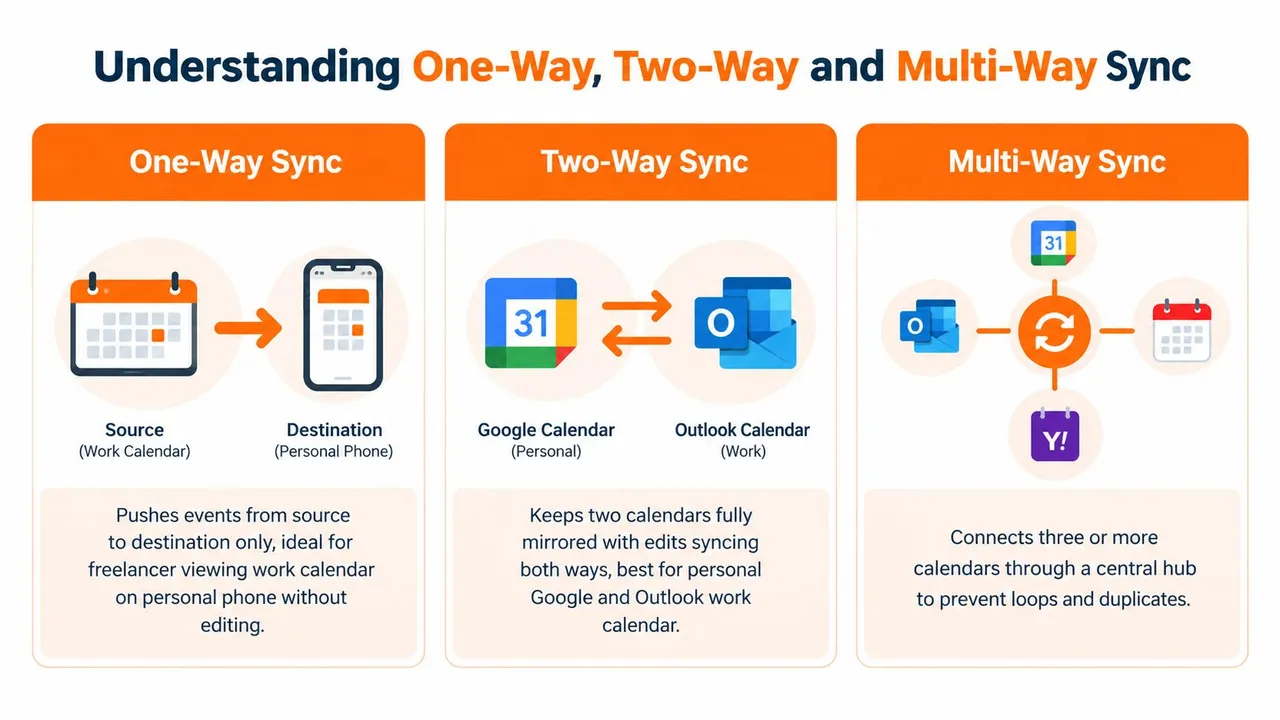
Prima di collegare qualsiasi cosa, scegli il modello di traffico. La maggior parte delle configurazioni non funzionanti deriva da un errore iniziale nella scelta, non dallo strumento in sé.
Sincronizzazione unidirezionale
La sincronizzazione unidirezionale copia gli eventi da un calendario sorgente a un calendario destinazione. Le modifiche fluiscono in una sola direzione.
Questa è l’opzione più sicura per molte persone. Se sei un freelance con un Google Calendar personale e un calendario Outlook gestito dal cliente, la sincronizzazione unidirezionale consente ai tuoi impegni personali di bloccare il tempo sul lato cliente senza permettere alle modifiche lato cliente di sovrascrivere il tuo calendario privato. È anche più pulita quando la privacy è importante, perché la destinazione può ricevere solo un semplice blocco di occupato.
La sincronizzazione unidirezionale funziona bene quando:
- Un calendario possiede la verità e l’altro ha solo bisogno di visibilità.
- Vuoi il controllo della privacy sul lato destinazione.
- Non ti fidi completamente del comportamento di modifica in entrambi i sistemi.
Ciò che non fa è mantenere entrambi i calendari completamente identici. Se sposti un evento sul calendario di destinazione, nulla torna indietro a meno che tu non modifichi la sorgente.
Sincronizzazione bidirezionale
La sincronizzazione bidirezionale mantiene due calendari allineati in entrambe le direzioni. Aggiungi, sposta o rimuovi un evento in uno, e anche l’altro si aggiorna.
Questo è utile quando la stessa persona lavora attivamente in entrambi gli ambienti. Un esempio comune è qualcuno che pianifica in Google Calendar su mobile ma riceve e gestisce ancora inviti di lavoro in Outlook su desktop. In tal caso, una sincronizzazione del calendario bidirezionale configurata correttamente può eliminare molti controlli manuali.
Il compromesso è il rischio. La sincronizzazione bidirezionale è dove solitamente iniziano loop, duplicati e conflitti di modifica confusi. Se due diversi strumenti di sincronizzazione toccano la stessa coppia di calendari, o se crei accidentalmente percorsi sovrapposti, ogni sistema può continuare a clonare o rielaborare lo stesso evento.
La sincronizzazione bidirezionale fa risparmiare tempo solo quando la proprietà è chiara. Se entrambi i calendari sono aperti a modifiche costanti da parte di sistemi diversi, può creare più lavoro di pulizia di quanto ne elimini.
Sincronizzazione multi-direzionale
La sincronizzazione multi-direzionale collega tre o più calendari. Se fatta bene, utilizza un percorso logico centrale invece di una serie di accoppiamenti ad hoc.
Questo si adatta alle persone che gestiscono diversi ruoli contemporaneamente. Un imprenditore potrebbe aver bisogno di un calendario Outlook di lavoro, un Google Calendar personale e un Apple Calendar su iCloud per rimanere allineato. Un consulente potrebbe destreggiarsi tra più calendari di clienti più un calendario di pianificazione privato. In questi casi, la sincronizzazione multi-direzionale mantiene la disponibilità coerente senza costringere un fornitore a diventare la tua unica interfaccia.
Un semplice confronto aiuta:
| Tipo di sincronizzazione | Ideale per | Rischio principale |
|---|---|---|
| Unidirezionale | Bloccare il tempo tra ruoli separati | Aggiornamenti inversi mancati |
| Bidirezionale | Lavorare attivamente in due calendari | Loop e conflitti di modifica |
| Multi-direzionale | Gestire più account contemporaneamente | Routing eccessivamente complesso |
La decisione che la maggior parte delle persone dovrebbe prendere per prima
Non impostare tutto per la sincronizzazione in entrambe le direzioni per default.
Inizia ponendo una domanda diretta: Quale calendario dovrebbe essere autorizzato a creare la verità e quali calendari hanno solo bisogno di sapere che non sei disponibile? Se rispondi a questo, la direzione giusta solitamente diventa ovvia. In pratica, l’unidirezionale è più sicuro di quanto la gente pensi, il bidirezionale è utile in un numero di casi più ristretto di quanto ci si aspetti, e il multi-direzionale funziona bene solo quando mantieni il routing semplice.
Come configurare la sincronizzazione del calendario tra Google, Outlook e Apple
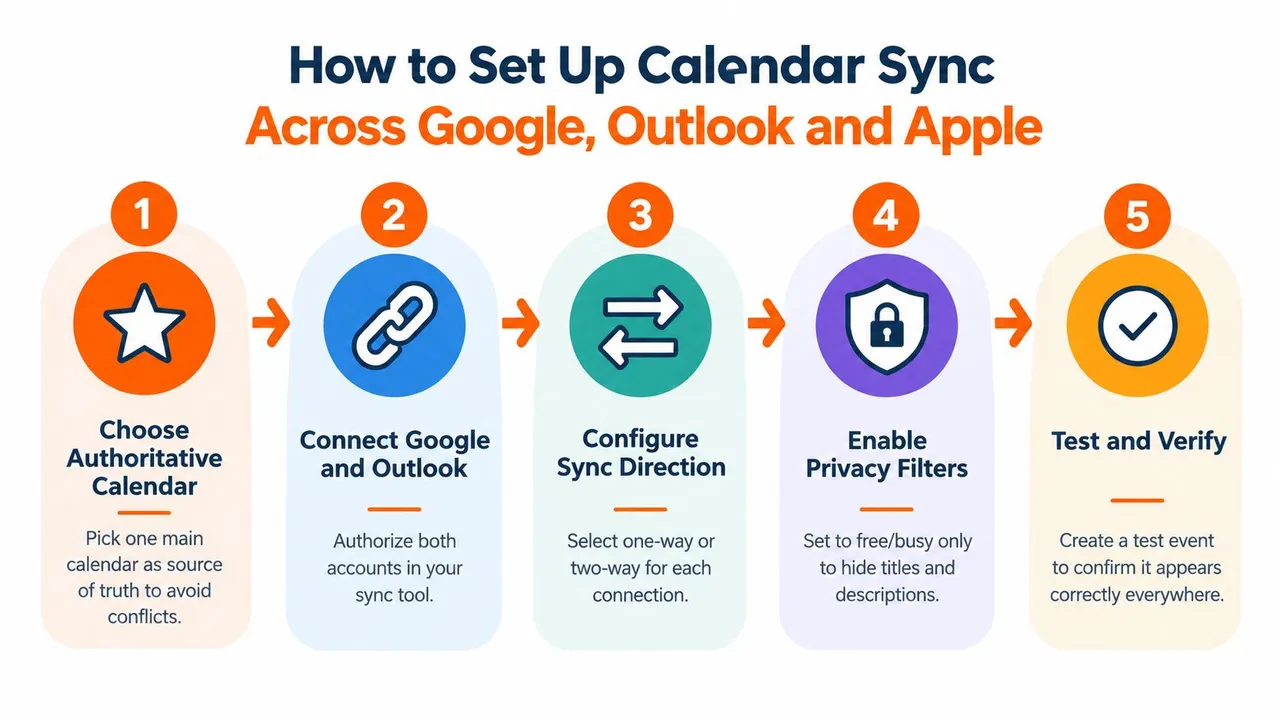
Una configurazione stabile inizia con una scelta: scegli prima il tuo calendario autorevole. La guida alla configurazione indipendente raccomanda di scegliere un calendario principale, collegare i calendari secondari come sorgenti unidirezionali o di sola lettura ove appropriato, testare con un evento campione, verificare il comportamento in entrambe le direzioni, documentare le regole di conflitto e rimuovere i percorsi di sincronizzazione duplicati perché gli abbonamenti sovrapposti e gli strumenti multipli creano spesso loop o copie ripetute, come spiegato nel flusso di lavoro di sincronizzazione multipiattaforma di Scheduling Kit.
Se salti questa decisione, il resto diventa rapidamente disordinato.
Inizia con la proprietà, non con le app
Inizia collegando immediatamente Google, Outlook e iCloud. Io farei l’opposto.
Per prima cosa decidi quale calendario possiede la creazione degli eventi per ogni parte della tua vita. Il tuo calendario Outlook aziendale potrebbe possedere le riunioni con i clienti perché gli inviti arrivano lì per primi. Il tuo Google Calendar personale potrebbe possedere gli appuntamenti privati perché è lì che li pianifichi. Il tuo Apple Calendar potrebbe essere solo un livello di visualizzazione sul tuo telefono, non la fonte di nulla.
Quella distinzione è importante perché sincronizzare gli eventi copiati è facile. Gestire gli eventi copiati come se fossero originali è dove le configurazioni si rompono.
Una mappa pulita appare così:
- Account di lavoro: posizione originale per riunioni con datori di lavoro o clienti
- Account personale: posizione originale per eventi privati e blocchi
- Calendario mobile: visualizzazione e modifica leggera, solo se necessario
- Calendario di prenotazione: l’account che il tuo link di pianificazione controlla per la disponibilità
Collega ogni fornitore con attenzione
Quando colleghi Google Calendar, Microsoft Outlook o Office 365 e Apple Calendar tramite iCloud, l’approccio corretto è autenticare ogni account, quindi scegliere i calendari esatti coinvolti invece di sincronizzare ogni calendario sotto ogni account.
Un’app web creata per le copie multipiattaforma è utile. Ad esempio, SyncThemCalendars supporta Google, Outlook/Office 365 e Apple Calendar, ti consente di scegliere il comportamento unidirezionale, bidirezionale o multi-direzionale ed è progettata come una configurazione basata sul web che viene eseguita in background dopo la connessione. Questo è il modello giusto per le persone che vogliono che ogni piattaforma continui a fare il proprio lavoro mentre la disponibilità rimane allineata.
Mantieni la prima connessione piccola. Una sorgente. Una destinazione. Uno scopo chiaro.
Scegli cosa viene copiato
Le configurazioni pratiche si distinguono da quelle sciatte.
Un calendario di lavoro solitamente non ha bisogno del titolo completo dell’evento personale, della descrizione, dei partecipanti e della posizione. Spesso ha solo bisogno di sapere che sei occupato. Un calendario personale potrebbe aver bisogno di maggiori dettagli dagli eventi di lavoro se ti affidi ad esso come pianificatore giornaliero, ma anche in quel caso potresti voler rinominare gli eventi copiati o eliminare le note.
Usa queste domande quando definisci il comportamento di copia:
- La destinazione ha bisogno di tutti i dettagli dell’evento o solo di un blocco?
- Le modifiche sulla destinazione dovrebbero tornare indietro, o gli eventi copiati dovrebbero rimanere di sola lettura in pratica?
- Partecipanti, link e note creeranno problemi di privacy o disordine se copiati?
Se utilizzi flussi di lavoro basati su email relativi a notifiche di pianificazione, promemoria di onboarding o conferme automatizzate, la mentalità operativa è simile alla configurazione del relay SMTP. La lezione di fondo è la stessa. Mantieni il percorso esplicito, sappi quale sistema è autorizzato a inviare o trasmettere dati ed evita di sovrapporre percorsi ridondanti solo perché ognuno funziona per conto proprio.
Testa con un evento prima di espandere
Non creare cinque percorsi di sincronizzazione sperando per il meglio.
Crea un evento di prova in Google Calendar e conferma come appare in Outlook e Apple Calendar. Poi spostalo. Poi eliminalo. Se stai utilizzando un comportamento bidirezionale, ripeti dall’altro lato. Verifica se l’evento copiato appare come ti aspettavi, se la maschera di privacy è corretta e se gli aggiornamenti arrivano in modo pulito.
Ecco la versione video se preferisci vedere il flusso di configurazione:
Controlla questo prima di andare live: titolo dell’evento, fuso orario, comportamento per tutto il giorno, gestione della ricorrenza, maschera di privacy e se le modifiche si propagano solo dove previsto.
Aggiungi i calendari gradualmente
Una volta che una connessione si comporta correttamente, aggiungi la successiva.
Un rollout comune per qualcuno che utilizza tutti e tre gli ecosistemi appare così:
- Il Google Calendar personale blocca la disponibilità di Outlook di lavoro.
- Gli eventi di Outlook di lavoro appaiono su Apple Calendar per la consapevolezza mobile.
- Un secondo calendario personale o familiare alimenta solo i blocchi di occupato dove necessario.
Nota cosa manca. Non c’è una copia completamente specchiata di ogni evento che si sposta ovunque per default. È deliberato. Le configurazioni multi-calendario rimangono sane quando ogni sincronizzazione aggiuntiva ha una ragione.
Cosa funziona solitamente meglio nella vita reale
Per freelance e operatori singoli, la sincronizzazione unidirezionale dal personale al lavoro e quella unidirezionale dal lavoro al personale spesso battono la sincronizzazione bidirezionale simmetrica, perché ogni percorso ha un compito distinto.
Per le persone che lavorano sia da Google che da Outlook ogni giorno, la bidirezionale può avere senso se è l’unico percorso attivo tra quei calendari e la gestione degli eventi copiati è chiaramente compresa.
Per gli utenti di Apple Calendar, iCloud spesso funziona meglio come parte di una rete controllata piuttosto che come il luogo in cui ha origine tutta la logica di pianificazione. Molte persone usano Apple Calendar come la vista quotidiana più pulita mentre Google o Outlook rimangono l’account in cui vivono inviti e integrazioni.
Questo è il modello di cui mi fido di più. Scegli una fonte di verità, connettiti con intenzione, testa un percorso alla volta ed espandi solo una volta che la prima sincronizzazione si comporta esattamente come vuoi.
Proteggere la privacy con il libero/occupato e la mascheratura dei campi
Il consiglio di base sulla privacy che molte persone sentono è “condividi libero/occupato invece dei dettagli completi”. È utile, ma non basta.
La guida indipendente sulla privacy sulla sincronizzazione dei calendari di lavoro e personali avverte che i calendari collegati possono esporre informazioni sensibili come appuntamenti medici, revisioni salariali, partecipanti alle riunioni, posizioni e note, e raccomanda di scegliere strumenti basati su OAuth, verificare se un servizio memorizza copie dei dati del calendario o li trasmette solo, e controllare le impostazioni nel tempo man mano che i calendari si moltiplicano, come descritto in questa guida alla privacy per la sincronizzazione dei calendari di lavoro e personali.
Libero/occupato è il punto di partenza
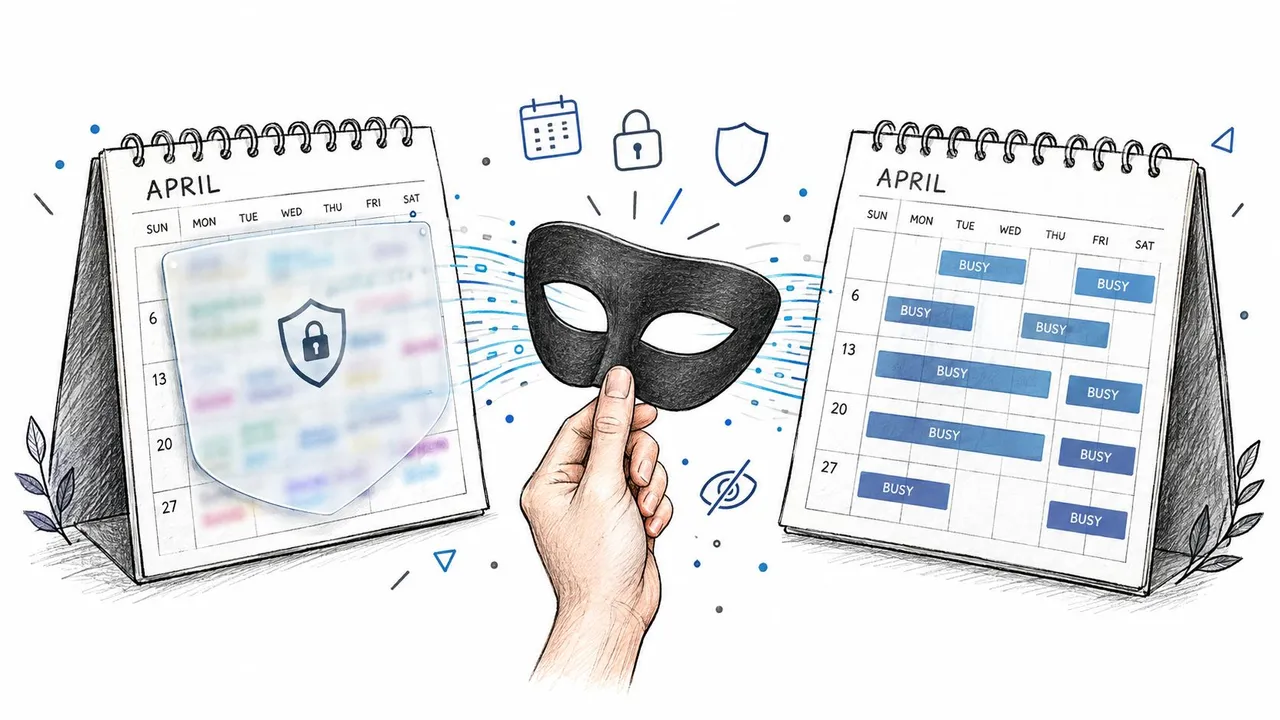
Se il tuo calendario di lavoro ha solo bisogno di sapere che non puoi fare una riunione alle 15:00, allora la copia dovrebbe spesso non dire altro che Occupato.
Quella singola scelta previene molte condivisioni eccessive accidentali. Un appuntamento di terapia, una riunione scolastica, un piano di viaggio o un obbligo familiare possono comunque bloccare il tempo su un altro calendario senza rivelare titolo, note, nomi dei partecipanti o posizione.
Questo è particolarmente importante quando un calendario di destinazione è visibile a colleghi, assistenti, reclutatori o clienti.
La mascheratura dei campi è dove risiede il vero controllo
Le configurazioni migliori non scelgono solo tra “dettagli completi” e “occupato”. Decidono campo per campo.
Potresti voler impostare queste regole:
- Mascheratura del titolo: trasforma “Follow-up oncologo” in “Occupato”
- Rimozione della descrizione: rimuovi note, link, agende e thread incollati
- Rimozione della posizione: nascondi indirizzi e nomi dei luoghi
- Soppressione dei partecipanti: evita di esporre chi altro è coinvolto
- Rinominazione per calendario: converti “Chiamata investitore” in “Riunione esterna” su una vista personale
Non è paranoia. È minimizzazione dei dati. Se un altro calendario non ha bisogno delle informazioni per servire il suo scopo, non copiarle.
Un calendario di lavoro ha bisogno della tua disponibilità più spesso di quanto abbia bisogno dei tuoi dettagli personali.
Controlla a cosa può accedere il servizio di sincronizzazione
Quando le persone chiedono se una configurazione di sincronizzazione è privata, solitamente pongono la domanda sbagliata. La domanda migliore è: cosa può leggere, memorizzare, trasformare e rivelare questo servizio per ogni calendario collegato?
Ciò significa controllare:
- Modello di autenticazione: OAuth è solitamente la base giusta perché autorizzi l’accesso esplicitamente e puoi revocarlo in seguito.
- Comportamento dei dati memorizzati: il servizio conserva il contenuto dell’evento o elabora gli eventi esclusivamente per eseguire la sincronizzazione?
- Regole per calendario: un calendario personale può essere solo occupato mentre un altro condivide maggiori dettagli?
- Revisioni continue: dopo aver aggiunto un nuovo account o calendario condiviso, le tue vecchie ipotesi sulla privacy sono ancora valide?
Molti utenti traggono vantaggio anche dal rivedere le autorizzazioni di condivisione del calendario prima di incolpare lo strumento di sincronizzazione. A volte la perdita non è causata affatto dalla sincronizzazione. Deriva da un’ampia condivisione all’interno di Google Workspace, Microsoft 365 o iCloud.
Configurazioni di privacy pratiche che reggono
Alcuni esempi tendono a funzionare bene:
| Situazione | Cosa copiare | Cosa nascondere |
|---|---|---|
| Consulente con calendario Outlook cliente | Blocchi occupato dal calendario personale | Titolo, note, posizione |
| Fondatore con calendari investitori e personali | Blocchi temporali in entrambe le direzioni | Nomi familiari, dettagli di viaggio |
| Studente con calendari scolastici e privati | Blocchi di lezione al pianificatore personale | Note amministrative, dettagli partecipanti |
L’obiettivo non è la segretezza fine a se stessa. È la pertinenza. Più calendari colleghi, più diventa importante esporre solo il minimo necessario per proteggere il tuo tempo.
Risolvere i problemi comuni di sincronizzazione ed evitare duplicati
La maggior parte dei fallimenti di sincronizzazione sembra misteriosa dall’esterno, ma solitamente deriva da un breve elenco di cause. Eventi clone duplicati, loop circolari, autorizzazioni non aggiornate e discrepanze nei fusi orari spiegano gran parte del disordine che vedo.
La copertura del sovraccarico di pianificazione indica anche uno sfondo più ampio. Strumenti di pianificazione multipli e notifiche costanti aumentano la fatica decisionale, e uno studio di settore del 2024 citato afferma che quasi la metà dei professionisti trascorre più di tre ore a settimana a gestire i calendari, secondo la discussione di Future CoWorker sul sovraccarico e il consolidamento del calendario. Ecco perché la pulizia è importante. Una cattiva progettazione della sincronizzazione non crea solo errori tecnici. Crea lavoro di manutenzione.
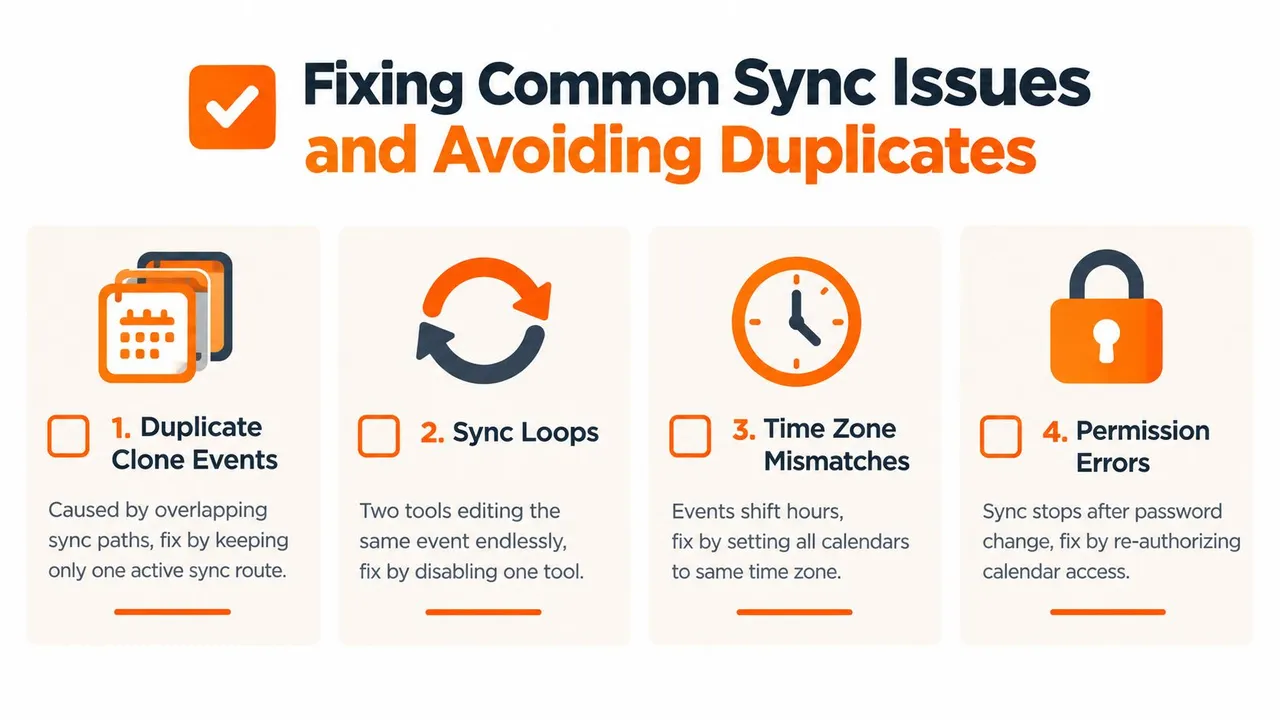
Gli eventi duplicati solitamente derivano da percorsi sovrapposti
Se lo stesso calendario sorgente raggiunge la stessa destinazione attraverso più di un percorso, gli eventi duplicati sono quasi garantiti prima o poi.
Ciò accade spesso quando qualcuno mantiene attivo un vecchio abbonamento, aggiunge un nuovo strumento di sincronizzazione e dimentica che entrambi stanno toccando gli stessi calendari. La documentazione del prodotto nella guida alla privacy e alle operazioni citata in precedenza avverte anche che le configurazioni di sincronizzazione sovrapposte possono creare eventi clone duplicati. La soluzione è semplice ma non sempre ovvia: mantieni un percorso attivo per ogni percorso di copia previsto.
Se hai bisogno di un punto di riferimento sulla logica di prevenzione, questa guida sulla sincronizzazione del calendario per evitare sovrapposizioni è utile perché rafforza lo stesso principio. Meno percorsi significano meno sorprese.
I loop accadono quando due sistemi continuano a ricopiarsi a vicenda
Un loop di sincronizzazione è diverso da un’esplosione di duplicati. In un loop, uno strumento copia un evento, un altro strumento interpreta quella copia come un originale fresco e il ciclo continua.
La soluzione più rapida è solitamente disabilitare uno strumento o rimuovere temporaneamente una direzione, quindi guardare un singolo evento di prova muoversi attraverso il sistema. Se il loop si ferma, ricostruisci il percorso con un unico proprietario chiaro.
Scorciatoia diagnostica: Quando vedi cloni ripetuti con metadati leggermente diversi, sospetta più di un processo di sincronizzazione prima di sospettare il fornitore del calendario stesso.
Gli altri fallimenti sono solitamente semplici
Alcuni problemi non richiedono una ricostruzione completa.
- Spostamenti temporali: Imposta Google, Outlook, Apple Calendar e il tuo dispositivo sullo stesso fuso orario. Controlla gli eventi che durano tutto il giorno separatamente perché possono comportarsi in modo diverso.
- Fallimenti delle autorizzazioni: Se la sincronizzazione si interrompe improvvisamente dopo un cambio di password o un aggiornamento della policy di amministrazione, riautorizza l’account.
- Ritardi Apple: La propagazione di iCloud può sembrare più lenta di Google o Microsoft in alcune configurazioni. Attendi, verifica, quindi risolvi i problemi. Non iniziare a eliminare i percorsi immediatamente.
- Stranezze degli eventi ricorrenti: Modifica un’istanza e un’istanza futura durante i test in modo da poter vedere come si comportano le eccezioni.
L’abitudine di prevenzione che fa risparmiare più tempo
Documenta la configurazione, anche se è solo una breve nota nel tuo gestore password o documento operativo.
Scrivi quali calendari sono sorgenti, quali sono destinazioni, se il percorso è unidirezionale o bidirezionale e quali regole di privacy si applicano. Senza questo, sei mesi dopo vedrai un evento duplicato e non avrai idea se il colpevole sia Google, Microsoft, iCloud, uno strumento di prenotazione o la tua vecchia soluzione alternativa.
Best practice per mantenere i tuoi calendari allineati a lungo termine
Il successo a lungo termine con i calendari sincronizzati ha meno a che fare con le schermate di configurazione e più con la governance. Se non definisci la proprietà, limiti il mirroring non necessario e rivedi le impostazioni di privacy occasionalmente, anche una sincronizzazione tecnicamente corretta si trasformerà in rumore.
Mantieni il sistema abbastanza piccolo da poterti fidare
Più sincronizzazioni non sono sempre migliori.
Le configurazioni più sane seguono solitamente alcune regole:
- Assegna la proprietà: ogni calendario importante dovrebbe avere un ruolo chiaro. Gli eventi originali vivono in un posto, i blocchi copiati vivono altrove.
- Specchia solo ciò che conta: se un calendario non influisce mai sulla disponibilità, potrebbe non aver bisogno di essere sincronizzato affatto.
- Usa la disciplina dei nomi: gli eventi copiati dovrebbero essere facili da riconoscere in modo da non modificare la versione sbagliata.
- Rivedi periodicamente le regole di privacy: nuovi calendari condivisi, assistenti o clienti possono cambiare chi vede cosa.
- Controlla le notifiche: se ogni evento specchiato invia un ping a ogni dispositivo, hai risolto la sovrapposizione creando fatica da interruzione.
Abbina il piano alla complessità del routing
Quando scegli un servizio, pensa in termini di conteggio delle sincronizzazioni attive, non di volume di eventi. Questo è il vincolo operativo che solitamente conta di più.
SyncThemCalendars pubblica tre livelli di piano con Basic che include fino a 5 sincronizzazioni, Premium fino a 16 e Professional fino a 36, e tutti e tre includono eventi illimitati e accesso per utente singolo, con una prova gratuita di 14 giorni senza carta di credito secondo le informazioni dell’editore fornite per questo articolo.
Ecco il confronto pratico:
| Piano | Sincronizzazioni attive incluse | Eventi e accesso |
|---|---|---|
| Basic | Fino a 5 sincronizzazioni | Eventi illimitati, accesso utente singolo |
| Premium | Fino a 16 sincronizzazioni | Eventi illimitati, accesso utente singolo |
| Professional | Fino a 36 sincronizzazioni | Eventi illimitati, accesso utente singolo |
Lo standard a cui puntare
Una buona configurazione di sincronizzazione del calendario dovrebbe ridurre il carico mentale. Non dovrebbe creare un altro livello di controllo, pulizia e ripensamento.
Se sincronizzi bene più calendari, smetti di chiederti “dov’è finito quell’evento?” e inizi a fidarti del fatto che ogni account riflette la disponibilità di cui ha bisogno. Questa è l’asticella. Abbastanza accurato da prevenire conflitti, abbastanza privato da proteggere dettagli sensibili e abbastanza semplice da non doverlo correggere ogni venerdì.
Se desideri un modo più pulito per mantenere allineati Google Calendar, Outlook/Office 365 e Apple Calendar, SyncThemCalendars offre sincronizzazione unidirezionale, bidirezionale e multi-direzionale con controlli di libero/occupato e mascheratura dei campi. È creato per il problema esatto trattato in questo articolo: mantenere la disponibilità accurata tra gli account senza divulgare più dettagli dell’evento del necessario.
Pronto a sincronizzare i tuoi calendari?
Mantieni i tuoi calendari Google, Outlook e Apple iCloud sincronizzati automaticamente. Configurazione in 2 minuti, nessuna carta di credito richiesta.
Inizia gratisContinua a leggere
Altro in Tutorials

Come aggiungere il calendario Gmail a Outlook senza duplicati
Scopri come aggiungere il calendario Gmail a Outlook tramite sottoscrizione per una visualizzazione in tempo reale o usando la sincronizzazione bidirezionale, evitando fughe di dati privati e duplicati.

Esportare il calendario di Outlook su Google: una guida passo dopo passo per il 2026
Scopri come esportare il calendario di Outlook su Google con passaggi chiari per l'importazione di file ICS e CSV, controlli per gli eventi ricorrenti e suggerimenti di verifica validi per il 2026.

Come sincronizzare il calendario di Outlook tra diverse piattaforme
Scopri come sincronizzare gli eventi del calendario di Outlook con Google e Apple iCloud. Padroneggia la sincronizzazione bidirezionale, i controlli della privacy e la mappatura della disponibilità in tempo reale.