







複数のカレンダーをダブルブッキングなしで同期する方法
Google、Outlook、Apple間で複数のカレンダーを同期する方法を学びましょう。一方向および双方向の同期を設定し、プライバシーを保護してダブルブッキングを防ぐためのガイドです。
おそらく、今まさにこの問題に直面していることでしょう。
クライアントからOutlookカレンダーに会議の招待が届いた。個人の予定はGoogleカレンダーに入っている。iPhoneはデフォルトでAppleカレンダーを表示している。あるカレンダーをちらっと見て通話の約束をしたものの、後になって同じ時間に別の予定が入っていたことに気づく。
その時点で、手作業で予定をコピーしたり、読み取り専用のフィードを購読したり、さらに多くのスケジュール管理アプリを詰め込んだりし始めます。最初はうまくいきます。しかし、1つのイベントが変更されたり、1つのアカウントの更新が止まったりすると、設定全体がメンテナンスの手間のかかるものになってしまいます。より良い目標はシンプルです。すべてのカレンダーを自分の人生の鏡にするのではなく、カレンダー間で空き状況を正確に保つことです。
なぜ複数のカレンダーを同期することが重要なのか
複数のカレンダーを同期する必要性は今に始まったことではありません。現代のカレンダー相互運用性の背後にある仕組みは、iCalendar標準にまで遡ります。これは1998年11月にRFC 2445として初めて公開され、付随するスケジューリングプロトコルとともに発表されました。その後、2009年にRFC 5545で改訂され、2016年にはRFC 7986で拡張されてより詳細なカレンダーレベルのプロパティが追加されました。CalConnectによるiCalendar標準の歴史の要約がこれを示しています。この長い標準化の歴史があるからこそ、Google、Microsoft、Appleのカレンダー間でイベントデータをやり取りできるのです。
変わったのは規模です。広く引用されている業界の要約によると、Googleカレンダーには世界中で10億人を超えるアクティブユーザーがおり、2024年初頭には月間訪問者数が約12億人に達しています。また、同じ要約によると、世界中の成人の約70%がデジタルカレンダーを定期的に使用しており、こちらのカレンダーソフトウェア統計まとめによると、ユーザーの半数近くが主にスマートフォンでカレンダーにアクセスしています。これが、単なるニッチな管理上の問題ではなくなった理由です。人々は一日中、スマートフォン、ノートパソコン、ブラウザ、そして仕事用のアカウントの間を行き来しています。
並べて表示することと同期は同じではない
多くの人は、複数のカレンダーを1つのアプリで「見られる」から解決したと思っています。それは可視性の面では役立ちますが、根本的な問題を解決するものではありません。
GoogleカレンダーでOutlookカレンダーを並べて表示できたとしても、予定を受け入れたり移動したりするたびに、正しいビューを確認しなければなりません。間違ったアプリからスケジュールを入れたり、1つのカレンダーにしか紐付いていない予約ページからスケジュールを入れたりした瞬間に、再び競合が発生します。カレンダーを並べて表示するのは参照のための設定であり、同期は空き状況を管理するための設定です。
実用的な違いは以下の通りです。
- カレンダーのオーバーレイ表示: 手動で競合を確認するのに役立ちます。
- カレンダーの同期: イベントや空き状況をコピーし、各カレンダーがすでに埋まっている時間を反映させます。
- カレンダーの共有: 他人にアクセス権を与えますが、必ずしも他のアカウントでその時間を自動的にブロックするわけではありません。
実用的なルール: 他の人、予約ツール、または業務システムが特定のカレンダーに依存してあなたの空き状況を判断している場合、そのカレンダーには単なる共有された可視性ではなく、同期されたブロックが必要です。
同期が真価を発揮する場面
複数のカレンダーを同期することが最も重要なのは、1人の人間が複数のアイデンティティを持って活動している場合です。
フリーランスの人は、Microsoft 365でのクライアントとの会議、Googleカレンダーでの個人的な予定、iCloudでの家族の用事を管理する必要があるかもしれません。創業者は、会社用メールボックス、投資家向けカレンダー、個人用アカウントを管理しているかもしれません。学生は、学校のOutlookカレンダーを持ちながら、Appleカレンダーで日常生活を計画しているかもしれません。
ネイティブの共有機能は、制御されたクロスアカウントのミラーリングよりもアクセスを目的として構築されているため、通常は不十分です。より良いのは、意図的な同期設計です。どのカレンダーがイベントの原本を所有し、どのカレンダーがブロックのみを必要とし、どの詳細情報を移動させるべきではないかを決定することです。
これが、この先の記事全体を通して心に留めておくべき考え方です。技術的な部分は通常簡単です。難しいのは、何を、どの方向に、どの程度の詳細度で同期するかを決めることです。
一方向、双方向、多方向同期の理解
何かを接続する前に、トラフィックパターンを選択してください。多くの壊れた設定は、ツールそのものではなく、開始時にこれを間違えることから生じます。
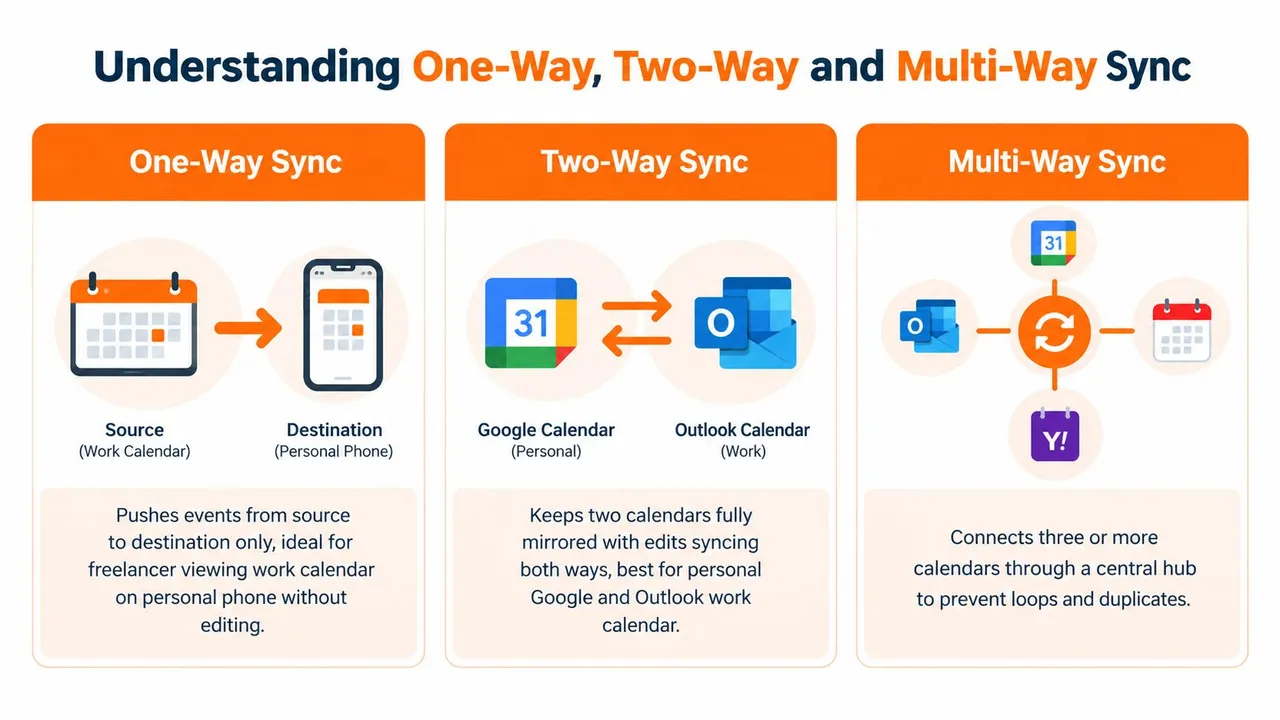
一方向同期
一方向同期は、**ソース(元)カレンダーからデスティネーション(先)**カレンダーへイベントをコピーします。変更は一方向にのみ流れます。
これは多くの人にとって最も安全な選択肢です。個人用のGoogleカレンダーとクライアント管理のOutlookカレンダーを持つフリーランサーの場合、一方向同期を使えば、クライアント側のカレンダーで個人の予定をブロックできますが、クライアント側での編集が個人のカレンダーを書き換えることはありません。また、デスティネーション側で単純な「予定あり」のブロックのみを受け取ることができるため、プライバシーが重要な場合にも適しています。
一方向同期が適している場合:
- 1つのカレンダーが正当な情報源であり、もう一方は可視性のみが必要な場合。
- デスティネーション側でプライバシー管理を行いたい場合。
- 両方のシステムでの編集動作を完全には信頼していない場合。
この方法では、両方のカレンダーを完全に同一に保つことはできません。デスティネーションカレンダーでイベントを移動しても、ソース側を編集しない限り、何も反映されません。
双方向同期
双方向同期は、2つのカレンダーを両方向に同期させます。一方のイベントを追加、移動、削除すると、もう一方も更新されます。
これは、同じ人が両方の環境で積極的に作業する場合に便利です。よくある例として、モバイルのGoogleカレンダーで計画を立て、デスクトップのOutlookで仕事の招待を受け取って管理している人が挙げられます。その場合、適切に設定された双方向カレンダー同期によって、手動確認の手間を大幅に省くことができます。
トレードオフはリスクです。双方向同期は、ループ、重複、混乱を招く編集競合が発生しやすい場所です。同じカレンダーのペアに対して2つの異なる同期ツールが触れたり、誤って重複するルートを作成したりすると、各システムが同じイベントを複製または再処理し続ける可能性があります。
双方向同期は、所有権が明確な場合にのみ時間を節約できます。両方のカレンダーが異なるシステムによって絶えず編集されている場合、それは削減するよりも多くのクリーンアップ作業を生み出す可能性があります。
多方向同期
多方向同期は、3つ以上のカレンダーを接続します。うまく行えば、場当たり的なペアリングの積み重ねではなく、中央の論理パスを使用します。
これは、一度に複数の役割を管理する人に適しています。起業家は、仕事用のOutlookカレンダー、個人用のGoogleカレンダー、iCloud上のAppleカレンダーを同期させる必要があるかもしれません。コンサルタントは、複数のクライアントカレンダーと1つの個人用計画カレンダーをやりくりするかもしれません。そのような場合、多方向同期は、1つのプロバイダーを唯一のインターフェースに強制することなく、空き状況を常に一致させることができます。
簡単な比較表です:
| 同期タイプ | 最適な用途 | 主なリスク |
|---|---|---|
| 一方向 | 異なる役割間での時間のブロック | 逆方向の更新漏れ |
| 双方向 | 2つのカレンダーで積極的に作業 | ループと編集競合 |
| 多方向 | 一度に複数のアカウントを管理 | ルーティングの過度な複雑化 |
最初に決めるべきこと
すべてを双方向で同期することをデフォルトにしないでください。
まず、率直な質問を自分に投げかけてください。「どのカレンダーが真実を作成することを許可し、どのカレンダーは単にあなたが不在であることを知る必要があるだけか?」 これに答えられれば、正しい方向性は通常明らかになります。実際には、一方向同期は思っているよりも安全であり、双方向同期は予想よりも限定的なケースで役立ち、多方向同期はルーティングをシンプルに保った場合にのみうまく機能します。
Google、Outlook、Apple間でのカレンダー同期の設定方法
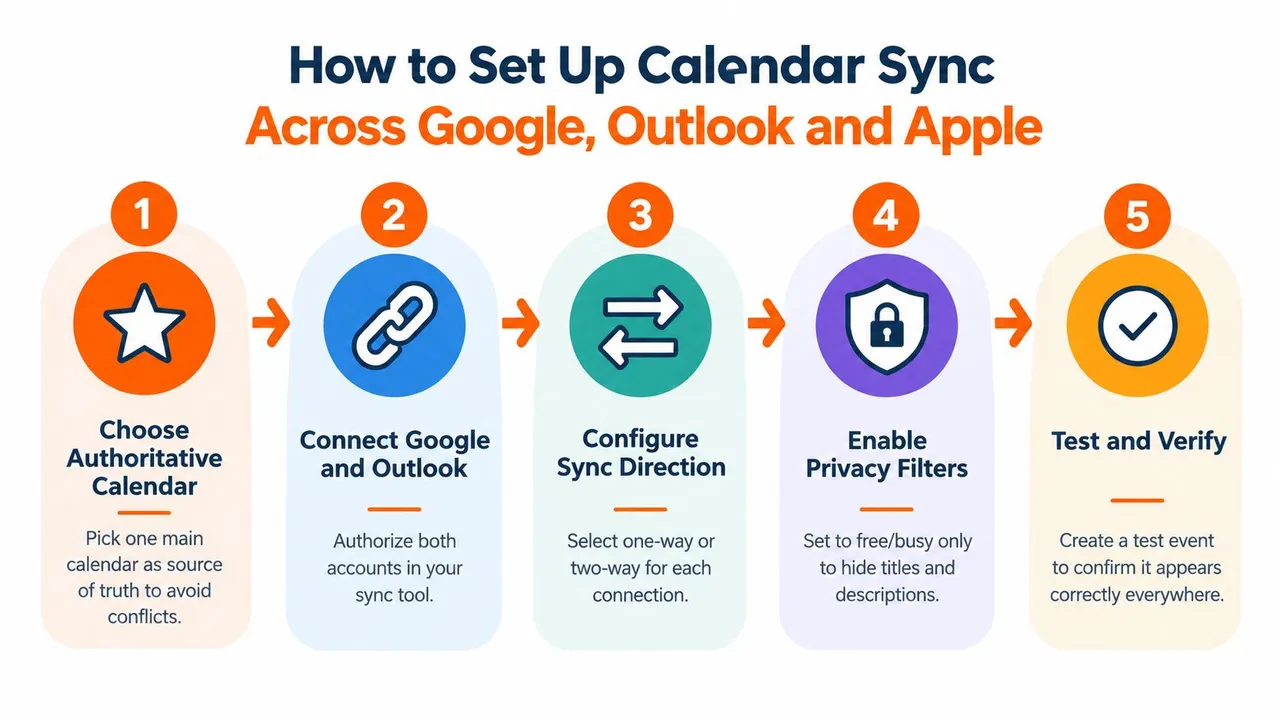
安定した設定は、1つの選択から始まります。まず**権威あるカレンダー(メインカレンダー)**を選んでください。独立した設定ガイドでは、1つのメインカレンダーを選択し、必要に応じてセカンダリのカレンダーを一方向または読み取り専用のソースとして接続し、サンプルイベントでテストし、両方向の動作を確認し、競合ルールを文書化し、重複する同期パスを削除することを推奨しています。重複する購読や複数のツールは、ループや繰り返しのコピーを作成することが多いためです。これはScheduling Kitのクロスプラットフォーム同期ワークフローでも説明されています。
その決定を飛ばすと、残りの作業はすぐに混乱します。
アプリではなく所有権から始める
Google、Outlook、iCloudをすぐに接続し始めるのはやめましょう。私はその逆をお勧めします。
まず、人生の各部分において、どのカレンダーがイベント作成の所有権を持つかを決定してください。会社用のOutlookカレンダーは、招待がそこに届くため、クライアントとの会議を所有しているかもしれません。個人用のGoogleカレンダーは、そこで予定を立てるため、個人的な予定を所有しているかもしれません。Appleカレンダーは、単にスマートフォン上の表示レイヤーであり、何かのソースではないかもしれません。
この区別は重要です。コピーされたイベントを同期するのは簡単ですが、コピーされたイベントをオリジナルであるかのように管理しようとすると、設定が壊れます。
クリーンなマップは以下のようになります:
- 仕事用アカウント: 雇用主やクライアントとの会議のオリジナル場所
- 個人用アカウント: 個人的なイベントやブロックのオリジナル場所
- モバイル用カレンダー: 必要に応じて表示および簡易編集を行う場所
- 予約用カレンダー: スケジュールリンクが空き状況を確認するアカウント
各プロバイダーを慎重に接続する
Googleカレンダー、Microsoft OutlookまたはOffice 365、iCloud経由のAppleカレンダーを接続する際は、各アカウントを認証し、すべてのアカウントの下にあるすべてのカレンダーを同期するのではなく、関係するカレンダーを正確に選択するのが正しいアプローチです。
クロスプラットフォームのコピー用に構築されたWebアプリが役立ちます。例えば、SyncThemCalendarsはGoogle、Outlook/Office 365、Appleカレンダーをサポートしており、一方向、双方向、多方向の動作を選択でき、接続後にバックグラウンドで実行されるWebベースの設定として設計されています。これは、各プラットフォームにそれぞれの役割を果たさせながら、空き状況を一致させたい人にとって正しいモデルです。
最初の接続は小さく保ってください。1つのソース、1つのデスティネーション、1つの明確な目的。
コピー対象を選択する
実用的な設定は、ずさんな設定とは一線を画します。
仕事用のカレンダーには、通常、個人のイベントのタイトル、説明、参加者、場所のすべてが必要なわけではありません。多くの場合、あなたが「忙しい」ことさえわかれば十分です。個人用カレンダーは、日々のプランナーとして依存している場合、仕事のイベントからより詳細な情報が必要になるかもしれませんが、それでもコピーされたイベントの名前を変更したり、メモを削除したりしたいと思うでしょう。
コピーの動作を定義する際は、以下の質問を参考にしてください:
- デスティネーションにはイベントの詳細すべてが必要か、それともブロックのみでよいか?
- デスティネーションでの編集を反映させるべきか、それともコピーされたイベントは実質的に読み取り専用にすべきか?
- 参加者、リンク、メモをコピーすると、プライバシーや混乱の問題が発生しないか?
スケジューリング通知、オンボーディングのリマインダー、自動確認など、メール主導のワークフローを使用している場合、運用上の考え方はSMTPリレーの設定と似ています。根本的な教訓は同じです。ルートを明示的に保ち、どのシステムがデータを送信または通過させる権限を持っているかを把握し、それぞれが単独で機能するからといって冗長なパスを積み重ねることは避けてください。
拡張する前に1つのイベントでテストする
5つの同期ルートを構築して、うまくいくことを願うのはやめましょう。
Googleカレンダーで1つのテストイベントを作成し、それがOutlookとAppleカレンダーにどのように表示されるかを確認してください。次に、それを移動してみてください。次に、削除してみてください。双方向の動作を使用している場合は、逆側からも繰り返します。コピーされたイベントが期待通りに見えるか、プライバシーマスクが正しいか、更新がクリーンに届くかを確認してください。
設定の流れを確認したい場合は、こちらのビデオ版を参考にしてください:
公開前に確認すること: イベントタイトル、タイムゾーン、終日イベントの動作、定期的な予定の扱い、プライバシーマスク、および編集が意図した場所にのみ反映されるかどうか。
カレンダーを段階的に追加する
1つの接続が正しく動作したら、次を追加します。
3つのエコシステムすべてを使用している人の一般的なロールアウトは以下の通りです:
- 個人用のGoogleカレンダーが、仕事用のOutlookの空き状況をブロックする。
- 仕事用のOutlookイベントが、モバイル確認用にAppleカレンダーに表示される。
- 2つ目の個人用または家族用のカレンダーが、必要な場合にのみ「予定あり」のブロックを送信する。
何が欠けているかに注目してください。デフォルトですべてのイベントの完全なミラーコピーがどこにでも移動しているわけではありません。それは意図的なものです。マルチカレンダー設定は、追加の同期それぞれに理由がある場合に健全に保たれます。
実際には何が最も効果的か
フリーランサーや個人事業主の場合、個人から仕事への一方向同期と、仕事から個人への一方向同期を組み合わせる方が、対称的な双方向同期よりも優れていることがよくあります。それぞれのルートに明確な役割があるからです。
毎日GoogleとOutlookの両方から仕事をする人の場合、それらのカレンダー間の唯一のアクティブなパスであり、コピーされたイベントの扱いが明確に理解されているのであれば、双方向同期が理にかなっている可能性があります。
Appleカレンダーユーザーの場合、iCloudはすべてのスケジューリングロジックの起点となる場所ではなく、制御されたネットワークの一部として機能させるのが最も効果的です。多くの人は、Appleカレンダーを最もクリーンな日々のビューとして使用し、招待や統合が生きているアカウントとしてGoogleやOutlookを維持しています。
それが私が最も信頼するパターンです。真実の情報源を選び、意図を持って接続し、一度に1つのルートをテストし、最初の同期が期待通りに動作してからのみ拡張してください。
「予定あり」とフィールドマスキングによるプライバシー保護
多くの人が耳にする基本的なプライバシーアドバイスは「詳細の代わりに『予定あり/なし』を共有する」というものです。それは有用ですが、十分ではありません。
仕事と個人のカレンダー同期に関する独立したプライバシーガイダンスでは、接続されたカレンダーが医療の予約、給与査定、会議の参加者、場所、メモなどの機密情報をさらけ出す可能性があると警告しています。また、OAuthベースのツールを選択すること、サービスがカレンダーデータのコピーを保存しているか、単に通過させているだけかを確認すること、カレンダーが増えるにつれて設定を定期的に監査することを推奨しています。これは、仕事と個人のカレンダーを同期するためのプライバシーガイドで説明されています。
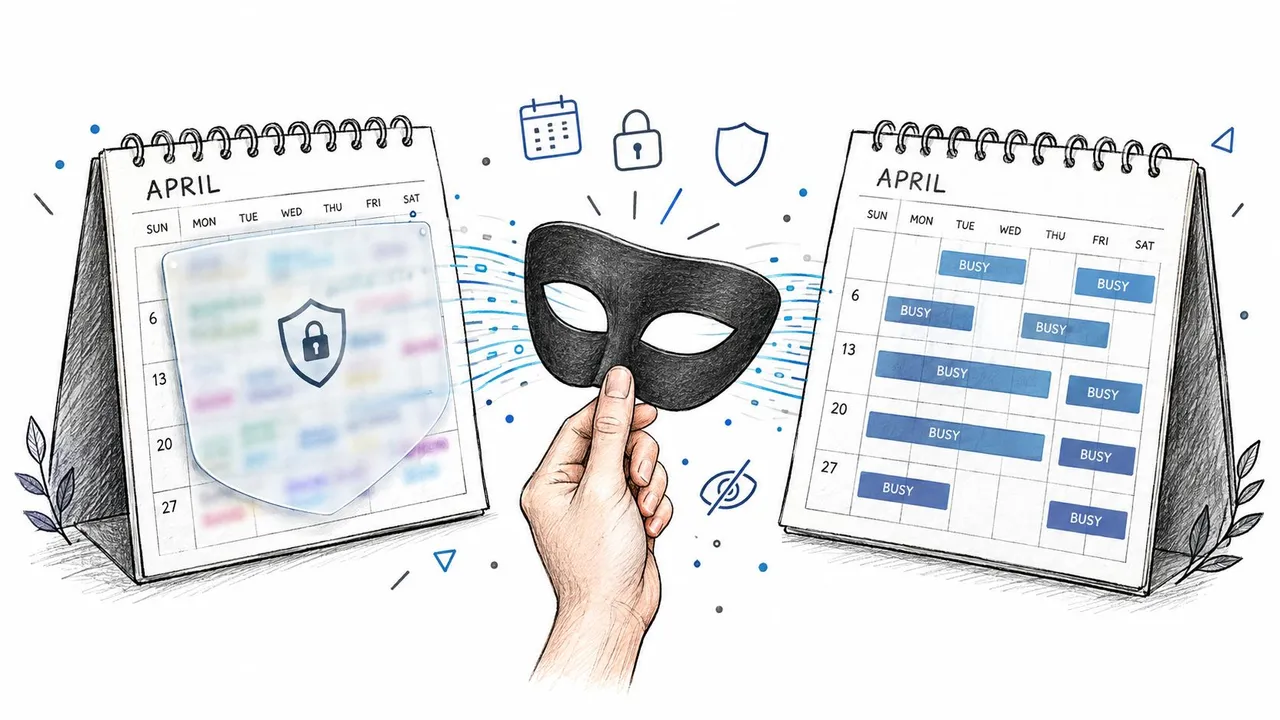
「予定あり」は出発点
仕事用のカレンダーが、午後3時に会議を入れられないことを知る必要があるだけなら、コピーには「予定あり(Busy)」以外の何も書かないのが正解です。
その1つの選択だけで、偶発的な過剰共有を多く防ぐことができます。セラピーの予約、学校の面談、旅行の計画、家族の義務などは、タイトル、メモ、参加者名、場所を明かすことなく、別のカレンダーで時間をブロックできます。
これは、デスティネーションカレンダーが同僚、アシスタント、採用担当者、またはクライアントに見える場合に特に重要です。
フィールドマスキングこそが真のコントロール
より良い設定では、「詳細すべて」か「予定あり」かを選択するだけではありません。フィールドごとに決定します。
以下のようなルールを設定するとよいでしょう:
- タイトルのマスキング: 「腫瘍専門医のフォローアップ」を「予定あり」に変換する
- 説明の削除: メモ、リンク、議題、貼り付けられたスレッドを削除する
- 場所の削除: 住所や会場名を隠す
- 参加者の非表示: 他に誰が関与しているかをさらさないようにする
- カレンダーごとの名前変更: 個人ビューで「投資家との通話」を「外部会議」に変換する
これは被害妄想ではありません。データ最小化です。他のカレンダーが目的を果たすためにその情報を必要としないのであれば、コピーしてはいけません。
仕事用のカレンダーは、あなたの個人的な詳細よりも、あなたの空き状況を必要とすることが多いのです。
同期サービスがアクセスできる範囲を監査する
同期設定がプライベートかどうかを尋ねるとき、人々は通常間違った質問をしています。より良い質問は、「このサービスは、接続された各カレンダーに対して何を読み取り、保存し、変換し、公開できるのか?」 です。
つまり、以下を確認する必要があります:
- 認証モデル: OAuthは、明示的にアクセスを許可し、後で取り消すことができるため、通常は正しいベースラインです。
- 保存データの動作: サービスはイベントの内容を保持しますか、それとも同期を実行するためだけにイベントを処理しますか?
- カレンダーごとのルール: 1つの個人カレンダーは「予定あり」のみにし、別のカレンダーはより詳細を共有するように設定できますか?
- 継続的なレビュー: 新しいアカウントや共有カレンダーを追加した後も、以前のプライバシーの前提は維持されていますか?
多くのユーザーは、同期ツールを非難する前にカレンダーの共有権限を見直すことでも恩恵を受けます。同期によって漏洩が引き起こされるのではなく、Google Workspace、Microsoft 365、またはiCloud内での広範な共有が原因である場合もあります。
実用的なプライバシー設定
いくつかの例は、うまく機能する傾向があります。
| 状況 | コピーするもの | 隠すもの |
|---|---|---|
| クライアントのOutlookカレンダーを持つコンサルタント | 個人カレンダーからの「予定あり」ブロック | タイトル、メモ、場所 |
| 投資家と個人カレンダーを持つ創業者 | 両方向の時間のブロック | 家族の名前、旅行の詳細 |
| 学校と個人カレンダーを持つ学生 | 個人プランナーへの授業ブロック | 管理上のメモ、参加者の詳細 |
目標は、秘密主義そのものではありません。関連性です。接続するカレンダーが増えるほど、時間を保護するために必要な最小限の情報だけを公開することが重要になります。
一般的な同期の問題の修正と重複の回避
ほとんどの同期の失敗は外部からは不可解に見えますが、通常は短いリストの原因から生じます。重複するクローンイベント、循環ループ、古い権限、タイムゾーンの不一致が、私が見る混乱の多くを占めています。
スケジューリングの過負荷に関する報道も、より大きな背景を指摘しています。複数のスケジューリングツールと絶え間ない通知が意思決定の疲労を増大させており、ある2024年の業界調査によると、専門家の半数近くがカレンダーの整理に週3時間以上費やしているとされています。これはFuture CoWorkerによるカレンダーの過負荷と統合に関する議論で述べられています。これがクリーンアップが重要な理由です。悪い同期設計は、技術的なエラーを生むだけでなく、メンテナンス作業を生み出します。
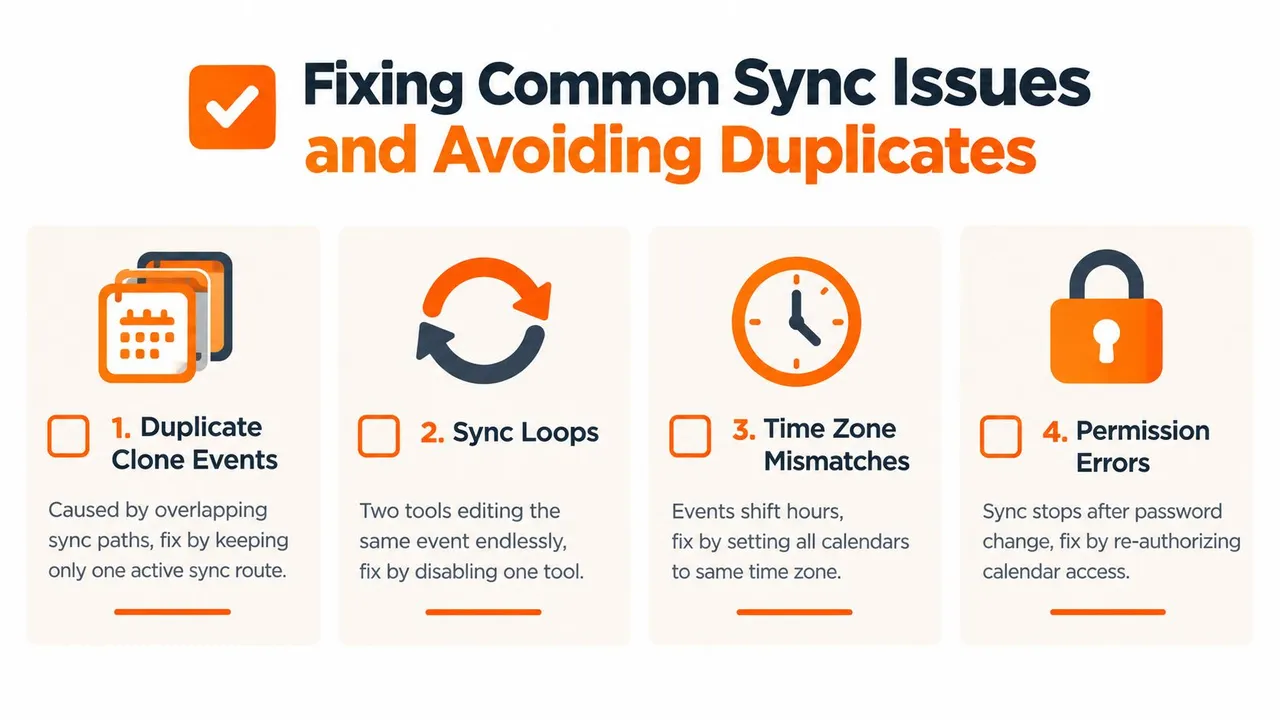
重複イベントは通常、重複するルートから生じる
同じソースカレンダーが複数のパスを通じて同じデスティネーションに到達する場合、遅かれ早かれ重複イベントが発生することはほぼ確実です。
これは、古い購読を有効にしたまま新しい同期ツールを追加し、両方が同じカレンダーに触れていることを忘れている場合に頻繁に発生します。前述のプライバシーと運用のガイダンスにある製品ドキュメントでも、重複する同期設定が重複するクローンイベントを作成する可能性があると警告しています。修正は簡単ですが、常に明白とは限りません。意図したコピーパスごとに1つのアクティブなルートを維持してください。
予防ロジックの参照ポイントが必要な場合は、ダブルブッキングを避けるためのカレンダー同期に関するこのガイドが役立ちます。同じ原則を強化しているからです。パスが少なければ、驚きも少なくなります。
ループは2つのシステムが互いに再コピーし続けるときに発生する
同期ループは、重複の発生とは異なります。ループでは、1つのツールがイベントをコピーし、別のツールがそのコピーを新しいオリジナルとして解釈し、そのサイクルが繰り返されます。
最も早い修正方法は、通常、1つのツールを無効にするか、1つの方向を一時的に削除し、1つのテストイベントがシステムを通過する様子を観察することです。ループが止まったら、1つの明確な所有者を持つルートを再構築してください。
診断のショートカット: メタデータがわずかに異なるクローンが繰り返されているのを見たら、カレンダープロバイダーそのものを疑う前に、複数の同期プロセスを疑ってください。
その他の失敗は通常単純である
いくつかの問題は、完全な再構築を必要としません。
- 時間のずれ: Google、Outlook、Appleカレンダー、およびデバイスを同じタイムゾーンに設定してください。終日イベントは動作が異なる可能性があるため、個別に確認してください。
- 権限の失敗: パスワード変更や管理ポリシーの更新後に同期が突然停止した場合は、アカウントを再認証してください。
- Appleの遅延: iCloudの伝播は、一部の設定ではGoogleやMicrosoftよりも遅く感じることがあります。待ち、確認してからトラブルシューティングを行ってください。すぐにルートを削除し始めないでください。
- 定期的なイベントの奇妙な動作: テスト中に1つのインスタンスと1つの将来のインスタンスを編集して、例外がどのように動作するかを確認してください。
最も時間を節約する予防習慣
たとえパスワードマネージャーや運用ドキュメントへの短いメモであっても、設定を文書化してください。
どのカレンダーがソースで、どれがデスティネーションか、ルートが一方向か双方向か、どのようなプライバシールールが適用されるかを書き留めてください。それがなければ、6ヶ月後に重複イベントを見たとき、犯人がGoogle、Microsoft、iCloud、予約ツール、あるいはあなた自身の古い回避策のどれであるか、全くわからなくなります。
カレンダーを長期的に一致させるためのベストプラクティス
同期されたカレンダーの長期的な成功は、設定画面よりもガバナンスに関係しています。所有権を定義せず、不必要なミラーリングを制限せず、プライバシー設定を時々見直さなければ、技術的に正しい同期であってもノイズに変わってしまいます。
信頼できる程度にシステムを小さく保つ
同期の数が多いほど良いとは限りません。
より健全な設定は、通常いくつかのルールに従います:
- 所有権の割り当て: すべての重要なカレンダーには明確な役割が必要です。オリジナルのイベントは1か所に存在し、コピーされたブロックは別の場所に存在します。
- 重要なものだけをミラーリングする: カレンダーが空き状況に影響を与えない場合は、同期する必要がないかもしれません。
- 命名の規律: コピーされたイベントは認識しやすくし、間違ったバージョンを編集しないようにします。
- プライバシールールを定期的に見直す: 新しい共有カレンダー、アシスタント、またはクライアントによって、誰が何を見るかが変わる可能性があります。
- 通知の制御: すべてのミラーリングされたイベントがすべてのデバイスに通知を送る場合、ダブルブッキングを解決した代わりに、中断による疲労を生み出していることになります。
ルーティングの複雑さに計画を合わせる
サービスを選択する際は、イベントの量ではなく、アクティブな同期数で考えてください。それが通常、より重要な運用上の制約です。
SyncThemCalendarsは、Basic(最大5同期)、Premium(最大16同期)、Professional(最大36同期)の3つのプランを提供しており、すべてに無制限のイベントとシングルユーザーアクセスが含まれています。また、この記事のために提供された発行元情報によると、クレジットカードなしで14日間の無料トライアルが可能です。
実用的な比較は以下の通りです:
| プラン | アクティブ同期数 | イベントとアクセス |
|---|---|---|
| Basic | 最大5同期 | 無制限のイベント、シングルユーザーアクセス |
| Premium | 最大16同期 | 無制限のイベント、シングルユーザーアクセス |
| Professional | 最大36同期 | 無制限のイベント、シングルユーザーアクセス |
目指すべき基準
優れたカレンダー同期設定は、精神的な負担を軽減するはずです。確認、クリーンアップ、再考といった別のレイヤーを作成してはいけません。
複数のカレンダーをうまく同期できれば、「あのイベントはどこに行った?」と自問自答することはなくなり、各アカウントが必要な空き状況を反映していると信頼できるようになります。それが基準です。競合を防ぐのに十分正確で、機密情報を保護するのに十分プライベートで、毎週デバッグしなくて済むほどシンプルであること。
Googleカレンダー、Outlook/Office 365、Appleカレンダーをよりクリーンに一致させたい場合は、SyncThemCalendarsが、予定あり/なしの制御やフィールドマスキング機能を備えた一方向、双方向、多方向の同期を提供しています。これは、この記事で取り上げたまさにその問題、つまり必要以上のイベント詳細を漏らすことなく、アカウント間で空き状況を正確に保つために構築されています。
おすすめの記事
Tutorialsの他の記事

Gmailカレンダーを重複なしでOutlookに追加する方法
GmailカレンダーをOutlookに追加してライブ表示する方法や双方向同期の設定方法、さらにプライバシー漏洩やイベントの重複を回避する方法を解説します。

OutlookカレンダーをGoogleにエクスポートする方法:2026年版ステップバイステップガイド
OutlookカレンダーをGoogleにエクスポートする方法を解説。ICSやCSVのインポート手順、定期的な予定の確認、2026年現在有効な検証のヒントを詳しく紹介します。

Outlookカレンダーをプラットフォーム間で同期する方法
Outlookカレンダーの予定をGoogleやApple iCloudと同期する方法を解説。双方向同期、プライバシー管理、リアルタイムの空き状況反映をマスターしましょう。