







Cómo sincronizar varios calendarios sin duplicar citas
Aprende a sincronizar varios calendarios entre Google, Outlook y Apple. Configura sincronizaciones unidireccionales y bidireccionales, protege tu privacidad y evita las reservas duplicadas.
Probablemente tengas este problema ahora mismo.
Un cliente envió una invitación a una reunión a tu calendario de Outlook. Tus planes personales están en Google Calendar. Tu iPhone muestra Apple Calendar de forma predeterminada. Miras un calendario, aceptas una llamada y solo más tarde te das cuenta de que ya habías prometido esa misma hora a otra persona.
Ese es el momento en el que empiezas a copiar eventos a mano, a suscribirte a feeds de solo lectura o a acumular más aplicaciones de programación. Funciona durante una semana. Luego, un evento cambia, una cuenta deja de actualizarse y toda la configuración se convierte en otra cosa más que mantener. El objetivo es más sencillo: mantén tu disponibilidad precisa en todos los calendarios sin convertir cada cuenta en un espejo de toda tu vida.
Por qué es importante sincronizar varios calendarios
La necesidad de sincronizar varios calendarios no es nueva. La infraestructura detrás de la interoperabilidad moderna de los calendarios se remonta al estándar iCalendar, publicado por primera vez en noviembre de 1998 como RFC 2445, con protocolos de programación complementarios publicados junto a él, luego revisados por RFC 5545 en 2009 y ampliados por RFC 7986 en 2016 para añadir propiedades más ricas a nivel de calendario, tal como se resume en la historia de los estándares iCalendar de CalConnect. Esa larga historia de estándares es la razón por la que los calendarios de Google, Microsoft y Apple pueden intercambiar datos de eventos en absoluto.
Lo que ha cambiado es la escala. Un resumen de la industria ampliamente citado dice que Google Calendar tiene más de 1000 millones de usuarios activos en todo el mundo o alrededor de 1200 millones de visitas mensuales a principios de 2024, y el mismo resumen dice que alrededor del 70% de los adultos en todo el mundo utilizan calendarios digitales con regularidad, con casi la mitad de los usuarios accediendo a los calendarios principalmente desde teléfonos inteligentes, según este resumen de estadísticas de software de calendario. Es por eso que esto dejó de ser un problema administrativo de nicho. La gente se mueve entre el teléfono, el portátil, el navegador y las cuentas de trabajo durante todo el día.
Ver uno al lado del otro no es lo mismo que sincronizar
Muchas personas piensan que han resuelto esto porque pueden ver varios calendarios en una sola aplicación. Eso ayuda con la visibilidad, pero no resuelve el problema.
Si tu Google Calendar puede mostrar tu calendario de Outlook al lado, todavía tienes que mirar la vista correcta cada vez antes de aceptar o mover algo. En el momento en que programas desde la aplicación incorrecta, o desde una página de reservas vinculada a un solo calendario, vuelves al territorio de los conflictos. Ver calendarios uno al lado del otro es una configuración de referencia. Sincronizar es una configuración de disponibilidad.
Aquí está la diferencia práctica:
- Superponer calendarios ayuda a inspeccionar conflictos manualmente.
- Sincronizar calendarios copia eventos o disponibilidad para que cada calendario refleje el tiempo que ya está ocupado.
- Compartir un calendario da acceso a alguien, pero no necesariamente hace que otra cuenta bloquee ese tiempo automáticamente.
Regla práctica: Si otra persona, herramienta de reserva o sistema de trabajo depende de un calendario específico para juzgar tu disponibilidad, ese calendario necesita bloques sincronizados, no solo visibilidad compartida.
Dónde la sincronización demuestra su valor
Sincronizar varios calendarios es más importante cuando una persona opera con más de una identidad.
Un profesional independiente puede necesitar reuniones con clientes en Microsoft 365, citas privadas en Google Calendar y logística familiar en iCloud. Un fundador puede gestionar una cuenta de correo electrónico de la empresa, un calendario orientado a inversores y una cuenta personal. Un estudiante puede tener un calendario de Outlook institucional pero seguir planificando su vida diaria en Apple Calendar.
El uso compartido nativo suele quedarse corto porque se creó más para el acceso que para el reflejo controlado entre cuentas. Lo que funciona mejor es un diseño de sincronización deliberado: decide qué calendario posee el evento original, qué calendarios solo necesitan un bloque y qué detalles nunca deben viajar.
Esa es la mentalidad que debes mantener durante el resto de este artículo. La parte técnica suele ser fácil. La parte difícil es decidir qué se debe sincronizar, en qué dirección y con cuántos detalles.
Entender la sincronización unidireccional, bidireccional y multidireccional
Antes de conectar nada, elige el patrón de tráfico. La mayoría de las configuraciones rotas provienen de hacer esto mal al principio, no de la herramienta en sí.
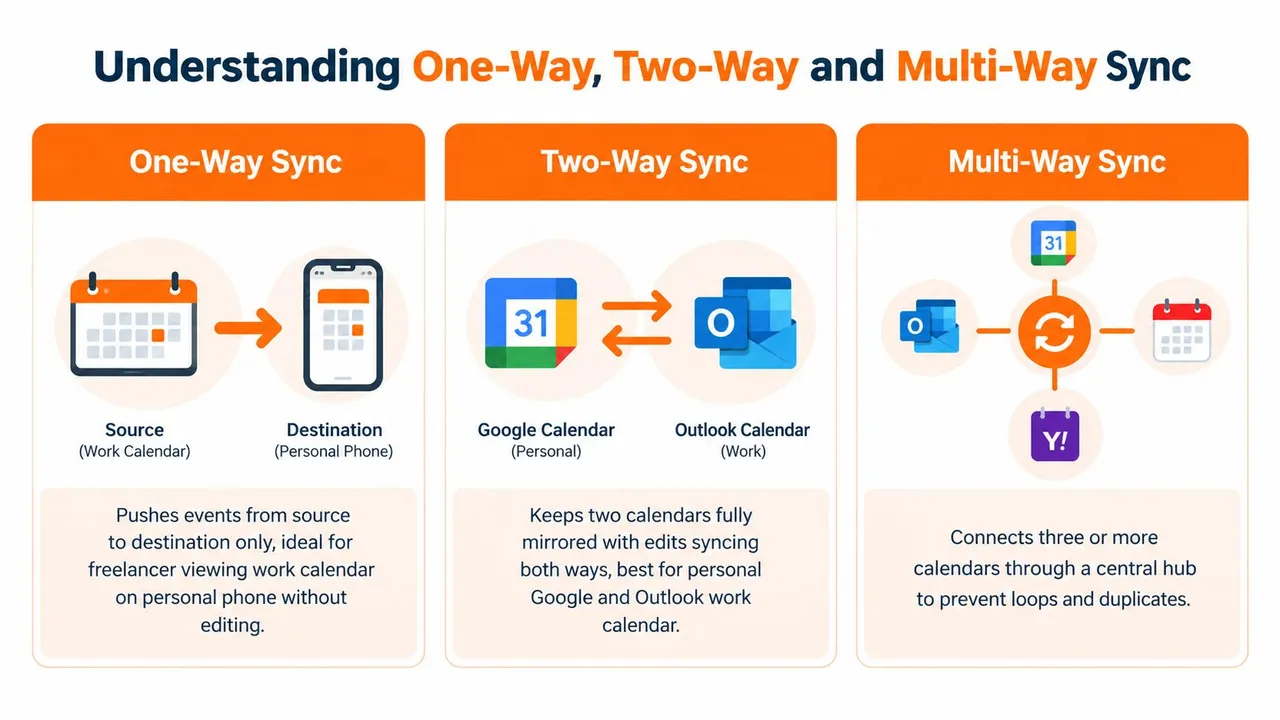
Sincronización unidireccional
La sincronización unidireccional copia eventos de un calendario de origen a un calendario de destino. Los cambios fluyen en una sola dirección.
Esta es la opción más segura para muchas personas. Si eres un profesional independiente con un Google Calendar personal y un calendario de Outlook gestionado por un cliente, la sincronización unidireccional permite que tus compromisos personales bloqueen tiempo en el lado del cliente sin permitir que las ediciones del lado del cliente reescriban tu calendario privado. También es más limpio cuando la privacidad es importante, porque el destino puede recibir solo un bloque simple de ocupado.
La sincronización unidireccional funciona bien cuando:
- Un calendario posee la verdad y el otro solo necesita visibilidad.
- Quieres control de privacidad en el lado del destino.
- No confías plenamente en el comportamiento de edición en ambos sistemas.
Lo que no hace es mantener ambos calendarios totalmente idénticos. Si mueves un evento en el calendario de destino, nada vuelve a menos que edites el origen.
Sincronización bidireccional
La sincronización bidireccional mantiene dos calendarios alineados en ambas direcciones. Añadir, mover o eliminar un evento en uno, y el otro también se actualiza.
Esto es útil cuando la misma persona trabaja activamente desde ambos entornos. Un ejemplo común es alguien que planifica en Google Calendar en el móvil pero sigue recibiendo y gestionando invitaciones de trabajo en Outlook en el escritorio. En ese caso, una sincronización de calendario bidireccional correctamente configurada puede eliminar muchas comprobaciones manuales.
El inconveniente es el riesgo. La sincronización bidireccional es donde suelen comenzar los bucles, los duplicados y los conflictos de edición confusos. Si dos herramientas de sincronización diferentes tocan el mismo par de calendarios, o si creas accidentalmente rutas superpuestas, cada sistema puede seguir clonando o reprocesando el mismo evento.
La sincronización bidireccional ahorra tiempo solo cuando la propiedad es clara. Si ambos calendarios están abiertos a la edición constante por parte de diferentes sistemas, puede crear más limpieza de la que elimina.
Sincronización multidireccional
La sincronización multidireccional conecta tres o más calendarios. Si se hace bien, utiliza una ruta lógica central en lugar de un montón de emparejamientos ad hoc.
Esto se adapta a personas que gestionan varios roles a la vez. Un emprendedor puede necesitar un calendario de Outlook de trabajo, un Google Calendar personal y un Apple Calendar en iCloud para mantenerse alineado. Un consultor puede hacer malabarismos con varios calendarios de clientes más un calendario de planificación privada. En esos casos, la sincronización multidireccional mantiene la disponibilidad constante sin obligar a un proveedor a convertirse en tu única interfaz.
Una comparación sencilla ayuda:
| Tipo de sincronización | Ideal para | Riesgo principal |
|---|---|---|
| Unidireccional | Bloquear tiempo en roles separados | Actualizaciones inversas perdidas |
| Bidireccional | Trabajar activamente en dos calendarios | Bucles y conflictos de edición |
| Multidireccional | Gestionar varias cuentas a la vez | Enrutamiento demasiado complejo |
La decisión que la mayoría de la gente debería tomar primero
No optes por sincronizar todo en ambos sentidos de forma predeterminada.
Empieza haciendo una pregunta directa: ¿Qué calendario debería tener permiso para crear la verdad y qué calendarios solo necesitan saber que no estás disponible? Si respondes a eso, la dirección correcta suele ser obvia. En la práctica, la sincronización unidireccional es más segura de lo que la gente piensa, la bidireccional es útil en un conjunto más reducido de casos de lo que la gente espera, y la multidireccional solo funciona bien cuando mantienes el enrutamiento simple.
Cómo configurar la sincronización de calendario entre Google, Outlook y Apple
Una configuración estable comienza con una elección: elige primero tu calendario autoritativo. La guía de configuración independiente recomienda elegir un calendario principal, conectar calendarios secundarios como fuentes unidireccionales o de solo lectura cuando corresponda, probar con un evento de muestra, verificar el comportamiento en ambas direcciones, documentar las reglas de conflicto y eliminar rutas de sincronización duplicadas porque las suscripciones superpuestas y las herramientas múltiples a menudo crean bucles o copias repetidas, como se explica en el flujo de trabajo de sincronización multiplataforma de Scheduling Kit.
Si te saltas esa decisión, el resto se vuelve complicado rápidamente.
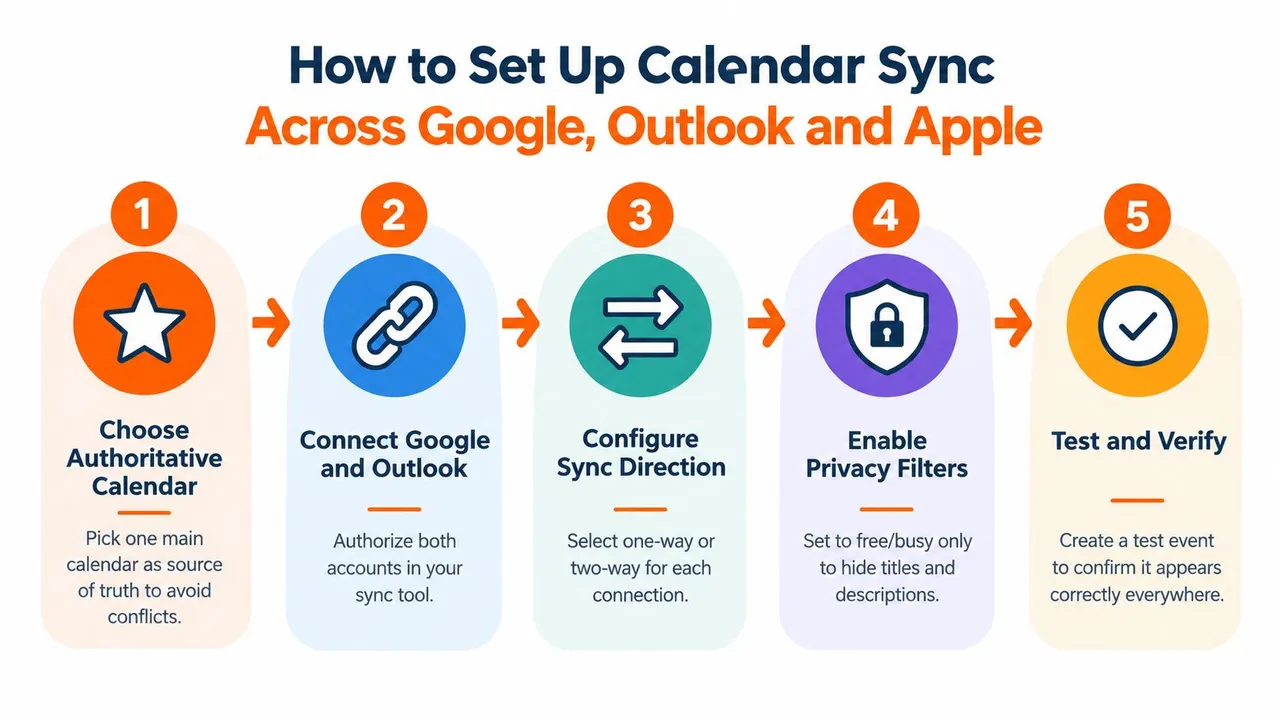
Empieza con la propiedad, no con las aplicaciones
Empieza conectando Google, Outlook e iCloud inmediatamente. Yo haría lo contrario.
Primero decide qué calendario posee la creación de eventos para cada parte de tu vida. Tu calendario corporativo de Outlook puede poseer las reuniones con clientes porque las invitaciones llegan allí primero. Tu Google Calendar personal puede poseer las citas privadas porque es donde las programas. Tu Apple Calendar puede ser solo una capa de visualización en tu teléfono, no la fuente de nada.
Esa distinción importa porque sincronizar eventos copiados es fácil. Gestionar eventos copiados como si fueran originales es donde las configuraciones se rompen.
Un mapa limpio se ve así:
- Cuenta de trabajo: ubicación original para reuniones de empleador o cliente
- Cuenta personal: ubicación original para eventos privados y bloques
- Calendario orientado al móvil: visualización y edición ligera, solo si es necesario
- Calendario de reservas: cualquier cuenta que tu enlace de programación verifique para la disponibilidad
Conecta cada proveedor con cuidado
Cuando conectas Google Calendar, Microsoft Outlook u Office 365, y Apple Calendar a través de iCloud, el enfoque correcto es autenticar cada cuenta y luego elegir los calendarios exactos involucrados en lugar de sincronizar todos los calendarios de cada cuenta.
Una aplicación web creada para copias multiplataforma es útil. Por ejemplo, SyncThemCalendars admite Google, Outlook/Office 365 y Apple Calendar, te permite elegir el comportamiento unidireccional, bidireccional o multidireccional, y está diseñada como una configuración basada en web que se ejecuta en segundo plano después de la conexión. Ese es el modelo correcto para las personas que quieren que cada plataforma siga haciendo su propio trabajo mientras la disponibilidad se mantiene alineada.
Mantén la primera conexión pequeña. Un origen. Un destino. Un propósito claro.
Elige qué se copia
Las configuraciones prácticas se separan de las descuidadas.
Un calendario de trabajo generalmente no necesita el título, la descripción, los asistentes y la ubicación completos de tu evento personal. A menudo solo necesita saber que estás ocupado. Un calendario personal puede necesitar más detalles de los eventos de trabajo si confías en él como tu planificador diario, pero incluso entonces es posible que desees cambiar el nombre de los eventos copiados o eliminar las notas.
Usa estas preguntas al definir el comportamiento de copia:
- ¿El destino necesita detalles completos del evento o solo un bloque?
- ¿Deben fluir las ediciones en el destino hacia atrás, o los eventos copiados deben permanecer de solo lectura en la práctica?
- ¿Los asistentes, enlaces y notas crearán problemas de privacidad o desorden si se copian?
Si utilizas flujos de trabajo basados en correo electrónico en torno a notificaciones de programación, recordatorios de incorporación o confirmaciones automatizadas, la mentalidad operativa es similar a la configuración de retransmisión SMTP. La lección subyacente es la misma. Mantén la ruta explícita, sabe qué sistema está autorizado para enviar o pasar datos, y evita apilar rutas redundantes solo porque cada una funciona por sí sola.
Prueba con un evento antes de expandir
No construyas cinco rutas de sincronización y esperes lo mejor.
Crea un evento de prueba en Google Calendar y confirma cómo aparece en Outlook y Apple Calendar. Luego muévelo. Luego elimínalo. Si estás utilizando un comportamiento bidireccional, repite desde el otro lado. Comprueba si el evento copiado se ve como esperabas, si el enmascaramiento de privacidad es correcto y si las actualizaciones llegan limpiamente.
Aquí está la versión en video si prefieres ver el flujo de configuración:
Comprueba esto antes de ponerlo en marcha: título del evento, zona horaria, comportamiento de todo el día, manejo de recurrencia, enmascaramiento de privacidad y si las ediciones se propagan solo donde se pretende.
Añade calendarios gradualmente
Una vez que una conexión se comporta correctamente, añade la siguiente.
Un despliegue común para alguien que utiliza los tres ecosistemas se ve así:
- Google Calendar personal bloquea la disponibilidad de Outlook de trabajo.
- Los eventos de Outlook de trabajo aparecen en Apple Calendar para la conciencia móvil.
- Un segundo calendario personal o familiar alimenta solo bloques ocupados donde sea necesario.
Observa lo que falta. No hay una copia totalmente reflejada de cada evento moviéndose a todas partes de forma predeterminada. Eso es deliberado. Las configuraciones de varios calendarios se mantienen saludables cuando cada sincronización adicional tiene una razón.
Lo que suele funcionar mejor en la vida real
Para los profesionales independientes y los operadores individuales, la sincronización unidireccional de personal a trabajo y unidireccional de trabajo a personal suele superar a la sincronización bidireccional simétrica, porque cada ruta tiene un trabajo distinto.
Para las personas que trabajan tanto desde Google como desde Outlook todos los días, la bidireccional puede tener sentido si es la única ruta activa entre esos calendarios y el manejo de eventos copiados se entiende claramente.
Para los usuarios de Apple Calendar, iCloud a menudo funciona mejor como parte de una red controlada en lugar de como el lugar donde se origina toda la lógica de programación. Muchas personas usan Apple Calendar como la vista diaria más limpia mientras que Google u Outlook sigue siendo la cuenta donde viven las invitaciones y las integraciones.
Ese es el patrón en el que más confío. Elige una fuente de verdad, conéctate con intención, prueba una ruta a la vez y solo expande una vez que la primera sincronización se comporte exactamente como quieres.
Proteger la privacidad con el estado libre/ocupado y el enmascaramiento de campos
El consejo básico de privacidad que muchas personas escuchan es “comparte libre/ocupado en lugar de detalles completos”. Eso es útil, pero no es suficiente.
La guía de privacidad independiente sobre la sincronización de calendarios de trabajo y personales advierte que los calendarios conectados pueden exponer información confidencial como citas médicas, revisiones salariales, asistentes a reuniones, ubicaciones y notas, y recomienda elegir herramientas basadas en OAuth, comprobar si un servicio almacena copias de los datos del calendario o solo los transmite, y auditar la configuración con el tiempo a medida que se multiplican los calendarios, como se describe en esta guía de privacidad para sincronizar calendarios de trabajo y personales.
Libre/ocupado es el punto de partida
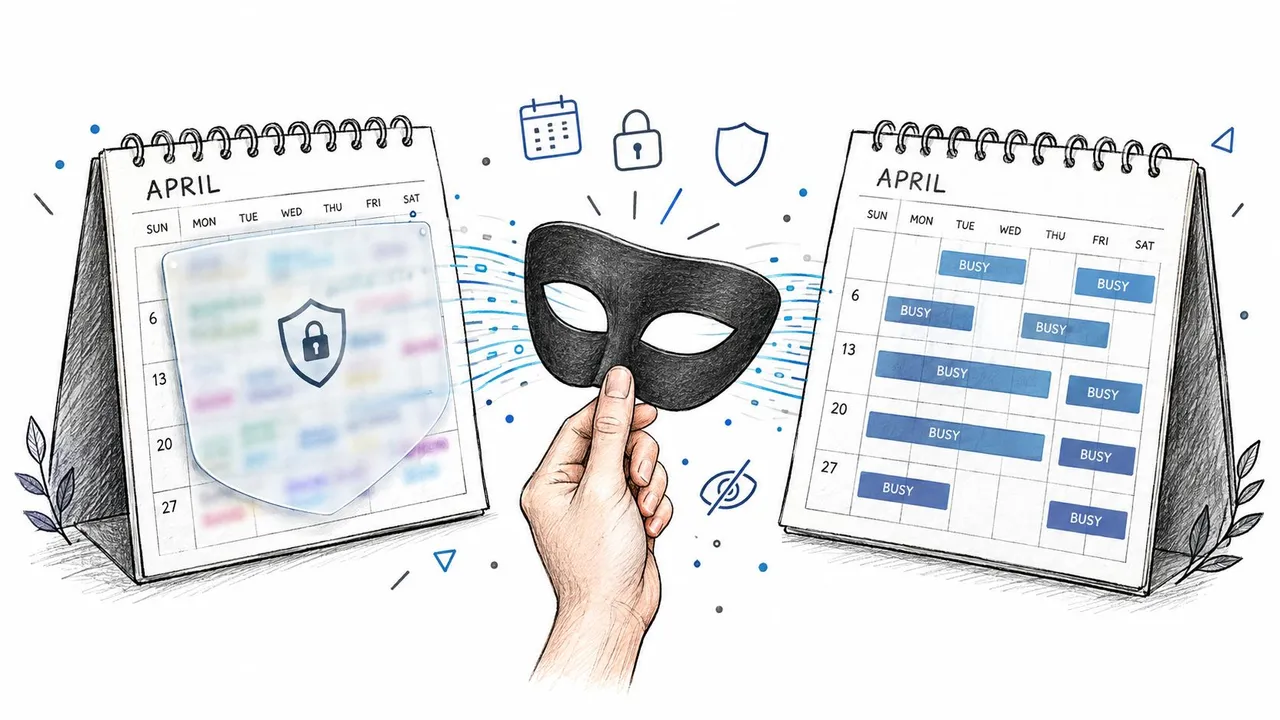
Si tu calendario de trabajo solo necesita saber que no puedes tomar una reunión a las 3 PM, entonces la copia a menudo no debería decir nada más que Ocupado.
Esa simple elección evita muchas sobreexposiciones accidentales. Una cita de terapia, una reunión escolar, un plan de viaje o una obligación familiar aún pueden bloquear tiempo en otro calendario sin revelar el título, las notas, los nombres de los asistentes o la ubicación.
Esto es especialmente importante cuando un calendario de destino es visible para compañeros de trabajo, asistentes, reclutadores o clientes.
El enmascaramiento de campos es donde reside el control real
Las mejores configuraciones no solo eligen entre “detalles completos” y “ocupado”. Deciden campo por campo.
Es posible que desees estas reglas:
- Enmascaramiento de título: convierte “Seguimiento oncológico” en “Ocupado”
- Eliminación de descripción: elimina notas, enlaces, agendas e hilos pegados
- Eliminación de ubicación: oculta direcciones y nombres de lugares
- Supresión de asistentes: evita exponer quién más está involucrado
- Cambio de nombre por calendario: convierte “Llamada de inversor” en “Reunión externa” en una vista personal
Eso no es paranoia. Es minimización de datos. Si otro calendario no necesita la información para cumplir su propósito, no la copies.
Un calendario de trabajo necesita tu disponibilidad más a menudo de lo que necesita tus detalles personales.
Audita a qué puede acceder el servicio de sincronización
Cuando la gente pregunta si una configuración de sincronización es privada, generalmente están haciendo la pregunta incorrecta. La mejor pregunta es: ¿qué puede leer, almacenar, transformar y revelar este servicio para cada calendario conectado?
Eso significa comprobar:
- Modelo de autenticación: OAuth suele ser la base correcta porque autorizas el acceso explícitamente y puedes revocarlo más tarde.
- Comportamiento de los datos almacenados: ¿el servicio retiene el contenido del evento o procesa los eventos únicamente para realizar la sincronización?
- Reglas por calendario: ¿puede un calendario personal ser solo de ocupado mientras otro comparte más detalles?
- Revisiones continuas: después de añadir una nueva cuenta o calendario compartido, ¿siguen siendo válidas tus antiguas suposiciones de privacidad?
Muchos usuarios también se benefician de revisar los permisos de uso compartido de calendario antes de culpar a la herramienta de sincronización. A veces la fuga no es causada por la sincronización en absoluto. Proviene de un uso compartido amplio dentro de Google Workspace, Microsoft 365 o iCloud.
Configuraciones de privacidad prácticas que se mantienen
Algunos ejemplos tienden a funcionar bien:
| Situación | Qué copiar | Qué ocultar |
|---|---|---|
| Consultor con calendario de Outlook de cliente | Bloques ocupados del calendario personal | Título, notas, ubicación |
| Fundador con calendarios de inversor y personal | Bloques de tiempo en ambos sentidos | Nombres familiares, detalles de viaje |
| Estudiante con calendarios escolar y privado | Bloques de clase al planificador personal | Notas administrativas, detalles de asistentes |
El objetivo no es el secreto por el bien del secreto. Es la relevancia. Cuantos más calendarios conectes, más importante se vuelve exponer solo lo mínimo necesario para proteger tu tiempo.
Solucionar problemas comunes de sincronización y evitar duplicados
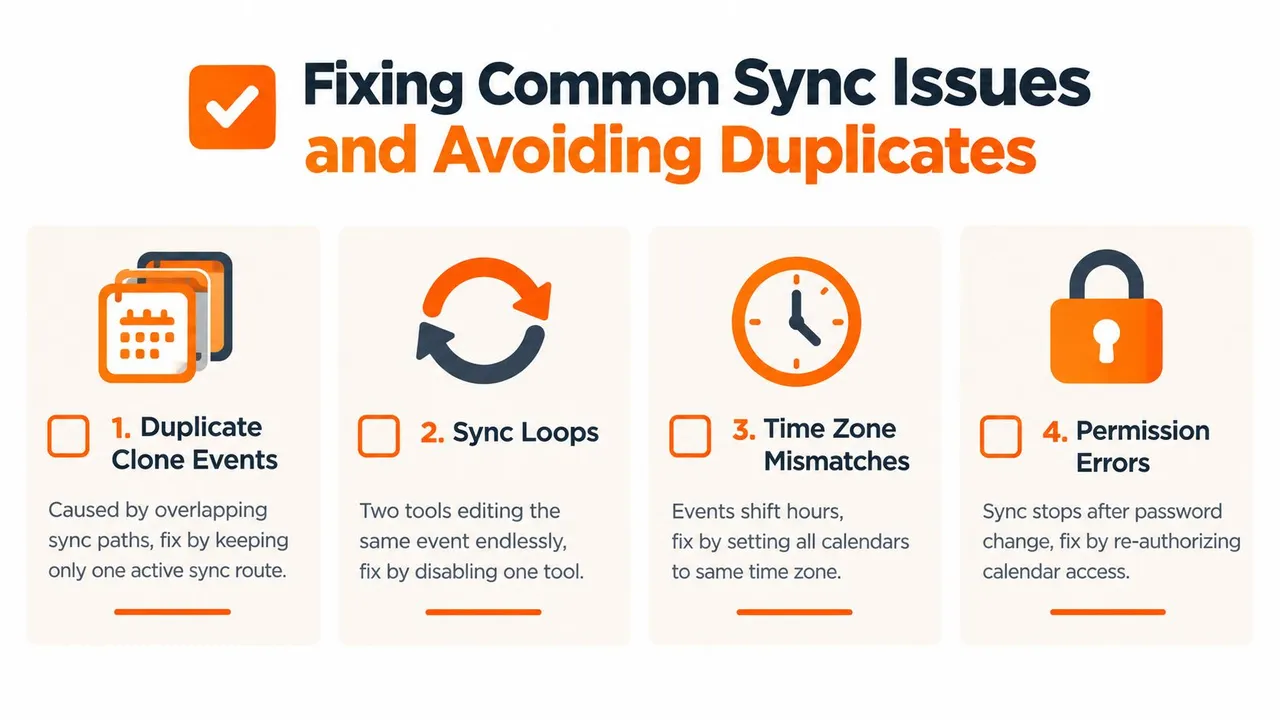
La mayoría de los fallos de sincronización parecen misteriosos desde fuera, pero suelen provenir de una lista corta de causas. Los eventos clonados duplicados, los bucles circulares, los permisos obsoletos y los desajustes de zona horaria explican gran parte del desorden que veo.
La cobertura de la sobrecarga de programación también apunta a un telón de fondo más grande. Las múltiples herramientas de programación y las notificaciones constantes aumentan la fatiga de decisión, y un estudio de la industria citado en 2024 dice que casi la mitad de los profesionales pasan más de tres horas por semana lidiando con calendarios, según la discusión de Future CoWorker sobre la sobrecarga y consolidación de calendarios. Es por eso que la limpieza importa. Un mal diseño de sincronización no solo crea errores técnicos. Crea trabajo de mantenimiento.
Los eventos duplicados suelen provenir de rutas superpuestas
Si el mismo calendario de origen llega al mismo destino a través de más de una ruta, los eventos duplicados están casi garantizados tarde o temprano.
Eso sucede a menudo cuando alguien mantiene activa una suscripción antigua, añade una nueva herramienta de sincronización y olvida que ambas están tocando los mismos calendarios. La documentación del producto en la guía de privacidad y operaciones citada anteriormente también advierte que las configuraciones de sincronización superpuestas pueden crear eventos clonados duplicados. La solución es sencilla pero no siempre obvia: mantén una ruta activa por cada ruta de copia prevista.
Si necesitas un punto de referencia sobre la lógica de prevención, esta guía sobre sincronización de calendario para evitar reservas dobles es útil porque refuerza el mismo principio. Menos rutas significan menos sorpresas.
Los bucles ocurren cuando dos sistemas siguen recopiándose entre sí
Un bucle de sincronización es diferente de una ráfaga de duplicados. En un bucle, una herramienta copia un evento, otra herramienta interpreta esa copia como un original nuevo y el ciclo continúa.
La solución más rápida suele ser desactivar una herramienta o eliminar una dirección temporalmente, y luego observar cómo un solo evento de prueba se mueve a través del sistema. Si el bucle se detiene, reconstruye la ruta con un propietario claro.
Atajo de diagnóstico: Cuando veas clones repetidos con metadatos ligeramente diferentes, sospecha de más de un proceso de sincronización antes de sospechar del propio proveedor de calendario.
Los otros fallos suelen ser sencillos
Algunos problemas no requieren una reconstrucción completa.
- Desplazamientos de tiempo: Configura Google, Outlook, Apple Calendar y tu dispositivo en la misma zona horaria. Comprueba los eventos de todo el día por separado porque pueden comportarse de manera diferente.
- Fallos de permisos: Si la sincronización se detiene repentinamente después de un cambio de contraseña o una actualización de la política de administración, vuelve a autorizar la cuenta.
- Retrasos de Apple: La propagación de iCloud puede sentirse más lenta que la de Google o Microsoft en algunas configuraciones. Espera, verifica y luego soluciona el problema. No empieces a eliminar rutas inmediatamente.
- Rarezas de eventos recurrentes: Edita una instancia y una instancia futura durante las pruebas para que puedas ver cómo se comportan las excepciones.
El hábito de prevención que ahorra más tiempo
Documenta la configuración, aunque sea solo una nota breve en tu gestor de contraseñas o documento de operaciones.
Anota qué calendarios son fuentes, cuáles son destinos, si la ruta es unidireccional o bidireccional y qué reglas de privacidad se aplican. Sin eso, seis meses después verás un evento duplicado y no tendrás idea de si el culpable es Google, Microsoft, iCloud, una herramienta de reserva o tu propia solución alternativa antigua.
Mejores prácticas para mantener tus calendarios alineados a largo plazo
El éxito a largo plazo con los calendarios sincronizados tiene menos que ver con las pantallas de configuración y más con la gobernanza. Si no defines la propiedad, limitas el reflejo innecesario y revisas la configuración de privacidad ocasionalmente, incluso una sincronización técnicamente correcta se convertirá en ruido.
Mantén el sistema lo suficientemente pequeño como para confiar en él
Más sincronizaciones no siempre son mejores.
Las configuraciones más saludables suelen seguir algunas reglas:
- Asigna propiedad: cada calendario importante debe tener un rol claro. Los eventos originales viven en un lugar, los bloques copiados viven en otro.
- Refleja solo lo que importa: si un calendario nunca afecta a la disponibilidad, es posible que no necesite sincronizarse en absoluto.
- Usa disciplina de nombres: los eventos copiados deben ser fáciles de reconocer para que no edites la versión incorrecta.
- Revisa las reglas de privacidad periódicamente: los nuevos calendarios compartidos, asistentes o clientes pueden cambiar quién ve qué.
- Controla las notificaciones: si cada evento reflejado hace ping a cada dispositivo, has resuelto la reserva doble creando fatiga por interrupción.
Ajusta el plan a la complejidad del enrutamiento
Al elegir un servicio, piensa en términos de recuento de sincronización activa, no en volumen de eventos. Esa es la restricción operativa que suele importar más.
SyncThemCalendars publica tres niveles de planes con Basic que incluye hasta 5 sincronizaciones, Premium hasta 16 y Professional hasta 36, y los tres incluyen eventos ilimitados y acceso de usuario único, con una prueba gratuita de 14 días sin tarjeta de crédito según la información del editor proporcionada para este artículo.
Aquí está la comparación práctica:
| Plan | Sincronizaciones activas incluidas | Eventos y acceso |
|---|---|---|
| Basic | Hasta 5 sincronizaciones | Eventos ilimitados, acceso de usuario único |
| Premium | Hasta 16 sincronizaciones | Eventos ilimitados, acceso de usuario único |
| Professional | Hasta 36 sincronizaciones | Eventos ilimitados, acceso de usuario único |
El estándar al que aspirar
Una buena configuración de sincronización de calendario debería reducir la carga mental. No debería crear otra capa de comprobación, limpieza y dudas.
Si sincronizas varios calendarios bien, dejas de preguntar “¿a dónde fue ese evento?” y empiezas a confiar en que cada cuenta refleja la disponibilidad que necesita. Ese es el estándar. Lo suficientemente preciso para evitar conflictos, lo suficientemente privado para proteger detalles confidenciales y lo suficientemente simple para que no tengas que depurarlo cada viernes.
Si quieres una forma más limpia de mantener alineados Google Calendar, Outlook/Office 365 y Apple Calendar, SyncThemCalendars ofrece sincronización unidireccional, bidireccional y multidireccional con controles de libre/ocupado y enmascaramiento de campos. Está diseñado para el problema exacto que cubrió este artículo: mantener la disponibilidad precisa en todas las cuentas sin filtrar más detalles de eventos de los necesarios.
¿Listo para sincronizar tus calendarios?
Mantén tus calendarios de Google, Outlook y Apple iCloud sincronizados automáticamente. Configuración en 2 minutos, no se requiere tarjeta de crédito.
Empieza gratisSigue leyendo
Más en Tutorials

Cómo añadir el calendario de Gmail a Outlook sin duplicados
Descubre cómo añadir el calendario de Gmail a Outlook mediante una suscripción para verlo en tiempo real o usando una sincronización bidireccional, y evita filtraciones de privacidad y eventos duplicados.

Exportar el calendario de Outlook a Google: Una guía paso a paso para 2026
Aprende cómo exportar el calendario de Outlook a Google con pasos claros para importaciones ICS y CSV, comprobaciones de eventos recurrentes y consejos de verificación que funcionan en 2026.

Cómo sincronizar el calendario de Outlook entre plataformas
Aprenda a sincronizar los eventos del calendario de Outlook con Google y Apple iCloud. Domine la sincronización bidireccional, los controles de privacidad y el mapeo de disponibilidad en tiempo real.