







Como sincronizar vários calendários sem agendamentos duplicados
Aprenda a sincronizar vários calendários entre Google, Outlook e Apple. Configure sincronizações unidirecionais e bidirecionais, proteja sua privacidade e evite agendamentos duplicados.
Você provavelmente está enfrentando esse problema agora.
Um cliente enviou um convite de reunião para o seu calendário do Outlook. Seus planos pessoais estão no Google Calendar. Seu iPhone mostra o Apple Calendar por padrão. Você olha para um calendário, aceita uma chamada e só mais tarde percebe que já havia prometido essa mesma hora a outra pessoa.
Esse é o momento em que se começa a copiar eventos manualmente, assinar feeds somente leitura ou acumular mais aplicativos de agendamento. Funciona por uma semana. Então, um evento muda, uma conta para de atualizar e toda a configuração se torna mais uma coisa para manter. O objetivo melhor é mais simples: manter sua disponibilidade precisa entre os calendários sem transformar cada conta em um espelho de toda a sua vida.
Por que sincronizar vários calendários realmente importa
A necessidade de sincronizar vários calendários não é nova. A estrutura por trás da interoperabilidade moderna de calendários remonta ao padrão iCalendar, publicado pela primeira vez em novembro de 1998 como RFC 2445, com protocolos de agendamento complementares publicados junto a ele, depois revisados pela RFC 5545 em 2009 e expandidos pela RFC 7986 em 2016 para adicionar propriedades mais ricas ao nível de calendário, conforme resumido pelo histórico dos padrões iCalendar do CalConnect. Esse longo histórico de padrões é o motivo pelo qual os calendários do Google, Microsoft e Apple conseguem trocar dados de eventos.
O que mudou foi a escala. Um resumo do setor amplamente citado diz que o Google Calendar tem mais de 1 bilhão de usuários ativos em todo o mundo ou cerca de 1,2 bilhão de visitas mensais no início de 2024, e o mesmo resumo diz que cerca de 70% dos adultos em todo o mundo usam calendários digitais regularmente, com quase metade dos usuários acessando calendários principalmente em smartphones, de acordo com este resumo de estatísticas de software de calendário. É por isso que isso deixou de ser um problema administrativo de nicho. As pessoas alternam entre telefone, laptop, navegador e contas de trabalho o dia todo.
Lado a lado não é o mesmo que sincronizado
Muitas pessoas pensam que resolveram isso porque conseguem ver vários calendários em um único aplicativo. Isso ajuda na visibilidade, mas não resolve o problema.
Se o seu Google Calendar consegue exibir seu calendário do Outlook ao lado dele, você ainda precisa olhar para a visualização correta toda vez antes de aceitar ou mover algo. No momento em que você agenda a partir do aplicativo errado, ou de uma página de agendamento vinculada a apenas um calendário, você volta ao território de conflitos. Visualizar calendários lado a lado é uma configuração de referência. Sincronizar é uma configuração de disponibilidade.
Aqui está a diferença prática:
- Sobrepor calendários ajuda você a inspecionar conflitos manualmente.
- Sincronizar calendários copia eventos ou disponibilidade para que cada calendário reflita o tempo que já está ocupado.
- Compartilhar um calendário dá a alguém acesso, mas não faz necessariamente com que outra conta bloqueie esse tempo automaticamente.
Regra prática: Se outra pessoa, ferramenta de agendamento ou sistema de trabalho depende de um calendário específico para julgar sua disponibilidade, esse calendário precisa de blocos sincronizados, não apenas de visibilidade compartilhada.
Onde a sincronização se torna essencial
Sincronizar vários calendários importa mais quando uma pessoa opera em mais de uma identidade.
Um freelancer pode precisar de reuniões com clientes no Microsoft 365, compromissos pessoais no Google Calendar e logística familiar no iCloud. Um fundador pode gerenciar uma caixa de entrada da empresa, um calendário voltado para investidores e uma conta pessoal. Um estudante pode ter um calendário institucional do Outlook, mas ainda planejar a vida diária no Apple Calendar.
O compartilhamento nativo geralmente não é suficiente porque foi criado mais para acesso do que para espelhamento controlado entre contas. O que funciona melhor é um design de sincronização deliberado: decida qual calendário possui o evento original, quais calendários precisam apenas de um bloco e quais detalhes nunca devem viajar.
Essa é a mentalidade a ser mantida durante o restante deste artigo. A parte técnica geralmente é fácil. A parte difícil é decidir o que deve ser sincronizado, em qual direção e com quantos detalhes.
Entendendo a sincronização unidirecional, bidirecional e multidirecional
Antes de conectar qualquer coisa, escolha o padrão de tráfego. A maioria das configurações quebradas vem de entender isso errado desde o início, não da ferramenta em si.
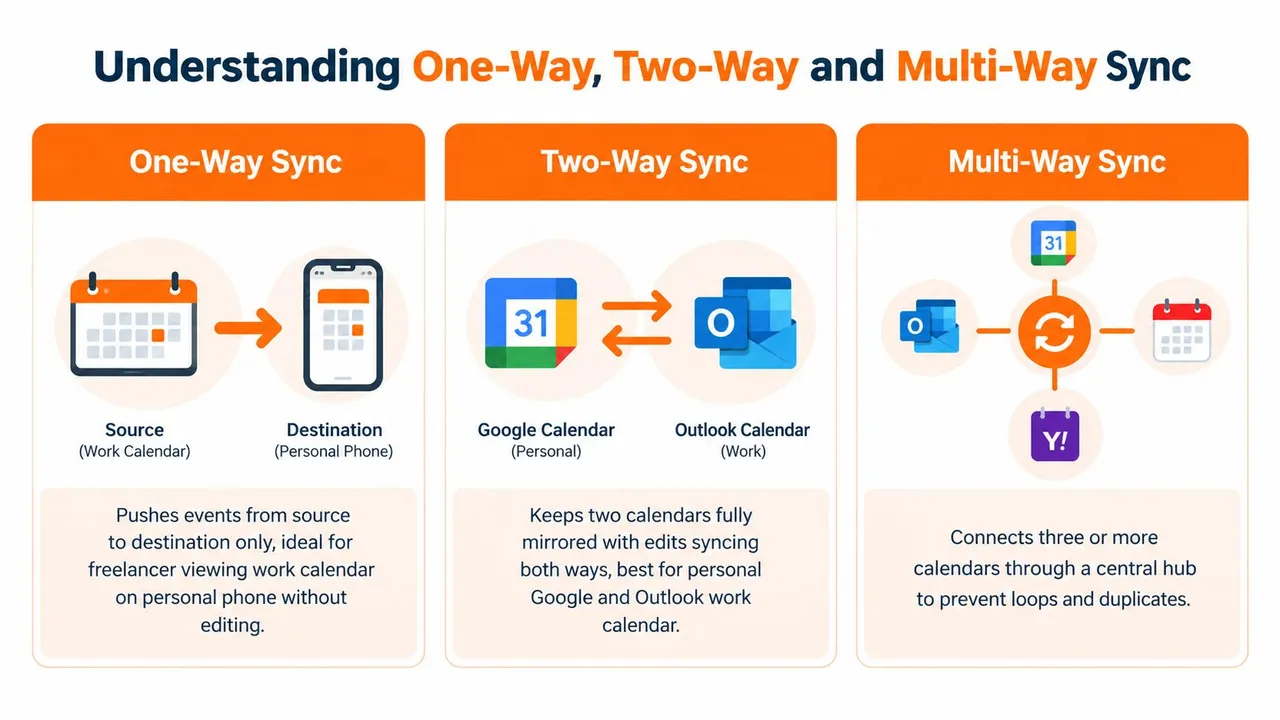
Sincronização unidirecional
A sincronização unidirecional copia eventos de um calendário de origem para um calendário de destino. As alterações fluem em apenas uma direção.
Esta é a opção mais segura para muitas pessoas. Se você é um freelancer com um Google Calendar pessoal e um calendário do Outlook gerenciado pelo cliente, a sincronização unidirecional permite que seus compromissos pessoais bloqueiem o tempo no lado do cliente sem permitir que edições do lado do cliente reescrevam seu calendário privado. Também é mais limpo quando a privacidade importa, porque o destino pode receber apenas um bloco simples de ocupado.
A sincronização unidirecional funciona bem quando:
- Um calendário detém a verdade e o outro só precisa de visibilidade.
- Você deseja controle de privacidade no lado do destino.
- Você não confia totalmente no comportamento de edição em ambos os sistemas.
O que ela não faz é manter ambos os calendários totalmente idênticos. Se você mover um evento no calendário de destino, nada flui de volta, a menos que você edite a origem.
Sincronização bidirecional
A sincronização bidirecional mantém dois calendários alinhados em ambas as direções. Adicionar, mover ou remover um evento em um, e o outro também é atualizado.
Isso é útil quando a mesma pessoa trabalha ativamente em ambos os ambientes. Um exemplo comum é alguém que planeja no Google Calendar no celular, mas ainda recebe e gerencia convites de trabalho no Outlook no desktop. Nesse caso, uma sincronização de calendário bidirecional configurada corretamente pode eliminar muitas verificações manuais.
A desvantagem é o risco. A sincronização bidirecional é onde loops, duplicatas e conflitos de edição confusos geralmente começam. Se duas ferramentas de sincronização diferentes tocam no mesmo par de calendários, ou se você criar rotas sobrepostas acidentalmente, cada sistema pode continuar clonando ou reprocessando o mesmo evento.
A sincronização bidirecional economiza tempo apenas quando a propriedade é clara. Se ambos os calendários estiverem abertos a edições constantes por sistemas diferentes, isso pode criar mais trabalho de limpeza do que o que remove.
Sincronização multidirecional
A sincronização multidirecional conecta três ou mais calendários. Feita corretamente, ela usa um caminho lógico central em vez de uma pilha de pares ad hoc.
Isso atende a pessoas que gerenciam várias funções ao mesmo tempo. Um empreendedor pode precisar de um calendário de trabalho do Outlook, um Google Calendar pessoal e um Apple Calendar no iCloud para se manter alinhado. Um consultor pode conciliar vários calendários de clientes mais um calendário de planejamento privado. Nesses casos, a sincronização multidirecional mantém a disponibilidade consistente sem forçar um provedor a se tornar sua única interface.
Uma comparação simples ajuda:
| Tipo de sincronização | Melhor para | Risco principal |
|---|---|---|
| Unidirecional | Bloquear tempo entre funções separadas | Perda de atualizações reversas |
| Bidirecional | Trabalhar ativamente em dois calendários | Loops e conflitos de edição |
| Multidirecional | Gerenciar várias contas ao mesmo tempo | Roteamento excessivamente complexo |
A decisão que a maioria das pessoas deve tomar primeiro
Não defina como padrão sincronizar tudo nos dois sentidos.
Comece fazendo uma pergunta direta: Qual calendário deve ter permissão para criar a verdade e quais calendários só precisam saber que você está indisponível? Se você responder a isso, a direção certa geralmente se torna óbvia. Na prática, a sincronização unidirecional é mais segura do que as pessoas pensam, a bidirecional é útil em um conjunto menor de casos do que as pessoas esperam, e a multidirecional só funciona bem quando você mantém o roteamento simples.
Como configurar a sincronização de calendário entre Google, Outlook e Apple
Uma configuração estável começa com uma escolha: escolha seu calendário autoritativo primeiro. A orientação de configuração independente recomenda escolher um calendário principal, conectar calendários secundários como fontes unidirecionais ou somente leitura quando apropriado, testar com um evento de amostra, verificar o comportamento em ambas as direções, documentar regras de conflito e remover caminhos de sincronização duplicados, porque assinaturas sobrepostas e várias ferramentas geralmente criam loops ou cópias repetidas, conforme explicado no fluxo de trabalho de sincronização multiplataforma do Scheduling Kit.
Se você pular essa decisão, o resto fica confuso rapidamente.
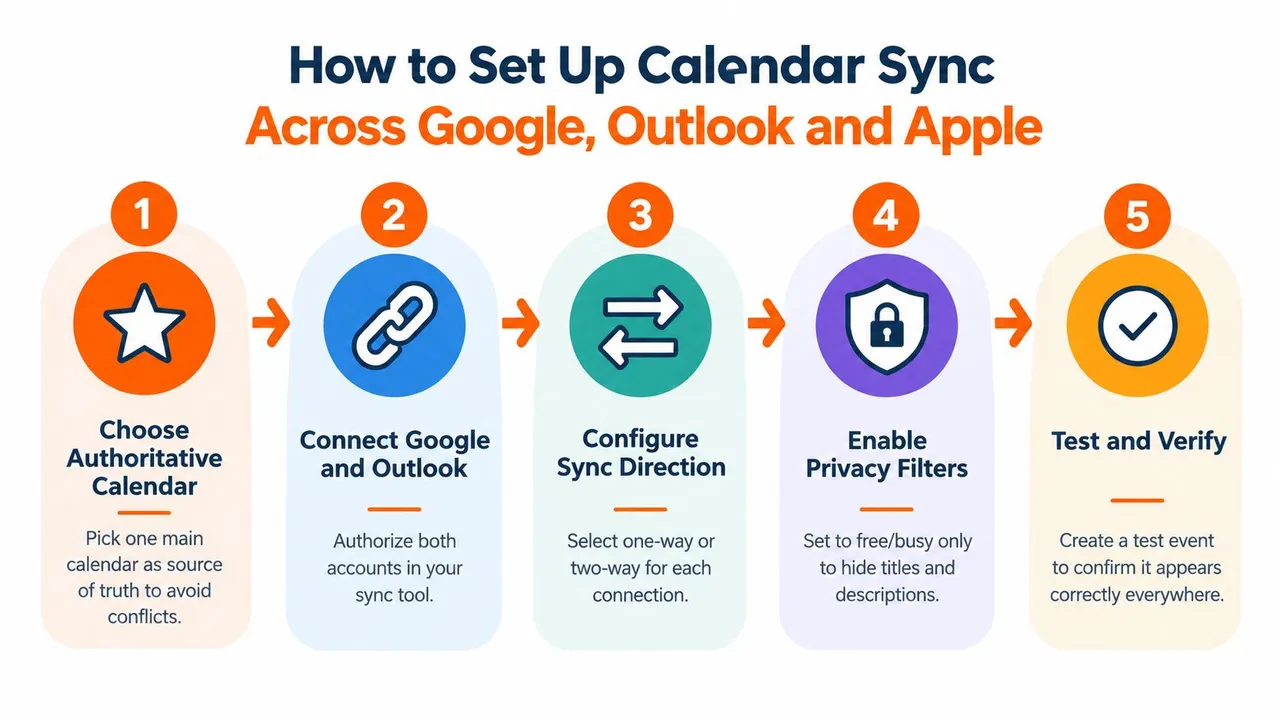
Comece com a propriedade, não com os aplicativos
Comece conectando o Google, o Outlook e o iCloud imediatamente. Eu faria o oposto.
Primeiro, decida qual calendário possui a criação de eventos para cada parte da sua vida. Seu calendário corporativo do Outlook pode possuir reuniões com clientes porque os convites chegam lá primeiro. Seu Google Calendar pessoal pode possuir compromissos privados porque é onde você os agenda. Seu Apple Calendar pode ser apenas uma camada de visualização no seu telefone, não a fonte de nada.
Essa distinção importa porque sincronizar eventos copiados é fácil. Gerenciar eventos copiados como se fossem originais é onde as configurações quebram.
Um mapa limpo se parece com isto:
- Conta de trabalho: local original para reuniões com empregadores ou clientes
- Conta pessoal: local original para eventos e blocos privados
- Calendário móvel: visualização e edição leve, apenas se necessário
- Calendário de agendamento: qualquer conta que seu link de agendamento verifique para disponibilidade
Conecte cada provedor com cuidado
Ao conectar o Google Calendar, o Microsoft Outlook ou o Office 365 e o Apple Calendar via iCloud, a abordagem correta é autenticar cada conta e, em seguida, escolher os calendários exatos envolvidos, em vez de sincronizar todos os calendários de cada conta.
Um aplicativo da web criado para cópias multiplataforma é útil. Por exemplo, o SyncThemCalendars oferece suporte ao Google, Outlook/Office 365 e Apple Calendar, permite que você escolha o comportamento unidirecional, bidirecional ou multidirecional e foi projetado como uma configuração baseada na web que é executada em segundo plano após a conexão. Esse é o modelo certo para pessoas que desejam que cada plataforma continue fazendo seu próprio trabalho enquanto a disponibilidade permanece alinhada.
Mantenha a primeira conexão pequena. Uma origem. Um destino. Um propósito claro.
Escolha o que será copiado
Configurações práticas se separam das desleixadas.
Um calendário de trabalho geralmente não precisa do título completo do seu evento pessoal, descrição, participantes e local. Muitas vezes, ele só precisa saber que você está ocupado. Um calendário pessoal pode precisar de mais detalhes de eventos de trabalho se você confiar nele como seu planejador diário, mas mesmo assim, você pode querer renomear eventos copiados ou remover notas.
Use estas perguntas ao definir o comportamento de cópia:
- O destino precisa de detalhes completos do evento ou apenas de um bloco?
- As edições no destino devem fluir de volta, ou os eventos copiados devem permanecer somente leitura na prática?
- Participantes, links e notas criarão problemas de privacidade ou desordem se copiados?
Se você usa fluxos de trabalho baseados em e-mail em torno de notificações de agendamento, lembretes de integração ou confirmações automatizadas, a mentalidade operacional é semelhante à Configuração de Revezamento SMTP. A lição subjacente é a mesma. Mantenha a rota explícita, saiba qual sistema está autorizado a enviar ou transmitir dados e evite empilhar caminhos redundantes apenas porque cada um funciona por conta própria.
Teste com um evento antes de expandir
Não crie cinco rotas de sincronização e espere pelo melhor.
Crie um evento de teste no Google Calendar e confirme como ele aparece no Outlook e no Apple Calendar. Então mova-o. Então exclua-o. Se você estiver usando o comportamento bidirecional, repita do outro lado. Verifique se o evento copiado parece como você esperava, se a máscara de privacidade está correta e se as atualizações chegam de forma limpa.
Aqui está a versão em vídeo se você preferir ver o fluxo de configuração:
Verifique isso antes de entrar em operação: título do evento, fuso horário, comportamento de dia inteiro, tratamento de recorrência, máscara de privacidade e se as edições se propagam apenas onde pretendido.
Adicione calendários gradualmente
Assim que uma conexão se comportar corretamente, adicione a próxima.
Um lançamento comum para alguém que usa todos os três ecossistemas se parece com isto:
- O Google Calendar pessoal bloqueia a disponibilidade do Outlook de trabalho.
- Eventos do Outlook de trabalho aparecem no Apple Calendar para consciência móvel.
- Um segundo calendário pessoal ou familiar alimenta apenas blocos de ocupado onde necessário.
Observe o que está faltando. Não há uma cópia totalmente espelhada de cada evento movendo-se para todos os lugares por padrão. Isso é deliberado. As configurações de vários calendários permanecem saudáveis quando cada sincronização adicional tem um motivo.
O que geralmente funciona melhor na vida real
Para freelancers e operadores individuais, a sincronização unidirecional do pessoal para o trabalho e unidirecional do trabalho para o pessoal geralmente supera a sincronização bidirecional simétrica, porque cada rota tem um trabalho distinto.
Para pessoas que trabalham tanto no Google quanto no Outlook todos os dias, a bidirecional pode fazer sentido se for o único caminho ativo entre esses calendários e o tratamento de eventos copiados for claramente compreendido.
Para usuários do Apple Calendar, o iCloud geralmente funciona melhor como parte de uma rede controlada do que como o local onde toda a lógica de agendamento se origina. Muitas pessoas usam o Apple Calendar como a visualização diária mais limpa, enquanto o Google ou o Outlook permanecem a conta onde convites e integrações vivem.
Esse é o padrão em que mais confio. Escolha uma fonte de verdade, conecte com intenção, teste uma rota de cada vez e só expanda quando a primeira sincronização se comportar exatamente da maneira que você deseja.
Protegendo a privacidade com livre/ocupado e mascaramento de campos
O conselho básico de privacidade que muitas pessoas ouvem é “compartilhe livre/ocupado em vez de detalhes completos”. Isso é útil, mas não é suficiente.
A orientação de privacidade independente sobre a sincronização de calendários de trabalho e pessoais alerta que calendários conectados podem expor informações confidenciais, como consultas médicas, revisões salariais, participantes de reuniões, locais e notas, e recomenda escolher ferramentas baseadas em OAuth, verificar se um serviço armazena cópias de dados de calendário ou apenas os transmite, e auditar as configurações ao longo do tempo à medida que os calendários se multiplicam, conforme descrito neste guia de privacidade para sincronizar calendários de trabalho e pessoais.
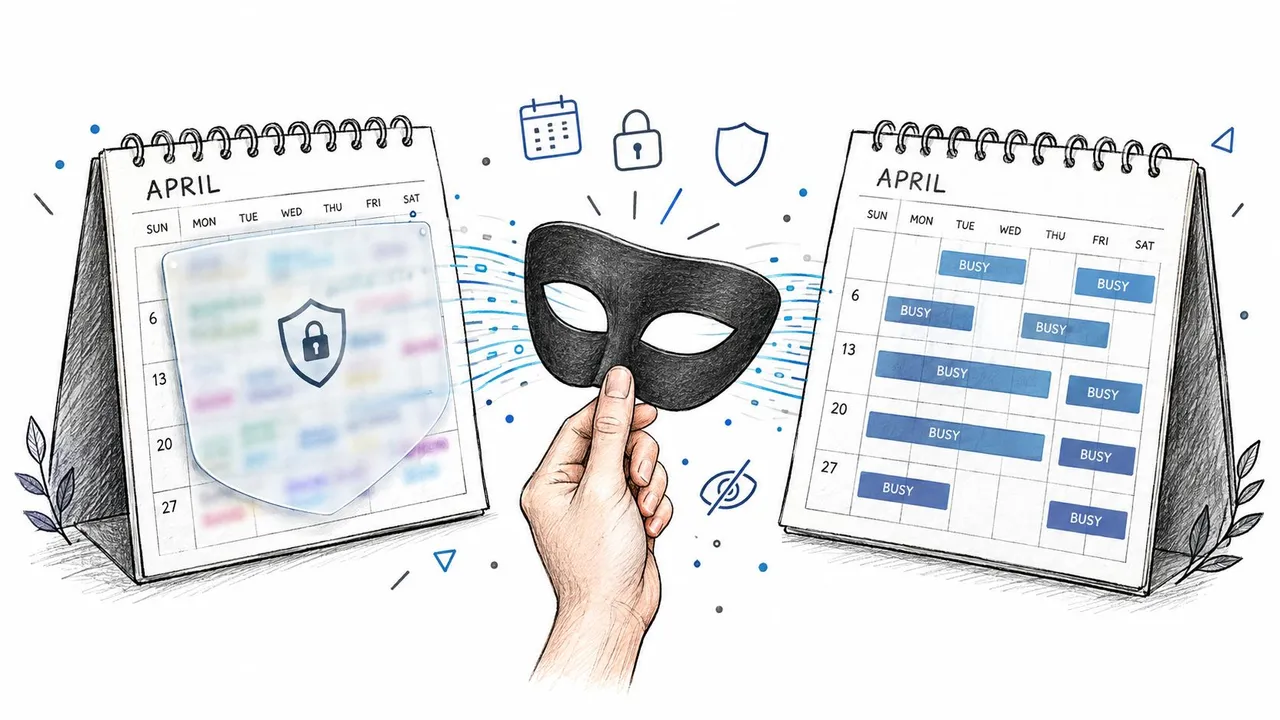
Livre/ocupado é o ponto de partida
Se o seu calendário de trabalho só precisa saber que você não pode aceitar uma reunião às 15h, então a cópia geralmente não deve dizer nada além de Ocupado.
Essa escolha única evita muitos compartilhamentos excessivos acidentais. Uma consulta de terapia, reunião escolar, plano de viagem ou obrigação familiar ainda pode bloquear o tempo em outro calendário sem revelar título, notas, nomes de participantes ou local.
Isso é especialmente importante quando um calendário de destino é visível para colegas de trabalho, assistentes, recrutadores ou clientes.
O mascaramento de campos é onde reside o controle real
As melhores configurações não escolhem apenas entre “detalhes completos” e “ocupado”. Elas decidem campo por campo.
Você pode querer estas regras:
- Mascaramento de título: transforme “Acompanhamento Oncológico” em “Ocupado”
- Remoção de descrição: remova notas, links, agendas e tópicos colados
- Remoção de local: oculte endereços e nomes de locais
- Supressão de participantes: evite expor quem mais está envolvido
- Renomeação por calendário: converta “Chamada de Investidor” em “Reunião Externa” em uma visualização pessoal
Isso não é paranoia. É minimização de dados. Se outro calendário não precisa da informação para cumprir seu propósito, não a copie.
Um calendário de trabalho precisa da sua disponibilidade com mais frequência do que precisa dos seus detalhes pessoais.
Audite o que o serviço de sincronização pode acessar
Quando as pessoas perguntam se uma configuração de sincronização é privada, elas geralmente estão fazendo a pergunta errada. A pergunta melhor é: o que este serviço pode ler, armazenar, transformar e revelar para cada calendário conectado?
Isso significa verificar:
- Modelo de autenticação: o OAuth geralmente é a linha de base correta porque você autoriza o acesso explicitamente e pode revogá-lo mais tarde.
- Comportamento de dados armazenados: o serviço retém o conteúdo do evento ou processa eventos apenas para realizar a sincronização?
- Regras por calendário: um calendário pessoal pode ser apenas ocupado enquanto outro compartilha mais detalhes?
- Revisões contínuas: depois de adicionar uma nova conta ou calendário compartilhado, suas antigas suposições de privacidade ainda se mantêm?
Muitos usuários também se beneficiam ao revisar as permissões de compartilhamento de calendário antes de culpar a ferramenta de sincronização. Às vezes, o vazamento não é causado pela sincronização. Ele vem de um amplo compartilhamento dentro do Google Workspace, Microsoft 365 ou iCloud.
Configurações de privacidade práticas que se sustentam
Alguns exemplos tendem a funcionar bem:
| Situação | O que copiar | O que ocultar |
|---|---|---|
| Consultor com calendário do Outlook do cliente | Blocos de ocupado do calendário pessoal | Título, notas, local |
| Fundador com calendários de investidor e pessoal | Blocos de tempo em ambas as direções | Nomes de familiares, detalhes de viagem |
| Estudante com calendários escolar e privado | Blocos de aula para o planejador pessoal | Notas administrativas, detalhes de participantes |
O objetivo não é o segredo pelo segredo. É a relevância. Quanto mais calendários você conecta, mais importante se torna expor apenas o mínimo necessário para proteger seu tempo.
Corrigindo problemas comuns de sincronização e evitando duplicatas
A maioria das falhas de sincronização parece misteriosa por fora, mas geralmente vem de uma pequena lista de causas. Eventos de clone duplicados, loops circulares, permissões obsoletas e incompatibilidades de fuso horário são responsáveis por grande parte da bagunça que vejo.
A cobertura da sobrecarga de agendamento também aponta para um cenário maior. Várias ferramentas de agendamento e notificações constantes aumentam a fadiga de decisão, e um estudo do setor de 2024 citado diz que quase metade dos profissionais gasta mais de três horas por semana organizando calendários, de acordo com a discussão do Future CoWorker sobre sobrecarga e consolidação de calendários. É por isso que a limpeza importa. Um design de sincronização ruim não cria apenas erros técnicos. Ele cria trabalho de manutenção.
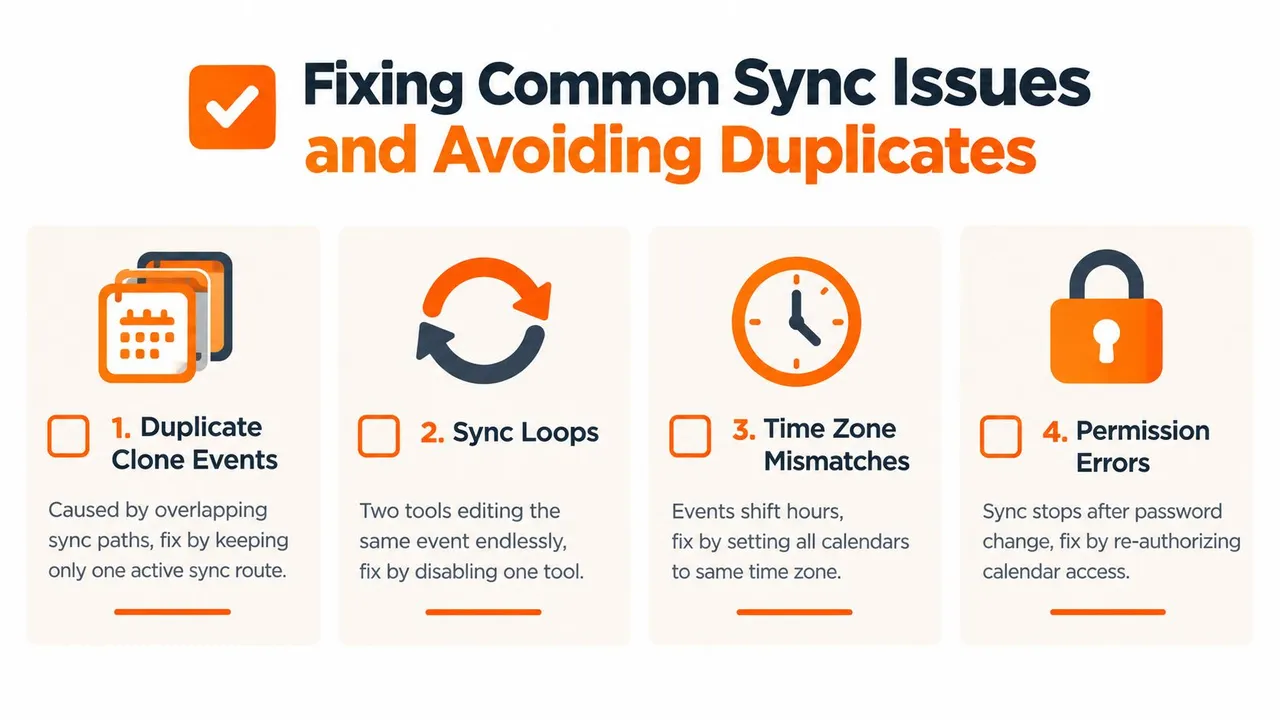
Eventos duplicados geralmente vêm de rotas sobrepostas
Se o mesmo calendário de origem chega ao mesmo destino por mais de um caminho, eventos duplicados são quase garantidos mais cedo ou mais tarde.
Isso geralmente acontece quando alguém mantém uma assinatura antiga ativa, adiciona uma nova ferramenta de sincronização e esquece que ambas estão tocando nos mesmos calendários. A documentação do produto na orientação de privacidade e operações citada anteriormente também alerta que configurações de sincronização sobrepostas podem criar eventos de clone duplicados. A correção é simples, mas nem sempre óbvia: mantenha uma rota ativa por caminho de cópia pretendido.
Se você precisar de um ponto de referência sobre a lógica de prevenção, este guia sobre sincronização de calendário para evitar agendamentos duplicados é útil porque reforça o mesmo princípio. Menos caminhos significam menos surpresas.
Loops acontecem quando dois sistemas continuam recopiando um ao outro
Um loop de sincronização é diferente de uma explosão de duplicatas. Em um loop, uma ferramenta copia um evento, outra ferramenta interpreta essa cópia como um original novo e o ciclo continua.
A correção mais rápida geralmente é desativar uma ferramenta ou remover uma direção temporariamente e, em seguida, observar um único evento de teste se mover pelo sistema. Se o loop parar, reconstrua a rota com um proprietário claro.
Atalho de diagnóstico: Quando você vir clones repetidos com metadados ligeiramente diferentes, suspeite de mais de um processo de sincronização antes de suspeitar do próprio provedor de calendário.
As outras falhas geralmente são diretas
Alguns problemas não exigem uma reconstrução completa.
- Mudanças de horário: Defina o Google, Outlook, Apple Calendar e seu dispositivo para o mesmo fuso horário. Verifique os eventos de dia inteiro separadamente, pois eles podem se comportar de maneira diferente.
- Falhas de permissão: Se a sincronização parar repentinamente após uma alteração de senha ou atualização de política de administrador, reautorize a conta.
- Atrasos da Apple: A propagação do iCloud pode parecer mais lenta do que a do Google ou Microsoft em algumas configurações. Espere, verifique e depois solucione o problema. Não comece a excluir rotas imediatamente.
- Estranhezas de eventos recorrentes: Edite uma instância e uma instância futura durante o teste para que você possa ver como as exceções se comportam.
O hábito de prevenção que economiza mais tempo
Documente a configuração, mesmo que seja apenas uma nota curta no seu gerenciador de senhas ou documento de operações.
Anote quais calendários são fontes, quais são destinos, se a rota é unidirecional ou bidirecional e quais regras de privacidade se aplicam. Sem isso, seis meses depois você verá um evento duplicado e não terá ideia se o culpado é o Google, Microsoft, iCloud, uma ferramenta de agendamento ou seu próprio método de contorno antigo.
Melhores práticas para manter seus calendários alinhados a longo prazo
O sucesso a longo prazo com calendários sincronizados tem menos a ver com telas de configuração e mais a ver com governança. Se você não definir a propriedade, limitar o espelhamento desnecessário e revisar as configurações de privacidade ocasionalmente, até mesmo uma sincronização tecnicamente correta se transformará em ruído.
Mantenha o sistema pequeno o suficiente para confiar
Mais sincronizações nem sempre são melhores.
As configurações mais saudáveis geralmente seguem algumas regras:
- Atribua propriedade: cada calendário importante deve ter uma função clara. Eventos originais vivem em um lugar, blocos copiados vivem em outro.
- Espelhe apenas o que importa: se um calendário nunca afeta a disponibilidade, ele pode não precisar ser sincronizado.
- Use disciplina de nomenclatura: eventos copiados devem ser fáceis de reconhecer para que você não edite a versão errada.
- Revise as regras de privacidade periodicamente: novos calendários compartilhados, assistentes ou clientes podem mudar quem vê o quê.
- Controle as notificações: se cada evento espelhado pingar em cada dispositivo, você resolveu o agendamento duplo criando fadiga de interrupção.
Combine o plano com a complexidade de roteamento
Ao escolher um serviço, pense em termos de contagem de sincronização ativa, não em volume de eventos. Essa é a restrição operacional que geralmente importa mais.
O SyncThemCalendars publica três níveis de planos com o Basic incluindo até 5 sincronizações, o Premium até 16 e o Professional até 36, e todos os três incluem eventos ilimitados e acesso de usuário único, com um teste gratuito de 14 dias sem cartão de crédito, de acordo com as informações do editor fornecidas para este artigo.
Aqui está a comparação prática:
| Plano | Sincronizações ativas incluídas | Eventos e acesso |
|---|---|---|
| Basic | Até 5 sincronizações | Eventos ilimitados, acesso de usuário único |
| Premium | Até 16 sincronizações | Eventos ilimitados, acesso de usuário único |
| Professional | Até 36 sincronizações | Eventos ilimitados, acesso de usuário único |
O padrão que vale a pena buscar
Uma boa configuração de sincronização de calendário deve reduzir a sobrecarga mental. Ela não deve criar outra camada de verificação, limpeza e dúvida.
Se você sincronizar vários calendários bem, você para de perguntar “para onde aquele evento foi?” e começa a confiar que cada conta reflete a disponibilidade que precisa. Esse é o nível. Preciso o suficiente para evitar conflitos, privado o suficiente para proteger detalhes confidenciais e simples o suficiente para que você não precise depurá-lo toda sexta-feira.
Se você deseja uma maneira mais limpa de manter o Google Calendar, Outlook/Office 365 e Apple Calendar alinhados, o SyncThemCalendars oferece sincronização unidirecional, bidirecional e multidirecional com controles de livre/ocupado e mascaramento de campos. Ele foi criado para o problema exato que este artigo cobriu: manter a disponibilidade precisa entre contas sem vazar mais detalhes de eventos do que o necessário.
Pronto para sincronizar seus calendários?
Mantenha seus calendários Google, Outlook e Apple iCloud sincronizados automaticamente. Configuração em 2 minutos, sem necessidade de cartão de crédito.
Começar gratuitamenteContinue lendo
Mais em Tutorials

Como adicionar o Calendário do Gmail ao Outlook sem duplicatas
Veja como adicionar o Calendário do Gmail ao Outlook inscrevendo-se para uma visualização ao vivo ou usando sincronização bidirecional, e evite vazamentos de privacidade e eventos duplicados.

Exportar Calendário do Outlook para o Google: Um Guia Passo a Passo para 2026
Aprenda como exportar o calendário do Outlook para o Google com passos claros para importações ICS e CSV, verificações de eventos recorrentes e dicas de verificação que funcionam em 2026.

Como sincronizar o calendário do Outlook entre plataformas
Aprenda a sincronizar eventos do calendário do Outlook com o Google e o Apple iCloud. Domine a sincronização bidirecional, controles de privacidade e mapeamento de disponibilidade em tempo real.