







Office 365カレンダーとAppleカレンダーを同期する方法
Office 365カレンダーとAppleカレンダーを同期する方法を解説します。ネイティブな方法、サードパーティ製ツール、プライバシー管理、トラブルシューティングのヒントを比較します。

Microsoft 365アカウントをAppleカレンダーに追加し、予定が表示され、すべて解決したように見えるかもしれません。しかし、クライアントが個人的な予定の時間に予約を入れてしまったり、Outlookでの編集内容がiPhoneに反映されなかったり、共有カレンダーが一方のデバイスでは消えてもう一方では表示されたままになったりすることがあります。この問題の原因は、通常ログインにあるわけではありません。カレンダーを表示すること、フィードを購読すること、そして真の双方向同期関係を維持することの間の違いにあります。
Office 365カレンダーとAppleカレンダーを確実に同期するには、どの接続を使用しているか、何が書き戻せるのか、そしてどのような情報を公開しているのかを特定する必要があります。AppleやMicrosoftのネイティブツールはいくつかの便利なシナリオをカバーしていますが、すべてのプロトコルの境界を取り払うわけではありません。プライベートなスケジュール、委任されたカレンダー、頻繁な変更がある場合、この違いが重要になります。
ExchangeとCalDAVが作り出すプロトコルの境界
コンサルタントは、Office 365でクライアントとの会議を、iCloudで個人的な約束を、そしてiPhoneのAppleカレンダーで旅行の計画を管理しているかもしれません。忙しい週に、一方のカレンダーを変更してももう一方が古い空き状況のままになっていたり、招待のたびに複数のアプリを確認しなければならなかったりして、このギャップが露呈するまでは、設定は問題ないように見えるかもしれません。
根本的な問題はアーキテクチャにあります。ExchangeおよびMicrosoftアカウントの統合は、Microsoftのエコシステムを通じてOffice 365カレンダーを公開しますが、CalDAVはiCloudやAppleカレンダーに関連するカレンダーワークフローをサポートします。ExchangeやOutlookはネイティブなCalDAVサーバーではないため、一般的なAppleの購読機能では、直接的なサーバー間関係を構築できないことがほとんどです。プロトコルの違いについては、こちらのIMAP、Exchange、CalDAV、CardDAVの比較で説明されています。
「表示」は「同期」ではない
Appleカレンダーは、複数のアカウントの予定を1つのインターフェースで表示できます。その共有ビューは、すべての予定がすべてのアカウントから編集できることや、一方のシステムでの編集がもう一方に反映されることを保証するものではありません。
以下の3つのワークフローは混同されがちです。
- アカウント同期: AppleカレンダーがMicrosoftまたはiCloudアカウントに接続し、そのアカウントがサポートするカレンダーの範囲内で読み取りや書き込みを行います。
- 購読: AppleカレンダーがWebアドレスを通じてカレンダーフィードを読み取ります。これは通常「読み取り専用」であり、更新の反映が遅れることがあります。
- カレンダーブリッジ: サービスが個別のカレンダー間で予定をコピーし、宛先に配信する前にルールを適用します。
カレンダーブリッジは、Office 365とiCloudという別々の環境間で信頼性の高い双方向同期を行うための唯一の実用的なルートです。また、コピーされる詳細情報を制限することも可能で、これはネイティブな購読機能が受信側のカレンダーが必要とする以上のイベントメタデータを公開してしまう場合に重要となります。したがって、リアルタイムのカレンダー同期に関するガイダンスでは、更新の方向性とプライバシーの両方を考慮する必要があります。
ネイティブなアカウント接続は、単純な個人のカレンダーには適しています。しかし、iCloud、Outlook on the web、Outlook for Mac、Appleカレンダー、共有カレンダー、プライベートな予定が組み合わさると、予測が難しくなります。表示されているカレンダーを同期済みと見なす前に、プロトコルと書き込み権限を確認してください。
実用的なルール: 予定が表示されない問題をトラブルシューティングする前に、そのカレンダーがアカウントとして接続されているのか、購読を通じて読み取られているのか、あるいは同期サービスによってコピーされているのかを確認してください。
OutlookとiCloudを接続するネイティブな方法
MacBook、WindowsノートPC、iPhoneを使いこなすコンサルタントは、複数のアプリで同じ予定を確認できますが、カレンダーは依然として異なるプロトコルや権限に従っている可能性があります。AppleとMicrosoftはネイティブな接続をサポートしていますが、正しい方法はデバイス、アカウントの種類、そして両側から編集可能にする必要があるかどうかによって異なります。
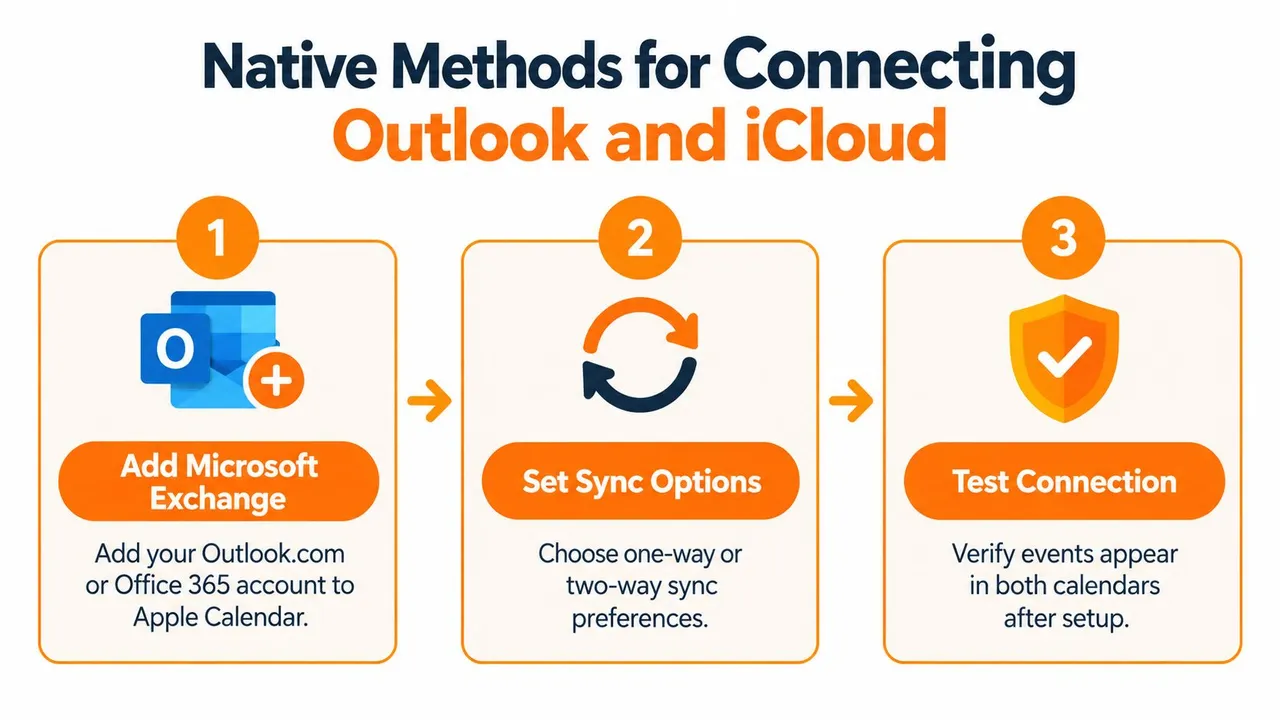
macOSでMicrosoftアカウントを追加する
カレンダーアプリを開き、カレンダー > アカウントを追加を選択し、該当するMicrosoftアカウントの種類を選択してサインインします。macOS用のAppleカレンダーのアカウント設定手順では、認証後に表示するカレンダーを選択する方法が説明されています。
この接続により、Appleカレンダーは接続されたMicrosoftアカウントに属するカレンダーと連携できるようになります。サインイン後にカレンダーリストを確認してください。1つのアカウントに個人用、共有用、または委任されたカレンダーが含まれている場合があり、それらのカレンダーはクライアントごとに動作が異なる可能性があります。アプリに表示されていても、書き込み権限が制限されている場合があります。
Windowsには別のiCloudルートがあります。iCloud for Windowsをインストールし、Appleアカウントでサインインして、iCloudカレンダーと連絡先をMicrosoft Outlookと自動的に同期するを有効にします。Microsoftは、このサポートされているワークフローをiCloud for Windows同期ガイダンスで説明しています。
必要に応じて購読を使用する
Outlook for Macで必要な接続が提供されない場合、一部のiCloudシナリオではWebベースの購読が機能する可能性があります。iCloud.comを通じてiCloudカレンダーを共有または公開し、その購読アドレスをコピーして、Outlook on the webでフィードを追加します。
この方法は表示には役立ちますが、双方向の同期は行われません。Outlookで編集された予定は、通常、フィードを通じてiCloudに戻ることはありません。Microsoftは、購読フィードの反映には最大15分程度かかる場合があり、手動での更新が必要になる可能性があると指摘しています。
また、MicrosoftはOutlook for MacはCalDAVやCardDAVを直接サポートしていないと述べています。その制限により、ネイティブなCalDAV接続の代わりにOutlook on the webが必要になる場合があります。サポートされているOutlookアプリでのAppleアカウントサインインは、以前のパスワード関連の煩わしさを軽減しますが、プラットフォーム固有の制限を取り除くものではありません。アカウントアクセスの詳細については、MicrosoftのネイティブiOSカレンダーをOutlookモバイルに接続する方法を参照してください。
ネイティブな方法は、1つのアカウントが信頼できる唯一の情報源である場合に機能します。Office 365とiCloudのカレンダーを分離している場合は、信頼性の高い双方向コピーと、システム間で共有されるイベント詳細の制限のために、制御されたブリッジが必要です。利用可能な設定の選択肢については、こちらのOutlookカレンダー同期ガイダンスで比較してください。
なぜネイティブな購読は現代のワークフローで失敗するのか
公開カレンダーの購読は、狭い範囲の問題を解決します。つまり、別のカレンダーアプリケーションに公開されたフィードを読み取らせるだけです。これは、スポーツのスケジュール、公開イベントカレンダー、またはリスクの低い空き状況の表示には十分かもしれません。しかし、両方のカレンダーが編集可能であり、常に最新である必要がある場合には不向きです。
プライバシー上のコストを見落とすことも簡単です。Outlookの購読ワークフローのためにiCloudカレンダーを公開しなければならない場合、購読リンクは単純な空き状況(free/busy)以上の情報を明らかにする可能性があります。会議のタイトル、場所、説明、参加者のコンテキストは、リンクを入手した誰にでもクライアントや個人の情報をさらすことになります。Microsoft Q&Aの議論でも、IMAPやPOPアカウントはカレンダーや連絡先の同期を提供しないため、メールアカウントを自動的にカレンダーブリッジとして機能させることはできないと強調されています。
ネイティブな購読と専用の同期ブリッジの比較
| 機能 | ネイティブな購読 | 専用の同期ブリッジ |
|---|---|---|
| 方向 | 通常は一方向かつ読み取り専用 | 一方向または双方向のコピーをサポート可能 |
| 編集 | 宛先で行った変更がソースに戻らない場合がある | ソースと宛先のルールで相互更新をサポート可能 |
| プライバシー | 公開フィードがイベントメタデータを露出させる可能性がある | フィールド変換によりタイトル、場所、説明を隠蔽可能 |
| 空き状況 | 受動的な表示には便利だが、更新の遅延が発生する可能性がある | アカウント間で選択した空き状況を維持するように設計されている |
| 権限 | 公開されたカレンダーとクライアントのサポートに依存 | 設定された同期ルールとアカウントアクセスで制御 |
| 共有カレンダー | 一部のAppleおよびOutlookクライアントで不完全または非表示になる場合がある | ターゲットクライアントが確実に処理できるカレンダーに選択したイベントをコピー可能 |
中心となるトレードオフは、可用性と開示です。公開購読はカレンダーを表示可能にするかもしれませんが、表示は安全な空き状況の共有と同じではありません。Appleのサポートトラブルシューティングでも、アカウントの不一致、iCloudの状態、オペレーティングシステムのバージョン、デバイス設定が失敗の一般的な原因として挙げられており、フィード自体が有効であっても購読が壊れているように見える可能性があることを意味します。Appleのカレンダー同期トラブルシューティングガイダンスは、サービスやアカウントの問題をプロトコルの制限から切り分けるのに役立ちます。
専用のブリッジは、機密性の高いイベントフィールドを中立的なテキストに置き換えながら、ブロックされた時間をミラーリングする必要がある場合に適しています。サードパーティを介するためプライバシーの確認が必要ですが、公開リンクを安全な双方向接続であるかのように扱うことは避けられます。
SyncThemCalendarsによる双方向同期の設定
Office 365とiCloudの空き状況を調整する必要がある専門家にとって、設定は最初に開いたアプリケーションではなく、望ましい動作から始めるべきです。一方のカレンダーがもう一方を制御すべきか、両方が変更を受け入れるべきか、コピーされたイベントは詳細を表示すべきか、それともブロックされた時間のみを表示すべきかを決定してください。
カレンダーを接続する
- Office 365にサインインして接続する。 仕事の空き状況が含まれているMicrosoftカレンダーを承認します。共有ビューのみを表示するアカウントではなく、ソースカレンダーを所有または編集できるアカウントを使用してください。
- iCloudを通じてAppleカレンダーを接続する。 イベントを受信または提供するiCloudカレンダーを選択します。可視性の要件が異なる場合は、個人用と仕事用のカレンダーを分けてください。
- 方向を選択する。 Office 365を権威あるものとして維持する場合は一方向同期を選択します。どちらのエコシステムで行った編集も反映させる必要がある場合は、双方向同期を選択してください。マルチウェイ構成は2つ以上のカレンダーを組み合わせることができますが、ソースと宛先のルールを慎重に設定する必要があります。
- プライバシー変換を定義する。 コピーされたイベントが空き状況を維持しつつ、タイトル、説明、場所を隠すように設定します。宛先のイベントには、クライアント名や会議の住所ではなく、忙しいブロックのような中立的な表現を表示させることができます。
- 範囲を制限する。 クロスプラットフォームでの可視性が必要なカレンダーとイベントカテゴリのみを同期します。無関係なカレンダーを除外することで、イベントの重複リスクを減らし、後のトラブルシューティングを容易にします。
- テストイベントを作成する。 ソースカレンダーに明確に識別可能な予定を追加し、宛先がそれを受信することを確認してから、編集および削除を行います。ワークフローが双方向の場合は、両方向でテストしてください。
このサービスは、推定2分で設定可能なWebアプリケーションとして設計されており、パブリッシャーの製品情報によると設定後のバックグラウンド同期をサポートしています。これは検証の代わりではなく、オンボーディングの期待値として扱ってください。企業のポリシー、アカウントの権限、カレンダーの構造は、依然として結果に影響を与える可能性があります。
最も重要な設定の選択肢はプライバシールールです。同僚があなたがいつ空いていないかを知る必要があるだけなら、元のタイトル、場所、説明をコピーしないでください。両方のデバイスでイベントの完全なコンテキストが必要な場合は、接続を有効にする前に、各宛先カレンダーに誰がアクセスできるかを文書化してください。
設定フローを示す短い製品ウォークスルーは以下の通りです。
最初のテストの後、Appleカレンダー、Outlook on the web、および使用しているモバイルアプリケーションからカレンダーを比較してください。定期的なイベント、キャンセル、タイムゾーンの動作、招待を個別に確認してください。特定のクライアントが共有または委任されたカレンダーを非表示にしている間でも、ブリッジはイベントデータを正常にコピーできる場合があります。
一般的な同期失敗のトラブルシューティング
AppleとMicrosoftの境界におけるカレンダーの失敗は、通常、アカウントが正しく接続されていない、クライアントがカレンダーの関係を解釈できない、またはフィードは有効だが更新されていない、という3つのカテゴリに分類されます。まずカテゴリを診断することで、実際の問題が読み取り専用の購読やサポートされていない共有カレンダーモデルである場合に、アカウントの削除と再認証を繰り返すことを防げます。
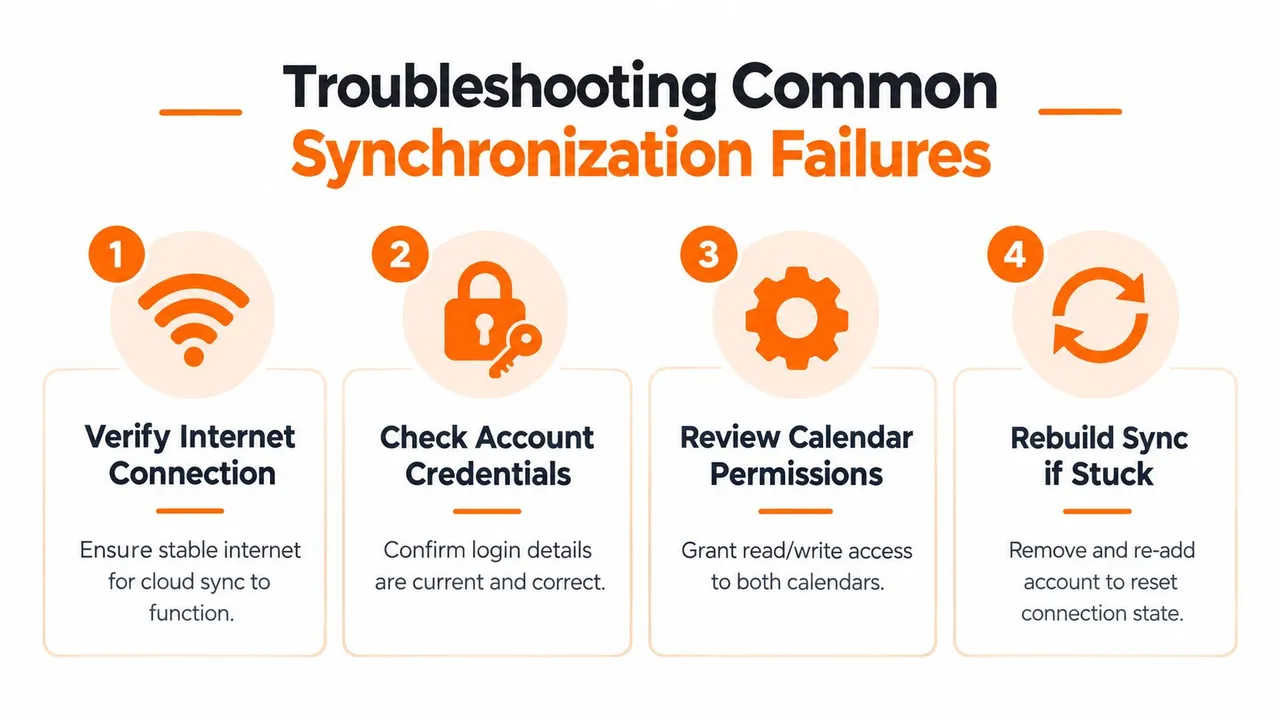
再構築する前にアカウントを確認する
Appleのシステムステータス情報から始め、関連するデバイスで同じAppleアカウントがアクティブであることを確認してください。次に、MicrosoftまたはiCloudアカウントでカレンダーのスイッチが有効になっていること、デバイスが信頼できるインターネット接続を持っていること、オペレーティングシステムがサポートされており最新であることを確認します。
日付と時刻の設定にも注意が必要です。タイムゾーンが正しくないと、別の日に移動したときにイベントが見当たらないように見えることがあります。1つのデバイスだけに問題がある場合は、そのアカウントリストとカレンダーの表示設定を、イベントが正しく表示されているデバイスと比較してください。
プロトコルの境界を特定する
Office 365のイベントがOutlookには表示されるがAppleカレンダーには表示されない場合は、Microsoftアカウントを直接追加したのか、iCloudフィードを購読したのかを確認してください。購読を使用している場合は、フィードがまだ利用可能であることを確認し、更新間隔を考慮してください。読み取り専用の購読は、繰り返し更新しても編集可能にはなりません。
共有または委任されたカレンダーに問題がある場合は、まず所有者のプライマリカレンダーをテストしてください。個人用カレンダーは正常に同期されても、共有カレンダーはクライアントが権限モデルを同じようにサポートしていないために表示されない場合があります。Microsoftは、Outlook for MacがCalDAVやCardDAVを直接提供していないことも文書化しているため、Macアプリケーションを通じてアカウントを追加しても、期待した汎用プロトコル接続が作成されるとは限りません。
診断のショートカット: カレンダーがOutlook on the webでは機能するがAppleカレンダーでのみ失敗する場合は、Microsoftアカウントのパスワードを変更する前に、クライアントの機能と権限を調査してください。
テスト後にのみ再構築する
ステータス、ID、権限、カレンダーの種類を確認した後に、アカウントを削除して再追加してください。これにより古いローカル接続がクリアされる可能性がありますが、デバイスのネイティブアプリケーションから一時的にアカウントが削除されるため、メール、連絡先、カレンダーへのアクセスを後で検証できるときに修理をスケジュールしてください。
一般的なカレンダー同期の問題をカバーする体系的なチェックリストについては、ソースカレンダー、宛先カレンダー、方向、最後の成功した更新、および欠落しているアイテムが作成、編集、キャンセル、共有されたものかどうかを記録してください。その証拠があれば、接続の停滞と、選択したプロトコルがサポートしていない機能を即座に区別できます。
カレンダーのプライバシーを維持するためのベストプラクティス
信頼性の高い同期は、単純なポリシーから始まります。空き状況はデフォルトで共有し、詳細は必要な場合にのみ共有することです。クライアントや同僚が個人的な予定の間に予約を入れないようにする必要があるだけなら、予定のタイトル、場所、メモを仕事用カレンダーにコピーするよりも、マスクされた「忙しい」ブロックの方が安全です。
一方のカレンダーが権威を持ち、2番目のカレンダーが表示のみを必要とする場合は、一方向同期を使用してください。両方のシステムがアクティブなワークスペースである場合は双方向同期を選択しますが、どのフィールドが変更可能か、重複をどのように処理するかを定義してください。個人用、クライアント用、チーム用、旅行用のカレンダーは可能な限り分離し、最小限必要なセットのみを同期してください。
実用的な確認チェックリストは以下の通りです。
- アクセス権の監査: どのMicrosoft、Apple、サードパーティのアカウントが各カレンダーを読み書きできるかを確認します。
- 機密フィールドのマスク: 空き状況をミラーリングする際は、プライベートなタイトル、説明、場所を中立的な値に置き換えます。
- 機密スケジュールに公開リンクを使用しない: イベントメタデータを制限する必要がある場合は、プライベートなアカウント接続または制御されたブリッジを使用します。
- 招待のテスト: イベントの作成、編集、キャンセル、応答が両方のエコシステムで期待通りに動作することを確認します。
- 接続を定期的に見直す: 未使用の購読、古いデバイス、廃止された同期ルールを削除します。
- 所有権の文書化: 各タイプの予定について、どのカレンダーが信頼できる唯一の情報源であるかを決定します。
プライバシーの原則: 情報が少ないカレンダーでも、同僚が必要とするすべての空き状況を提供できます。
ネイティブなアカウント接続は、サポートされているMicrosoftまたはAppleアカウント内での単純なアクセスに適しています。購読は、受動的でリスクの低い表示に適しています。双方向の更新、フィールドのマスク、別々のエコシステム間での一貫した空き状況が必要な場合は、公開フィードを完全な統合として扱うのではなく、それらの要件に合わせて構築された同期方法を選択してください。
SyncThemCalendarsは、Microsoft OutlookまたはOffice 365カレンダーをiCloud経由でAppleカレンダーと接続します。設定可能な一方向、双方向、またはマルチウェイのイベントコピー機能と、詳細をマスクする制御機能を備えています。スケジュールが両方のエコシステムにまたがる場合は、SyncThemCalendarsにアクセスして、利用可能な同期ワークフローを確認し、プライバシーを意識した設定を開始してください。
おすすめの記事
Tutorialsの他の記事

Outlookカレンダーをプラットフォーム間で同期する方法
Outlookカレンダーの予定をGoogleやApple iCloudと同期する方法を解説。双方向同期、プライバシー管理、リアルタイムの空き状況反映をマスターしましょう。

Outlookが同期されない:カレンダーの段階的な修正方法
Google、iCloud、Office 365間でOutlookが同期されない問題を解決するための完全なトラブルシューティングガイド。明確な手順、プラットフォーム別のヒント、専門家によるアドバイスを掲載。
一方向カレンダー同期:空き状況を安全に共有する方法
一方向カレンダー同期を活用して、Google、Outlook、iCloud間で空き状況を調整しつつ、プライバシーを保護しながらスムーズにスケジュール管理を行う方法を解説します。