







Cómo sincronizar el calendario de Office 365 con Apple Calendar
Aprenda a sincronizar el calendario de Office 365 con Apple Calendar. Compare métodos nativos, herramientas de terceros, controles de privacidad y consejos de solución de problemas.

Ha añadido su cuenta de Microsoft 365 a Apple Calendar, los eventos aparecen y todo parece estar arreglado. Entonces, un cliente reserva tiempo durante una cita personal, una edición en Outlook no aparece en su iPhone, o un calendario compartido desaparece de un dispositivo mientras permanece visible en otro. El problema generalmente no es el inicio de sesión. Es la diferencia entre ver un calendario, suscribirse a un feed y mantener una relación de sincronización bidireccional real.
Para sincronizar el calendario de Office 365 con Apple Calendar de forma fiable, debe identificar qué conexión está utilizando, qué puede escribir de vuelta y qué información expone. Las herramientas nativas de Apple y Microsoft cubren varios escenarios útiles, pero no eliminan todas las barreras de protocolo. Para agendas privadas, calendarios delegados y cambios frecuentes, esa distinción importa.
Exchange y CalDAV crean una barrera de protocolo
Un consultor puede gestionar reuniones con clientes en Office 365, compromisos personales en iCloud y planes de viaje en Apple Calendar en un iPhone. La configuración puede parecer correcta hasta que una semana ocupada expone la brecha: un calendario cambia, otro retiene la disponibilidad antigua y cada invitación requiere revisar varias aplicaciones.
El problema subyacente es arquitectónico. Las integraciones de Exchange y cuentas de Microsoft exponen los calendarios de Office 365 a través del ecosistema de Microsoft, mientras que CalDAV admite los flujos de trabajo de calendario asociados con iCloud y Apple Calendar. Exchange y Outlook no son servidores CalDAV nativos, por lo que una suscripción genérica de Apple generalmente no puede crear una relación directa de servidor a servidor. Las diferencias de protocolo se explican en esta comparación de IMAP, Exchange, CalDAV y CardDAV.
Ver no es sincronizar
Apple Calendar puede mostrar eventos de varias cuentas en una sola interfaz. Esa vista compartida no garantiza que cada evento pueda editarse desde cada cuenta, o que una edición en un sistema llegue a otro.
Tres flujos de trabajo se confunden comúnmente:
- Sincronización de cuentas: Apple Calendar se conecta a una cuenta de Microsoft o iCloud y, por lo general, puede leer y escribir dentro del ámbito de calendario admitido por la cuenta.
- Suscripción: Apple Calendar lee un feed de calendario a través de una dirección web. Esto suele ser de solo lectura y las actualizaciones pueden llegar tarde.
- Puente de calendario: Un servicio copia eventos entre calendarios separados y puede aplicar reglas antes de entregarlos al destino.
Un puente de calendario es la única ruta práctica para una sincronización bidireccional fiable entre entornos separados de Office 365 e iCloud. También puede limitar los detalles copiados, lo cual es importante cuando las suscripciones nativas exponen más metadatos de eventos de los que necesita el calendario receptor. Por lo tanto, la orientación sobre la sincronización de calendarios en tiempo real debe tener en cuenta tanto la dirección de la actualización como la privacidad.
Las conexiones de cuenta nativas siguen siendo adecuadas para un calendario personal sencillo. Se vuelven menos predecibles cuando se combinan iCloud, Outlook en la web, Outlook para Mac, Apple Calendar, calendarios compartidos y citas privadas. Confirme el protocolo y los permisos de escritura antes de tratar un calendario visible como uno sincronizado.
Regla práctica: Antes de solucionar un problema con un evento faltante, identifique si el calendario está conectado como una cuenta, leído a través de una suscripción o copiado por un servicio de sincronización.
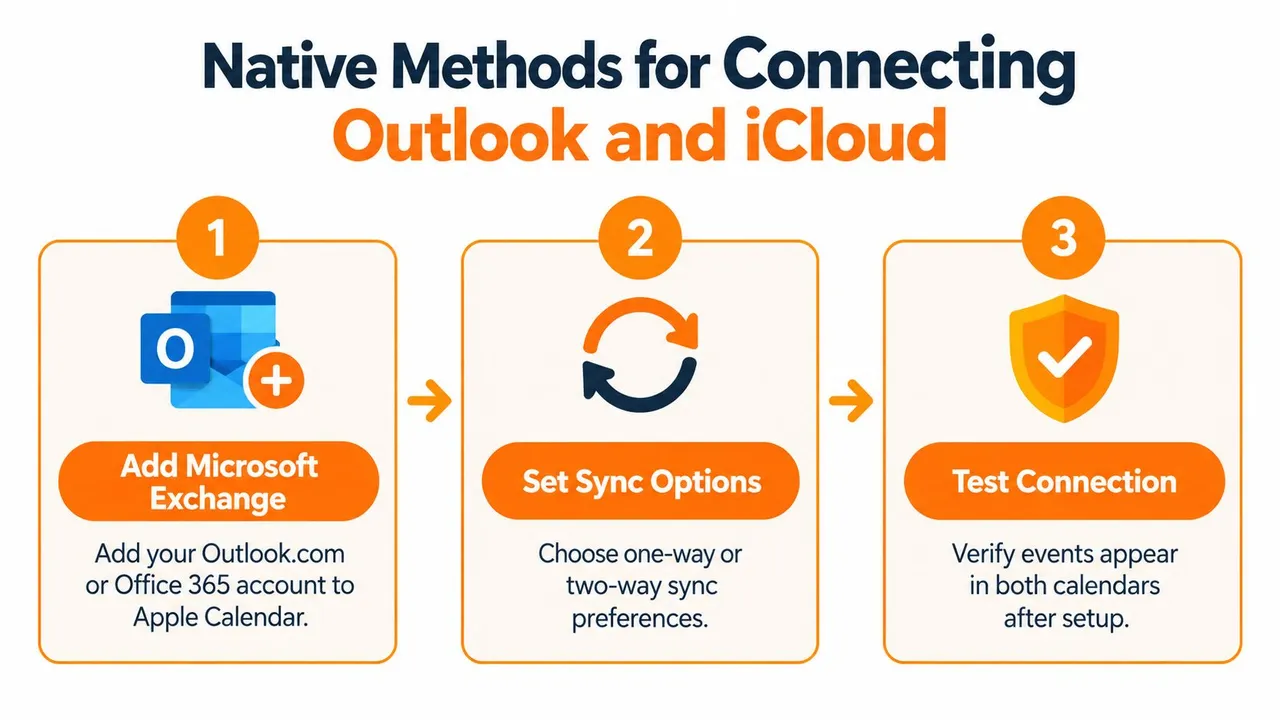
Métodos nativos para conectar Outlook e iCloud
Un consultor que trabaja en un MacBook, un portátil con Windows y un iPhone puede ver las mismas citas en varias aplicaciones, pero los calendarios pueden seguir protocolos y permisos diferentes. Apple y Microsoft admiten conexiones nativas, pero el método correcto depende del dispositivo, el tipo de cuenta y si el calendario debe ser editable desde ambos lados.
Añadir una cuenta de Microsoft en macOS
Abra Calendario, seleccione Calendario > Añadir cuenta, elija el tipo de cuenta de Microsoft correspondiente e inicie sesión. Las instrucciones de la cuenta de Calendario de Apple para macOS explican cómo seleccionar los calendarios que se muestran después de la autenticación.
Esta conexión permite que Apple Calendar trabaje con calendarios pertenecientes a la cuenta de Microsoft conectada. Revise la lista de calendarios después de iniciar sesión. Una cuenta puede contener calendarios personales, compartidos o delegados, y esos calendarios pueden comportarse de manera diferente entre clientes. Un calendario que aparece en la aplicación aún puede tener permisos de escritura limitados.
Windows proporciona una ruta de iCloud separada. Instale iCloud para Windows, inicie sesión con la cuenta de Apple y habilite sincronizar automáticamente calendarios y contactos de iCloud con Microsoft Outlook. Microsoft describe este flujo de trabajo admitido en su guía de sincronización de iCloud para Windows.
Utilizar una suscripción cuando sea necesario
Si Outlook para Mac no ofrece la conexión requerida, una suscripción basada en la web puede funcionar para algunos escenarios de iCloud. Comparta o exponga el calendario de iCloud a través de iCloud.com, copie su dirección de suscripción y añada el feed en Outlook en la web.
Este enfoque es útil para ver, pero no crea una sincronización bidireccional. Un evento editado en Outlook generalmente no volverá a iCloud a través del feed. Microsoft señala que los feeds de suscripción pueden tardar hasta unos 15 minutos en propagarse, y puede ser necesaria una actualización manual.
Microsoft también afirma que Outlook para Mac no admite directamente CalDAV o CardDAV. Esa limitación puede hacer que Outlook en la web sea necesario en lugar de una conexión CalDAV nativa. El inicio de sesión con cuenta de Apple en las aplicaciones de Outlook compatibles reduce la fricción relacionada con contraseñas antiguas, pero no elimina las restricciones específicas de la plataforma. Consulte la guía de Microsoft sobre cómo conectar calendarios nativos de iOS a Outlook móvil para obtener detalles sobre el acceso a la cuenta.
Los métodos nativos funcionan cuando una cuenta sigue siendo la fuente de verdad. Los calendarios separados de Office 365 e iCloud necesitan un puente controlado para una copia bidireccional fiable y para limitar los detalles de los eventos compartidos entre sistemas. Compare las opciones de configuración disponibles en esta guía de sincronización de calendarios de Outlook.
Por qué las suscripciones nativas fallan en los flujos de trabajo modernos
Una suscripción a un calendario público resuelve un problema limitado: permite que otra aplicación de calendario lea un feed publicado. Eso puede ser suficiente para un calendario deportivo, un calendario de eventos públicos o una vista de disponibilidad de bajo riesgo. Se convierte en una mala opción cuando ambos calendarios deben permanecer editables y actualizados.
El costo de privacidad también puede ser fácil de pasar por alto. Si un calendario de iCloud debe hacerse público para un flujo de trabajo de suscripción de Outlook, el enlace de suscripción puede revelar más que una simple señal de libre/ocupado. Los títulos de las reuniones, las ubicaciones, las descripciones y el contexto de los participantes pueden exponer información personal o de clientes a cualquiera que obtenga el enlace. Las discusiones en Microsoft Q&A también destacan que las cuentas IMAP y POP no proporcionan sincronización de calendario o contactos, por lo que una cuenta de correo electrónico no puede servir automáticamente como puente de calendario.
Suscripciones nativas frente a puentes de sincronización dedicados
| Característica | Suscripción nativa | Puente de sincronización dedicado |
|---|---|---|
| Dirección | Generalmente unidireccional y de solo lectura | Puede admitir copia unidireccional o bidireccional |
| Edición | Los cambios realizados en el destino pueden no volver a la fuente | Las reglas de origen y destino pueden admitir actualizaciones recíprocas |
| Privacidad | Los feeds públicos pueden exponer metadatos de eventos | La transformación de campos puede enmascarar títulos, ubicaciones o descripciones |
| Disponibilidad | Útil para visualización pasiva, con posibles retrasos de actualización | Diseñado para mantener la disponibilidad seleccionada alineada entre cuentas |
| Permisos | Depende del calendario publicado y del soporte del cliente | Controlado a través de reglas de sincronización configuradas y acceso a la cuenta |
| Calendarios compartidos | Pueden estar incompletos o ausentes en algunos clientes de Apple y Outlook | Pueden copiar eventos seleccionados en un calendario que el cliente de destino maneja de forma fiable |
El compromiso central es disponibilidad frente a divulgación. Una suscripción pública puede hacer que un calendario sea visible, pero la visibilidad no es lo mismo que compartir la disponibilidad de forma segura. La solución de problemas de soporte de Apple también apunta a desajustes de cuenta, estado de iCloud, versiones del sistema operativo y configuraciones del dispositivo como fuentes comunes de fallos, lo que significa que una suscripción puede parecer rota incluso cuando el feed en sí es válido. La guía de solución de problemas de sincronización de calendarios de Apple es útil para separar los problemas de servicio y cuenta de las limitaciones del protocolo.
Un puente dedicado es más apropiado cuando necesita reflejar el tiempo bloqueado mientras reemplaza los campos de eventos sensibles con texto neutral. Todavía introduce un tercero y, por lo tanto, requiere una revisión de privacidad, pero evita tratar un enlace público como si fuera una conexión bidireccional segura.
Configuración de la sincronización bidireccional con SyncThemCalendars
Para un profesional que necesita alinear la disponibilidad de Office 365 e iCloud, la configuración debe comenzar con el comportamiento deseado, no con la aplicación que abre primero. Decida si un calendario debe controlar al otro, si ambos deben aceptar cambios y si los eventos copiados deben mostrar detalles completos o solo tiempo bloqueado.
Conectar los calendarios
- Inicie sesión y conecte Office 365. Autorice el calendario de Microsoft que contiene su disponibilidad laboral. Utilice la cuenta que posee o puede editar el calendario de origen, no una cuenta que solo ve una vista compartida.
- Conecte Apple Calendar a través de iCloud. Seleccione el calendario de iCloud que debe recibir o proporcionar eventos. Mantenga los calendarios personales y profesionales separados si tienen diferentes requisitos de visibilidad.
- Elija la dirección. Seleccione la sincronización unidireccional si Office 365 debe seguir siendo la autoridad. Elija la sincronización bidireccional cuando las ediciones realizadas en cualquiera de los ecosistemas deban llegar al otro. Los arreglos multidireccionales pueden combinar más de dos calendarios, pero requieren reglas de origen y destino cuidadosas.
- Defina la transformación de privacidad. Configure los eventos copiados para preservar la disponibilidad mientras enmascara títulos, descripciones o ubicaciones. Un evento de destino podría mostrar una redacción neutral, como un bloque ocupado, en lugar del nombre de un cliente o la dirección de una reunión.
- Limite el alcance. Sincronice solo los calendarios y categorías de eventos que necesiten visibilidad multiplataforma. Excluir calendarios irrelevantes reduce el riesgo de duplicación de eventos y facilita la resolución de problemas posterior.
- Cree un evento de prueba. Añada una cita claramente identificable en el calendario de origen, confirme que el destino la recibe, luego edítela y elimínela. Pruebe en ambas direcciones si el flujo de trabajo es bidireccional.
El servicio está diseñado como una aplicación web con una configuración estimada de dos minutos, y admite la sincronización en segundo plano después de la configuración de acuerdo con la información del producto del editor. Trate eso como una expectativa de incorporación, no como un sustituto de la validación. Las políticas empresariales, los permisos de cuenta y la estructura del calendario aún pueden afectar el resultado.
La opción de configuración más importante es la regla de privacidad. Si los colegas solo necesitan saber cuándo no está disponible, no copie el título, la ubicación o la descripción original. Si necesita el contexto completo del evento en ambos dispositivos, documente quién puede acceder a cada calendario de destino antes de habilitar la conexión.
Aquí hay un breve recorrido por el producto que muestra el flujo de configuración:
Después de la primera prueba, compare los calendarios de Apple Calendar, Outlook en la web y las aplicaciones móviles que utiliza. Compruebe los eventos recurrentes, las cancelaciones, el comportamiento de la zona horaria y las invitaciones por separado. Un puente puede copiar los datos del evento con éxito mientras un cliente en particular sigue ocultando un calendario compartido o delegado.
Solución de problemas comunes de sincronización
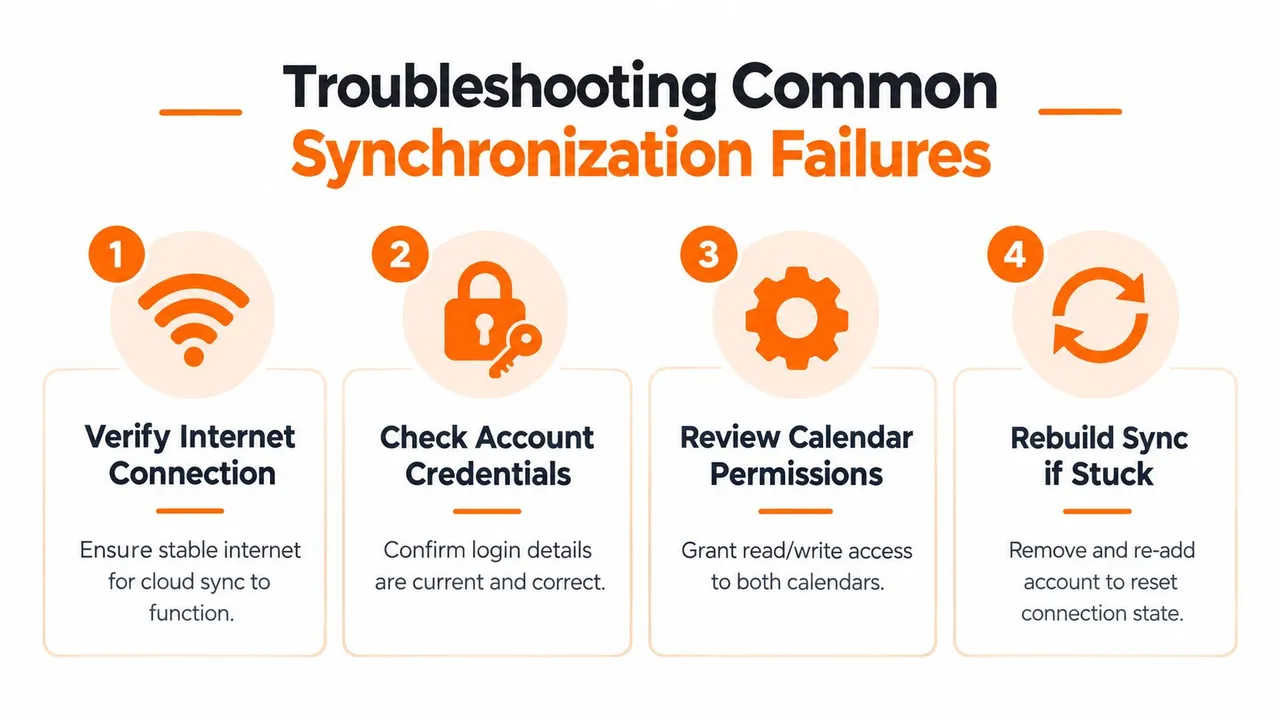
Los fallos de calendario en el límite de Apple y Microsoft generalmente caen en tres categorías: la cuenta no está conectada correctamente, el cliente no puede interpretar la relación del calendario o el feed es válido pero no se ha actualizado. Diagnosticar la categoría primero evita la eliminación y reautenticación repetida de la cuenta cuando el problema real es una suscripción de solo lectura o un modelo de calendario compartido no admitido.
Compruebe la cuenta antes de reconstruirla
Comience con la información de estado del sistema de Apple y confirme que la misma cuenta de Apple está activa en los dispositivos relevantes. Luego, verifique que el interruptor de calendario esté habilitado para la cuenta de Microsoft o iCloud, que el dispositivo tenga una conexión a Internet fiable y que el sistema operativo sea compatible y esté actualizado.
La configuración de fecha y hora también merece atención. Una zona horaria incorrecta puede hacer que un evento parezca faltar cuando se ha movido a otro día u hora. Si solo un dispositivo tiene el problema, compare su lista de cuentas y la configuración de visibilidad del calendario con un dispositivo donde los eventos aparecen correctamente.
Identifique la barrera de protocolo
Si los eventos de Office 365 aparecen en Outlook pero no en Apple Calendar, compruebe si añadió la cuenta de Microsoft directamente o si se suscribió a un feed de iCloud. Si está utilizando una suscripción, confirme que el feed sigue disponible y permita su intervalo de actualización. Una suscripción de solo lectura no se volverá editable porque la actualice repetidamente.
Si el problema afecta a un calendario compartido o delegado, pruebe primero el calendario principal del propietario. Un calendario personal puede sincronizarse normalmente mientras un calendario compartido permanece ausente porque el cliente no admite el modelo de permisos de la misma manera. Microsoft también documenta que Outlook para Mac no proporciona directamente soporte para CalDAV o CardDAV, por lo que añadir una cuenta a través de una aplicación de Mac no creará necesariamente la conexión de protocolo genérica que esperaba.
Atajo de diagnóstico: Si el calendario funciona en Outlook en la web pero falla solo en Apple Calendar, investigue la capacidad y los permisos del cliente antes de cambiar la contraseña de la cuenta de Microsoft.
Reconstruya solo después de probar
Elimine y vuelva a añadir una cuenta después de comprobar el estado, la identidad, los permisos y el tipo de calendario. Esto puede limpiar una conexión local obsoleta, pero también elimina temporalmente la cuenta de las aplicaciones nativas del dispositivo, así que programe la reparación cuando pueda verificar el acceso al correo, los contactos y el calendario después.
Para obtener una lista de verificación sistemática que cubra problemas comunes de sincronización de calendarios, registre el calendario de origen, el calendario de destino, la dirección, la última actualización exitosa y si el elemento faltante fue creado, editado, cancelado o compartido. Esa evidencia distingue rápidamente una conexión estancada de una característica que el protocolo seleccionado nunca admitió.
Mejores prácticas para mantener la privacidad del calendario
La sincronización fiable comienza con una política simple: comparta la disponibilidad por defecto, los detalles solo cuando sea necesario. Si un cliente o colega solo necesita evitar reservar tiempo durante una cita personal, un bloque ocupado enmascarado es más seguro que copiar el título, la ubicación y las notas de la cita en un calendario de trabajo.
Utilice la sincronización unidireccional cuando un calendario sea la autoridad y el segundo calendario solo necesite una vista. Elija la sincronización bidireccional cuando ambos sistemas sean espacios de trabajo activos, pero defina qué campos pueden cambiar y cómo deben manejarse los duplicados. Mantenga los calendarios personales, de clientes, de equipo y de viaje distintos siempre que sea posible, luego sincronice solo el conjunto mínimo requerido.
Una lista de verificación de revisión práctica incluye:
- Auditar el acceso: Confirme qué cuentas de Microsoft, Apple y de terceros pueden leer o escribir en cada calendario.
- Enmascarar campos sensibles: Reemplace títulos, descripciones y ubicaciones privadas con valores neutrales al reflejar la disponibilidad.
- Evitar enlaces públicos para agendas confidenciales: Utilice una conexión de cuenta privada o un puente controlado cuando los metadatos del evento deban permanecer restringidos.
- Probar invitaciones: Verifique que crear, editar, cancelar y responder a un evento se comporte como se espera en ambos ecosistemas.
- Revisar las conexiones regularmente: Elimine suscripciones no utilizadas, dispositivos antiguos y reglas de sincronización obsoletas.
- Documentar la propiedad: Decida qué calendario sigue siendo la fuente de verdad para cada tipo de cita.
Principio de privacidad: Un calendario que muestra menos información aún puede proporcionar toda la disponibilidad que sus colegas necesitan.
Las conexiones de cuenta nativas son adecuadas para un acceso sencillo dentro de cuentas compatibles de Microsoft o Apple. Las suscripciones funcionan para una visibilidad pasiva y de bajo riesgo. Si necesita actualizaciones bidireccionales, enmascaramiento de campos y una disponibilidad consistente en ecosistemas separados, elija un método de sincronización diseñado para esos requisitos en lugar de tratar un feed público como una integración completa.
SyncThemCalendars conecta calendarios de Microsoft Outlook u Office 365 con Apple Calendar a través de iCloud, con copia de eventos unidireccional, bidireccional o multidireccional configurable y controles para enmascarar detalles. Si su agenda abarca ambos ecosistemas, visite SyncThemCalendars para revisar el flujo de trabajo de sincronización disponible e iniciar una configuración consciente de la privacidad.
¿Listo para sincronizar tus calendarios?
Mantén tus calendarios de Google, Outlook y Apple iCloud sincronizados automáticamente. Configuración en 2 minutos, no se requiere tarjeta de crédito.
Empieza gratisSigue leyendo
Más en Tutorials

Cómo sincronizar el calendario de Outlook entre plataformas
Aprenda a sincronizar los eventos del calendario de Outlook con Google y Apple iCloud. Domine la sincronización bidireccional, los controles de privacidad y el mapeo de disponibilidad en tiempo real.

Outlook no se sincroniza: Soluciones paso a paso para calendarios
Soluciona los problemas de sincronización de Outlook entre Google, iCloud y Office 365 con esta guía completa de resolución de problemas. Pasos claros, consejos específicos por plataforma y asesoramiento experto.
Sincronización de calendario unidireccional: Cómo compartir disponibilidad de forma segura
Aprenda cómo la sincronización de calendario unidireccional protege su privacidad mientras mantiene la disponibilidad alineada entre Google, Outlook e iCloud para una programación fluida.