







2026年版 GoogleカレンダーとOutlookを同期する方法
GoogleカレンダーとOutlookを同期する方法を解説。片方向および双方向同期の手順、プライバシー設定、トラブルシューティングのヒントをステップバイステップで紹介します。
一方のカレンダーを正確に保とうとしても、もう一方がずれてしまうという経験はありませんか。クライアントがOutlookで会議の日程を変更したのに、Googleカレンダー上の予定ブロックがそのままになっていて、気づいたときにはすでに別の予定が埋まってしまっている。これこそが、多くの人がGoogleカレンダーとOutlookを同期する方法を検索する理由です。単に接続したいのではなく、正しい方法で接続したいと考えているのです。
問題は、「同期」という言葉が全く異なる2つの動作に対して使われていることです。一方の方法は予定を表示するだけですが、もう一方は編集内容を相互に反映させます。間違った方法を選んでしまうと、スケジュール管理ができるどころか、安全だという誤った安心感を得ることになってしまいます。
カレンダー同期が最も必要な時に失敗する理由
私が何度も目にしてきたフリーランスの方々が抱える共通のセットアップ問題があります。クライアントとのやり取りはOutlook、プライベートの予定はGoogleカレンダーで管理しており、一見すると両方のカレンダーが連携されているように見えます。しかし、会議の日程が変更された際、片方のカレンダーは更新されてももう一方が更新されず、ダブルブッキングや電話のすっぽかしが発生して初めてそのズレに気づくのです。
この失敗は、通常アカウント設定の問題ではありません。読み取り専用のフィードを、リアルタイムで反映される鏡のようなものだと期待してしまうことに原因があります。
可視性と制御の間の隠れた不一致
最も簡単なネイティブ設定を行うと、問題を解決できたと思い込んでしまいがちです。Outlook内でGoogleの予定が見えるため、カレンダーは信頼できるほど最新の状態に見えます。しかし、その接続が単なるサブスクリプション(購読)である場合、片方で行った編集はもう一方には反映されず、ここからスケジュール管理が破綻します。
実用的なルール: 両方のアプリで予定を変更し、両方のカレンダーを常に一致させたいのであれば、単純なフィードでは不十分です。
Googleカレンダー自体の同期タイミングは、なぜこれがエンタープライズ規模で重要なのかを示しています。Google Workspaceのドキュメントによると、GWSMO内のカレンダーデータはOutlookの起動時、その後10分ごと、および会議の招待が作成または受信された直後に同期されます。一方でメールは1分ごと、連絡先は20分ごと、メモは60分ごと、グローバルアドレス一覧は24時間ごとに同期されるという枠組みになっています(Google Workspaceの同期タイミング)。このタイミングからわかるように、カレンダーの同期は単なる夜間の更新ではなく、ほぼリアルタイムのワークロードとして扱われています。
実用的な結論は単純です。両方のカレンダーがアクティブな計画ツールである場合、設定を行う前に可視性のみが必要なのか、それとも編集可能な同期が必要なのかを決定する必要があります。私が見る混乱のほとんどは、この決定を飛ばして、デフォルトの動作が自分のワークフローに合うことを期待することから生じています。
片方向サブスクリプション対双方向同期
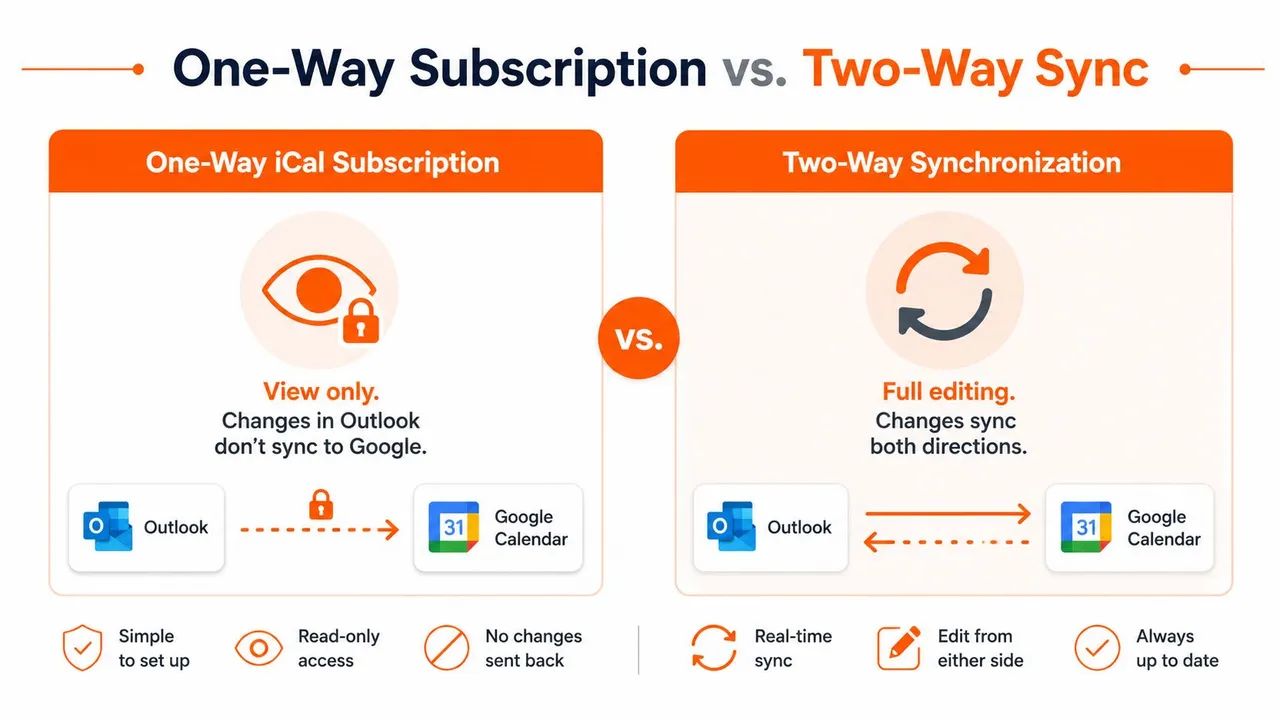
人々を悩ませるギャップは単純です。片方向のiCalサブスクリプションは、もう一方のカレンダーを読み取り専用で表示するものです。双方向同期は編集内容を相互に送信するため、Outlookでの変更がGoogleカレンダーを更新し、Googleカレンダーでの変更がOutlookを更新します。
Googleのヘルプでは、iCal形式のシークレットアドレスについて言及されていますが、これは編集可能な鏡ではなく、共有フィードの言語です(GoogleカレンダーとOutlookの同期ガイダンス)。MicrosoftもOutlook側について同様の説明をしており、使用しているOutlookのバージョンに応じて、Webまたはインターネットからカレンダーの追加を行い、サブスクライブするよう案内しています。これはサブスクリプションのワークフローであり、ライブ編集のブリッジではありません(GoogleカレンダーをOutlookで表示するためのMicrosoftサポート)。
各オプションの機能
サブスクリプションは、可視性のみが必要な場合にうまく機能します。チームはあなたの空き状況を確認でき、あなたは一日中Googleカレンダーを開くことなくOutlook内で計画を立て続けることができます。ただし、トレードオフは明確です。Outlookで会議を移動させ、Google側も変更されることを期待しても、フィードではそれができません。
双方向同期は、両方のカレンダーで実際に作業を行うためのものです。どちらのアプリで予定を編集しても、もう一方が最新の状態に保たれる必要がある場合に適しています。ネイティブのサブスクリプションは表示にとどまるため、専用の同期ツールが存在するのです。
実用的な違いは、スケジュールが複雑になった瞬間に現れます。Googleカレンダーで開始された会議をOutlookで再スケジュールした場合、片方向サブスクリプションではGoogle側は変更されません。クライアントがOutlookで時間を変更したのに、フィードを購読しているだけだと、スケジュールが変更された後も個人のカレンダーには古い時間のまま表示され続ける可能性があります。
フリーランスやアシスタント、空き状況をきれいに表示するだけでよい小規模チームにとっては、片方向のルートで十分な場合が多いです。しかし、クライアントワーク、プライベートの時間、プラットフォームをまたいだ共有スケジュールを管理している人にとっては、通常それだけでは不十分です。
Outlookで片方向のGoogleカレンダーサブスクリプションを設定する
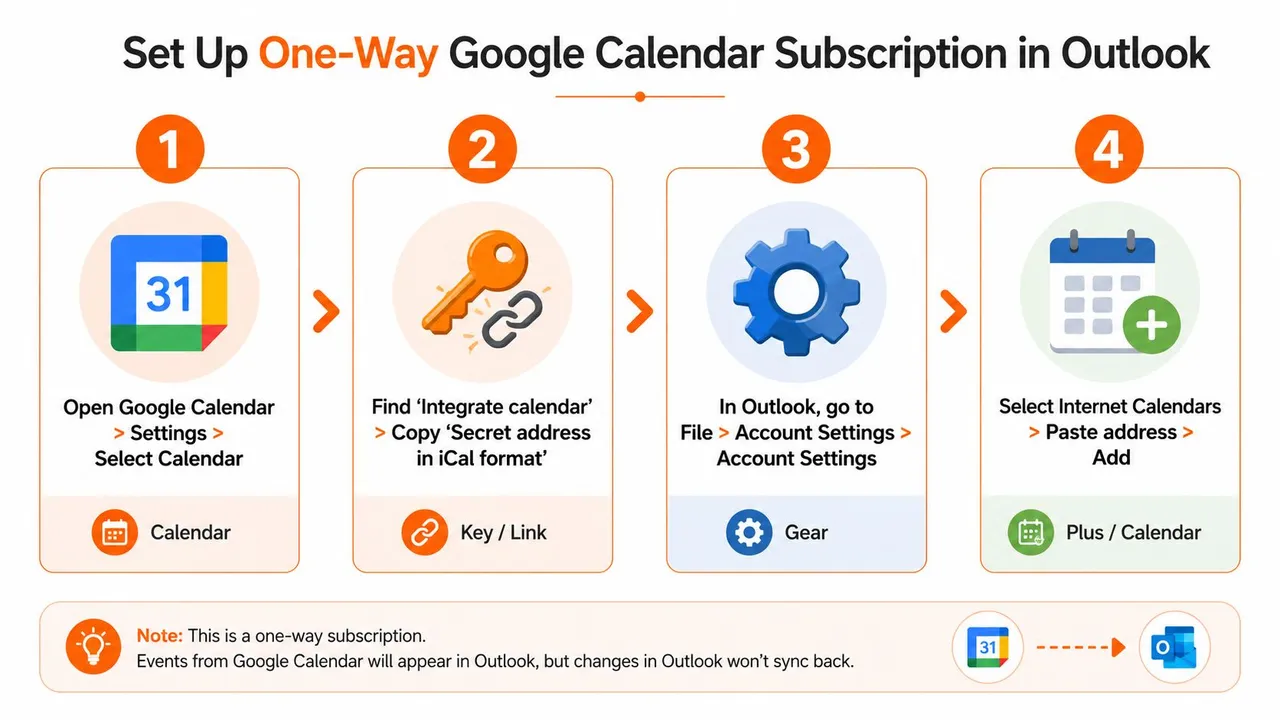
片方向サブスクリプションは、Outlookを編集パートナーにすることなく、Googleの予定をOutlookに表示させる必要がある場合に機能します。まずGoogleカレンダーで設定と共有を開き、目的のカレンダーを選択してカレンダーの統合を見つけます。Outlookがカレンダーを読み取るにはこのフィードが必要なため、iCal形式のシークレットアドレスをコピーします。
Outlookでフィードを追加する
新しいOutlookでは、カレンダーの追加からWebからサブスクライブを選択します。GoogleのiCalアドレスを貼り付け、カレンダーにわかりやすい名前を付けて保存します。従来のOutlookでは、通常インターネットからというルートがあり、古いインターフェースを通じて同じ作業を行います。
この設定は設計上、読み取り専用です。ライブ編集のブリッジではなく、可視性を提供するものです。その価値は実用的です。Outlookから空き状況を確認したり、2つ目の編集可能なカレンダーへのアクセス権を与えずにアシスタントに空き状況を確認させたりすることができます。
目的が空き状況をミラーリングすることだけであれば、通常これで十分です。目的がどちらの側からでも予定を変更することであれば、ここで作業を止め、SyncThemCalendarsのような真の同期ツールを使用してください。
弱点は更新タイミングです。Outlookは独自のスケジュールでサブスクライブされたフィードを更新するため、変更が常にすぐに表示されるとは限りません。これは受動的な可視性には問題ありませんが、特に会議が直前に変更されるようなアクティブなスケジュール管理では問題になります。
この方法は、共有スケジュールを運用している時ではなく、自分の時間を保護している時に使用してください。アシスタントに個人の空き状況を見せるだけでよいコンサルタントなら、このトレードオフを受け入れられるでしょう。しかし、編集内容が双方向に反映されることを期待するフリーランスや小規模チームは、通常それでは対応できません。
SyncThemCalendarsで真の双方向同期を実現する
双方向同期は、ネイティブのサブスクリプションフローではなく、専用のコネクタから始まります。SyncThemCalendarsを使用すると、GoogleとOutlookのアカウントを接続し、ソースとターゲットのカレンダーを選択してから、関係が片方向、双方向、または多方向のいずれであるかを選択します。この設定は、単に表示するだけでなく、編集、キャンセル、新しい予定をプラットフォーム間で移動させる必要がある人のために設計されています。
設定は通常どのようなものか
最初の選択は方向です。一方のカレンダーが権威あるものである場合は、それをソースとして維持し、もう一方をミラーリングさせます。両方のカレンダーがアクティブなワークスペースである場合は、双方向の関係を設定して、どちらの側からでも更新できるようにします。これは、異なるエコシステムでクライアントのスケジュールと個人の予定をやりくりするフリーランス、小規模チーム、起業家にとっての実用的な解決策です。
2つ目の選択はプライバシーです。このカテゴリーの同期ツールは、多くの場合、タイトル、説明、または場所をマスクすることができます。これは、すべての詳細を公開せずに空き状況(free/busy)の可視性が必要な場合に不可欠です。共有カレンダーは、漏洩に気づくずっと前に機密性の高いイベント名をさらしてしまう可能性があるため、これは人々が予想する以上に重要です。
バックグラウンド同期モデルは、複数のカレンダーを扱う際にも役立ちます。SyncThemCalendarsはGoogle、Microsoft Outlook、Appleカレンダーをサポートしており、そのワークフローはSyncThemCalendarsの公開製品説明によると、プランごとに無制限のイベントを伴う継続的なバックグラウンド操作を中心に構築されています。このサービスは14日間の無料トライアルとフィールドレベルのプライバシー制御も宣伝しており、コミットする前に動作を検証したい人にとって実用的なテストベッドとなります。
設定後、各側で1つの会議を使ってテストしてください。Googleで1つのイベントを移動し、Outlookを確認します。Outlookで別のイベントを変更し、Googleが更新されることを確認します。この小さなテストにより、スケジュール全体が接続に依存する前に、マッピングのミスを迅速に発見できます。
真の同期レイヤーのポイントは制御です。何がコピーされ、何が非公開のままになり、競合が発生したときにどちらのカレンダーが優先されるかを決定します。これこそが、共有ビューと実際のスケジュールシステムの決定的な違いです。
ネイティブ同期とサードパーティツールの比較
ネイティブツールは単純であるため、よりシンプルに見えます。また、アクティブなスケジューラーが必要とする機能には届きません。GoogleカレンダーをOutlookで表示したいだけであれば、サブスクリプションの設定は迅速です。編集内容を双方向に反映させる必要がある場合や、プライバシーのマスキング、複数のカレンダーの制御が必要な場合は、サードパーティの同期レイヤーが実用的な選択肢となります。
実践において重要な比較
| 機能 | iCalサブスクリプション | GWSMO | SyncThemCalendars |
|---|---|---|---|
| 編集 | 読み取り専用の可視性 | ワークフロー全体はWorkspaceとOutlookの設定に依存 | 双方向、片方向、または多方向のオプション |
| 更新動作 | Outlookのフィードポーリングに依存 | Google Workspaceドキュメントでは10分ごとのカレンダー同期、および起動時や会議招待イベント後の同期 (Google Workspaceの同期タイミング) | 製品の位置付けによると、ほぼリアルタイムのバックグラウンド同期 |
| プライバシー制御 | 限定的 | Workspaceの動作と構成に依存 | フィールドのマスキングと空き状況のミラーリング |
| 設定の複雑さ | 低 | 中程度 | 中程度(明示的なカレンダーマッピングが必要) |
| 最適な用途 | 受動的な空き状況の確認 | サポートされているデスクトップOutlookワークフローでのGoogle Workspaceユーザー | 編集可能なクロスプラットフォーム同期を必要とするアクティブなスケジューラー |
この表により、トレードオフがより明確になります。サブスクリプションルートは、日中に変化するスケジュールを調整するのではなく、時間ブロックをミラーリングすることが目的の場合に機能します。GWSMOはより強力なネイティブオプションですが、そのタイミングは依然として即時の伝播ではなくポーリングモデルに従っているため、リアルタイムのブリッジとしてよりも、管理された同期フレームワークとして機能します(Google Workspaceの同期タイミング)。
人々がトレードオフを読み違える場所
最大の誤解は、GoogleとOutlookの間のあらゆる接続が、完全な双方向動作を意味すると想定することです。Microsoft自身のガイダンスやコミュニティの回答は、フィードサブスクリプションとアクティブな同期の間に一線を画し続けており、そのため同じ設定でも人によってうまくいったり、失敗したりするのです(同期パターンに関するMicrosoft Q&A)。
カレンダーが単に時々確認するものではなく、運用上のツールである場合、専用ツールは追加設定の手間をかける価値があります。これはクライアントと接するコンサルタント、営業チーム、そして古い空き状況を許容できないすべての人に当てはまります。2つ目のカレンダーが参照用でしかない場合は、それほど有用ではありません。
ワークフローを保護できる最も軽量な方法を選択してください。それよりも軽量なものは、会議が移動した瞬間に誤った経済性となります。
ネイティブルート以外のより広範なベンダー比較については、こちらのカレンダー同期アプリガイドの分析が、編集、プライバシー、メンテナンスの負担という観点から決定を下すのに役立ちます。
一般的な同期の問題とプライバシーのヒントのトラブルシューティング
同期が壊れていると感じたときに最初に確認すべきことは、そもそも真の書き戻し機能があったかどうかです。「スタック」しているように見える片方向フィードは、単にOutlookの更新サイクルを待っているだけかもしれません。一方、双方向コネクタは、カレンダーのマッピングや権限の設定が間違っている可能性があります。これらは全く異なる問題であり、修正方法も異なります。
通常何がうまくいかないのか
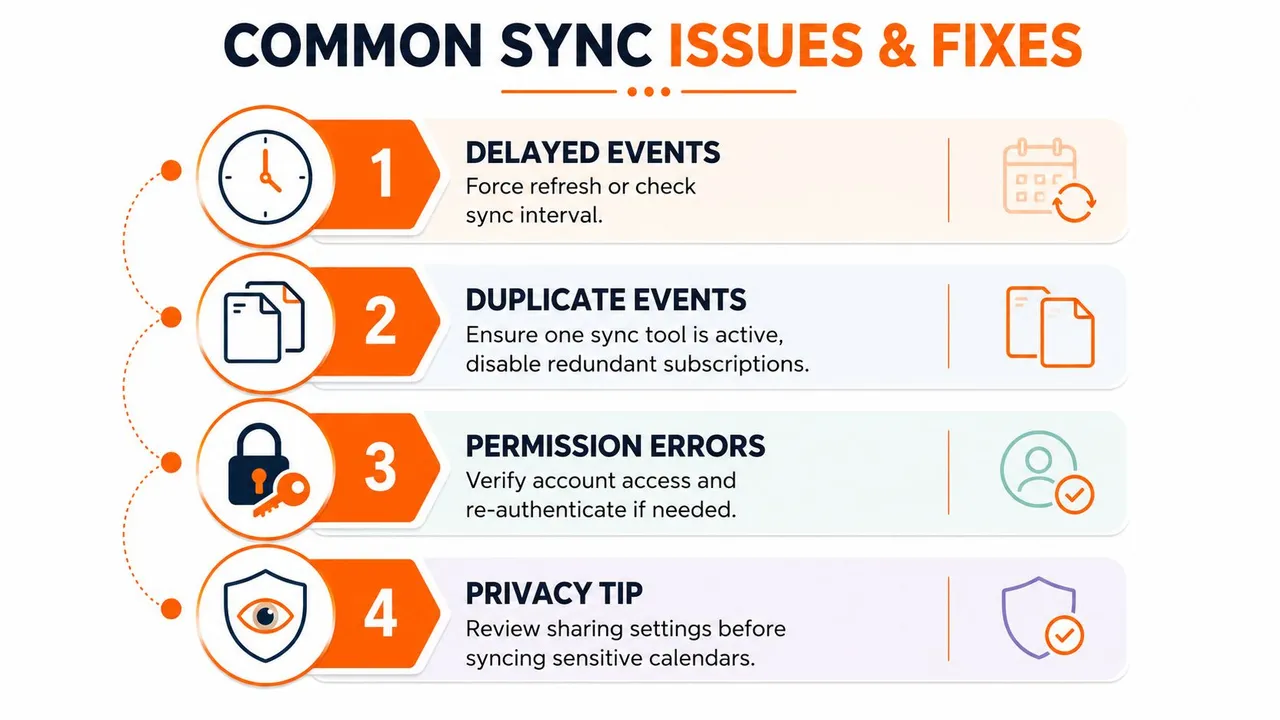
イベントの遅延は、サブスクリプションベースのセットアップでよく見られます。Outlookがまだフィードを更新していない場合、イベントは消えていないのではなく、まだ到着していないだけです。重複するイベントは通常、2つの同期システムが同じ仕事をしようとしていることを示しているため、カレンダーの関係ごとに1つのアクティブな同期パスを維持することを常に推奨しています。
権限エラーも頻繁な原因です。ソースカレンダーの共有ルールが変更されると、警告なしにフィードの更新が停止することがあります。その場合は、アカウントの再認証、現在のフィードの再コピー、またはアプリの再接続を行い、修正が機能したと想定する前に新しいイベントでテストしてください。
プライバシーは独自の監査が必要です。クライアントがあなたの空き状況を確認する必要があるだけなら、完全なイベント共有ではなく空き状況のミラーリングを使用してください。イベントの詳細を公開しなければならない場合は、タイトル、説明、または場所のマスキングが必要かどうかを最初に確認してください。
- イベントの遅延: 手動更新を強制するか、同期間隔を確認してください。
- 重複イベント: 1つの同期ツールをアクティブに保ち、冗長なサブスクリプションを無効にしてください。
- 権限エラー: アクセス権を再確認し、必要に応じてアカウントを再接続してください。
- プライバシーの露出: 機密性の高いカレンダーを同期する前に、共有設定を確認してください。
片方向サブスクリプションに関する以前のセクションですでに可視性と編集のギャップについては説明したため、ここでの修正は主に運用上の規律です。1つのクリーンなカレンダーパスを使用し、単一のイベントでテストし、重複していないと確信できない限り、サブスクリプションフィードと完全な同期ツールを混在させないでください。
スタックした同期動作の詳細については、こちらのGoogleカレンダーが同期されないガイドのトラブルシューティングノートがチェックリストとして役立ちます。昨日までカレンダーが正常に見えていたのに今日更新が止まった場合に特に便利です。
最も安全な長期的なパターンは単純です。機密性の高い詳細はマスクし、アカウント変更後は権限を確認し、設定を変更するたびに伝播を再テストしてください。これにより、カレンダーの編集をすべて当てずっぽうな作業に変えることなく、スケジュールを一致させることができます。
読み取り専用フィードを超えて、GoogleカレンダーとOutlookを常に一致させる設定が必要な場合、SyncThemCalendarsはそのようなクロスプラットフォームのスケジュール管理のために構築されています。片方向、双方向、多方向のカレンダー同期をプライバシー制御付きでサポートしているため、自分の仕事のやり方に方法を合わせることができます。次のダブルブッキングが発生する前に、SyncThemCalendarsにアクセスし、自身のスケジュールフローと同期オプションを比較してみてください。
おすすめの記事
Tutorialsの他の記事

Outlookカレンダーをプラットフォーム間で同期する方法
Outlookカレンダーの予定をGoogleやApple iCloudと同期する方法を解説。双方向同期、プライバシー管理、リアルタイムの空き状況反映をマスターしましょう。

Office 365カレンダーとAppleカレンダーを同期する方法
Office 365カレンダーとAppleカレンダーを同期する方法を解説します。ネイティブな方法、サードパーティ製ツール、プライバシー管理、トラブルシューティングのヒントを比較します。

Outlookが同期されない:カレンダーの段階的な修正方法
Google、iCloud、Office 365間でOutlookが同期されない問題を解決するための完全なトラブルシューティングガイド。明確な手順、プラットフォーム別のヒント、専門家によるアドバイスを掲載。