







Come sincronizzare Google Calendar e Outlook nel 2026
Scopri come sincronizzare Google Calendar e Outlook con metodi passo dopo passo per la sincronizzazione unidirezionale e bidirezionale, controlli della privacy e suggerimenti per la risoluzione dei problemi.
Stai cercando di mantenere un calendario aggiornato mentre l’altro continua a cambiare. Un cliente ha spostato una riunione in Outlook, il tuo blocco di tempo personale è ancora presente su Google Calendar e, nel momento in cui te ne accorgi, qualcuno ha già prenotato proprio in quel momento. Questo è il motivo per cui le persone cercano come sincronizzare Google Calendar e Outlook. Non vogliono solo una connessione, vogliono il tipo di connessione giusta.
Il problema è che il termine “sincronizzazione” viene usato per due comportamenti molto diversi. Un metodo mostra solo gli eventi nell’altra app, l’altro trasferisce le modifiche in entrambe le direzioni. Se scegli quello sbagliato, non ottieni un’agenda sincronizzata, ma una falsa sensazione di sicurezza.
Perché la sincronizzazione del calendario fallisce quando ne hai più bisogno
Un freelance che ho visto decine di volte ha lo stesso problema di configurazione. Il suo cliente vive su Outlook, la sua vita personale gira su Google Calendar ed entrambi i calendari sembrano connessi a prima vista. Poi una riunione cambia, un calendario si aggiorna, l’altro no, e il divario emerge solo dopo una doppia prenotazione o una chiamata persa.
Quel fallimento di solito non riguarda la configurazione dell’account. Riguarda l’aspettativa che un feed in sola lettura si comporti come uno specchio in tempo reale.
Il disallineamento nascosto tra visibilità e controllo
La configurazione nativa più semplice fa pensare alle persone di aver risolto il problema. Possono vedere gli eventi di Google all’interno di Outlook, quindi il calendario sembra abbastanza aggiornato da potersi fidare. Ma se quella connessione è solo un abbonamento, le modifiche apportate da una parte non verranno riportate dall’altra, ed è qui che la pianificazione fallisce.
Regola pratica: se hai bisogno di modificare gli eventi in una delle due app e ti aspetti che entrambi i calendari rimangano allineati, un semplice feed non è sufficiente.
I tempi di sincronizzazione del calendario di Google mostrano perché questo è importante su scala aziendale. La documentazione di Google Workspace afferma che i dati del calendario in GWSMO si sincronizzano ogni volta che Outlook viene avviato, poi ogni 10 minuti e immediatamente dopo che un invito a una riunione viene creato o ricevuto, mentre l’email si sincronizza ogni minuto, i contatti ogni 20 minuti, le note ogni 60 minuti e l’Elenco indirizzi globale ogni 24 ore nello stesso framework (Google Workspace sync timing). Questa tempistica ti dice che la sincronizzazione del calendario viene trattata come un carico di lavoro quasi in tempo reale, non come un aggiornamento notturno casuale.
Il consiglio pratico è semplice. Se entrambi i calendari sono strumenti di pianificazione attivi, devi decidere se desideri solo la visibilità o una sincronizzazione modificabile prima di toccare qualsiasi impostazione. La maggior parte della confusione che vedo deriva dal saltare questa decisione e sperare che il comportamento predefinito corrisponda al flusso di lavoro.
Abbonamenti unidirezionali contro sincronizzazione bidirezionale
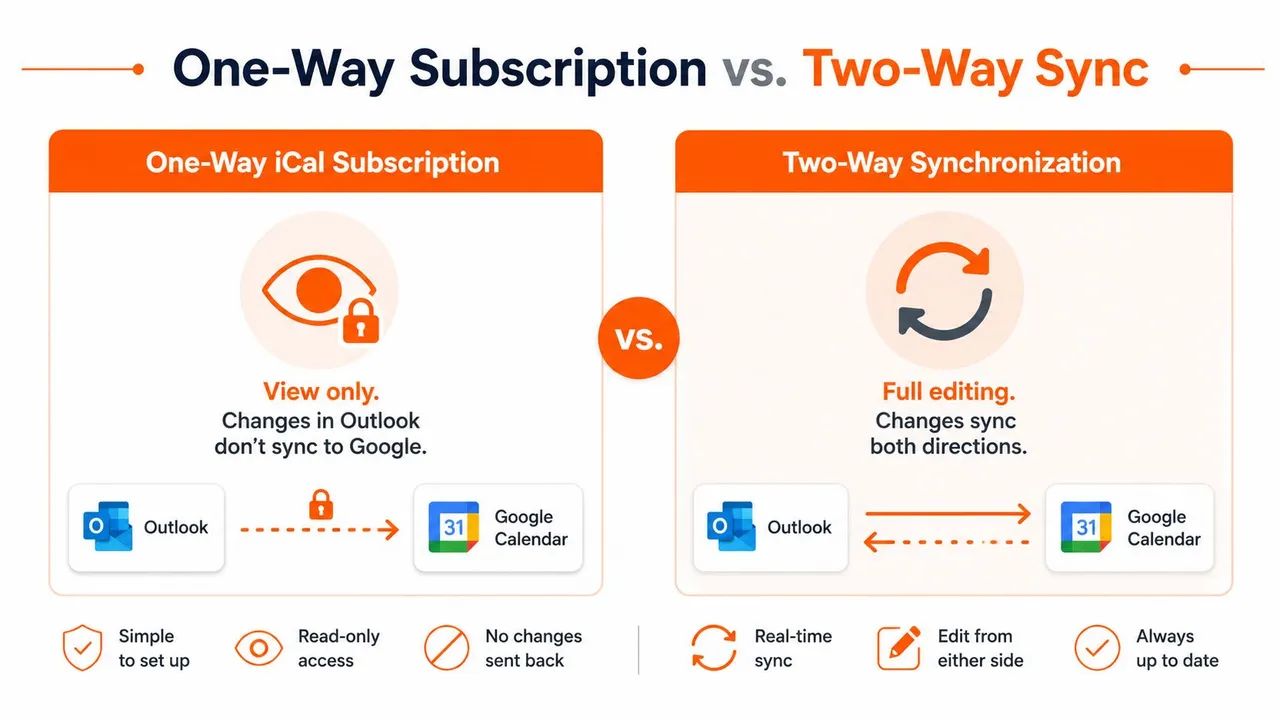
Il divario che trae in inganno le persone è semplice. Un abbonamento iCal unidirezionale ti offre una visualizzazione in sola lettura di un altro calendario. Una sincronizzazione bidirezionale invia le modifiche avanti e indietro, quindi una modifica in Outlook aggiorna Google Calendar e una modifica in Google Calendar aggiorna Outlook.
Il linguaggio di assistenza di Google punta a un indirizzo segreto in formato iCal, che è il linguaggio di un feed condiviso piuttosto che di uno specchio modificabile (guida alla sincronizzazione di Google Calendar e Outlook). Microsoft descrive il lato Outlook allo stesso modo, copia il feed in Aggiungi calendario e iscriviti dal web o da Internet, a seconda della versione di Outlook che utilizzi. Si tratta di un flusso di lavoro di abbonamento, non di un ponte di modifica in tempo reale (Microsoft support on seeing Google Calendar in Outlook).
Cosa fa ogni opzione
Un abbonamento funziona bene quando l’unica necessità è la visibilità. Il tuo team può vedere quando sei occupato e tu puoi continuare a pianificare all’interno di Outlook senza aprire Google Calendar tutto il giorno. Il compromesso, però, è chiaro. Se sposti una riunione in Outlook e ti aspetti che anche Google cambi, il feed non lo farà.
La sincronizzazione bidirezionale è per i calendari che gestiscono entrambi un lavoro reale. È adatta quando modifichi gli eventi in entrambe le app e ti aspetti che l’altra parte rimanga aggiornata. Ecco perché esistono strumenti di sincronizzazione dedicati, mentre gli abbonamenti nativi si fermano alla visualizzazione.
La differenza pratica emerge nel momento in cui la pianificazione diventa complicata. Se una riunione inizia su Google Calendar e la riprogrammi in Outlook, un abbonamento unidirezionale lascia Google invariato. Se un cliente sposta un orario in Outlook e tu ti sei limitato a sottoscrivere il feed, il tuo calendario personale continuerà a mostrare il vecchio slot molto tempo dopo che l’orario è stato spostato.
Per freelance, assistenti e piccoli team che hanno bisogno solo di una chiara visione della disponibilità, la strada unidirezionale è spesso sufficiente. Per chiunque gestisca lavoro con i clienti, tempo personale e pianificazione condivisa tra piattaforme, di solito non è abbastanza.
Configurazione di un abbonamento unidirezionale a Google Calendar in Outlook
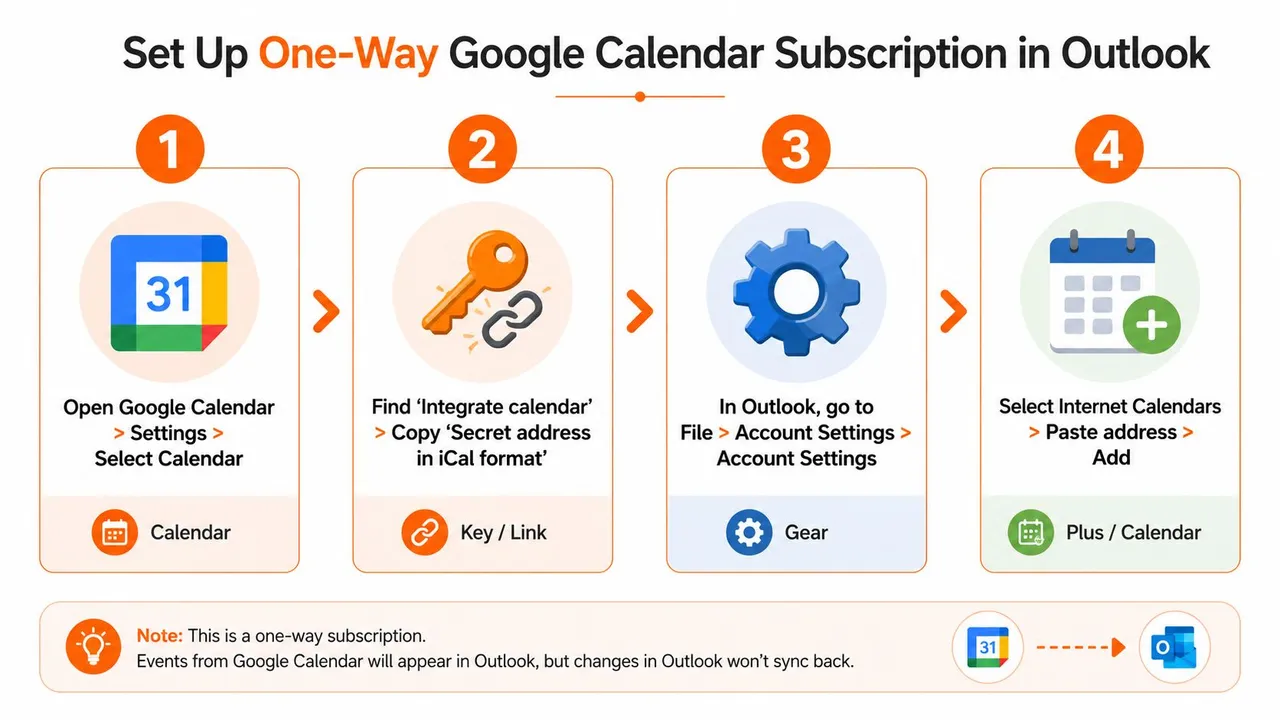
Un abbonamento unidirezionale funziona quando hai bisogno che gli eventi di Google appaiano in Outlook senza rendere Outlook un partner di modifica. Inizia da Google Calendar, apri Impostazioni e condivisione, scegli il calendario che desideri e trova Integra calendario. Copia l’Indirizzo segreto in formato iCal, perché Outlook ha bisogno di quel feed per leggere il calendario.
Aggiungi il feed in Outlook
Nel nuovo Outlook, vai su Aggiungi calendario e scegli Iscriviti dal web. Incolla l’indirizzo iCal di Google, dai al calendario un nome chiaro e salvalo. Nel classico Outlook, il percorso è solitamente Da Internet, che svolge lo stesso lavoro attraverso l’interfaccia più vecchia.
Quella configurazione è in sola lettura per progettazione. Ti offre visibilità, non un ponte di modifica in tempo reale. Il valore è pratico. Puoi guardare i blocchi occupati da Outlook o lasciare che un assistente veda la tua disponibilità senza concedere l’accesso a un secondo calendario modificabile.
Se l’obiettivo è solo quello di rispecchiare la disponibilità, di solito questo metodo funziona. Se l’obiettivo è modificare gli eventi da entrambi i lati, fermati qui e usa un vero strumento di sincronizzazione come SyncThemCalendars.
Il punto debole è la tempistica di aggiornamento. Outlook aggiorna i feed sottoscritti secondo il proprio programma, quindi le modifiche non appaiono sempre immediatamente. Questo va bene per la visibilità passiva, ma diventa un problema per la pianificazione attiva, specialmente quando le riunioni si spostano all’ultimo minuto.
Usa questo metodo quando stai proteggendo il tuo tempo, non quando stai gestendo un programma condiviso. Un consulente che ha bisogno solo di rendere visibili i propri blocchi personali a un assistente può convivere con questo compromesso. Un freelance o un piccolo team che si aspetta che le modifiche fluiscano in entrambe le direzioni di solito non può farlo.
Ottenere una vera sincronizzazione bidirezionale con SyncThemCalendars
La sincronizzazione bidirezionale inizia con un connettore dedicato, non con il flusso di abbonamento nativo. Con SyncThemCalendars, colleghi i tuoi account Google e Outlook, selezioni i calendari di origine e di destinazione, quindi scegli se la relazione deve essere unidirezionale, bidirezionale o multidirezionale. La configurazione è progettata per le persone che hanno bisogno che modifiche, cancellazioni e nuovi eventi si spostino tra le piattaforme invece di essere solo visualizzati.
Come appare solitamente la configurazione
La prima scelta è la direzione. Se un calendario è autorevole, mantienilo come origine e lascia che l’altro lo rispecchi. Se entrambi i calendari sono spazi di lavoro attivi, imposta una relazione bidirezionale in modo che entrambi i lati possano aggiornare l’altro. Questa è la soluzione pratica per freelance, piccoli team e imprenditori che gestiscono programmi dei clienti e impegni personali in ecosistemi diversi.
La seconda scelta è la privacy. Gli strumenti di sincronizzazione in questa categoria spesso ti consentono di mascherare titoli, descrizioni o posizioni, il che è fondamentale quando vuoi la visibilità libero/occupato senza trasmettere ogni dettaglio. Questo conta più di quanto le persone si aspettino, perché un calendario condiviso può esporre nomi di eventi sensibili molto prima che qualcuno si accorga della fuga di notizie.
Un modello di sincronizzazione in background aiuta anche quando gestisci più di un calendario. SyncThemCalendars supporta Google, Microsoft Outlook e Apple Calendar, e il suo flusso di lavoro è costruito attorno a un funzionamento continuo in background con eventi illimitati per piano, secondo la descrizione del prodotto dell’editore su SyncThemCalendars. Il servizio pubblicizza anche una prova gratuita di 14 giorni e controlli della privacy a livello di campo, il che lo rende un banco di prova pratico per le persone che vogliono convalidare il comportamento prima di impegnarsi.
Dopo la configurazione, testalo con una singola riunione su ciascun lato. Sposta un evento in Google, quindi controlla Outlook. Cambia l’altro in Outlook, quindi conferma che Google si aggiorni. Quel piccolo test individua rapidamente gli errori di mappatura, prima che l’intero programma dipenda dalla connessione.
Il punto di un vero livello di sincronizzazione è il controllo. Decidi cosa copiare, cosa mantenere privato e quale calendario vince quando si verificano conflitti. Questa è la differenza tra una visualizzazione condivisa e un vero sistema di pianificazione.
Confronto tra sincronizzazione nativa e strumenti di terze parti
Gli strumenti nativi sembrano più semplici perché lo sono. Inoltre, non arrivano a coprire ciò di cui gli utenti attivi hanno solitamente bisogno. Se vuoi solo visualizzare un Google Calendar in Outlook, un abbonamento è veloce da configurare. Se hai bisogno che le modifiche si spostino in entrambe le direzioni, mascheramento della privacy o controllo su più di un calendario, un livello di sincronizzazione di terze parti diventa solitamente la scelta pratica.
Il confronto che conta nella pratica
| Funzionalità | Abbonamento iCal | GWSMO | SyncThemCalendars |
|---|---|---|---|
| Modifica | Visibilità in sola lettura | Il flusso di lavoro completo dipende dalla configurazione di Workspace e Outlook | Opzioni bidirezionali, unidirezionali o multidirezionali |
| Comportamento di aggiornamento | Dipende dal polling del feed di Outlook | Sincronizzazione del calendario ogni 10 minuti nella documentazione di Google Workspace, più sincronizzazione all’avvio e dopo eventi di invito a riunioni (Google Workspace sync timing) | Sincronizzazione in background quasi in tempo reale, secondo il posizionamento del prodotto |
| Controlli della privacy | Limitati | Dipende dal comportamento e dalla configurazione di Workspace | Mascheramento dei campi e mirroring libero/occupato |
| Complessità di configurazione | Bassa | Moderata | Moderata, con mappatura esplicita del calendario |
| Ideale per | Visualizzazione passiva della disponibilità | Utenti di Google Workspace in flussi di lavoro Outlook desktop supportati | Pianificatori attivi che necessitano di sincronizzazione modificabile tra piattaforme |
Quella tabella rende i compromessi più facili da vedere. Il percorso dell’abbonamento funziona quando l’obiettivo è rispecchiare i blocchi di tempo, non coordinare un programma che cambia durante il giorno. GWSMO è l’opzione nativa più forte, ma la sua tempistica segue ancora un modello di polling piuttosto che una propagazione istantanea, quindi funziona meglio come framework di sincronizzazione gestito che come ponte in tempo reale (Google Workspace sync timing).
Dove le persone solitamente interpretano male il compromesso
Il malinteso più grande è presumere che qualsiasi connessione tra Google e Outlook significhi un comportamento bidirezionale completo. La guida stessa di Microsoft e le risposte della community continuano a tracciare una linea tra gli abbonamenti ai feed e la sincronizzazione attiva, motivo per cui la stessa configurazione può sembrare corretta per una persona e fallire per un’altra (Microsoft Q&A on sync patterns).
Uno strumento dedicato vale la configurazione extra quando il calendario è operativo, non solo qualcosa che controlli di tanto in tanto. Questo vale per consulenti a contatto con i clienti, team di vendita e chiunque non possa permettersi una disponibilità obsoleta. È meno utile se il secondo calendario è solo una vista di riferimento.
Scegli il metodo più leggero che protegge comunque il tuo flusso di lavoro. Qualsiasi cosa più leggera di così diventa un falso risparmio la prima volta che una riunione si sposta.
Se desideri un confronto più ampio tra i fornitori oltre al percorso nativo, la suddivisione in questa guida alle app di sincronizzazione del calendario aiuta a inquadrare la decisione attorno alla modifica, alla privacy e all’onere di manutenzione.
Risoluzione dei problemi comuni di sincronizzazione e suggerimenti sulla privacy
La prima cosa da controllare quando la sincronizzazione sembra interrotta è se avesse mai avuto una vera scrittura in primo luogo. Un feed unidirezionale che sembra “bloccato” potrebbe solo essere in attesa del ciclo di aggiornamento di Outlook, mentre un connettore bidirezionale potrebbe essere configurato male sulla mappatura o sui permessi del calendario. Sono problemi molto diversi e si risolvono in modi diversi.
Cosa va solitamente storto
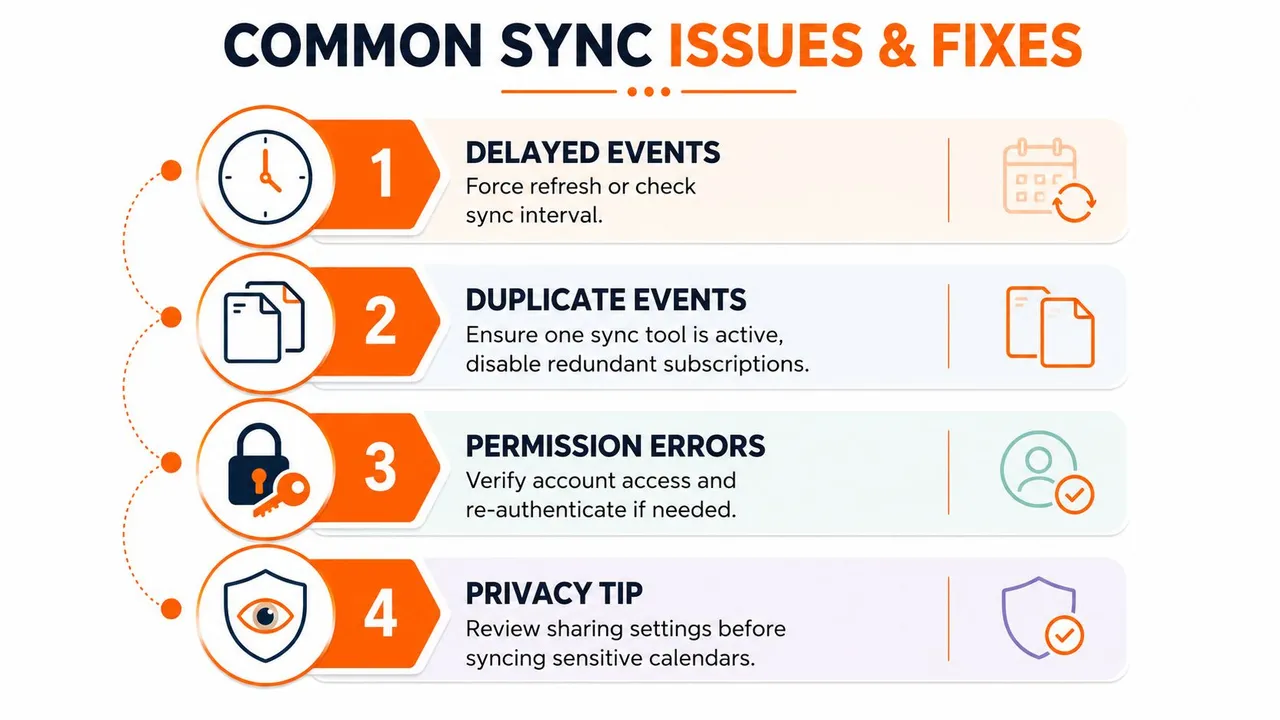
Gli eventi ritardati sono comuni con le configurazioni basate su abbonamento. Se Outlook non ha ancora aggiornato il feed, l’evento non è scomparso, semplicemente non è ancora arrivato. Gli eventi duplicati di solito indicano due sistemi di sincronizzazione che cercano di svolgere lo stesso lavoro, motivo per cui dico sempre ai clienti di mantenere un percorso di sincronizzazione attivo per ogni relazione di calendario.
Gli errori di autorizzazione sono un’altra causa frequente. Se le regole di condivisione del calendario di origine cambiano, il feed può smettere di aggiornarsi senza alcun avviso evidente. Quando ciò accade, riautentica l’account, ricopia il feed corrente o riconnetti l’app e testa con un nuovo evento prima di presumere che la correzione abbia funzionato.
La privacy merita un suo audit. Se un cliente ha solo bisogno di vedere che sei occupato, usa il mirroring libero/occupato invece della condivisione completa degli eventi. Se devi esporre i dettagli dell’evento, controlla prima se titoli, descrizioni o posizioni devono essere mascherati.
- Eventi ritardati: Forza un aggiornamento manuale o verifica l’intervallo di sincronizzazione.
- Eventi duplicati: Mantieni attivo un solo strumento di sincronizzazione e disabilita gli abbonamenti ridondanti.
- Errori di autorizzazione: Ricontrolla i diritti di accesso e riconnetti l’account se necessario.
- Esposizione della privacy: Rivedi le impostazioni di condivisione prima di sincronizzare calendari sensibili.
La sezione precedente sugli abbonamenti unidirezionali copre già il divario tra visibilità e modifica, quindi la soluzione qui è principalmente disciplina operativa. Usa un percorso di calendario pulito, testa con un singolo evento e non mescolare feed di abbonamento con strumenti di sincronizzazione completi a meno che tu non sia sicuro che non si sovrappongano.
Per uno sguardo più approfondito al comportamento di sincronizzazione bloccata, le note di risoluzione dei problemi su questa guida su Google Calendar che non si sincronizza sono utili come lista di controllo. Sono particolarmente utili quando un calendario sembrava a posto ieri e poi ha smesso di aggiornarsi oggi.
Il modello più sicuro a lungo termine è semplice. Mantieni mascherati i dettagli sensibili, conferma le autorizzazioni dopo qualsiasi modifica dell’account e ritesta la propagazione dopo ogni modifica della configurazione. Questo mantiene il tuo programma allineato senza trasformare ogni modifica del calendario in un gioco di indovinelli.
Se hai bisogno di una configurazione che vada oltre un feed in sola lettura e mantenga allineati Google Calendar e Outlook, SyncThemCalendars è costruito per quel tipo di pianificazione multipiattaforma. Supporta la sincronizzazione del calendario unidirezionale, bidirezionale e multidirezionale con controlli della privacy, così puoi abbinare il metodo al modo in cui lavori. Visita SyncThemCalendars e confronta le opzioni di sincronizzazione con il tuo flusso di pianificazione prima che si verifichi la prossima doppia prenotazione.
Pronto a sincronizzare i tuoi calendari?
Mantieni i tuoi calendari Google, Outlook e Apple iCloud sincronizzati automaticamente. Configurazione in 2 minuti, nessuna carta di credito richiesta.
Inizia gratisContinua a leggere
Altro in Tutorials

Come sincronizzare il calendario di Outlook tra diverse piattaforme
Scopri come sincronizzare gli eventi del calendario di Outlook con Google e Apple iCloud. Padroneggia la sincronizzazione bidirezionale, i controlli della privacy e la mappatura della disponibilità in tempo reale.

Come sincronizzare il calendario di Office 365 con Apple Calendar
Scopri come sincronizzare il calendario di Office 365 con Apple Calendar. Confronta metodi nativi, strumenti di terze parti, controlli sulla privacy e suggerimenti per la risoluzione dei problemi.

Outlook non si sincronizza: soluzioni passo dopo passo per i calendari
Risolvi i problemi di sincronizzazione di Outlook tra Google, iCloud e Office 365 con questa guida completa alla risoluzione dei problemi. Passaggi chiari, consigli specifici per piattaforma ed esperti.