







Comment synchroniser Google Calendar et Outlook en 2026
Apprenez à synchroniser Google Calendar et Outlook avec des méthodes étape par étape pour une synchronisation unidirectionnelle et bidirectionnelle, des contrôles de confidentialité et des conseils de dépannage.
Vous essayez de garder un calendrier à jour pendant qu’un autre dérive. Un client a déplacé une réunion dans Outlook, votre créneau personnel reste bloqué dans Google Calendar, et au moment où vous vous en rendez compte, quelqu’un a déjà réservé par-dessus. C’est la raison pour laquelle les gens cherchent comment synchroniser Google Calendar et Outlook. Ils ne veulent pas seulement une connexion, ils veulent le bon type de connexion.
Le problème est que le terme “synchronisation” est utilisé pour deux comportements très différents. Une méthode affiche uniquement les événements dans l’autre application, l’autre répercute les modifications dans les deux sens. Si vous choisissez la mauvaise, vous n’obtenez pas un emploi du temps, mais un faux sentiment de sécurité.
Pourquoi la synchronisation de calendrier échoue au moment où vous en avez le plus besoin
Un freelance que j’ai vu à maintes reprises rencontre le même problème de configuration. Son client vit dans Outlook, sa vie personnelle tourne sur Google Calendar, et les deux calendriers semblent connectés au premier coup d’œil. Puis une réunion change, un calendrier se met à jour, l’autre non, et l’écart n’apparaît qu’après une double réservation ou un appel manqué.
Cet échec ne concerne généralement pas la configuration du compte. Il s’agit de s’attendre à ce qu’un flux en lecture seule se comporte comme un miroir en temps réel.
Le décalage caché entre visibilité et contrôle
La configuration native la plus simple fait croire aux utilisateurs qu’ils ont résolu le problème. Ils peuvent voir les événements de Google dans Outlook, donc le calendrier semble assez à jour pour être fiable. Mais si cette connexion n’est qu’un abonnement, les modifications effectuées d’un côté ne seront pas répercutées de l’autre, et c’est là que la gestion de l’emploi du temps échoue.
Règle pratique : si vous devez modifier des événements dans l’une ou l’autre application et que vous attendez que les deux calendriers restent alignés, un simple flux ne suffit pas.
Le timing de synchronisation de Google Calendar montre pourquoi cela est important à l’échelle de l’entreprise. La documentation de Google Workspace indique que les données de calendrier dans GWSMO se synchronisent à chaque démarrage d’Outlook, puis toutes les 10 minutes, et immédiatement après la création ou la réception d’une invitation à une réunion, tandis que les e-mails se synchronisent chaque minute, les contacts toutes les 20 minutes, les notes toutes les 60 minutes, et la liste d’adresses globale toutes les 24 heures dans le même cadre (Google Workspace sync timing). Ce timing vous indique que la synchronisation du calendrier est traitée comme une charge de travail quasi en temps réel, et non comme une mise à jour nocturne occasionnelle.
La conclusion pratique est simple. Si les deux calendriers sont des outils de planification actifs, vous devez décider si vous souhaitez une visibilité seule ou une synchronisation modifiable avant de toucher aux paramètres. La plupart des confusions que je vois proviennent de l’omission de cette décision dans l’espoir que le comportement par défaut correspondra au flux de travail.
Abonnements unidirectionnels contre synchronisation bidirectionnelle
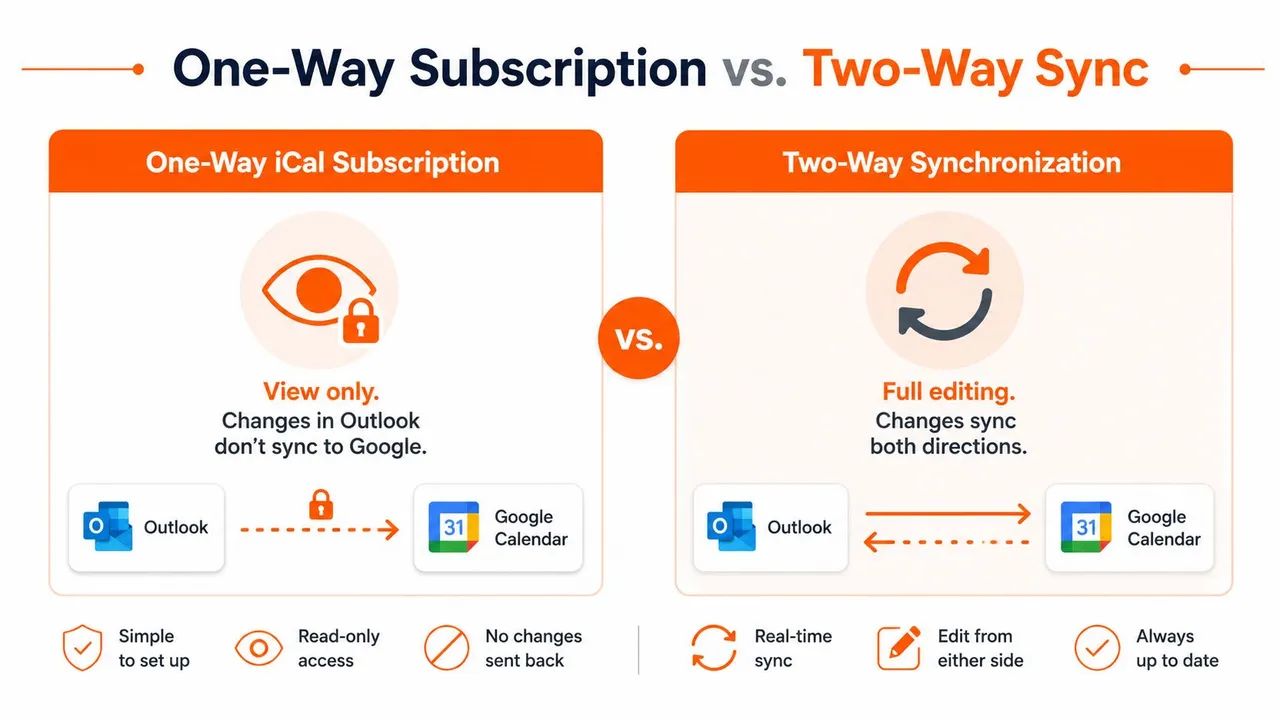
L’écart qui piège les utilisateurs est simple. Un abonnement iCal unidirectionnel vous donne une vue en lecture seule d’un autre calendrier. Une synchronisation bidirectionnelle envoie les modifications dans les deux sens, de sorte qu’une modification dans Outlook met à jour Google Calendar, et une modification dans Google Calendar met à jour Outlook.
Le langage d’aide de Google pointe vers une adresse secrète au format iCal, qui est le langage d’un flux partagé plutôt que d’un miroir modifiable (conseils de synchronisation de Google Calendar et Outlook). Microsoft décrit le côté Outlook de la même manière : copiez le flux dans Ajouter un calendrier et abonnez-vous depuis le Web ou depuis Internet, selon la version d’Outlook que vous utilisez. Il s’agit d’un flux d’abonnement, pas d’un pont de modification en direct (Microsoft support on seeing Google Calendar in Outlook).
Ce que fait chaque option
Un abonnement fonctionne bien lorsque le seul besoin est la visibilité. Votre équipe peut voir quand vous êtes occupé, et vous pouvez continuer à planifier dans Outlook sans ouvrir Google Calendar toute la journée. Le compromis est cependant clair. Si vous déplacez une réunion dans Outlook et que vous vous attendez à ce que Google change également, le flux ne le fera pas.
La synchronisation bidirectionnelle est destinée aux calendriers qui servent tous deux à un travail réel. Elle convient lorsque vous modifiez des événements dans l’une ou l’autre application et que vous attendez que l’autre côté reste à jour. C’est pourquoi des outils de synchronisation dédiés existent, les abonnements natifs s’arrêtant à l’affichage.
La différence pratique apparaît au moment où la planification devient compliquée. Si une réunion commence dans Google Calendar et que vous la reprogrammez dans Outlook, un abonnement unidirectionnel laisse Google inchangé. Si un client modifie une heure dans Outlook et que vous n’êtes abonné qu’au flux, votre calendrier personnel peut continuer à afficher l’ancien créneau longtemps après que l’horaire a été déplacé.
Pour les freelances, les assistants et les petites équipes qui n’ont besoin que d’une vue claire de la disponibilité, la voie unidirectionnelle est souvent suffisante. Pour toute personne gérant le travail des clients, le temps personnel et la planification partagée sur plusieurs plateformes, elle est généralement insuffisante.
Configuration d’un abonnement Google Calendar unidirectionnel dans Outlook
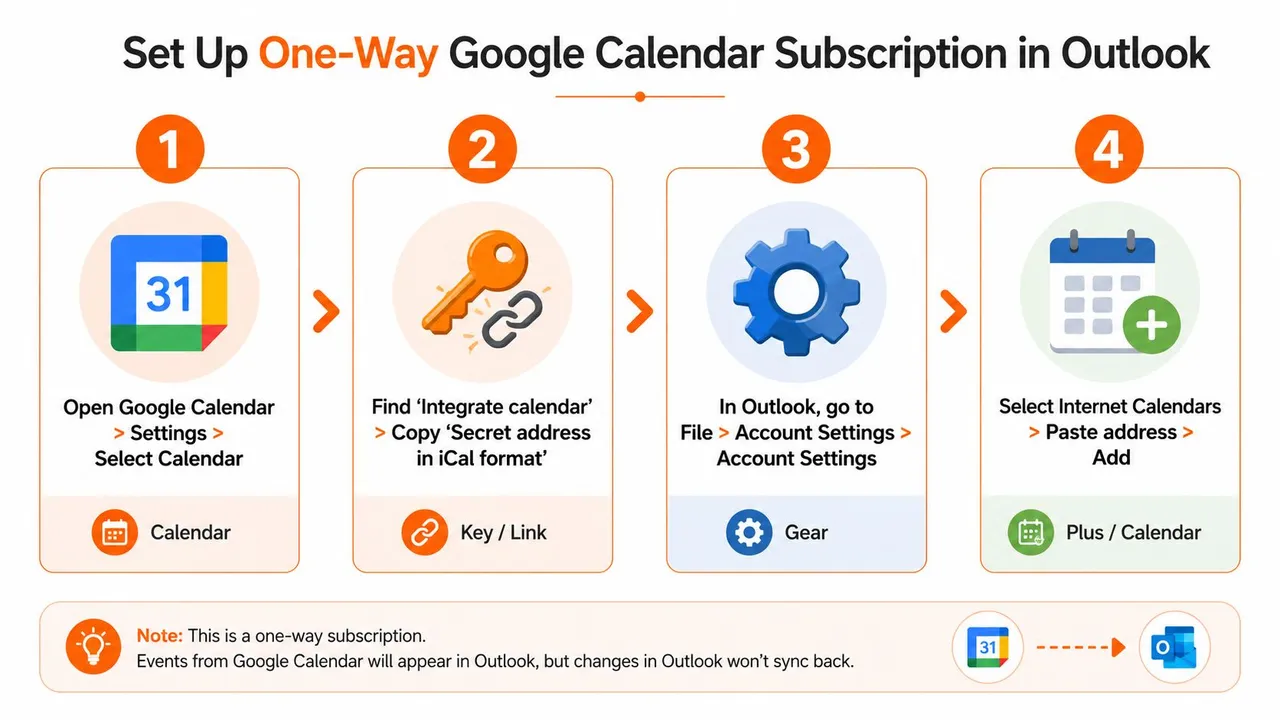
Un abonnement unidirectionnel fonctionne lorsque vous avez besoin que les événements Google apparaissent dans Outlook sans faire d’Outlook un partenaire d’édition. Commencez dans Google Calendar, ouvrez Paramètres et partage, choisissez le calendrier que vous souhaitez, et trouvez Intégrer le calendrier. Copiez l’adresse secrète au format iCal, car Outlook a besoin de ce flux pour lire le calendrier.
Ajouter le flux dans Outlook
Dans le nouvel Outlook, allez dans Ajouter un calendrier et choisissez S’abonner à partir du Web. Collez l’adresse iCal de Google, donnez un nom clair au calendrier et enregistrez-le. Dans l’Outlook classique, le chemin est généralement À partir d’Internet, qui effectue le même travail via l’ancienne interface.
Cette configuration est en lecture seule par conception. Elle vous donne de la visibilité, pas un pont de modification en direct. La valeur est pratique. Vous pouvez surveiller les blocs occupés depuis Outlook, ou laisser un assistant voir votre disponibilité sans lui donner accès à un second calendrier modifiable.
Si l’objectif est uniquement de refléter la disponibilité, cela fait généralement l’affaire. Si l’objectif est de modifier des événements des deux côtés, arrêtez-vous ici et utilisez un véritable outil de synchronisation tel que SyncThemCalendars.
Le point faible est le timing de rafraîchissement. Outlook met à jour les flux abonnés selon son propre calendrier, de sorte que les modifications n’apparaissent pas toujours immédiatement. C’est très bien pour une visibilité passive, mais cela devient un problème pour la planification active, surtout lorsque les réunions sont déplacées à la dernière minute.
Utilisez cette méthode lorsque vous protégez votre temps, et non lorsque vous gérez un emploi du temps partagé. Un consultant qui a seulement besoin que ses blocs personnels occupés soient visibles par un assistant peut vivre avec ce compromis. Un freelance ou une petite équipe qui s’attend à ce que les modifications circulent dans les deux sens ne le peut généralement pas.
Atteindre une véritable synchronisation bidirectionnelle avec SyncThemCalendars
La synchronisation bidirectionnelle commence par un connecteur dédié, pas par le flux d’abonnement natif. Avec SyncThemCalendars, vous connectez vos comptes Google et Outlook, sélectionnez les calendriers source et cible, puis choisissez si la relation est unidirectionnelle, bidirectionnelle ou multidirectionnelle. La configuration est conçue pour les personnes qui ont besoin que les modifications, les annulations et les nouveaux événements se déplacent entre les plateformes au lieu d’être simplement affichés.
À quoi ressemble généralement la configuration
Le premier choix est la direction. Si un calendrier fait autorité, gardez-le comme source et laissez l’autre le refléter. Si les deux calendriers sont des espaces de travail actifs, définissez une relation bidirectionnelle afin que l’un ou l’autre côté puisse mettre à jour l’autre. C’est la solution pratique pour les freelances, les petites équipes et les entrepreneurs qui jonglent avec les horaires des clients et les engagements personnels dans différents écosystèmes.
Le second choix est la confidentialité. Les outils de synchronisation dans cette catégorie permettent souvent de masquer les titres, les descriptions ou les lieux, ce qui est essentiel lorsque vous souhaitez une visibilité libre/occupé sans diffuser chaque détail. Cela compte plus que ce que les gens attendent, car un calendrier partagé peut exposer des noms d’événements sensibles bien avant que quiconque ne remarque la fuite.
Un modèle de synchronisation en arrière-plan aide également lorsque vous gérez plus d’un calendrier. SyncThemCalendars prend en charge Google, Microsoft Outlook et Apple Calendar, et son flux de travail est construit autour d’une opération continue en arrière-plan avec un nombre illimité d’événements par plan, selon la description du produit de l’éditeur sur SyncThemCalendars. Le service annonce également un essai gratuit de 14 jours et des contrôles de confidentialité au niveau des champs, ce qui en fait un banc d’essai pratique pour les personnes qui souhaitent valider le comportement avant de s’engager.
Après la configuration, testez-la avec une seule réunion de chaque côté. Déplacez un événement dans Google, puis vérifiez Outlook. Modifiez l’autre dans Outlook, puis confirmez que Google se met à jour. Ce petit test permet de détecter rapidement les erreurs de mappage, avant que tout votre emploi du temps ne dépende de la connexion.
L’intérêt d’une véritable couche de synchronisation est le contrôle. Vous décidez ce qui est copié, ce qui reste privé et quel calendrier gagne en cas de conflit. C’est la différence entre une vue partagée et un système de planification réel.
Comparaison entre synchronisation native et outils tiers
Les outils natifs semblent plus simples parce qu’ils le sont. Ils s’arrêtent également avant ce dont les planificateurs actifs ont généralement besoin. Si vous voulez seulement voir un Google Calendar dans Outlook, un abonnement est rapide à configurer. Si vous avez besoin que les modifications se déplacent dans les deux sens, que vous souhaitez masquer des informations confidentielles ou contrôler plus d’un calendrier, une couche de synchronisation tierce devient généralement le choix pratique.
La comparaison qui compte en pratique
| Fonctionnalité | Abonnement iCal | GWSMO | SyncThemCalendars |
|---|---|---|---|
| Édition | Visibilité en lecture seule | Le flux de travail complet dépend de la configuration de Workspace et Outlook | Options unidirectionnelles, bidirectionnelles ou multidirectionnelles |
| Comportement de rafraîchissement | Dépend du sondage de flux d’Outlook | Synchronisation du calendrier toutes les 10 minutes dans la documentation de Google Workspace, plus synchronisation au démarrage et après les événements d’invitation à une réunion (Google Workspace sync timing) | Synchronisation en arrière-plan quasi en temps réel, selon le positionnement du produit |
| Contrôles de confidentialité | Limités | Dépend du comportement et de la configuration de Workspace | Masquage de champs et miroir libre/occupé |
| Complexité de configuration | Faible | Modérée | Modérée, avec mappage explicite des calendriers |
| Meilleure adéquation | Visualisation passive de la disponibilité | Utilisateurs de Google Workspace dans des flux de travail Outlook de bureau pris en charge | Planificateurs actifs ayant besoin d’une synchronisation multiplateforme modifiable |
Ce tableau rend les compromis plus faciles à voir. La voie de l’abonnement fonctionne lorsque l’objectif est de refléter des blocs de temps, et non de coordonner un emploi du temps qui change au cours de la journée. GWSMO est l’option native la plus solide, mais son timing suit toujours un modèle de sondage plutôt qu’une propagation instantanée, il fonctionne donc mieux comme cadre de synchronisation géré que comme pont en temps réel (Google Workspace sync timing).
Où les gens interprètent généralement mal le compromis
La plus grande idée fausse est de supposer que toute connexion entre Google et Outlook signifie un comportement bidirectionnel complet. Les conseils de Microsoft et les réponses de la communauté continuent de tracer une ligne entre les abonnements aux flux et la synchronisation active, c’est pourquoi la même configuration peut sembler correcte pour une personne et échouer pour une autre (Microsoft Q&A on sync patterns).
Un outil dédié vaut la configuration supplémentaire lorsque le calendrier est opérationnel, et pas seulement quelque chose que vous vérifiez de temps en temps. Cela s’applique aux consultants en contact avec les clients, aux équipes de vente et à toute personne qui ne peut pas se permettre une disponibilité obsolète. C’est moins utile si le second calendrier n’est qu’une vue de référence.
Choisissez la méthode la plus légère qui protège toujours votre flux de travail. Tout ce qui est plus léger que cela devient une fausse économie la première fois qu’une réunion est déplacée.
Si vous souhaitez une comparaison plus large des fournisseurs au-delà de la voie native, la répartition dans ce guide des applications de synchronisation de calendrier aide à encadrer la décision autour de l’édition, de la confidentialité et de la charge de maintenance.
Dépannage des problèmes de synchronisation courants et conseils de confidentialité
La première chose à vérifier lorsque la synchronisation semble cassée est de savoir si elle a jamais eu une véritable écriture en retour. Un flux unidirectionnel qui semble “bloqué” peut simplement attendre le cycle de rafraîchissement d’Outlook, tandis qu’un connecteur bidirectionnel peut être mal configuré au niveau du mappage ou des autorisations du calendrier. Ce sont des problèmes très différents, et vous les corrigez différemment.
Ce qui tourne généralement mal
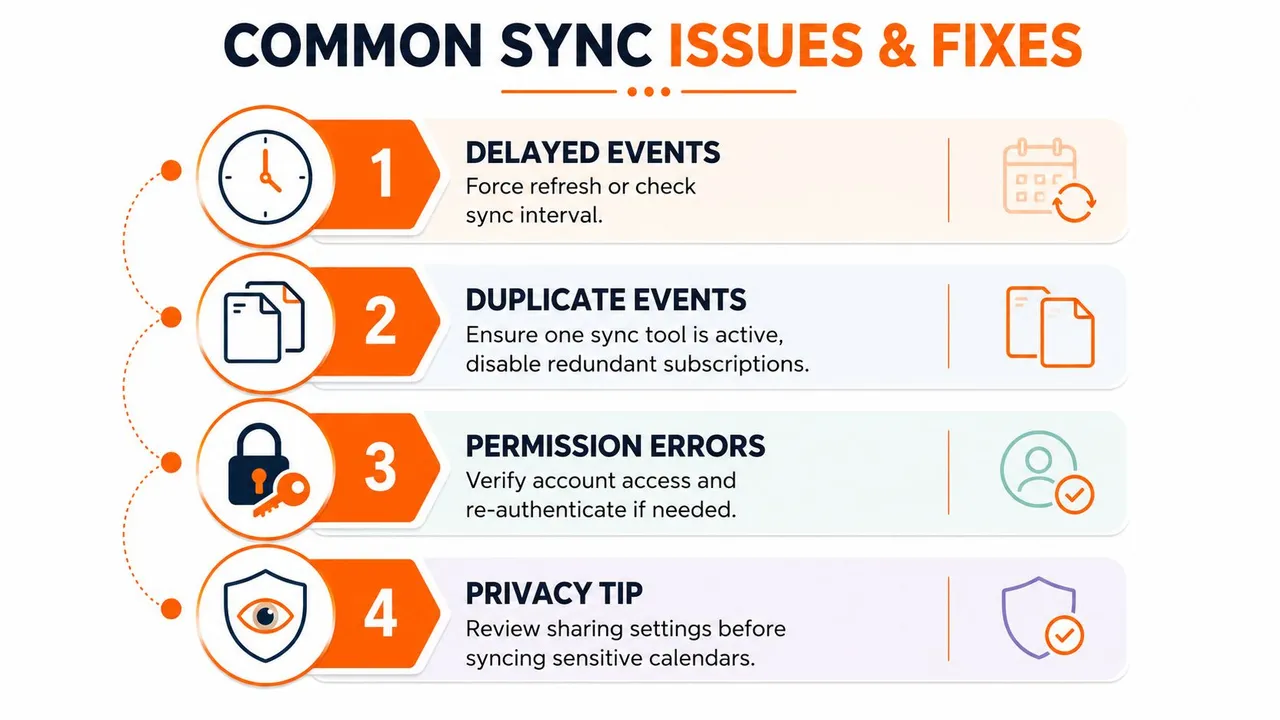
Les événements retardés sont courants avec les configurations basées sur l’abonnement. Si Outlook n’a pas encore rafraîchi le flux, l’événement n’a pas disparu, il n’est tout simplement pas arrivé. Les événements en double indiquent généralement deux systèmes de synchronisation essayant de faire le même travail, c’est pourquoi je dis toujours aux clients de garder un chemin de synchronisation actif par relation de calendrier.
Les erreurs d’autorisation sont une autre cause fréquente. Si les règles de partage du calendrier source changent, le flux peut cesser de se mettre à jour sans avertissement évident. Lorsque cela se produit, réauthentifiez le compte, recopiez le flux actuel ou reconnectez l’application, et testez avec un nouvel événement avant de supposer que la correction a fonctionné.
La confidentialité mérite son propre audit. Si un client a seulement besoin de voir que vous êtes occupé, utilisez le miroir libre/occupé au lieu du partage complet des événements. Si vous devez exposer les détails de l’événement, vérifiez d’abord si les titres, les descriptions ou les lieux doivent être masqués.
- Événements retardés : Forcez un rafraîchissement manuel ou vérifiez l’intervalle de synchronisation.
- Événements en double : Gardez un seul outil de synchronisation actif et désactivez les abonnements redondants.
- Erreurs d’autorisation : Revérifiez les droits d’accès et reconnectez le compte si nécessaire.
- Exposition de la confidentialité : Examinez les paramètres de partage avant de synchroniser des calendriers sensibles.
La section précédente sur les abonnements unidirectionnels couvre déjà l’écart entre la visibilité et l’édition, donc la correction ici est principalement une discipline opérationnelle. Utilisez un chemin de calendrier propre, testez avec un seul événement et ne mélangez pas les flux d’abonnement avec des outils de synchronisation complets à moins d’être sûr qu’ils ne se chevauchent pas.
Pour un examen plus approfondi du comportement de synchronisation bloqué, les notes de dépannage sur ce guide sur Google Calendar qui ne se synchronise pas sont utiles comme liste de contrôle. Elles sont particulièrement pratiques lorsqu’un calendrier semblait correct hier et a cessé de se mettre à jour aujourd’hui.
Le modèle à long terme le plus sûr est simple. Gardez les détails sensibles masqués, confirmez les autorisations après tout changement de compte et retestez la propagation après chaque changement de configuration. Cela permet de garder votre emploi du temps aligné sans transformer chaque modification de calendrier en un jeu de devinettes.
Si vous avez besoin d’une configuration qui va au-delà d’un flux en lecture seule et qui maintient Google Calendar et Outlook alignés, SyncThemCalendars est conçu pour ce type de planification multiplateforme. Il prend en charge la synchronisation de calendrier unidirectionnelle, bidirectionnelle et multidirectionnelle avec des contrôles de confidentialité, afin que vous puissiez adapter la méthode à votre façon de travailler. Visitez SyncThemCalendars et comparez les options de synchronisation avec votre propre flux de planification avant que la prochaine double réservation ne se produise.
Prêt à synchroniser vos calendriers ?
Synchronisez automatiquement vos calendriers Google, Outlook et Apple iCloud. Configuration en 2 minutes, aucune carte bancaire requise.
Commencer gratuitementContinuer la lecture
Plus dans Tutorials

Comment synchroniser le calendrier Outlook entre différentes plateformes
Apprenez à synchroniser les événements du calendrier Outlook avec Google et Apple iCloud. Maîtrisez la synchronisation bidirectionnelle, les contrôles de confidentialité et la gestion de la disponibilité en temps réel.

Comment synchroniser le calendrier Office 365 avec Apple Calendar
Apprenez à synchroniser le calendrier Office 365 avec Apple Calendar. Comparez les méthodes natives, les outils tiers, les contrôles de confidentialité et les conseils de dépannage.

Outlook ne se synchronise pas : solutions étape par étape pour les calendriers
Réglez les problèmes de synchronisation d'Outlook avec Google, iCloud et Office 365 grâce à ce guide de dépannage complet. Étapes claires, conseils spécifiques aux plateformes et expertise.