







Como sincronizar o Google Calendar com o Outlook em 2026
Aprenda a sincronizar o Google Calendar com o Outlook com métodos passo a passo para sincronização unidirecional e bidirecional, controles de privacidade e dicas de solução de problemas.
Você está tentando manter um calendário organizado enquanto outro continua se perdendo. Um cliente mudou uma reunião no Outlook, seu bloco de tempo pessoal ainda consta no Google Calendar e, quando você percebe, alguém já marcou algo por cima. Esse é o motivo pelo qual as pessoas pesquisam como sincronizar o Google Calendar com o Outlook. Elas não querem apenas uma conexão, querem o tipo certo de conexão.
O problema é que “sincronizar” é usado para dois comportamentos muito diferentes. Um método apenas mostra eventos no outro aplicativo, o outro leva as edições de um lado para o outro. Se você escolher o errado, não terá uma agenda, terá uma falsa sensação de segurança.
Por que a sincronização de calendário falha quando você mais precisa
Um freelancer que acompanhei várias vezes tem o mesmo problema de configuração. O cliente dele vive no Outlook, a vida pessoal dele roda no Google Calendar e ambos os calendários parecem conectados à primeira vista. Então, uma reunião muda, um calendário é atualizado, o outro não, e a falha só aparece após um agendamento duplo ou uma chamada perdida.
Essa falha geralmente não é sobre a configuração da conta. É sobre esperar que um feed somente leitura se comporte como um espelho em tempo real.
A incompatibilidade oculta entre visibilidade e controle
A configuração nativa mais fácil faz as pessoas pensarem que resolveram o problema. Elas conseguem ver eventos do Google dentro do Outlook, então o calendário parece atualizado o suficiente para confiar. Mas se essa conexão for apenas uma assinatura, as edições feitas de um lado não serão refletidas no outro, e é aí que o agendamento falha.
Regra prática: se você precisa alterar eventos em qualquer um dos aplicativos e espera que ambos os calendários permaneçam alinhados, um feed simples não é suficiente.
O tempo de sincronização do próprio Google Calendar mostra por que isso importa em escala empresarial. A documentação do Google Workspace diz que os dados de calendário no GWSMO sincronizam toda vez que o Outlook inicia, depois a cada 10 minutos, e imediatamente após um convite de reunião ser criado ou recebido, enquanto o e-mail sincroniza a cada minuto, contatos a cada 20 minutos, notas a cada 60 minutos e a Lista de Endereços Global a cada 24 horas na mesma estrutura (Google Workspace sync timing). Esse tempo indica que a sincronização de calendário é tratada como uma carga de trabalho de quase tempo real, não como uma atualização noturna casual.
A conclusão prática é simples. Se ambos os calendários são ferramentas de planejamento ativas, você precisa decidir se deseja apenas visibilidade ou sincronização editável antes de tocar em qualquer configuração. A maior parte da confusão que vejo vem de pular essa decisão e esperar que o comportamento padrão corresponda ao fluxo de trabalho.
Assinaturas unidirecionais versus sincronização bidirecional
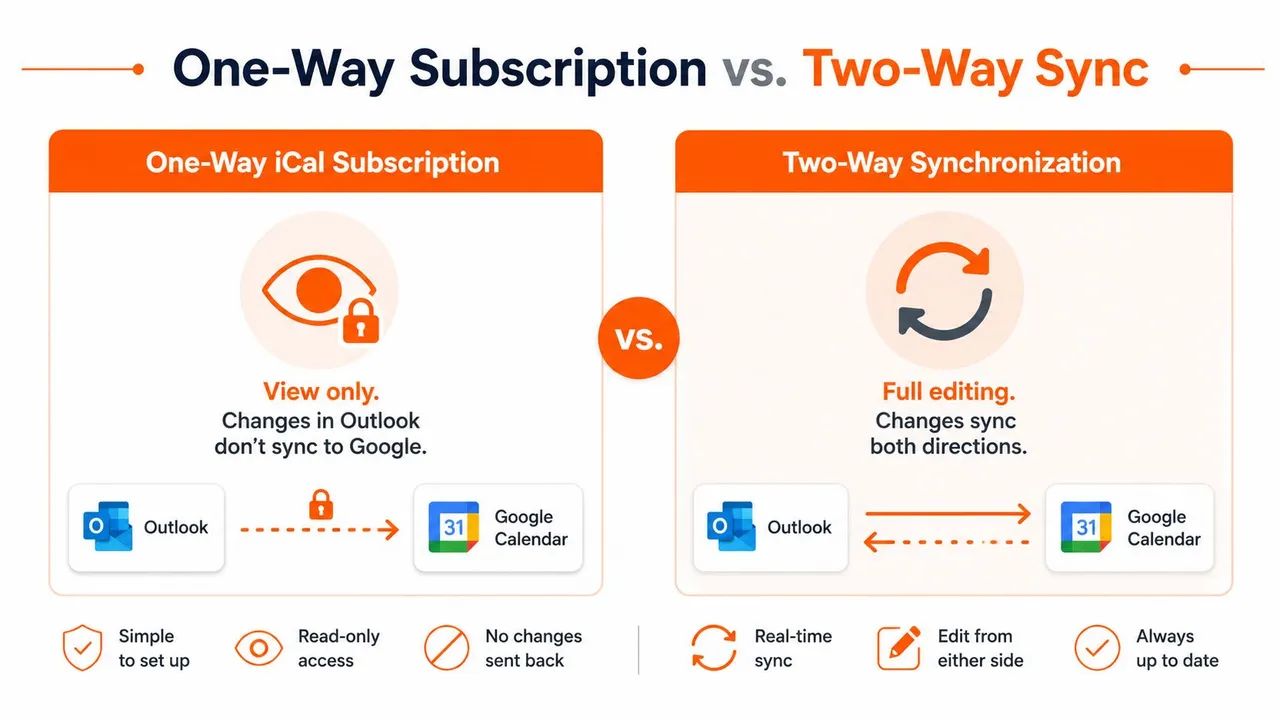
A lacuna que confunde as pessoas é simples. Uma assinatura iCal unidirecional oferece uma visualização somente leitura de outro calendário. Uma sincronização bidirecional envia edições de um lado para o outro, de modo que uma alteração no Outlook atualiza o Google Calendar, e uma alteração no Google Calendar atualiza o Outlook.
A linguagem de ajuda do Google aponta para um endereço secreto no formato iCal, que é a linguagem de um feed compartilhado em vez de um espelho editável (orientação de sincronização do Google Calendar e Outlook). A Microsoft descreve o lado do Outlook da mesma maneira, copie o feed em Adicionar calendário e assine pela web ou pela Internet, dependendo da versão do Outlook que você usa. Esse é um fluxo de trabalho de assinatura, não uma ponte de edição ao vivo (Microsoft support on seeing Google Calendar in Outlook).
O que cada opção faz
Uma assinatura funciona bem quando a única necessidade é visibilidade. Sua equipe pode ver quando você está ocupado, e você pode continuar planejando dentro do Outlook sem abrir o Google Calendar o dia todo. A desvantagem é clara, no entanto. Se você mover uma reunião no Outlook e esperar que o Google também mude, o feed não fará isso.
A sincronização bidirecional é para calendários que recebem trabalho real. Ela se encaixa quando você edita eventos em qualquer aplicativo e espera que o outro lado permaneça atualizado. É por isso que existem ferramentas de sincronização dedicadas, as assinaturas nativas param na exibição.
A diferença prática aparece no momento em que o agendamento fica bagunçado. Se uma reunião começa no Google Calendar e você a reagenda no Outlook, uma assinatura unidirecional deixa o Google inalterado. Se um cliente altera um horário no Outlook e você apenas assinou o feed, seu calendário pessoal pode continuar mostrando o horário antigo muito tempo depois que a agenda mudou.
Para freelancers, assistentes e pequenas equipes que precisam apenas de uma visualização clara da disponibilidade, a rota unidirecional costuma ser suficiente. Para qualquer pessoa que gerencie trabalho com clientes, tempo pessoal e agendamento compartilhado entre plataformas, ela geralmente não é suficiente.
Configurando uma assinatura unidirecional do Google Calendar no Outlook
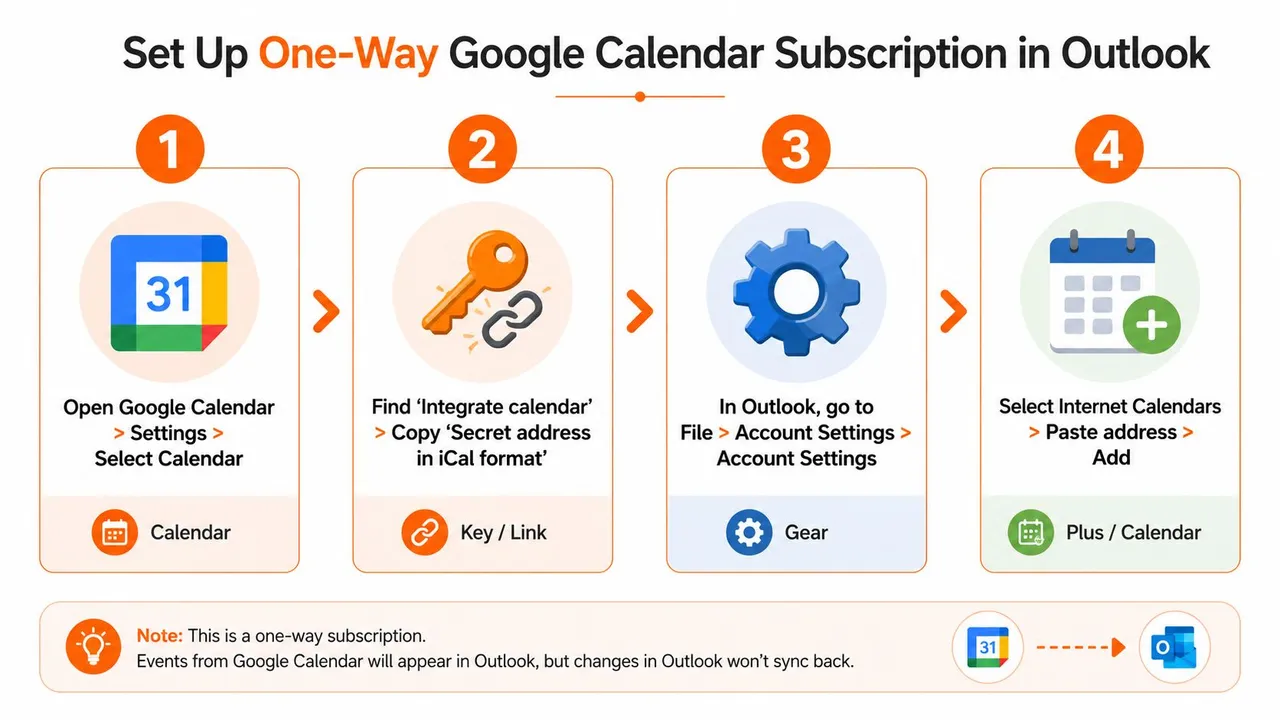
Uma assinatura unidirecional funciona quando você precisa que os eventos do Google apareçam no Outlook sem tornar o Outlook um parceiro de edição. Comece no Google Calendar, abra Configurações e compartilhamento, escolha o calendário que deseja e encontre Integrar calendário. Copie o Endereço secreto no formato iCal, porque o Outlook precisa desse feed para ler o calendário.
Adicione o feed no Outlook
No novo Outlook, vá para Adicionar calendário e escolha Assinar pela web. Cole o endereço iCal do Google, dê um nome claro ao calendário e salve. No Outlook clássico, a rota geralmente é Da Internet, que faz o mesmo trabalho através da interface mais antiga.
Essa configuração é somente leitura por design. Ela oferece visibilidade, não uma ponte de edição ao vivo. O valor é prático. Você pode observar blocos ocupados do Outlook ou permitir que um assistente veja sua disponibilidade sem conceder acesso a um segundo calendário editável.
Se o objetivo é apenas espelhar a disponibilidade, isso geralmente resolve. Se o objetivo é alterar eventos de qualquer lado, pare aqui e use uma ferramenta de sincronização real, como o SyncThemCalendars.
O ponto fraco é o tempo de atualização. O Outlook atualiza feeds assinados em seu próprio cronograma, então as alterações nem sempre aparecem imediatamente. Isso é bom para visibilidade passiva, mas torna-se um problema para agendamento ativo, especialmente quando as reuniões mudam de última hora.
Use este método quando estiver protegendo seu tempo, não quando estiver executando uma agenda compartilhada. Um consultor que só precisa que blocos pessoais ocupados fiquem visíveis para um assistente pode conviver com essa desvantagem. Um freelancer ou pequena equipe que espera que as edições fluam em ambas as direções geralmente não pode.
Alcançando a sincronização bidirecional real com o SyncThemCalendars
A sincronização bidirecional começa com um conector dedicado, não com o fluxo de assinatura nativo. Com o SyncThemCalendars, você conecta suas contas do Google e do Outlook, seleciona os calendários de origem e destino e, em seguida, escolhe se o relacionamento é unidirecional, bidirecional ou multidirecional. A configuração é projetada para pessoas que precisam que edições, cancelamentos e novos eventos se movam entre plataformas em vez de apenas serem exibidos.
Como a configuração geralmente se parece
A primeira escolha é a direção. Se um calendário é autoritativo, mantenha-o como a origem e deixe o outro espelhá-lo. Se ambos os calendários são espaços de trabalho ativos, defina um relacionamento bidirecional para que qualquer lado possa atualizar o outro. Essa é a correção prática para freelancers, pequenas equipes e empreendedores que equilibram agendas de clientes e compromissos pessoais em diferentes ecossistemas.
A segunda escolha é a privacidade. Ferramentas de sincronização nesta categoria geralmente permitem que você mascare títulos, descrições ou locais, o que é fundamental quando você deseja visibilidade de livre/ocupado sem transmitir todos os detalhes. Isso importa mais do que as pessoas esperam, porque um calendário compartilhado pode expor nomes de eventos sensíveis muito antes de alguém notar o vazamento.
Um modelo de sincronização em segundo plano também ajuda quando você está lidando com mais de um calendário. O SyncThemCalendars oferece suporte ao Google, Microsoft Outlook e Apple Calendar, e seu fluxo de trabalho é construído em torno da operação contínua em segundo plano com eventos ilimitados por plano, de acordo com a descrição do produto do próprio editor em SyncThemCalendars. O serviço também anuncia uma avaliação gratuita de 14 dias e controles de privacidade em nível de campo, o que o torna uma bancada de testes prática para pessoas que desejam validar o comportamento antes de se comprometerem.
Após a configuração, teste com uma única reunião em cada lado. Mova um evento no Google e verifique o Outlook. Altere o outro no Outlook e confirme se o Google é atualizado. Esse pequeno teste detecta erros de mapeamento rapidamente, antes que toda a sua agenda dependa da conexão.
O objetivo de uma camada de sincronização real é o controle. Você decide o que copia, o que permanece privado e qual calendário vence quando ocorrem conflitos. Essa é a diferença entre uma visualização compartilhada e um sistema de agendamento real.
Comparação entre sincronização nativa e ferramentas de terceiros
Ferramentas nativas parecem mais simples porque são mais simples. Elas também ficam aquém do que os agendadores ativos geralmente precisam. Se você deseja apenas visualizar um Google Calendar no Outlook, uma assinatura é rápida de configurar. Se você precisa que as edições se movam em ambos os sentidos, mascaramento de privacidade ou controle sobre mais de um calendário, uma camada de sincronização de terceiros geralmente se torna a escolha prática.
A comparação que importa na prática
| Recurso | Assinatura iCal | GWSMO | SyncThemCalendars |
|---|---|---|---|
| Edição | Visibilidade somente leitura | O fluxo de trabalho completo depende da configuração do Workspace e do Outlook | Opções unidirecionais, bidirecionais ou multidirecionais |
| Comportamento de atualização | Depende da sondagem de feed do Outlook | Sincronização de calendário a cada 10 minutos na documentação do Google Workspace, além de sincronização na inicialização e após eventos de convite de reunião (Google Workspace sync timing) | Sincronização em segundo plano quase em tempo real, de acordo com o posicionamento do produto |
| Controles de privacidade | Limitado | Depende do comportamento e da configuração do Workspace | Mascaramento de campo e espelhamento de livre/ocupado |
| Complexidade de configuração | Baixa | Moderada | Moderada, com mapeamento explícito de calendário |
| Melhor ajuste | Visualização de disponibilidade passiva | Usuários do Google Workspace em fluxos de trabalho do Outlook para desktop suportados | Agendadores ativos que precisam de sincronização multiplataforma editável |
Essa tabela torna as compensações mais fáceis de ver. A rota de assinatura funciona quando o objetivo é espelhar blocos de tempo, não coordenar uma agenda que muda durante o dia. O GWSMO é a opção nativa mais forte, mas seu tempo ainda segue um modelo de sondagem em vez de propagação instantânea, por isso funciona melhor como uma estrutura de sincronização gerenciada do que como uma ponte em tempo real (Google Workspace sync timing).
Onde as pessoas geralmente interpretam mal a compensação
O maior equívoco é assumir que qualquer conexão entre o Google e o Outlook significa comportamento bidirecional completo. A própria orientação da Microsoft e as respostas da comunidade continuam traçando uma linha entre assinaturas de feed e sincronização ativa, e é por isso que a mesma configuração pode parecer boa para uma pessoa e falhar para outra (Microsoft Q&A on sync patterns).
Uma ferramenta dedicada vale a configuração extra quando o calendário é operacional, não apenas algo que você verifica de vez em quando. Isso se aplica a consultores que atendem clientes, equipes de vendas e qualquer pessoa que não possa se dar ao luxo de ter disponibilidade obsoleta. É menos útil se o segundo calendário for apenas uma visualização de referência.
Escolha o método mais leve que ainda proteja seu fluxo de trabalho. Qualquer coisa mais leve que isso se torna uma falsa economia na primeira vez que uma reunião for movida.
Se você deseja uma comparação de fornecedores mais ampla além da rota nativa, o detalhamento neste guia de aplicativos de sincronização de calendário ajuda a estruturar a decisão em torno de edição, privacidade e carga de manutenção.
Solução de problemas comuns de sincronização e dicas de privacidade
A primeira coisa a verificar quando a sincronização parece quebrada é se ela realmente tinha gravação de volta em primeiro lugar. Um feed unidirecional que parece “travado” pode estar apenas esperando pelo ciclo de atualização do Outlook, enquanto um conector bidirecional pode estar mal configurado no mapeamento ou nas permissões do calendário. Esses são problemas muito diferentes, e você os corrige de maneiras diferentes.
O que geralmente dá errado
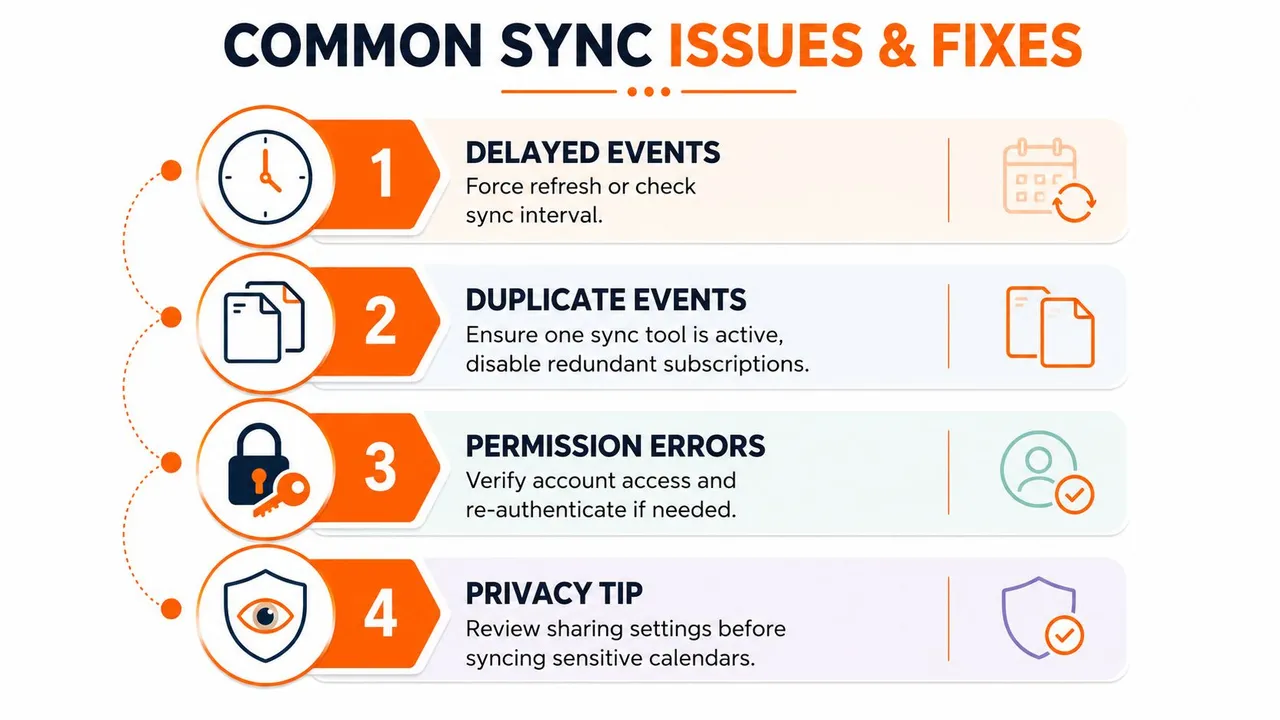
Eventos atrasados são comuns com configurações baseadas em assinatura. Se o Outlook ainda não atualizou o feed, o evento não desapareceu, ele apenas não chegou. Eventos duplicados geralmente apontam para dois sistemas de sincronização tentando fazer o mesmo trabalho, e é por isso que sempre digo aos clientes para manter um caminho de sincronização ativo por relacionamento de calendário.
Erros de permissão são outra causa frequente. Se as regras de compartilhamento do calendário de origem mudarem, o feed pode parar de atualizar sem qualquer aviso óbvio. Quando isso acontecer, reautentique a conta, copie novamente o feed atual ou reconecte o aplicativo e teste com um novo evento antes de presumir que a correção funcionou.
A privacidade merece sua própria auditoria. Se um cliente só precisa ver que você está ocupado, use o espelhamento de livre/ocupado em vez do compartilhamento completo de eventos. Se você precisar expor detalhes do evento, verifique se títulos, descrições ou locais precisam ser mascarados primeiro.
- Eventos atrasados: Force uma atualização manual ou verifique o intervalo de sincronização.
- Eventos duplicados: Mantenha uma ferramenta de sincronização ativa e desative assinaturas redundantes.
- Erros de permissão: Verifique novamente os direitos de acesso e reconecte a conta, se necessário.
- Exposição de privacidade: Revise as configurações de compartilhamento antes de sincronizar calendários sensíveis.
A seção anterior sobre assinaturas unidirecionais já cobre a lacuna entre visibilidade e edição, então a correção aqui é principalmente disciplina operacional. Use um caminho de calendário limpo, teste com um único evento e não misture feeds de assinatura com ferramentas de sincronização completas, a menos que tenha certeza de que não estão se sobrepondo.
Para uma visão mais profunda sobre o comportamento de sincronização travada, as notas de solução de problemas neste guia de calendários do Google não sincronizando são úteis como uma lista de verificação. Elas são especialmente úteis quando um calendário parecia bom ontem e parou de atualizar hoje.
O padrão de longo prazo mais seguro é simples. Mantenha detalhes sensíveis mascarados, confirme as permissões após qualquer alteração de conta e teste novamente a propagação após cada alteração de configuração. Isso mantém sua agenda alinhada sem transformar cada edição de calendário em um jogo de adivinhação.
Se você precisa de uma configuração que vá além de um feed somente leitura e mantenha o Google Calendar e o Outlook alinhados, o SyncThemCalendars foi criado para esse tipo de agendamento multiplataforma. Ele suporta sincronização de calendário unidirecional, bidirecional e multidirecional com controles de privacidade, para que você possa combinar o método com a maneira como trabalha. Visite SyncThemCalendars e compare as opções de sincronização com seu próprio fluxo de agendamento antes que o próximo agendamento duplo aconteça.
Pronto para sincronizar seus calendários?
Mantenha seus calendários Google, Outlook e Apple iCloud sincronizados automaticamente. Configuração em 2 minutos, sem necessidade de cartão de crédito.
Começar gratuitamenteContinue lendo
Mais em Tutorials

Como sincronizar o calendário do Outlook entre plataformas
Aprenda a sincronizar eventos do calendário do Outlook com o Google e o Apple iCloud. Domine a sincronização bidirecional, controles de privacidade e mapeamento de disponibilidade em tempo real.

Como sincronizar o calendário do Office 365 com o Apple Calendar
Aprenda a sincronizar o calendário do Office 365 com o Apple Calendar. Compare métodos nativos, ferramentas de terceiros, controles de privacidade e dicas de solução de problemas.

Outlook não sincronizando: Correções passo a passo para calendários
Corrija o Outlook não sincronizando entre Google, iCloud e Office 365 com este guia completo de solução de problemas. Passos claros, dicas específicas por plataforma e especialistas