







Cómo sincronizar Google Calendar y Outlook en 2026
Aprende a sincronizar Google Calendar con Outlook mediante métodos paso a paso para sincronización unidireccional y bidireccional, controles de privacidad y consejos de resolución de problemas.
Estás intentando mantener un calendario al día mientras el otro se desincroniza. Un cliente cambió una reunión en Outlook, tu bloque de tiempo personal sigue apareciendo en Google Calendar y, para cuando te das cuenta, alguien ya ha reservado ese espacio. Esa es la razón por la que la gente busca cómo sincronizar Google Calendar y Outlook. No solo quieren una conexión, quieren el tipo de conexión adecuado.
El problema es que “sincronizar” se utiliza para dos comportamientos muy diferentes. Un método solo muestra eventos en la otra aplicación, mientras que el otro traslada las ediciones de un lado a otro. Si eliges el incorrecto, no obtendrás una agenda, sino una falsa sensación de seguridad.
Por qué falla la sincronización del calendario cuando más la necesitas
Un freelancer que he visto muchas veces tiene el mismo problema de configuración. Su cliente vive en Outlook, su vida personal funciona en Google Calendar y ambos calendarios parecen conectados a primera vista. Luego, una reunión cambia, un calendario se actualiza, el otro no, y la brecha solo aparece después de una doble reserva o una llamada perdida.
Ese fallo normalmente no tiene que ver con la configuración de la cuenta. Tiene que ver con esperar que un feed de solo lectura se comporte como un espejo en tiempo real.
La discrepancia oculta entre visibilidad y control
La configuración nativa más sencilla hace que la gente piense que ha resuelto el problema. Pueden ver eventos de Google dentro de Outlook, por lo que el calendario parece lo suficientemente actualizado como para confiar en él. Pero si esa conexión es solo una suscripción, las ediciones realizadas en un lado no se trasladarán al otro, y ahí es donde la programación se desmorona.
Regla práctica: si necesitas cambiar eventos en cualquiera de las aplicaciones y esperas que ambos calendarios se mantengan alineados, un simple feed no es suficiente.
El tiempo de sincronización del calendario de Google muestra por qué esto importa a escala empresarial. La documentación de Google Workspace dice que los datos del calendario en GWSMO se sincronizan cada vez que se inicia Outlook, luego cada 10 minutos, e inmediatamente después de que se crea o recibe una invitación a una reunión, mientras que el correo electrónico se sincroniza cada minuto, los contactos cada 20 minutos, las notas cada 60 minutos y la Lista Global de Direcciones cada 24 horas en el mismo marco (Google Workspace sync timing). Ese tiempo te indica que la sincronización del calendario se trata como una carga de trabajo casi en tiempo real, no como una actualización nocturna casual.
La conclusión práctica es sencilla. Si ambos calendarios son herramientas de planificación activas, debes decidir si quieres solo visibilidad o sincronización editable antes de tocar cualquier configuración. La mayor parte de la confusión que veo proviene de saltarse esa decisión y esperar que el comportamiento predeterminado coincida con el flujo de trabajo.
Suscripciones unidireccionales frente a sincronización bidireccional
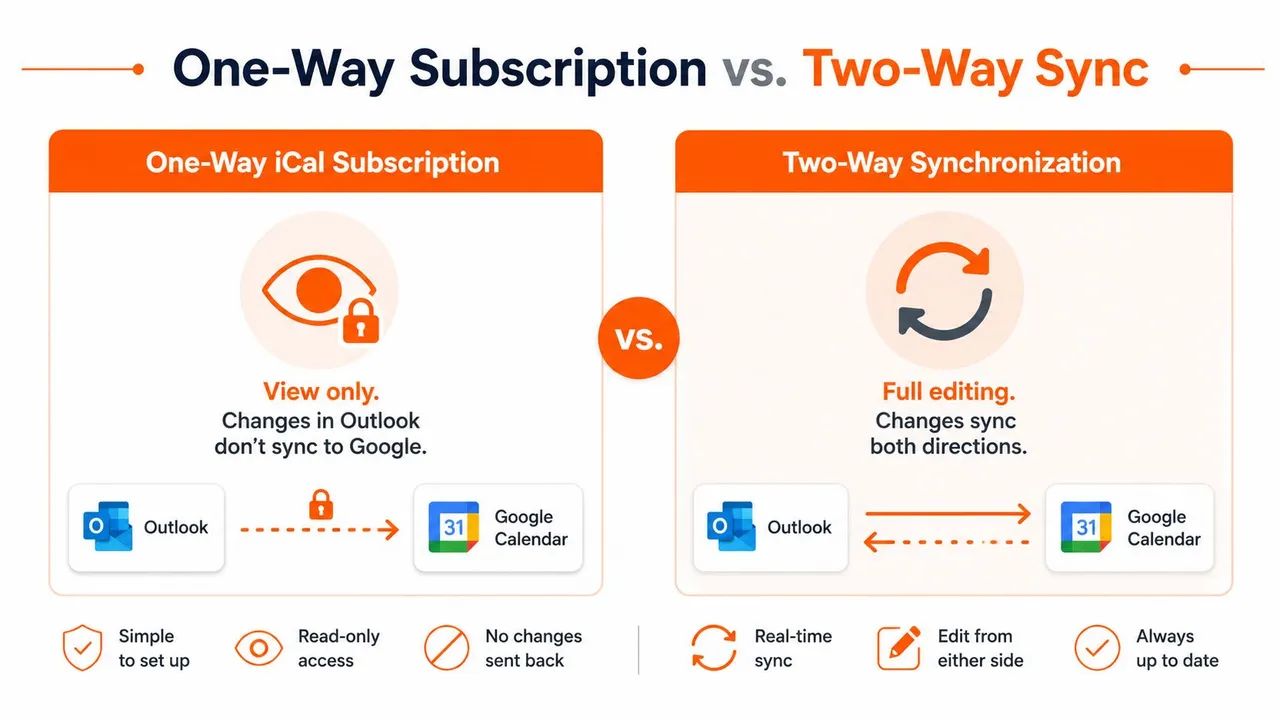
La brecha que confunde a la gente es simple. Una suscripción iCal unidireccional te ofrece una vista de solo lectura de otro calendario. Una sincronización bidireccional envía las ediciones de un lado a otro, por lo que un cambio en Outlook actualiza Google Calendar, y un cambio en Google Calendar actualiza Outlook.
El lenguaje de ayuda de Google apunta a una dirección secreta en formato iCal, que es el lenguaje de un feed compartido en lugar de un espejo editable (guía de sincronización de Google Calendar y Outlook). Microsoft describe el lado de Outlook de la misma manera: copia el feed en Agregar calendario y suscríbete desde la web o desde Internet, dependiendo de la versión de Outlook que utilices. Ese es un flujo de trabajo de suscripción, no un puente de edición en vivo (Microsoft support on seeing Google Calendar in Outlook).
Qué hace cada opción
Una suscripción funciona bien cuando la única necesidad es la visibilidad. Tu equipo puede ver cuándo estás ocupado y tú puedes seguir planificando dentro de Outlook sin abrir Google Calendar todo el día. Sin embargo, el compromiso es claro. Si mueves una reunión en Outlook y esperas que Google también cambie, el feed no hará eso.
La sincronización bidireccional es para calendarios en los que ambos realizan trabajo real. Se ajusta cuando editas eventos en cualquier aplicación y esperas que el otro lado se mantenga actualizado. Es por eso que existen herramientas de sincronización dedicadas; las suscripciones nativas se detienen en la visualización.
La diferencia práctica aparece en el momento en que la programación se vuelve complicada. Si una reunión comienza en Google Calendar y la reprogramas en Outlook, una suscripción unidireccional deja a Google sin cambios. Si un cliente cambia una hora en Outlook y solo te suscribiste al feed, tu calendario personal puede seguir mostrando el espacio antiguo mucho después de que el horario se haya movido.
Para freelancers, asistentes y equipos pequeños que solo necesitan una vista clara de disponibilidad, la ruta unidireccional suele ser suficiente. Para cualquiera que gestione trabajo de clientes, tiempo personal y programación compartida entre plataformas, generalmente se queda corta.
Configuración de una suscripción unidireccional de Google Calendar en Outlook
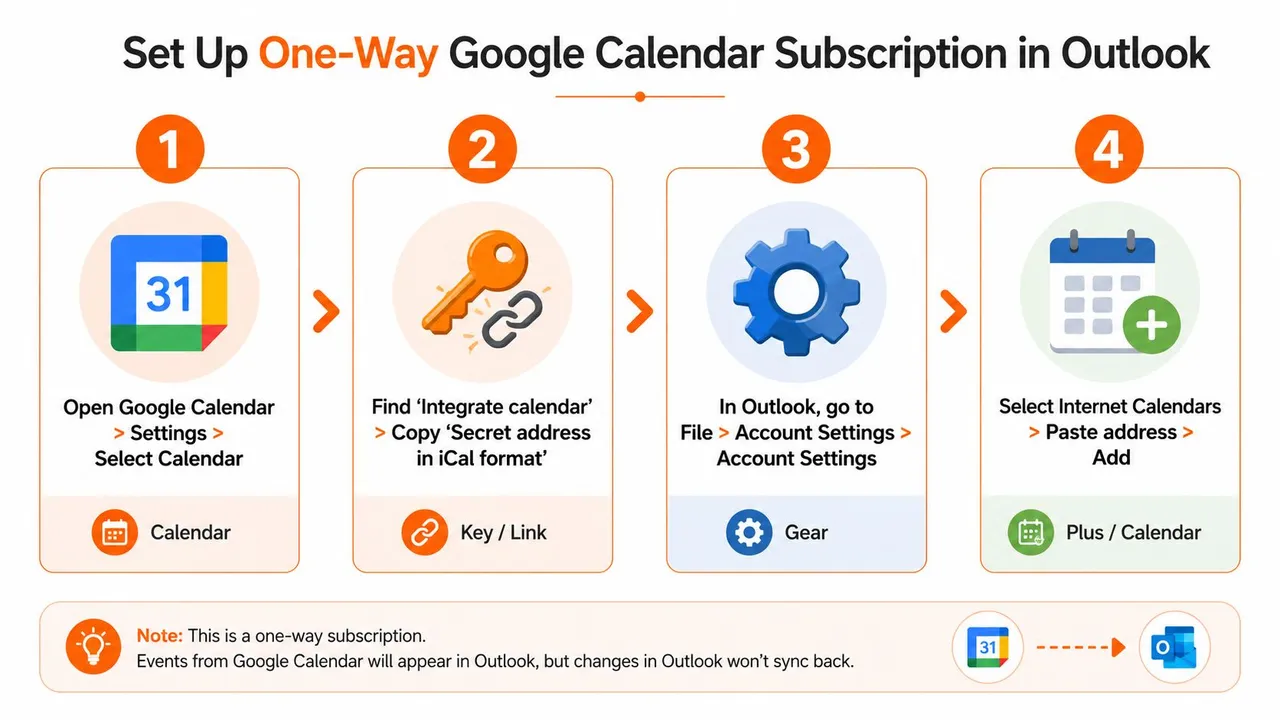
Una suscripción unidireccional funciona cuando necesitas que los eventos de Google aparezcan en Outlook sin convertir a Outlook en un socio de edición. Comienza en Google Calendar, abre Configuración y uso compartido, elige el calendario que deseas y busca Integrar calendario. Copia la Dirección secreta en formato iCal, porque Outlook necesita ese feed para leer el calendario.
Agregar el feed en Outlook
En el nuevo Outlook, ve a Agregar calendario y elige Suscribirse desde la web. Pega la dirección iCal de Google, dale al calendario un nombre claro y guárdalo. En el Outlook clásico, la ruta suele ser Desde Internet, que hace el mismo trabajo a través de la interfaz más antigua.
Esa configuración es de solo lectura por diseño. Te brinda visibilidad, no un puente de edición en vivo. El valor es práctico. Puedes ver bloques ocupados desde Outlook o permitir que un asistente vea tu disponibilidad sin otorgar acceso a un segundo calendario editable.
Si el objetivo es solo reflejar la disponibilidad, esto suele hacer el trabajo. Si el objetivo es cambiar eventos desde cualquier lado, detente aquí y usa una herramienta de sincronización real como SyncThemCalendars.
El punto débil es el tiempo de actualización. Outlook actualiza los feeds suscritos según su propio horario, por lo que los cambios no siempre aparecen de inmediato. Eso está bien para la visibilidad pasiva, pero se convierte en un problema para la programación activa, especialmente cuando las reuniones se mueven a último minuto.
Usa este método cuando estés protegiendo tu tiempo, no cuando estés ejecutando un horario compartido. Un consultor que solo necesita que los bloques personales ocupados sean visibles para un asistente puede vivir con ese compromiso. Un freelancer o un equipo pequeño que espera que las ediciones fluyan en ambas direcciones generalmente no puede.
Lograr una verdadera sincronización bidireccional con SyncThemCalendars
La sincronización bidireccional comienza con un conector dedicado, no con el flujo de suscripción nativo. Con SyncThemCalendars, conectas tus cuentas de Google y Outlook, seleccionas los calendarios de origen y destino, y luego eliges si la relación es unidireccional, bidireccional o multidireccional. La configuración está diseñada para personas que necesitan que las ediciones, cancelaciones y nuevos eventos se muevan entre plataformas en lugar de solo mostrarse.
Cómo suele ser la configuración
La primera elección es la dirección. Si un calendario es autoritativo, mantenlo como origen y deja que el otro lo refleje. Si ambos calendarios son espacios de trabajo activos, establece una relación bidireccional para que cualquiera de los lados pueda actualizar al otro. Esa es la solución práctica para freelancers, equipos pequeños y emprendedores que hacen malabares con los horarios de los clientes y los compromisos personales en diferentes ecosistemas.
La segunda elección es la privacidad. Las herramientas de sincronización en esta categoría a menudo te permiten enmascarar títulos, descripciones o ubicaciones, lo cual es fundamental cuando deseas visibilidad de libre/ocupado sin transmitir cada detalle. Eso importa más de lo que la gente espera, porque un calendario compartido puede exponer nombres de eventos confidenciales mucho antes de que alguien note la fuga.
Un modelo de sincronización en segundo plano también ayuda cuando manejas más de un calendario. SyncThemCalendars es compatible con Google, Microsoft Outlook y Apple Calendar, y su flujo de trabajo se basa en una operación continua en segundo plano con eventos ilimitados por plan, según la descripción del producto del editor en SyncThemCalendars. El servicio también anuncia una prueba gratuita de 14 días y controles de privacidad a nivel de campo, lo que lo convierte en un banco de pruebas práctico para las personas que desean validar el comportamiento antes de comprometerse.
Después de la configuración, pruébalo con una sola reunión en cada lado. Mueve un evento en Google y luego verifica Outlook. Cambia el otro en Outlook y luego confirma que Google se actualiza. Esa pequeña prueba detecta errores de mapeo rápidamente, antes de que toda tu agenda dependa de la conexión.
El punto de una verdadera capa de sincronización es el control. Tú decides qué se copia, qué permanece privado y qué calendario gana cuando ocurren conflictos. Esa es la diferencia entre una vista compartida y un sistema de programación real.
Comparación entre sincronización nativa y herramientas de terceros
Las herramientas nativas parecen más simples porque lo son. También se quedan cortas respecto a lo que los programadores activos suelen necesitar. Si solo quieres ver un Google Calendar en Outlook, una suscripción es rápida de configurar. Si necesitas que las ediciones se muevan en ambos sentidos, enmascaramiento de privacidad o control sobre más de un calendario, una capa de sincronización de terceros suele convertirse en la opción práctica.
La comparación que importa en la práctica
| Característica | Suscripción iCal | GWSMO | SyncThemCalendars |
|---|---|---|---|
| Edición | Visibilidad de solo lectura | El flujo de trabajo completo depende de la configuración de Workspace y Outlook | Opciones bidireccionales, unidireccionales o multidireccionales |
| Comportamiento de actualización | Depende del sondeo de feeds de Outlook | Sincronización de calendario cada 10 minutos en la documentación de Google Workspace, además de sincronización al inicio y después de eventos de invitación a reuniones (Google Workspace sync timing) | Sincronización en segundo plano casi en tiempo real, según el posicionamiento del producto |
| Controles de privacidad | Limitados | Depende del comportamiento y la configuración de Workspace | Enmascaramiento de campos y reflejo de libre/ocupado |
| Complejidad de configuración | Baja | Moderada | Moderada, con mapeo de calendario explícito |
| Mejor ajuste | Visualización de disponibilidad pasiva | Usuarios de Google Workspace en flujos de trabajo de Outlook de escritorio compatibles | Programadores activos que necesitan sincronización editable entre plataformas |
Esa tabla hace que los compromisos sean más fáciles de ver. La ruta de suscripción funciona cuando el objetivo es reflejar bloques de tiempo, no coordinar un horario que cambia durante el día. GWSMO es la opción nativa más fuerte, pero su tiempo sigue un modelo de sondeo en lugar de una propagación instantánea, por lo que funciona mejor como un marco de sincronización gestionado que como un puente en tiempo real (Google Workspace sync timing).
Donde la gente suele malinterpretar el compromiso
La mayor idea errónea es asumir que cualquier conexión entre Google y Outlook significa un comportamiento bidireccional completo. La propia guía de Microsoft y las respuestas de la comunidad siguen trazando una línea entre las suscripciones de feeds y la sincronización activa, razón por la cual la misma configuración puede sentirse bien para una persona y fallar para otra (Microsoft Q&A on sync patterns).
Una herramienta dedicada vale la pena por la configuración adicional cuando el calendario es operativo, no solo algo que revisas de vez en cuando. Eso se aplica a consultores que trabajan con clientes, equipos de ventas y cualquier persona que no pueda permitirse una disponibilidad obsoleta. Es menos útil si el segundo calendario es solo una vista de referencia.
Elige el método más ligero que aún proteja tu flujo de trabajo. Cualquier cosa más ligera que eso se convierte en una falsa economía la primera vez que se mueve una reunión.
Si deseas una comparación de proveedores más amplia más allá de la ruta nativa, el desglose en esta guía de aplicaciones de sincronización de calendario ayuda a enmarcar la decisión en torno a la edición, la privacidad y la carga de mantenimiento.
Solución de problemas comunes de sincronización y consejos de privacidad
Lo primero que debes verificar cuando la sincronización parece rota es si alguna vez tuvo una verdadera capacidad de escritura desde el principio. Un feed unidireccional que parece “atascado” puede estar simplemente esperando el ciclo de actualización de Outlook, mientras que un conector bidireccional puede estar mal configurado en el mapeo de calendarios o en los permisos. Esos son problemas muy diferentes y se solucionan de manera distinta.
Qué suele salir mal
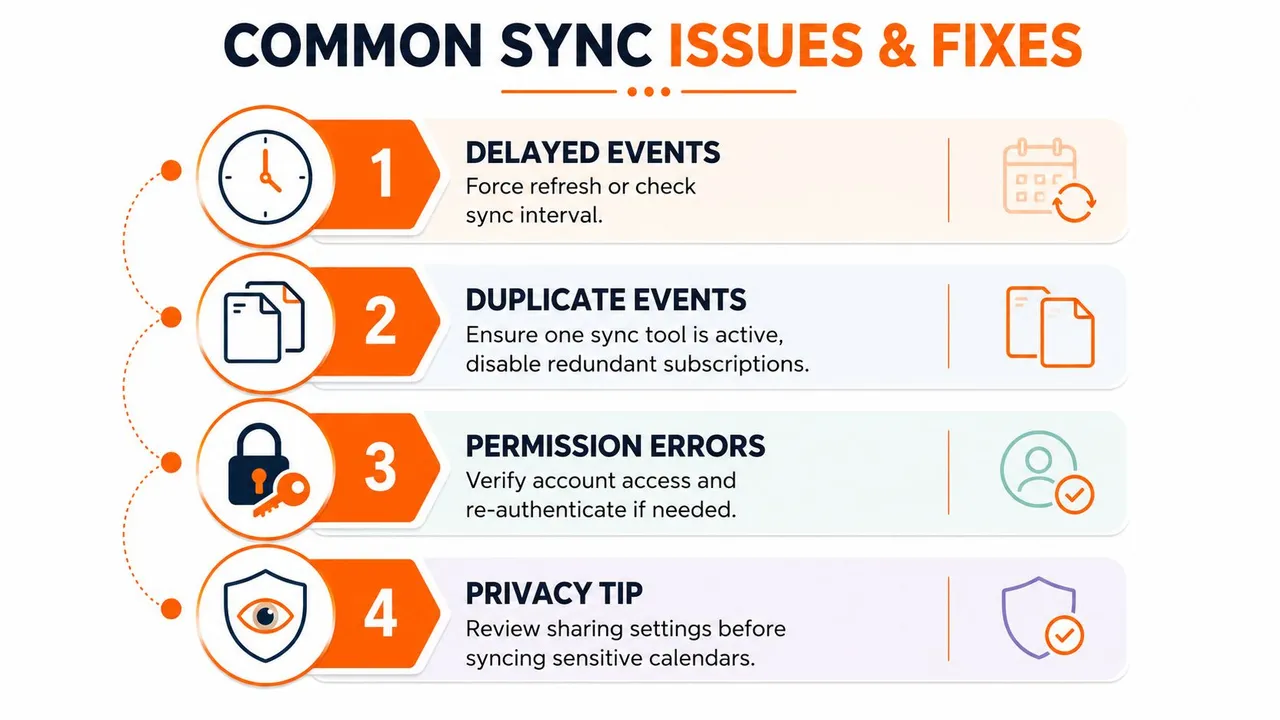
Los eventos retrasados son comunes con configuraciones basadas en suscripciones. Si Outlook aún no ha actualizado el feed, el evento no ha desaparecido, simplemente no ha llegado. Los eventos duplicados suelen apuntar a dos sistemas de sincronización tratando de hacer el mismo trabajo, razón por la cual siempre les digo a los clientes que mantengan una ruta de sincronización activa por relación de calendario.
Los errores de permiso son otra causa frecuente. Si las reglas de uso compartido del calendario de origen cambian, el feed puede dejar de actualizarse sin ninguna advertencia obvia. Cuando eso suceda, vuelve a autenticar la cuenta, vuelve a copiar el feed actual o vuelve a conectar la aplicación, y prueba con un evento nuevo antes de asumir que la solución funcionó.
La privacidad merece su propia auditoría. Si un cliente solo necesita ver que estás ocupado, usa el reflejo de libre/ocupado en lugar de compartir eventos completos. Si debes exponer los detalles del evento, verifica primero si es necesario enmascarar títulos, descripciones o ubicaciones.
- Eventos retrasados: Fuerza una actualización manual o verifica el intervalo de sincronización.
- Eventos duplicados: Mantén una herramienta de sincronización activa y deshabilita las suscripciones redundantes.
- Errores de permiso: Vuelve a verificar los derechos de acceso y vuelve a conectar la cuenta si es necesario.
- Exposición de privacidad: Revisa la configuración de uso compartido antes de sincronizar calendarios confidenciales.
La sección anterior sobre suscripciones unidireccionales ya cubre la brecha entre visibilidad y edición, por lo que la solución aquí es principalmente disciplina operativa. Usa una ruta de calendario limpia, prueba con un solo evento y no mezcles feeds de suscripción con herramientas de sincronización completas a menos que estés seguro de que no se superponen.
Para una mirada más profunda al comportamiento de sincronización atascada, las notas de solución de problemas en esta guía de Google Calendar que no se sincroniza son útiles como lista de verificación. Son especialmente útiles cuando un calendario se veía bien ayer y luego dejó de actualizarse hoy.
El patrón a largo plazo más seguro es simple. Mantén los detalles confidenciales enmascarados, confirma los permisos después de cualquier cambio de cuenta y vuelve a probar la propagación después de cada cambio de configuración. Eso mantiene tu agenda alineada sin convertir cada edición de calendario en un juego de adivinanzas.
Si necesitas una configuración que vaya más allá de un feed de solo lectura y mantenga Google Calendar y Outlook alineados, SyncThemCalendars está diseñado para ese tipo de programación multiplataforma. Admite sincronización de calendario unidireccional, bidireccional y multidireccional con controles de privacidad, para que puedas hacer coincidir el método con la forma en que trabajas. Visita SyncThemCalendars y compara las opciones de sincronización con tu propio flujo de programación antes de que ocurra la próxima doble reserva.
¿Listo para sincronizar tus calendarios?
Mantén tus calendarios de Google, Outlook y Apple iCloud sincronizados automáticamente. Configuración en 2 minutos, no se requiere tarjeta de crédito.
Empieza gratisSigue leyendo
Más en Tutorials

Cómo sincronizar el calendario de Outlook entre plataformas
Aprenda a sincronizar los eventos del calendario de Outlook con Google y Apple iCloud. Domine la sincronización bidireccional, los controles de privacidad y el mapeo de disponibilidad en tiempo real.

Cómo sincronizar el calendario de Office 365 con Apple Calendar
Aprenda a sincronizar el calendario de Office 365 con Apple Calendar. Compare métodos nativos, herramientas de terceros, controles de privacidad y consejos de solución de problemas.

Outlook no se sincroniza: Soluciones paso a paso para calendarios
Soluciona los problemas de sincronización de Outlook entre Google, iCloud y Office 365 con esta guía completa de resolución de problemas. Pasos claros, consejos específicos por plataforma y asesoramiento experto.