







Cómo sincronizar Google Calendar con Outlook: Pasos sencillos 2026
Sincroniza Google Calendar con Outlook Calendar rápidamente. Descubre el método más sencillo o utiliza SyncThemCalendars para una sincronización bidireccional en tiempo real, sin complicaciones de configuración.
Sí, puedes sincronizar Google Calendar con Outlook.
No, no eres la única persona que se ha sentido confundida por esto.
En resumen, Google Calendar y Outlook no siempre se llevan bien. En la práctica, necesitarás una herramienta de terceros para garantizar que los cambios realizados en un calendario se reflejen automáticamente en el otro.
No te preocupes, te guiaremos a través de ello.
👉¿Buscas la configuración opuesta? También explicamos cómo sincronizar Microsoft Calendar con Google Calendar en una guía dedicada. También comparamos Google Calendar vs Outlook Calendar en detalle, y si prefieres una guía paso a paso con capturas de pantalla, mira cómo sincronizar Google Calendar y Outlook paso a paso.
El mejor método según tus necesidades
¿No estás seguro de qué método de sincronización elegir? Aquí tienes una comparación rápida de las tres formas principales de conectar Google Calendar con Outlook.
| Método | Sincronización bidireccional | Actualizaciones automáticas | Gratis | Ideal para |
|---|---|---|---|---|
| ⭐ SyncThemCalendars | ✔️ | ✔️ | A veces | Sincronización completa entre Google Calendar y Outlook ⭐ Recomendado |
| Ver Google Calendar en Outlook | ❌ | ✔️ | ✔️ | Consultar tu Google Calendar dentro de Outlook |
| Importar Google Calendar a Outlook | ❌ | ❌ | ✔️ | Transferencias de calendario de una sola vez |
Método 1: Configurar la sincronización bidireccional entre Google Calendar y Outlook
SyncThemCalendars, la mejor forma
Para sincronizar realmente tus calendarios en ambas direcciones, esta herramienta de terceros conecta Google y Outlook en solo unos clics.
Puedes configurar una sincronización unidireccional o bidireccional con plataformas de calendario populares como Google, Outlook e iCloud.
Para habilitar la sincronización bidireccional completa, simplemente crea dos conexiones: una de Google a Outlook y otra de Outlook a Google.
✅ Compatible con Google Workspace y Microsoft 365.
✅ Sincroniza todos los detalles del evento o solo la disponibilidad.
✅ Actualizaciones automáticas casi en tiempo real.
✅ Mantiene tus datos privados mientras sincroniza todos tus calendarios.
✅ Precios altamente competitivos con una prueba gratuita de 14 días.
Paso 1: Inicia sesión con Google, Microsoft o Apple.
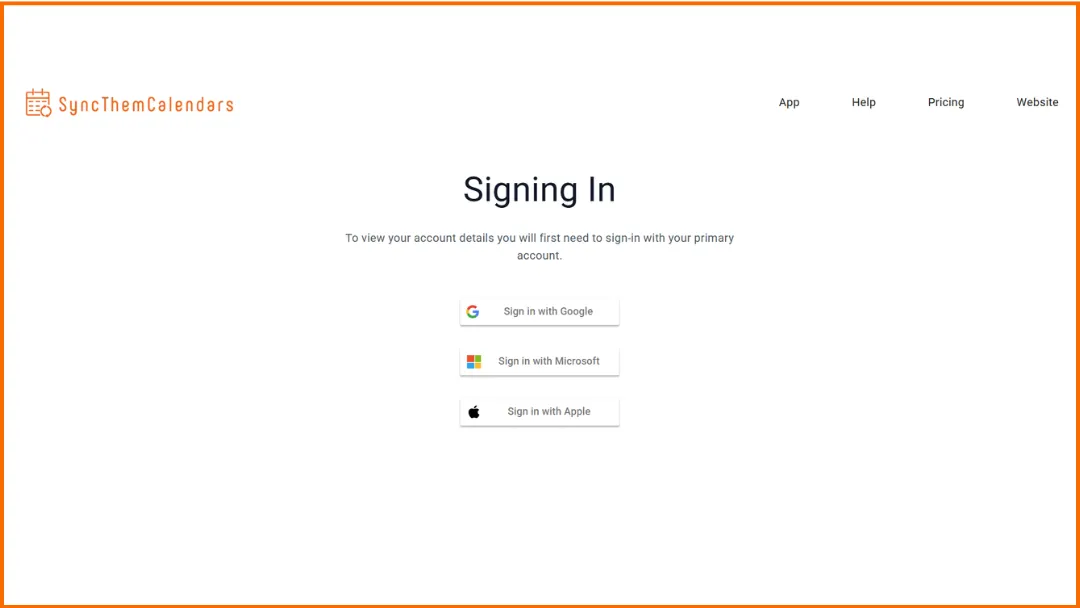
Paso 2: Conecta tu Google Calendar y tu calendario de Microsoft. Solo toma 2 segundos.
Paso 3: Elige los calendarios a sincronizar. Selecciona el calendario de origen y el calendario de destino.
Paso 4: Elige el tipo de sincronización.
- Sincronización unidireccional → copia eventos de un calendario a otro.
- Sincronización bidireccional → mantén ambos calendarios actualizados automáticamente.
Paso 5: Personaliza la configuración de privacidad. Puedes mostrar solo la disponibilidad de libre/ocupado y ocultar los detalles del evento.
¡Tus calendarios ahora están vinculados y se actualizan automáticamente!
Google Workspace Sync for Microsoft Outlook (GWSMO)
Google también ofrece una herramienta oficial llamada Google Workspace Sync for Microsoft Outlook (GWSMO). Esta herramienta está diseñada principalmente para empresas y organizaciones que utilizan Google Workspace con la versión de escritorio de Microsoft Outlook.
GWSMO puede sincronizar:
- correos electrónicos,
- calendarios,
- contactos,
- y otros datos de Google Workspace directamente con Outlook.
Sin embargo, existen limitaciones importantes:
- está pensada principalmente para cuentas de Google Workspace;
- funciona con Outlook Desktop en Windows;
- puede no ser la solución más sencilla para usuarios personales de Gmail.
➡️ Para la mayoría de los usuarios personales que intentan sincronizar Google Calendar con Outlook, SyncThemCalendars suele ser más fácil de configurar.
👉 Si necesitas una sincronización bidireccional automática, aquí tienes algunas de las mejores aplicaciones de sincronización de calendario disponibles hoy en día.
Método 2: Ver Google Calendar en Outlook
✅ Esta sección es para usuarios que piensan:
- “Solo quiero que mi Google Calendar aparezca en Outlook”.
- “Quiero ver mis eventos en un solo lugar”.
- “No necesito necesariamente una sincronización bidireccional completa”.
❌ Pero si tu objetivo es “Quiero que Google Calendar y Outlook se actualicen automáticamente entre sí en ambas direcciones”, entonces será necesaria una herramienta de sincronización de terceros.
Paso 1: Obtén tu dirección iCal de Google Calendar.
- Abre Google Calendar.
- En la barra lateral izquierda, busca el calendario que quieres mostrar en Outlook.
- Haz clic en los tres puntos junto al calendario.
- Selecciona “Configuración y uso compartido”.
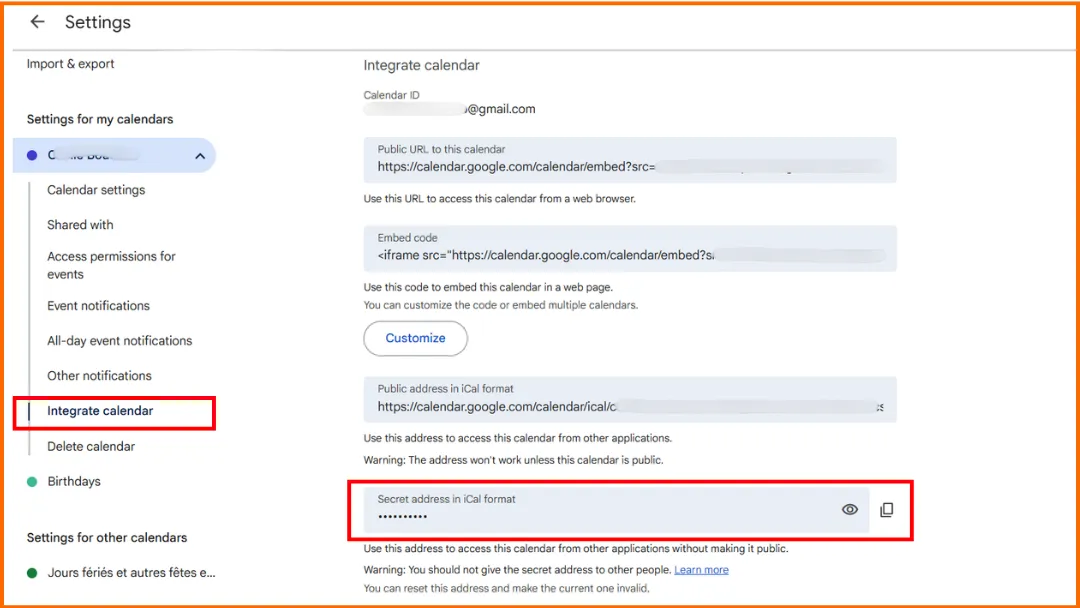
- Desplázate hacia abajo hasta la sección “Integrar calendario”.
- Copia la URL llamada “Dirección secreta en formato iCal”.
💡 La Dirección secreta en formato iCal es un enlace privado que permite a Outlook acceder a tu Google Calendar. Algunas cosas importantes a tener en cuenta:
- Cualquier persona con este enlace puede ver tus eventos del calendario.
- El enlace no proporciona acceso a tu cuenta de Google.
- No permite que otras personas editen tu calendario.
- Las actualizaciones del calendario pueden no aparecer al instante en Outlook.
- Si el enlace se comparte accidentalmente, puedes regenerarlo en la configuración de Google Calendar.
Paso 2: Agrega el calendario a Outlook.
- Abre tu calendario de Outlook.
- Haz clic en “Agregar calendario”.
- Elige la opción para agregar un calendario desde Internet o desde la web.
- Pega la URL de iCal copiada de Google Calendar.
- Confirma la importación del calendario.
💡 Nota: dependiendo de tu versión de Outlook, los nombres de los menús pueden variar ligeramente. Microsoft puede referirse a estas opciones como Agregar calendario > Desde Internet en el Outlook clásico, y Suscribirse desde la web en Outlook.com o Outlook en la web.
👉 Si solo quieres mostrar tu Google Calendar dentro de Outlook, también puedes consultar nuestra guía completa sobre agregar Google Calendar a Outlook paso a paso, o usar nuestra herramienta interactiva gratuita para agregar un calendario a otro, que te guía a través de cualquier par de proveedores.
Método 3: Importar Google Calendar a Outlook
✅ Esta sección es para usuarios que piensan:
“Quiero transferir mi Google Calendar a Outlook”.
“Solo necesito mover mi calendario una vez”.
“No necesito actualizaciones automáticas después de la importación”.
“Quiero una copia estática de mis eventos de Google Calendar”.
❌ Pero si tu objetivo es: “Quiero que los nuevos eventos y los cambios en el calendario se sincronicen automáticamente entre Google Calendar y Outlook”, entonces será necesaria una herramienta de sincronización de terceros.
Paso 1: Exporta tu Google Calendar.
- Abre Google Calendar.
- Haz clic en el icono de Configuración.
- Selecciona Configuración.
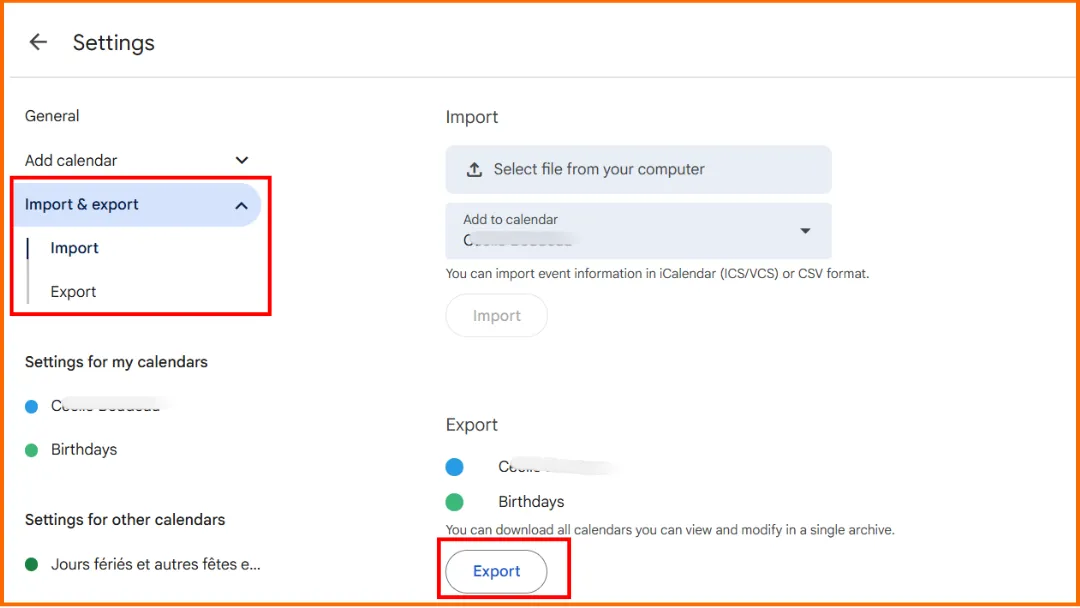
- En el menú de la izquierda, elige Importar y exportar.
- En Exportar, haz clic en Exportar.
- Google descargará un archivo .zip que contiene los datos de tu calendario.
- Abre el archivo .zip y busca el archivo .ics del calendario que deseas importar.
Paso 2: Importa el archivo de calendario a Outlook.
Estos pasos utilizan el Outlook clásico (la aplicación de escritorio). El nuevo Outlook y Outlook en la web utilizan una ruta de importación diferente: agrega el calendario desde Agregar calendario → Cargar desde archivo en su lugar.
- Abre Outlook.
- Ve a tu Calendario.
- Haz clic en Archivo.
- Selecciona Abrir y exportar.
- Haz clic en Importar o exportar.
- Elige Importar un archivo de iCalendar (.ics) o vCalendar (.vcs).
- Selecciona el archivo .ics exportado desde Google Calendar.
- Elige si deseas abrirlo como un nuevo calendario o importarlo a un calendario de Outlook existente.
- Confirma la importación.
Aclaramos tu confusión
¿Por qué Outlook se ve diferente según la versión?
Esta es una pregunta que muchos usuarios se hacen: “¿Por qué el tutorial que estoy leyendo no se parece a mi versión de Outlook?”.
La respuesta es sencilla. Microsoft ofrece actualmente varias versiones diferentes de Outlook:
- Outlook Desktop (Outlook clásico): la aplicación instalada en tu computadora.
- Outlook Web: la versión basada en navegador accesible en línea.
- Nuevo Outlook: la versión más reciente de Outlook para Windows.
- Outlook Mobile: la aplicación disponible en teléfonos inteligentes y tabletas.
El desafío es que las opciones de sincronización de Google Calendar no siempre son las mismas en estas versiones. Algunos métodos solo funcionan en el escritorio, mientras que otros son más limitados o simplificados en las versiones web y móvil.
| Versión de Outlook | Qué admite | Limitaciones comunes |
|---|---|---|
| Outlook Desktop (Outlook clásico) | Suscripciones a calendarios, importaciones, algunas herramientas de terceros | Algunas herramientas de sincronización solo funcionan en Windows |
| Nuevo Outlook | Integración básica de Google Calendar | Menos opciones de sincronización avanzadas |
| Outlook Web | Suscripciones a calendarios y sincronización basada en web | Limitado en comparación con el escritorio |
| Outlook Mobile | Integración básica de Google Calendar | No es ideal para una configuración de calendario avanzada |
Sincronizar vs Importar: ¿Cuál es la diferencia?
La verdadera pregunta detrás de “sincronizar vs importar” es “¿Los cambios se actualizarán automáticamente?”.
Cuando importas un Google Calendar a Outlook, creas una copia única de tu calendario.
Los nuevos eventos o cambios realizados posteriormente en Google Calendar no aparecerán automáticamente en Outlook.
Cuando sincronizas Google Calendar con Outlook, los eventos del calendario pueden actualizarse automáticamente entre las dos aplicaciones.
En resumen:
- Importar = copia estática.
- Sincronizar = actualizaciones automáticas.
Una pequeña complicación: dependiendo del método que elijas, la sincronización puede ser unidireccional o bidireccional. Explicaremos la diferencia justo debajo.
👉 ¿Sigues confundido sobre la sincronización, importación, suscripciones o sincronización bidireccional? Nuestra guía de sincronización desglosa las diferencias en términos sencillos.
Explicación de la sincronización unidireccional vs bidireccional
La verdadera pregunta es: “¿Cuando edito un calendario, el otro se actualiza automáticamente?”.
Sincronización unidireccional = sincronización en un solo sentido. Esto significa que los eventos del calendario solo se mueven en una dirección:
- Los eventos de Google Calendar aparecen en Outlook,
- PERO los cambios realizados en Outlook no se sincronizan de vuelta con Google Calendar.
Sincronización bidireccional = sincronización en ambos sentidos. Ambos calendarios se comunican entre sí:
- los cambios realizados en Google Calendar aparecen en Outlook,
- Y los cambios realizados en Outlook también aparecen en Google Calendar.
💡 Muy a menudo, los usuarios piensan que “la sincronización no funciona”, cuando en realidad simplemente están utilizando un método unidireccional.
Sincronización nativa vs herramientas de terceros
La verdadera pregunta que tienen los usuarios es: “¿Por qué Google Calendar y Outlook no se sincronizan automáticamente, aunque ambos ofrecen funciones de calendario?”. Microsoft y Google no proporcionan una solución nativa sencilla para la sincronización bidireccional completa entre ambos calendarios. La mayoría de los métodos nativos solo te permiten:
- ver un calendario,
- importar eventos,
- o sincronizar actualizaciones en una sola dirección.
Es por eso que muchos usuarios se sorprenden cuando los cambios realizados en Outlook no aparecen en Google Calendar, o viceversa. Si necesitas que ambos calendarios se mantengan actualizados automáticamente entre plataformas, normalmente necesitarás una herramienta de sincronización de terceros como SyncThemCalendars.
Preguntas frecuentes
¿Hay alguna forma de sincronizar Google Calendar con Outlook?
Sí, es posible sincronizar Google Calendar con Outlook.
Si simplemente quieres ver tu Google Calendar en Outlook, las opciones de suscripción de calendario integradas de Microsoft pueden ser suficientes.
Sin embargo, si deseas una sincronización bidireccional completa con actualizaciones automáticas entre ambos calendarios, normalmente se requiere una herramienta de sincronización de terceros.
👉 ¿Quieres explorar otras opciones de sincronización de Google Calendar? Consulta nuestra guía completa sobre cómo sincronizar Google Calendar entre plataformas.
¿Por qué mi calendario de Outlook no se sincroniza con Gmail?
El problema más común es que muchas configuraciones de Google Calendar y Outlook no son soluciones de sincronización bidireccional reales. Algunos métodos solo:
- muestran tu calendario,
- importan eventos una vez,
- sincronizan actualizaciones en una sola dirección.
Otras causas comunes incluyen:
- retrasos en la sincronización con suscripciones iCal,
- usar diferentes versiones de Outlook (Outlook clásico vs Nuevo Outlook),
- permisos de calendario incorrectos,
- enlaces de calendario caducados.
Si necesitas actualizaciones automáticas entre ambos calendarios, una herramienta de sincronización de terceros dedicada suele ser la solución más fiable.
¿Cómo sincronizo mi calendario de Outlook con mi Google Calendar en mi iPhone?
Puedes agregar ambas cuentas a la aplicación Calendario del iPhone, pero eso solo las muestra juntas; no las sincroniza realmente. La verdadera sincronización Outlook ↔ Google sigue requiriendo una herramienta de terceros.
Cubrimos el uso compartido de calendarios en iPhone en detalle en esta guía dedicada.
¿Listo para mejorar la gestión de tu calendario? Regístrate en SyncThemCalendars hoy mismo y experimenta una sincronización de calendario sin interrupciones.
¿Listo para sincronizar tus calendarios?
Mantén tus calendarios de Google, Outlook y Apple iCloud sincronizados automáticamente. Configuración en 2 minutos, no se requiere tarjeta de crédito.
Empieza gratisSigue leyendo
Más en Tutorials

Cómo sincronizar el calendario de Outlook entre plataformas
Aprenda a sincronizar los eventos del calendario de Outlook con Google y Apple iCloud. Domine la sincronización bidireccional, los controles de privacidad y el mapeo de disponibilidad en tiempo real.

Cómo sincronizar el calendario de Office 365 con Apple Calendar
Aprenda a sincronizar el calendario de Office 365 con Apple Calendar. Compare métodos nativos, herramientas de terceros, controles de privacidad y consejos de solución de problemas.

Outlook no se sincroniza: Soluciones paso a paso para calendarios
Soluciona los problemas de sincronización de Outlook entre Google, iCloud y Office 365 con esta guía completa de resolución de problemas. Pasos claros, consejos específicos por plataforma y asesoramiento experto.