


Sincronización de Google y iCloud Calendar: Guía paso a paso
Explicación de la sincronización de calendarios entre Google y iCloud: pasos para configurar la sincronización unidireccional y bidireccional, soluciones comunes, ocultación de privacidad y cuándo usar la sincronización continua en segundo plano.
Tu teléfono muestra la llamada con un cliente a las 9:00 a.m. Tu Mac, abierta una hora después, todavía la muestra a las 10:00 a.m. porque el cambio que hiciste en el iPad nunca llegó a Google. Nada está roto y no falta nada en tu cuenta. Has llegado al punto de unión entre dos sistemas de calendario que se tratan mutuamente como una vista y no como una copia.
La mayoría de las guías llaman a esto sincronización. No lo es. La sincronización de Google y iCloud Calendar viene en tres formas que parecen casi idénticas en pantalla pero que se comportan de manera totalmente distinta por debajo: una conexión de visualización, una fuente de solo lectura y una copia real bidireccional. Si eliges la incorrecta, perderás una hora en una reunión que cambió de horario o publicarás una cita privada en un enlace que cualquiera puede abrir.
Elige el método de sincronización correcto para Google e iCloud
Una consultora mueve su llamada con un cliente del martes una hora más tarde en su iPad, en lo que ella cree que es el mismo calendario que ve en su iPhone. Dos días después, el teléfono sigue mostrando la hora original. Ambos dispositivos funcionan correctamente: uno muestra eventos de Google a través de una conexión de cuenta de Apple, el otro muestra un calendario de iCloud que fue suscrito en Google como una fuente pública, y una fuente rechaza las ediciones.
Apple permite añadir cuentas de Google e iCloud a Calendario para que ambos conjuntos de eventos aparezcan en una sola interfaz, lo cual es útil pero no es una sincronización. Como indica esta comparación de Google Calendar y Apple Calendar, Google Calendar no puede alojar de forma nativa y editar completamente un calendario de iCloud, por lo que la solución alternativa habitual es una fuente pública de iCloud que es unidireccional y de solo lectura. Esa misma comparación señala que las fuentes se actualizan con un retraso de hasta 24 horas, aproximadamente un año de historial de Google Calendar llega a Apple Calendar, y existen diferencias en el mapeo de colores y recordatorios.
Comparativa de métodos de enlace entre Google e iCloud
| Método | Ediciones y copias | Velocidad de actualización | Oculta detalles | Ideal para |
|---|---|---|---|---|
| Cuenta nativa de Google en Apple Calendar | Muestra eventos de Google, no crea calendarios nuevos | Intervalo de actualización que configures | No | Ver eventos de Google en dispositivos Apple |
| Fuente pública de iCloud suscrita en Google Calendar | Solo lectura, unidireccional | Hasta 24 horas | No, cualquiera con el enlace puede verlo | Visualización pasiva, estilo público |
| Servicio dedicado de sincronización bidireccional | Crea eventos reales, unidireccional o bidireccional | Google y Outlook casi en tiempo real; iCloud se revisa cada pocos minutos | Sí, enmascaramiento de campos y copias de solo ocupado | Copias editables y bloqueo de disponibilidad entre cuentas |
La primera fila está más cerca del trabajo bidireccional de lo que a menudo se piensa: un evento editado en Apple Calendar mientras está guardado en un calendario de Google sí actualiza Google. Lo que no puede hacer es la dirección opuesta. Tus calendarios de iCloud permanecen invisibles para Google hasta que publicas una fuente, por lo que la respuesta a si Apple Calendar se sincroniza con Google Calendar depende totalmente de cuál de estos tres métodos configures.
Regla general: conexión de cuenta nativa cuando un proveedor es tu fuente de verdad, una fuente cuando solo necesitas mirar, y una capa de sincronización cuando necesitas una copia editable en el otro sistema o una copia que oculte detalles.
Pruébalo en dos minutos en lugar de confiar en un tutorial. Crea un evento en cada calendario, espera un ciclo de actualización en el lado de Apple y unos minutos en el lado de iCloud, luego comprueba dónde aterrizó cada evento y si puedes editarlo desde el otro lado.
Cómo añadir Google Calendar a Apple Calendar
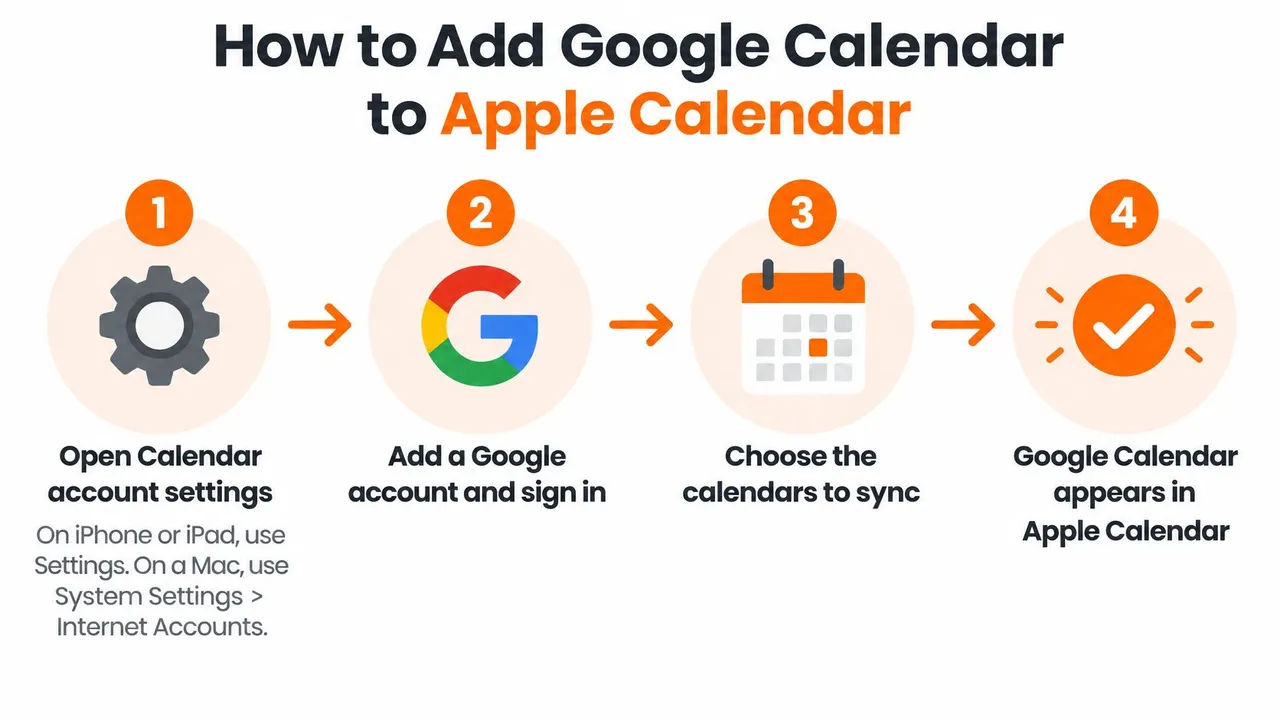
La configuración nativa es breve, y Google documenta que funciona en Mac, iPhone y iPad en su guía para usar Calendario con dispositivos Apple. Algunas funciones específicas de Google, como la creación de nuevos calendarios de Google, no están disponibles dentro de Apple Calendar.
- Abre la configuración de cuentas de Calendario. En iPhone o iPad, ve a Ajustes > Apps > Calendario > Cuentas de calendario. En un Mac, usa Ajustes del Sistema > Cuentas de internet.
- Añade una cuenta de Google e inicia sesión. Usa la cuenta que posee los calendarios que quieres. Iniciar sesión en un alias personal que solo tiene acceso delegado es la razón habitual por la que la mitad de tus reuniones desaparecen.
- Activa Calendarios para esa cuenta. Deja desactivados Correo y Contactos a menos que los quieras. Este es el interruptor que hace que los eventos aparezcan en la app.
- Establece el intervalo de actualización. Un intervalo más corto significa eventos más frescos y un mayor consumo de batería. En un Mac, el menú desplegable va desde cada minuto hasta cada hora; en el iPhone, el programa de obtención se encuentra en los ajustes de obtención de correo.
- Confirma que un evento de Google aparece listado. Abre Calendario, toca Calendarios y comprueba que los subcalendarios específicos de Google estén marcados. Los calendarios secundarios a menudo permanecen ocultos hasta que los habilitas en los ajustes de sincronización por cuenta de Google.
Ahora, los límites. Los eventos de Google aparecen, Apple Calendar no puede crear nuevos calendarios de Google y nada copia tus eventos de Apple de vuelta a Google automáticamente. Una estudiante que quiere su calendario escolar de Google en el mismo iPhone que sus eventos personales de iCloud obtiene exactamente eso: una pantalla, dos fuentes y un intervalo de actualización lo suficientemente corto como para que un cambio de fecha de examen aparezca antes de que deje de mirar.
Lista de verificación de configuración: la cuenta aparece listada, el interruptor de Calendarios está activado, los subcalendarios están marcados y un evento de prueba aparece en un ciclo de actualización.
La dirección inversa es de solo lectura por diseño. En iCloud.com, abre Calendario, haz clic en el icono de compartir junto al calendario y activa Calendario público, luego copia el enlace webcal. En Google Calendar, abre Otros calendarios, elige Desde URL, pega el enlace con https en lugar de webcal y añádelo. Las actualizaciones llegan según el horario de Google, así que espera hasta 24 horas y sin posibilidad de edición. Cualquiera con ese enlace puede leer el calendario, así que desactiva Calendario público en cuanto ya no lo necesites.
Oculta detalles privados con enmascaramiento de campos
El cifrado no es lo mismo que la privacidad aquí. Apple declara que los datos del calendario están cifrados en tránsito y en sus servidores, pero su resumen de seguridad de datos de iCloud confirma que los calendarios de iCloud no están cifrados de extremo a extremo incluso con la Protección de datos avanzada activada, porque la interoperabilidad del calendario requiere acceso CalDAV. Por lo tanto, cifrado significa protegido en tránsito, no oculto de la plataforma en el otro extremo ni seguro para publicar a través de una fuente compartible.
Tres niveles de exposición
- Visibilidad de solo lectura: el otro lado ve todo: títulos, notas, ubicaciones, listas de invitados. Simplemente no puede escribir en él. Este es el control más débil y el que enseñan la mayoría de los tutoriales.
- Espejo de libre/ocupado: el otro calendario solo aprende que un bloque está ocupado. Sin título, sin ubicación, sin nombres de asistentes, nada que identifique con quién estás o dónde.
- Transformación de campos: la copia conserva tu estructura pero no tu contenido, con títulos reemplazados por una sola palabra como Ocupado y descripciones o ubicaciones eliminadas antes de que se escriba el evento.
El compromiso es real y vale la pena nombrarlo. Una copia enmascarada evita reservas dobles, pero oculta los detalles que un colega necesita para reservar viajes a tu alrededor, por lo que las copias enmascaradas se adaptan a eventos personales que se mezclan con horas de trabajo, no a la planificación conjunta. Supongamos que tienes terapia el jueves a las 4:00 p.m. en tu calendario personal de iCloud. Una copia de solo ocupado bloquea esa hora en tu calendario de trabajo de Google sin que una sola persona sepa qué es.
Decidir qué calendarios de Google reflejar importa tanto como elegir el método, porque un calendario compartido en exceso anula cualquier otra precaución.
Lista de verificación de privacidad: revoca enlaces públicos de iCal que ya no uses, revisa qué cuentas siguen conectadas, enumera los campos que expone cada copia y elimina el acceso de sincronización que ya no necesites. Nuestra propia política es limitada por diseño: el contenido del calendario solo se accede para copiar eventos entre los calendarios que eliges sincronizar, y no almacenamos eventos de calendario en absoluto, ya que esos datos permanecen en los servidores de Google.
Cómo configurar la sincronización bidireccional entre Google e iCloud
Una profesional independiente mantiene eventos personales en su iPhone y trabajo de cliente en Google Workspace, y quiere que los clientes vean su disponibilidad sin leer las palabras terapia, dentista o recoger a los niños. Ese es un trabajo bidireccional con enmascaramiento, y requiere un puñado de decisiones en lugar de un trasfondo técnico.
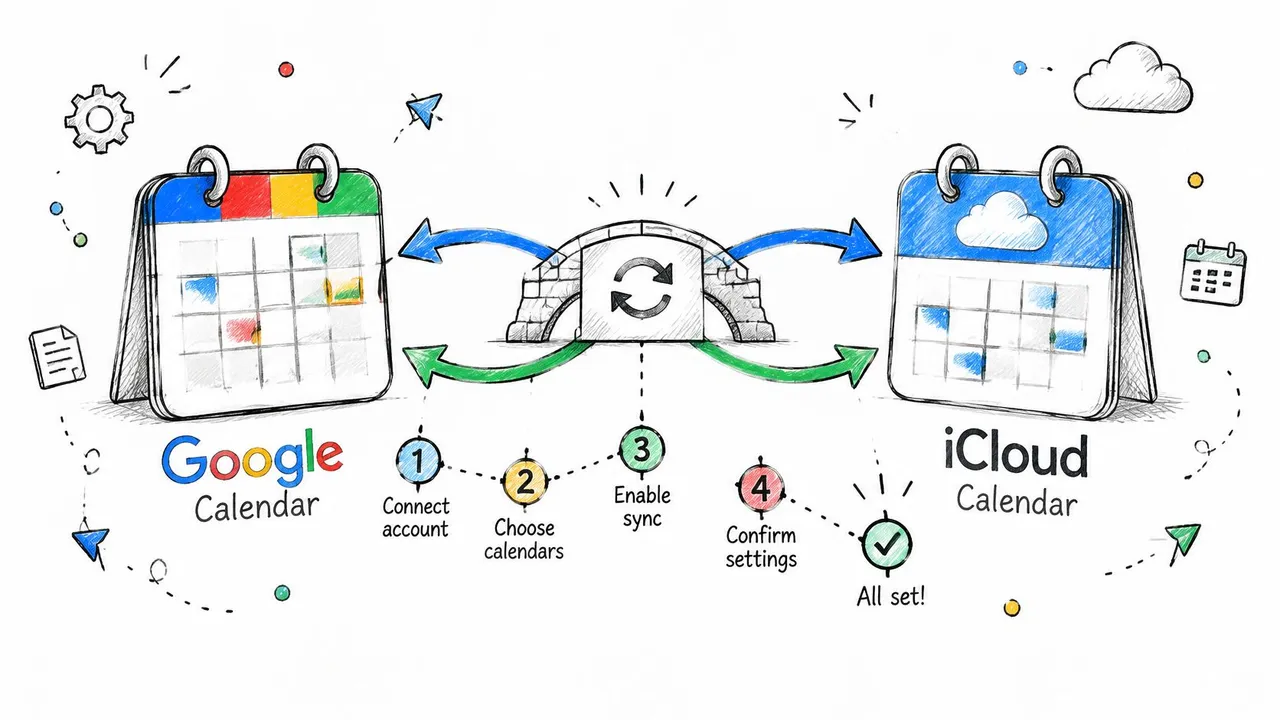
- Crea una cuenta y conecta Google. Autoriza la cuenta de Google que contiene los calendarios desde los que estás copiando o hacia los que estás copiando.
- Conecta iCloud. Inicia sesión con tu Apple ID cuando se te solicite y aprueba la solicitud de dos factores en un dispositivo Apple.
- Elige una fuente y un destino. Un calendario alimenta al otro. Conectar el par incorrecto, como un calendario de equipo compartido en lugar del personal, es el error de configuración más común.
- Elige la dirección. Unidireccional si solo quieres que las copias fluyan hacia la otra cuenta, bidireccional si ambos lados deben mantenerse actualizados.
- Decide qué revelan las copias. Detalles completos, solo tiempo ocupado o títulos renombrados. Esta es la decisión de privacidad, y es más fácil tomarla por sincronización que por evento.
- Guarda y deja que termine la primera ejecución. La configuración toma unos dos minutos, luego el servicio copia los próximos eventos.
Una sincronización escribe eventos reales en el calendario de destino, que tú controlas. Esa es la diferencia con las opciones de compartir y suscribirse de Google, que solo te permiten ver: sin copia, sin edición, sin forma de ocultar un título detrás de un bloque de Ocupado. Los eventos copiados en un calendario de iCloud aparecen en cada dispositivo que haya iniciado sesión con ese Apple ID, por lo que un evento que llega a tu teléfono también llega a tu iPad y Mac.
Realiza el viaje de ida y vuelta antes de confiar en él. Crea un evento de prueba en Google, comprueba iCloud después de unos minutos, edítalo en iCloud y confirma que el cambio llega a Google, luego elimínalo y observa cómo desaparece en ambos lados. Las eliminaciones se propagan en la sincronización bidireccional, que es exactamente la razón por la que las primeras pruebas deben ser eventos que no te importe perder.
Si tus calendarios también gestionan viajes y logística de eventos, la guía de Approved Experiences Traveler sobre la gestión de múltiples calendarios es un compañero sensato para decidir qué calendario debe poseer una reserva y cuál solo debe reflejarla.
Aquí tienes el mismo flujo en video, si prefieres ver cómo se realizan las conexiones en lugar de leer los pasos.
Problemas comunes de sincronización y cómo solucionarlos
La queja que llega con más frecuencia es el tiempo: un evento cambia en un calendario y el otro lado todavía muestra la versión antigua varios minutos después. Eso suele funcionar según lo diseñado en lugar de estar roto, y la tabla a continuación cubre los sospechosos habituales antes de que empieces a eliminar cuentas.
Síntomas de sincronización, causas probables y soluciones
| Síntoma | Causa probable | Solución |
|---|---|---|
| Eventos de Google faltantes en iPhone | Calendario no activado o intervalo de actualización muy largo | Activa el calendario, acorta el intervalo de actualización, espera un ciclo |
| Cambio de iCloud no se muestra en Google | iCloud se revisa cada pocos minutos, no se envía | Espera unos minutos, luego confirma la dirección de sincronización |
| Aparecen eventos duplicados | Dos sincronizaciones o cuentas cubren el mismo calendario | Mantén una sincronización por par de calendarios y elimina las copias extra |
| Evento desplazado una hora tras un cambio de horario de verano | La zona horaria difiere entre fuente y destino | Iguala los ajustes de zona horaria y vuelve a probar en una fecha de horario de verano |
| Edición a una ocurrencia recurrente ignorada | Las excepciones se manejan de forma diferente entre proveedores | Edita la ocurrencia única en el calendario fuente, luego vuelve a comprobar |
| Recordatorios faltantes en el otro lado | Las alertas no se copian de la misma manera | Configura recordatorios en el calendario donde quieres que se disparen las alertas |
| Eventos desaparecidos tras una interrupción | Una lectura fallida se confundió con una eliminación | Comprueba la fuente del evento antes de restaurar nada |
Cuando un cambio aún no ha llegado después de un ciclo de actualización completo, revisa los ajustes en esta guía sobre Google Calendar no sincronizándose con Apple Calendar antes de eliminar la cuenta.
Por qué el otro lado se retrasa
La propia documentación de CalDAV para Calendar de Google es directa sobre las limitaciones: la interfaz conlleva límites de cuota equivalentes a la API, no implementa todos los métodos WebDAV o CalDAV, no admite objetos VTODO o VJOURNAL y carece de búsqueda de libre/ocupado. CalDAV tampoco tiene envío nativo entre proveedores, por lo que el comportamiento en tiempo real está limitado por la frecuencia con la que se revisa iCloud y por la limitación del proveedor. Apple no envía cambios de calendario en absoluto, por lo que iCloud se consulta en lugar de ser notificado.
Regla de eliminación: una lectura fallida no es una eliminación. Confirma que el evento todavía existe en la fuente antes de recrear o restaurar nada.
Las interrupciones son donde las sincronizaciones cuidadosas demuestran su valor. Un fallo de red que no devuelve nada parece idéntico a un calendario que fue vaciado, por lo que el comportamiento correcto es retrasar la eliminación hasta que una lectura exitosa confirme que el evento realmente desapareció.
Las zonas horarias merecen su propia prueba, porque los desajustes no son un caso aislado: en 2025, el 30% de las reuniones abarcaron múltiples zonas horarias, según el Work Trend Index de Microsoft reportado por Arcade.dev. Vuelve a probar con un evento recurrente que tenga una excepción y una fecha en una semana de horario de verano. Esos dos casos exponen la mayoría de los desajustes entre el modelo de Google y la semántica de iCalendar, incluidos eventos de todo el día, cambios de organizador e invitaciones rechazadas.
Decide si vale la pena la sincronización continua en segundo plano
Para un solo par de calendarios donde un proveedor está claramente a cargo, la integración nativa es suficiente y no cuesta nada. La sincronización continua en segundo plano gana su lugar cuando necesitas copias editables y siempre actualizadas en ambas direcciones entre Google, Outlook e iCloud. Eso describe a estudiantes que equilibran calendarios escolares y personales, profesionales independientes que bloquean la disponibilidad de clientes y equipos que necesitan que sus colegas vean espacios abiertos sin leer títulos privados.
El límite honesto: iCloud se revisa cada pocos minutos en lugar de ser enviado, así que espera minutos, no segundos. Google y Outlook nos notifican tan pronto como ocurre un cambio, por lo que esas copias se actualizan en momentos. Nadie obtiene una entrega instantánea de iCloud desde ninguna herramienta, porque el mecanismo no existe en el lado de Apple.
- Enumera cada calendario que debe enlazarse. Trabajo, personal, un calendario de equipo compartido, un calendario de cliente que solo lees. Incluye los que actualmente revisas manualmente.
- Cuenta las sincronizaciones, no los eventos. Basic cubre hasta 5 sincronizaciones, Premium hasta 16 y Professional hasta 36, y cada plan sincroniza eventos ilimitados en calendarios ilimitados, por lo que el número de sincronizaciones es lo único que cambia. Basic cuesta $3.99 al mes, o $47.88 facturado anualmente.
- Inicia la prueba gratuita de 14 días, que no requiere tarjeta de crédito, y conecta el par que más necesites.
- Realiza las pruebas de ida y vuelta de la sección de configuración y mantén solo la configuración que funcione, luego añade los pares restantes uno por uno.
Empieza con un par de calendarios esta semana. Añadir seis a la vez hace imposible saber cuál está produciendo el duplicado.
La prueba te cuesta diez minutos y un par de eventos de usar y tirar. Si ambas copias se actualizan, se pueden editar desde cualquier lado y los detalles mostrados son los que elegiste, tienes una sincronización bidireccional real en lugar de una ventana al calendario de otra persona.
SyncThemCalendars copia eventos entre Google Calendar, Microsoft Outlook y Apple iCloud en un horario que tú controlas, de forma unidireccional o bidireccional, con la opción de reflejar solo el tiempo ocupado o enmascarar títulos para que una cita privada bloquee la hora sin nombrarse a sí misma. Puedes conectar ambas cuentas y ver cómo un evento de prueba se cruza en minutos en lugar de esperar a una fuente que se actualiza cuando a Google le apetece. Inicia la prueba gratuita de 14 días en SyncThemCalendars, enlaza tu primer par de calendarios y añade el resto una vez que hayas visto las copias aterrizar donde esperabas.
¿Listo para sincronizar tus calendarios?
Mantén tus calendarios de Google, Outlook y Apple iCloud sincronizados automáticamente. Configuración en 2 minutos, no se requiere tarjeta de crédito.
Empieza gratisSigue leyendo
Más en Tutorials
El calendario del iPhone no se sincroniza con Exchange: Cómo solucionarlo
¿El calendario del iPhone no se sincroniza con Exchange? Comprueba el interruptor de Calendarios, el tipo de cuenta, la ventana de sincronización y los límites del servidor, y luego soluciona el problema paso a paso.
Cómo sincronizar Google Calendar y Apple Calendar: Configuración paso a paso
Sincroniza Google Calendar y Apple Calendar con cuentas nativas o una herramienta gestionada. Compara opciones unidireccionales y bidireccionales, sigue los pasos y soluciona problemas comunes.
Cómo añadir el calendario de Gmail a Outlook sin duplicados
Descubre cómo añadir el calendario de Gmail a Outlook mediante una suscripción para verlo en tiempo real o usando una sincronización bidireccional, y evita filtraciones de privacidad y eventos duplicados.