







Cómo añadir Google Calendar a Outlook sin duplicados ni retrasos (2026)
Añade Google Calendar a Outlook de la forma correcta en 2026. Evita sincronizaciones rotas, retrasos y duplicados. Mira qué funciona, qué no y la solución sencilla.
Si estás leyendo este artículo, probablemente ya te hayas dado cuenta de que Outlook no sincroniza Google Calendar en tiempo real. Y sí, las opciones nativas solo te permiten importar un calendario una vez o mostrarlo en modo de solo lectura.
Para añadir Google Calendar a Outlook, tienes tres opciones:
- importar un archivo .ics (copia única),
- suscribirte usando un enlace iCal (solo lectura),
- usar una herramienta de sincronización para mantener ambos calendarios alineados automáticamente.
Solo la tercera opción permite actualizaciones bidireccionales reales. ¡Te lo explicaremos todo de una manera muy sencilla!
Comparativa de métodos para añadir Google Calendar a Outlook
| Característica | SyncThemCalendars | Importar .ics | Suscripción iCal (Google → Outlook) | Publicación iCal (Outlook → Google) |
|---|---|---|---|---|
| Propósito | Uso diario ⭐ Mejor opción | Migración única | Visualización | Compartir |
| Dirección de los datos | Google ↔ Outlook | Google → Outlook (copia) | Google → Outlook (solo lectura) | Outlook → Google (solo lectura) |
| Actualizaciones en tiempo real | ✅ | ❌ | ❌ | ❌ |
| Crear, editar, eliminar eventos | ✅ | ❌ | ❌ | ❌ |
| Gestión de conflictos y duplicados | ✅ | ❌ | ❌ | ❌ |
| Caso de uso ideal | Usar ambos calendarios a diario | Dejar Google | Ver Google en Outlook | Mostrar Outlook en Google |
💡 Si quieres ir más allá, aprende cómo sincronizar Google Calendar y Outlook sin duplicados ni retrasos.
¿Por qué los métodos nativos no permiten una verdadera sincronización bidireccional?
Porque Microsoft y Google NO ofrecen una sincronización bidireccional nativa real. La sincronización bidireccional real implica:
- gestión de conflictos.
- manejo de prioridades.
- errores.
- posible pérdida de datos.
👉 ¿Quién es responsable si algo se rompe? ¿Microsoft? ¿Google? Respuesta: nadie quiere serlo.
💡 Antes de sincronizar, es importante entender qué significa realmente la sincronización entre múltiples calendarios y qué no.
¿Cuáles son los 3 métodos “nativos” para añadir un Google Calendar a Outlook?
Existen tres métodos nativos y todos funcionan de manera muy similar. Se basan en el mismo mecanismo básico: iCal, un formato de visualización, no un sistema de sincronización.
Y iCalendar:
- no gestiona conflictos,
- no admite actualizaciones en tiempo real,
- no admite sincronización bidireccional,
- no tiene concepto de “fuente de verdad”.
⚠️ Advertencia: Outlook clásico y cuentas de Google.
Si utilizas Outlook clásico para Windows con una cuenta de Google conectada mediante IMAP (común con Microsoft 365 Family), Outlook puede crear calendarios locales que no están sincronizados con Google Calendar ni con ningún servicio en línea de Microsoft.
En ese caso, los métodos nativos a continuación pueden parecer no funcionar, cuando en realidad simplemente están actuando sobre un calendario diferente al que estás usando realmente.
💡 Si haces malabarismos con varios calendarios, aprender cómo evitar conflictos y reservas dobles se vuelve esencial rápidamente.
Método nativo 1: Importar un archivo iCalendar a Outlook
🎯 Objetivo de este método: Importar un archivo .ics es como tomar una instantánea de tu Google Calendar y pegarla en Outlook.
Paso 1: Exporta tu calendario desde Google Calendar
- Ve a Google Calendar (versión web).
- Haz clic en el icono ⚙️ → Configuración > Configuración de mis calendarios.
- Selecciona el calendario que quieres exportar y haz clic en Exportar calendario. Google descarga un archivo .zip que contiene uno o varios archivos .ics (uno por calendario).
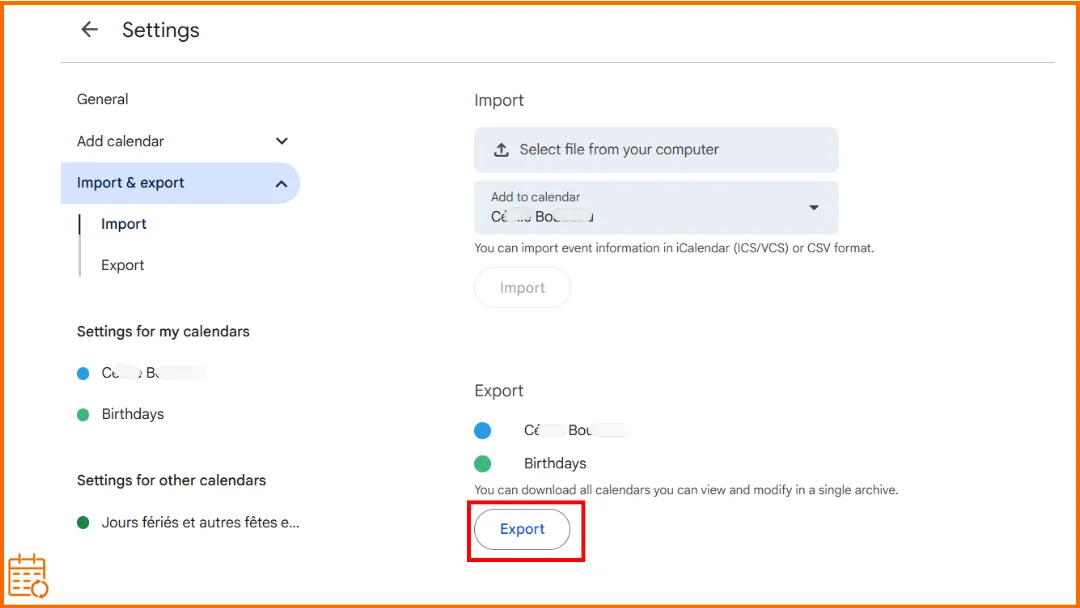
Paso 2: Extrae el archivo .ics
- Abre el archivo .zip.
- Extrae el archivo .ics.
- Guárdalo en tu ordenador.
💡 Antes de importar, puedes abrir el archivo en nuestro visor y validador de ICS gratuito para comprobar qué hay dentro: eventos, reglas de recurrencia y problemas de formato (como zonas horarias no estándar) que hacen que las importaciones aparezcan a la hora incorrecta.
Paso 3: Importa el archivo .ics a Outlook (Windows, Mac o Web)
- Abre la vista de Calendario.
- Elige Importar un calendario desde un archivo.
- Selecciona el archivo .ics.
- Elige el calendario de destino.
- Confirma la importación.
📌 Dependiendo de tu versión de Outlook, la opción puede llamarse Importar, Desde archivo o Importar/Exportar.
Método nativo 2: Suscribirse a un calendario de Internet (iCal)
🎯 Objetivo de este método: Mostrar tu Google Calendar en Outlook sin importarlo, usando una suscripción iCal. Suscribirse a un calendario iCal te permite ver un calendario externo, no editarlo.
👉 ¿Prefieres una guía interactiva? Nuestra herramienta gratuita añadir un calendario a otro cubre exactamente esta suscripción de Google → Outlook (y cualquier otro par de proveedores), con los límites claramente señalados.
Paso 1: Obtén el enlace iCal de Google Calendar
- Ve a Google Calendar (versión web).
- Haz clic en el icono ⚙️ → Configuración > Configuración de mis calendarios.
- Selecciona el calendario correspondiente.
- Desplázate hacia abajo hasta la sección Integrar calendario.
- Copia la URL en formato iCal.
⚠️ ¡Cualquiera que tenga este enlace podrá ver los eventos!
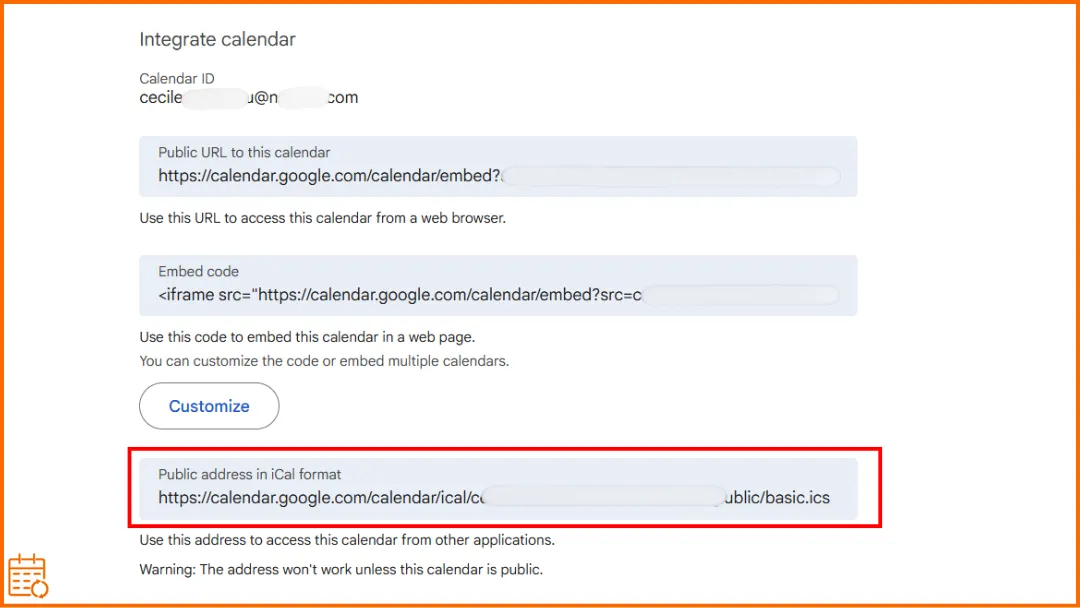
Paso 2: Suscríbete al calendario en Outlook (Windows, Mac o Web)
- Abre la vista de Calendario.
- Elige Añadir calendario.
- Selecciona Desde Internet o Suscribirse desde la web.
- Pega la URL iCal copiada de Google Calendar.
- Ponle nombre al calendario (si se te solicita) y confirma.
Outlook añadirá entonces el calendario de Google en modo de solo lectura.
💡 Trabajar con varias empresas o clientes a menudo significa gestionar varios calendarios. Aquí te explicamos cómo mantenerlos alineados sin mezclarlo todo.
Método nativo 3: Publicar Outlook → Google
🎯 Objetivo de este método: Mostrar tu calendario de Outlook en Google Calendar publicando un enlace iCal. Este es el proceso inverso al Método 2.
Paso 1: Publica tu calendario desde Outlook (Escritorio o Web)
- Abre la vista de Calendario.
- Ve a la configuración de compartir o publicar calendarios.
- Elige el calendario a publicar.
- Selecciona el nivel de detalle (solo disponibilidad o detalles completos).
- Copia la URL iCal generada.
📌 Esta URL proporciona acceso de solo lectura a tu calendario de Outlook.
⚠️ Dependiendo de tu tipo de cuenta de Outlook (Microsoft 365, Outlook.com, cuenta de empresa), la opción de publicación puede no estar disponible o solo ser accesible a través de Outlook Web.
Paso 2: Añade el calendario de Outlook a Google Calendar
- Ve a Google Calendar (versión web).
- En la columna de la izquierda, haz clic en + junto a Otros calendarios.
- Selecciona Desde URL.
- Pega la URL iCal proporcionada por Outlook.
- Haz clic en Añadir calendario.
Google añadirá entonces un nuevo calendario que contiene tus eventos de Outlook.
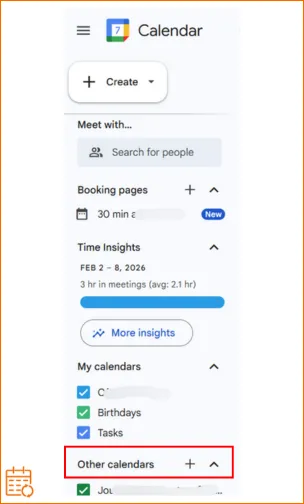
💡 Google Calendar y Outlook no funcionan de la misma manera; entender sus diferencias ayuda a evitar sorpresas desagradables.
Método 4: La forma correcta con SyncThemCalendars
SyncThemCalendars crea una verdadera sincronización entre Google Calendar y Outlook. Google Calendar y Outlook se comportan como un solo calendario.
En términos prácticos:
- Conectas tus calendarios (Google Calendar, Microsoft Outlook / Office 365 o iCloud).
- Eliges la dirección de la sincronización: de un calendario al otro, o en ambos sentidos.
- A partir de ese momento, todo se actualiza automáticamente.
Sin importaciones.
Sin calendarios públicos.
Sin acciones manuales después de la configuración.
✅ En lugar de una importación .ics: los eventos se copian continuamente, no solo una vez.
✅ En lugar de una suscripción iCal: puedes crear o editar un evento en Google o Outlook, y aparece automáticamente en el otro.
✅ En lugar de publicar iCal: los calendarios permanecen privados y la sincronización funciona en la dirección que elijas.
¿Es seguro?
¡Sí! SyncThemCalendars cumple con la Política de datos de usuario de los servicios de la API de Google, incluidos los requisitos de uso limitado.
SyncThemCalendars no utiliza ni transfiere a ninguna otra aplicación los datos recibidos a través de las API de Google.
Los eventos del calendario no son almacenados por SyncThemCalendars.
💡 La visibilidad y la disponibilidad no son lo mismo; aquí te explicamos cómo gestionarlas correctamente cuando hay varios calendarios involucrados.
Preguntas frecuentes sobre añadir Google Calendar a Outlook
¿Puede Outlook acceder a un calendario de Gmail?
Sí, pero de una manera muy limitada. Outlook solo puede:
- importar un Google Calendar una vez (usando un archivo),
- mostrar un calendario en modo de solo lectura usando un enlace iCal.
Para mantener Google Calendar y Outlook verdaderamente alineados (con actualizaciones fluyendo en ambos sentidos), se requiere un servicio de sincronización dedicado como SyncThemCalendars.
¿Puede Google sincronizarse con Outlook?
No, no de forma nativa.
Google Calendar y Outlook no ofrecen una sincronización bidireccional integrada.
Las opciones nativas solo permiten importar calendarios o mostrarlos en modo de solo lectura, a menudo con retrasos.
Para mantener Google Calendar y Outlook sincronizados en tiempo real, se requiere un servicio de sincronización dedicado como SyncThemCalendars.
¿Cómo añado un calendario a mi Outlook?
Puedes añadir un calendario a Outlook de dos formas principales:
- Importar un archivo de calendario (.ics) para copiar eventos una vez en Outlook.
- Suscribirse a un calendario usando un enlace iCal para mostrarlo en modo de solo lectura.
Ambos métodos te permiten ver otro calendario en Outlook, pero no mantienen los calendarios sincronizados.
Si necesitas que los calendarios se mantengan alineados automáticamente, se requiere un servicio de sincronización como SyncThemCalendars.
¿Por qué no puedo sincronizar mi calendario de Outlook con mi Google Calendar?
Porque Outlook y Google Calendar no proporcionan una sincronización bidireccional nativa.
Las opciones integradas solo permiten importar calendarios o mostrarlos en modo de solo lectura. Fueron diseñadas para ver o compartir calendarios, no para mantenerlos totalmente alineados.
Para sincronizar Outlook y Google Calendar en tiempo real, se requiere un servicio de sincronización dedicado como SyncThemCalendars.
¿Listo para probar SyncThemCalendars? Prueba SyncThemCalendars gratis y mantén todos tus calendarios sincronizados. Google, Apple, Microsoft, ¡es compatible con todos ellos!
¿Listo para sincronizar tus calendarios?
Mantén tus calendarios de Google, Outlook y Apple iCloud sincronizados automáticamente. Configuración en 2 minutos, no se requiere tarjeta de crédito.
Empieza gratisSigue leyendo
Más en Tutorials

Cómo sincronizar el calendario de Outlook entre plataformas
Aprenda a sincronizar los eventos del calendario de Outlook con Google y Apple iCloud. Domine la sincronización bidireccional, los controles de privacidad y el mapeo de disponibilidad en tiempo real.

Cómo sincronizar el calendario de Office 365 con Apple Calendar
Aprenda a sincronizar el calendario de Office 365 con Apple Calendar. Compare métodos nativos, herramientas de terceros, controles de privacidad y consejos de solución de problemas.

Outlook no se sincroniza: Soluciones paso a paso para calendarios
Soluciona los problemas de sincronización de Outlook entre Google, iCloud y Office 365 con esta guía completa de resolución de problemas. Pasos claros, consejos específicos por plataforma y asesoramiento experto.