







Cómo compartir tu calendario de Outlook (Guía paso a paso 2026)
Cómo compartir el calendario de Outlook rápidamente y sin errores. Corrige permisos, comparte interna o externamente y evita conflictos con una sincronización más inteligente.
Compartir un calendario de Outlook debería tomar segundos, sin embargo, es una de esas tareas que sigue fallando sin una razón clara.
Los botones aparecen en gris, las invitaciones no llegan, los permisos no se comportan como se espera.
Si estás buscando cómo compartir un calendario de Outlook, esto es lo que realmente causa problemas a los usuarios (y lo que debes hacer correctamente):
- Los permisos no son solo un detalle: definen exactamente lo que otros pueden ver o editar.
- Compartir internamente es fácil; compartir externamente es donde aparecen la mayoría de las limitaciones.
- Compartir mediante enlace existe, pero a menudo se pasa por alto y a veces está restringido.
- Cuando falla, casi siempre es un problema de configuración o de políticas, no un error del usuario.
Cómo compartir tu calendario de Outlook (Pasos rápidos)
- Ve a Calendario > Compartir calendario.
- Selecciona el calendario que deseas compartir.
- Haz clic en Agregar, elige a los destinatarios y luego haz clic en Agregar nuevamente.
- Haz clic en Aceptar: los destinatarios aparecerán con los permisos predeterminados.
- Selecciona un nombre, ajusta el nivel de permiso si es necesario y luego haz clic en Aceptar.
- Para acceder a un calendario compartido: acepta la invitación por correo electrónico, luego ve a Calendario > Calendarios compartidos y selecciónalo (usa Superposición para verlo junto al tuyo).
👉 Si no te sientes completamente cómodo con el funcionamiento de los calendarios de Outlook, esta guía de calendario de Outlook desglosa lo esencial.
Cómo compartir tu calendario de Outlook paso a paso
Usando Outlook en el escritorio (Windows/Mac)
Sigue estos pasos para compartir tu calendario de Outlook desde la aplicación de escritorio. Funciona tanto para el Nuevo Outlook como para el Outlook Clásico.
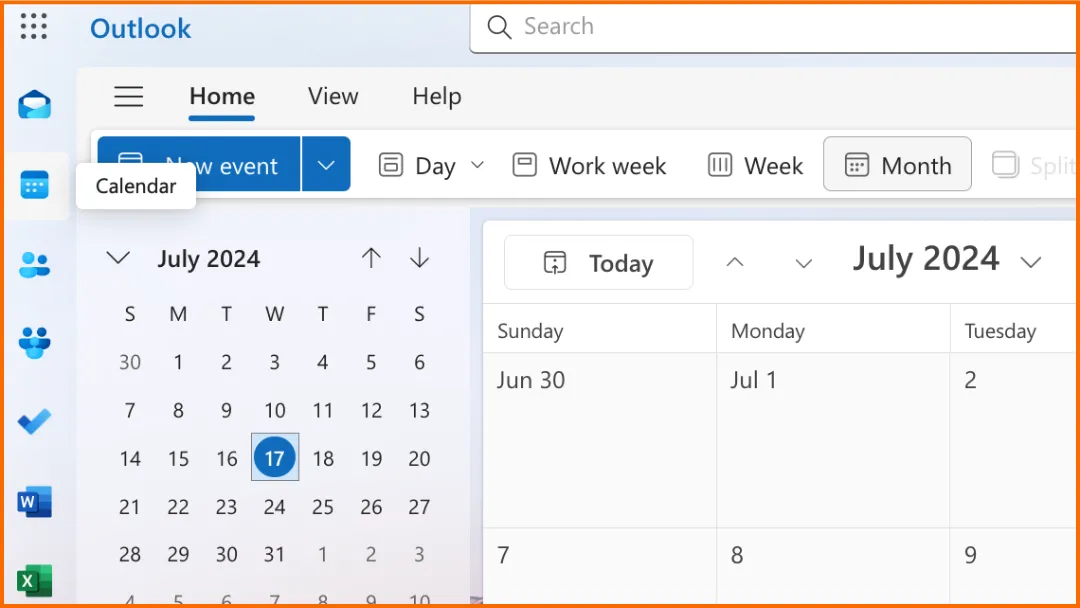
Paso 1: Abre Outlook y haz clic en el icono de Calendario (abajo a la izquierda).
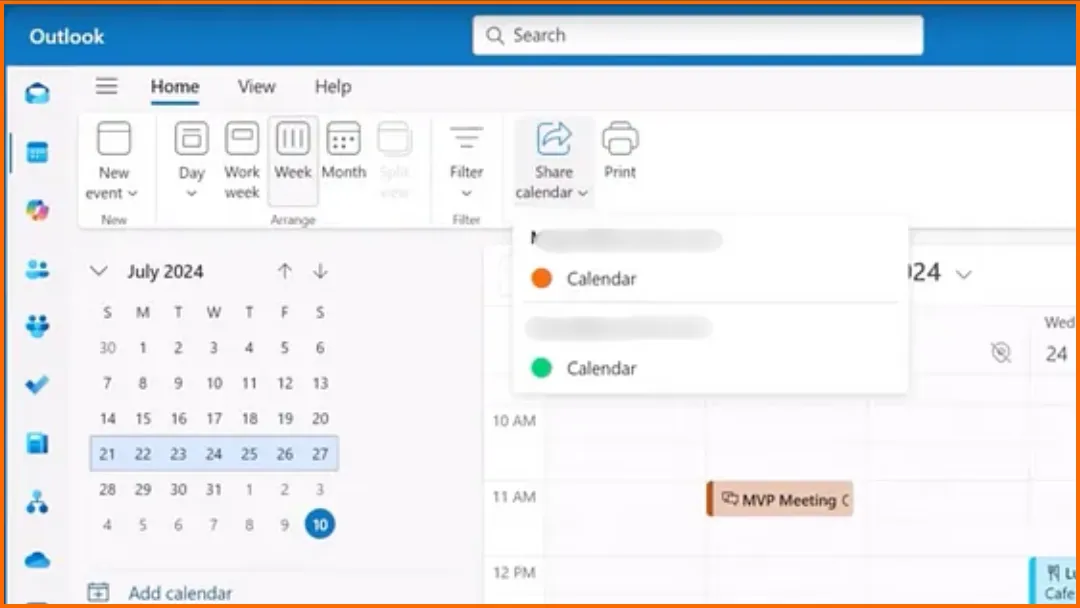
Paso 2: En el menú superior, haz clic en “Compartir calendario”. Si tienes varios calendarios, selecciona el que deseas compartir.
Paso 3: Agrega a la persona con la que deseas compartir:
- Ingresa su dirección de correo electrónico o nombre,
- Selecciona el contacto correcto de la lista.
Paso 4: Selecciona el nivel de acceso que deseas otorgar:
- Acceso de vista → pueden ver tu calendario.
- Acceso de edición → pueden realizar cambios (generalmente solo para usuarios internos, sujeto a la política de tu organización).
- Acceso de delegado → pueden administrar tu calendario y reuniones (opción avanzada).
Luego elige cuántos detalles pueden ver:
- Puede ver cuándo estoy ocupado → solo disponibilidad.
- Puede ver títulos y ubicaciones → detalles limitados.
- Puede ver todos los detalles → visibilidad completa.
Paso 5: Haz clic en “Compartir” o “Enviar”.
La persona recibirá una invitación por correo electrónico.
Una vez aceptada, tu calendario aparecerá en su Outlook.
👉 ¿No estás seguro de lo que otros pueden ver realmente? Aprende cómo gestionar la visibilidad del calendario de Outlook correctamente.
Usando Outlook en la web
Paso 1: Ve a Outlook en tu navegador (Outlook.com o Microsoft 365). Haz clic en el icono de Calendario.
Paso 2: Haz clic en “Compartir”.
En la parte superior, haz clic en Compartir o Compartir calendario.
Selecciona el calendario que deseas compartir (si tienes más de uno).
Paso 3: Ingresa el correo electrónico del destinatario.
Escribe la dirección de correo electrónico o el nombre de la persona.
Selecciónala de las sugerencias.
Paso 4: Elige el nivel de permiso.
Selecciona el nivel de acceso que deseas otorgar:
- Acceso de vista → pueden ver tu calendario.
- Acceso de edición → pueden realizar cambios (generalmente solo para usuarios internos, sujeto a la política de tu organización).
- Acceso de delegado → pueden administrar tu calendario y reuniones (opción avanzada).
Luego elige cuántos detalles pueden ver:
- Puede ver cuándo estoy ocupado → solo disponibilidad.
- Puede ver títulos y ubicaciones → detalles limitados.
- Puede ver todos los detalles → visibilidad completa.
Paso 5: Haz clic en “Compartir”.
El destinatario recibirá una invitación por correo electrónico. Debe aceptarla para acceder a tu calendario.
💡 ¿No estás seguro de qué nivel se ajusta, o dónde se encuentra la configuración en tu Outlook? Nuestro asistente de visibilidad de calendario de Outlook gratuito te da los clics exactos por versión, además de lo que cada nivel de permiso expone realmente.
👉 Compartir es una cosa, mantener tu agenda clara es otra. Aquí tienes cómo organizar tu disponibilidad en el calendario de Outlook.
Usando Outlook móvil (iPhone y Android)
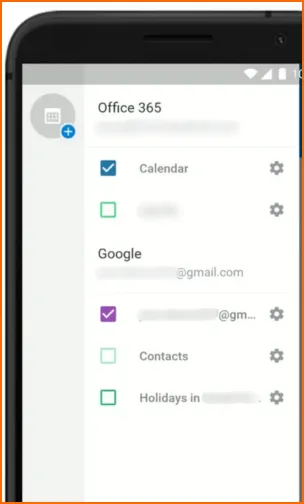
Paso 1: Abre la aplicación Outlook.
Toca el menú del calendario en la esquina superior izquierda.
Toca el icono de Configuración.
Paso 2: Selecciona el calendario que deseas compartir.
Paso 3: Toca “Agregar personas”. Selecciona o ingresa a la persona que deseas agregar.
Paso 4: Edita su acceso.
Toca el nombre de la persona para administrar su acceso.
Luego elige la opción apropiada que se muestra en la aplicación.
En Permisos, puedes ver:
- Puede ver.
- Puede editar.
- Delegado.
En Compartir, puedes ver:
- Solo cuando estoy ocupado.
- Solo títulos y ubicaciones.
- Todos los detalles.
Paso 5: Guarda tus cambios.
Toca la marca de verificación.
La aplicación guarda la configuración de uso compartido actualizada.
👉 Si estás manejando varios calendarios, esta guía muestra cómo sincronizar múltiples calendarios de Outlook sin conflictos.
Cómo compartir tu calendario de Outlook usando un enlace
“Compartir usando un enlace” = publicar tu calendario. Esto NO es enviar una invitación a alguien. Significa crear un enlace público o semipúblico.
¿Cuándo usar esta opción?
- Compartir tu calendario con personas fuera de tu organización.
- Permitir que otros vean tu disponibilidad sin enviar invitaciones.
- Publicar un calendario públicamente (por ejemplo, para eventos o programación).
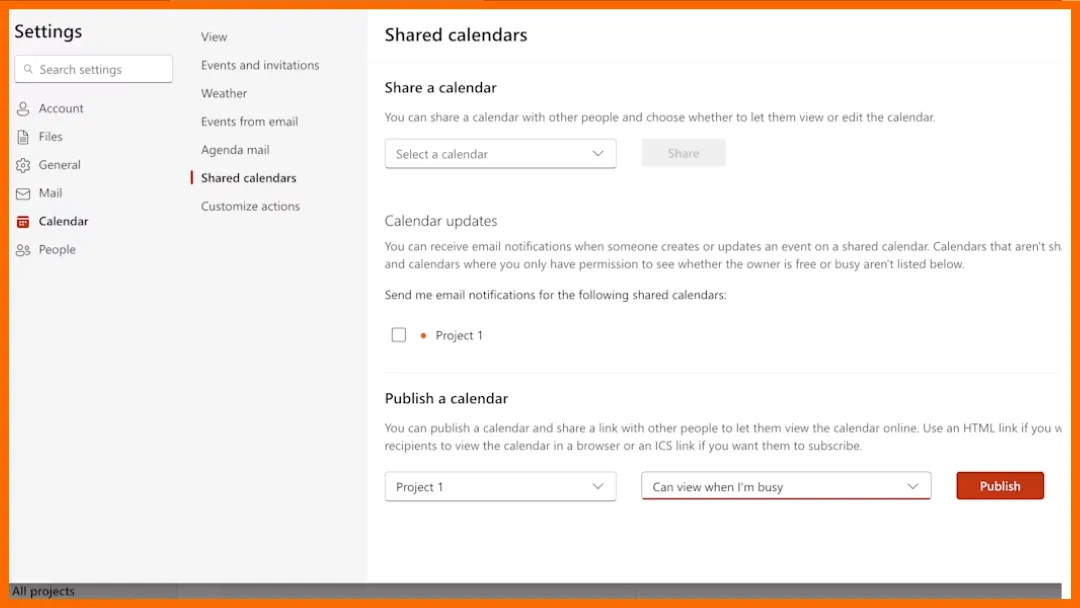
Paso 1: Abre la configuración de tu calendario.
Ve a Calendario en Outlook.
Abre Configuración (icono de engranaje).
Navega a Calendarios compartidos.
Paso 2: Selecciona el calendario que deseas compartir y elige el nivel de detalle a mostrar.
Paso 3: Haz clic en “Publicar”.
Outlook generará dos enlaces:
- Enlace HTML (ver en el navegador).
- Enlace ICS (suscribirse al calendario).
Paso 4: Copia y comparte el enlace.
Envía el enlace a quien quieras.
Cualquier persona con acceso al enlace puede ver tu calendario.
Paso 5: Dejar de compartir (opcional): vuelve a la configuración y haz clic en Dejar de publicar para deshabilitar el acceso.
Comparte tu calendario de Outlook dentro de tu organización
Compartir tu calendario de Outlook dentro de tu organización es la forma más fácil y común de colaborar con compañeros de trabajo. Permite que tu equipo vea tu disponibilidad, programe reuniones y coordine de manera más eficiente.
Para compartir tu calendario con alguien de tu organización:
- Abre tu Calendario en Outlook.
- Haz clic en Compartir calendario.
- Ingresa el nombre o correo electrónico de tu compañero de trabajo.
- Elige su nivel de permiso.
- Haz clic en Compartir.
- Una vez que acepten la invitación, tu calendario aparecerá en su Outlook.
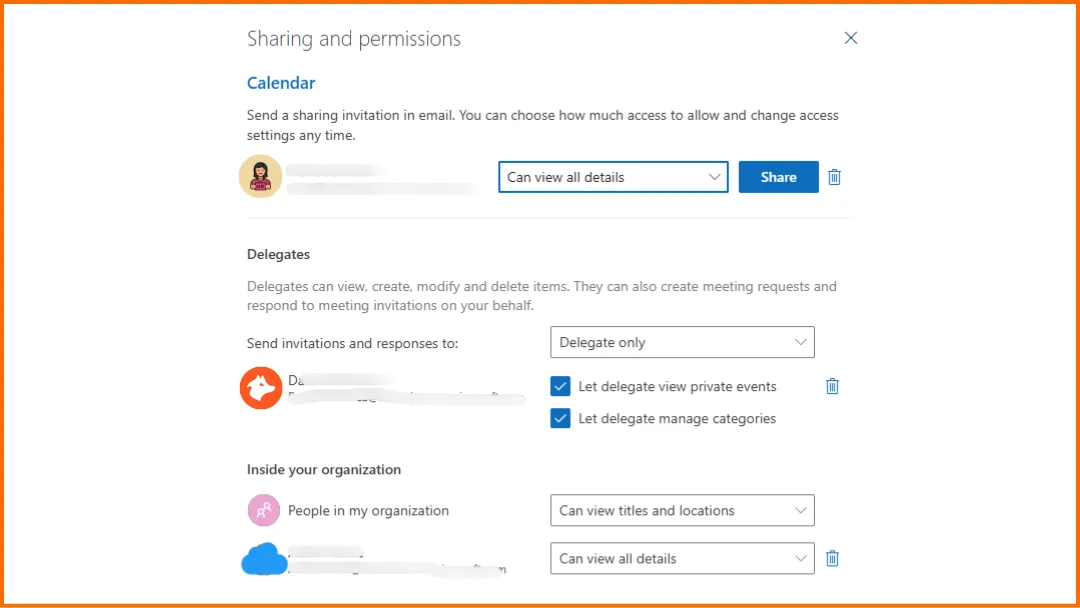
Al compartir internamente, puedes otorgar diferentes niveles de acceso según tus necesidades:
- Acceso de vista → los compañeros pueden ver tu disponibilidad.
- Acceso de edición → pueden agregar o modificar eventos.
- Acceso de delegado → pueden administrar tu calendario y responder a reuniones en tu nombre.
👉 Consejo: Solo otorga acceso de edición o delegado a personas en las que confíes, como asistentes o miembros cercanos del equipo.
Compartir dentro de tu organización te da más flexibilidad que compartir externamente:
- Puedes otorgar acceso de edición o delegado.
- Tus compañeros de trabajo son más fáciles de encontrar a través del directorio de la empresa.
- La sincronización del calendario suele ser más rápida y confiable.
👉 ¿Trabajas con varias herramientas? Aquí tienes cómo sincronizar múltiples calendarios y mantener todo alineado.
Comparte tu calendario de Outlook fuera de tu organización
Compartir tu calendario de Outlook con personas fuera de tu organización (como clientes, socios o trabajadores independientes) funciona de manera un poco diferente a compartir internamente.
Para compartir tu calendario con alguien fuera de tu organización:
- Abre tu Calendario en Outlook.
- Haz clic en Compartir calendario.
- Ingresa la dirección de correo electrónico de la persona externa.
- Elige un nivel de permiso de solo lectura.
- Haz clic en Compartir.
- El destinatario recibirá una invitación y podrá ver tu calendario una vez que la acepte.
Al compartir externamente, el acceso suele limitarse a opciones de solo lectura:
- Solo cuando estoy ocupado → solo disponibilidad.
- Títulos y ubicaciones → detalles básicos.
- Todos los detalles → visibilidad completa.
⚠️ Limitaciones a tener en cuenta:
- Por lo general, no puedes otorgar acceso de edición o delegado a usuarios externos.
- Algunas organizaciones restringen o deshabilitan el uso compartido externo.
- Es posible que los usuarios externos deban aceptar la invitación antes de ver tu calendario.
Explicación de los permisos del calendario de Outlook
Permisos de vista (acceso de solo lectura)
Puedes compartir tu calendario sin permitir cambios. Elige cuánta información pueden ver los demás:
- Solo cuando estoy ocupado → solo disponibilidad.
- Títulos y ubicaciones → detalles básicos.
- Todos los detalles → visibilidad completa.
⚠️ Los usuarios externos generalmente solo pueden tener acceso de vista.
Permisos de edición
Con acceso de edición, otros pueden:
- agregar eventos.
- modificar tu calendario.
⚠️ El acceso de edición suele estar limitado a usuarios dentro de su organización, sujeto a la política de su cuenta y de su organización. Para obtener una guía completa sobre el proceso de invitación detrás de estos permisos, consulte cómo conceder acceso a su calendario de Outlook.
Acceso de delegado (avanzado)
Los delegados pueden:
- editar tu calendario.
- programar reuniones por ti.
- responder a invitaciones en tu nombre.
⚠️ Acceso de delegado:
- solo está disponible si usas una cuenta de trabajo o educativa en Microsoft 365 o con Exchange Online.
- se aplica solo a tu calendario principal.
Por qué no puedes compartir tu calendario de Outlook y cómo solucionarlo
Veo el error “Este calendario no se puede compartir”
Si recibes este mensaje, generalmente se debe a una de las siguientes razones:
- La dirección de correo electrónico no es válida.
- El correo electrónico pertenece a un grupo de Microsoft 365 (no a un usuario individual).
- El destinatario es un usuario externo y tu organización no permite compartir externamente.
👉 Solución: Verifica la dirección de correo electrónico y asegúrate de compartir con una cuenta individual válida. Si es necesario, contacta a tu administrador de TI para confirmar si se permite compartir externamente.
La opción “Compartir” aparece en gris
Si no puedes hacer clic en el botón de compartir, es probable que tu organización haya restringido el uso compartido de calendarios.
👉 Solución: Contacta a tu administrador de TI o de sistemas. Es posible que hayan deshabilitado el uso compartido de calendarios por razones de seguridad o privacidad.
El destinatario no puede aceptar la invitación
Si la persona a la que invitaste no puede aceptar la solicitud de uso compartido, puede deberse al tipo de cuenta que tiene.
Los usuarios sin una cuenta de Outlook o Microsoft 365 (por ejemplo, usuarios de Gmail) pueden tener problemas para aceptar invitaciones.
👉 Solución: Pídeles que:
- Inicien sesión con una cuenta de Outlook.com o Microsoft 365, o
- Usen un enlace de calendario compartido en su lugar (consulta la opción de compartir mediante enlace).
No puedo encontrar el acceso de delegado
Por qué sucede esto:
- Solo funciona con cuentas de trabajo o educativas.
- Requiere Microsoft 365 o Exchange.
👉 Solución: Asegúrate de estar usando una cuenta profesional. Si no, no verás las opciones de delegado.
Consejo de experto: Ve más allá de compartir: piensa en la sincronización de calendarios
También puedes evitar reservas dobles sincronizando tus calendarios si usas varios. Eso es exactamente lo que SyncThemCalendars te permite hacer, sin importar qué calendarios uses: Outlook, Google o Apple.

Preguntas frecuentes: Compartir calendario de Outlook
¿Cómo puedo compartir mi calendario con alguien?
Puedes compartir tu calendario de Outlook enviando una invitación para compartir. Simplemente agrega la dirección de correo electrónico de la persona, elige a qué puede acceder (ver, editar o delegado) y envía la invitación. Una vez aceptada, tu calendario aparecerá en su Outlook.
¿Puedo compartir mi calendario de Outlook con usuarios que no usan Outlook?
Sí, puedes compartir tu calendario de Outlook con usuarios que no usan Outlook, pero existen algunas limitaciones.
Por lo general, pueden ver tu calendario aceptando una invitación para compartir. Sin embargo, dependiendo de la configuración de tu organización, los usuarios externos pueden tener solo acceso de vista y pueden necesitar una cuenta de Microsoft (Outlook.com) para aceptar la invitación.
Si compartir no funciona, también puedes publicar tu calendario y enviar un enlace, al cual cualquiera puede acceder sin una cuenta de Outlook.
¿Cómo hago que mi calendario de Outlook sea visible para todos?
Outlook no ofrece una opción de un solo clic para hacer que tu calendario sea visible para todos de forma predeterminada. Para compartirlo ampliamente, puedes:
- Compartir tu calendario con tu organización (para visibilidad interna), o
- Publicar tu calendario y compartir un enlace para hacerlo accesible a cualquiera.
Cuando publicas tu calendario, puedes elegir cuánta información pueden ver los demás, como solo disponibilidad o detalles completos del evento.
¿Cómo le envío a alguien un enlace a mi calendario de Outlook?
Para enviarle a alguien un enlace a tu calendario de Outlook, primero debes publicarlo.
Ve a la configuración de tu calendario, busca la opción “Publicar calendario” y genera un enlace para compartir. Obtendrás dos tipos de enlaces:
- Enlace HTML → ver en un navegador.
- Enlace ICS → suscribirse al calendario.
Copia el enlace y envíalo a quien quieras compartir tu calendario.
☄️ Prueba SyncThemCalendars gratis y mantén todos tus calendarios sincronizados. Google, Apple, Microsoft, ¡es compatible con todos!
¿Listo para sincronizar tus calendarios?
Mantén tus calendarios de Google, Outlook y Apple iCloud sincronizados automáticamente. Configuración en 2 minutos, no se requiere tarjeta de crédito.
Empieza gratisSigue leyendo
Más en Tutorials

Cómo sincronizar el calendario de Outlook entre plataformas
Aprenda a sincronizar los eventos del calendario de Outlook con Google y Apple iCloud. Domine la sincronización bidireccional, los controles de privacidad y el mapeo de disponibilidad en tiempo real.

Cómo sincronizar el calendario de Office 365 con Apple Calendar
Aprenda a sincronizar el calendario de Office 365 con Apple Calendar. Compare métodos nativos, herramientas de terceros, controles de privacidad y consejos de solución de problemas.

Outlook no se sincroniza: Soluciones paso a paso para calendarios
Soluciona los problemas de sincronización de Outlook entre Google, iCloud y Office 365 con esta guía completa de resolución de problemas. Pasos claros, consejos específicos por plataforma y asesoramiento experto.