







Cómo sincronizar el calendario de Outlook (2026): Lo que realmente funciona
¿Tienes problemas para sincronizar los calendarios de Outlook? Deja de perder el tiempo con soluciones falsas. Descubre qué funciona y qué no para sincronizar Outlook correctamente.
Hace algún tiempo, estaba realmente molesto. Si me has leído antes, ya sabes que trabajo para varias empresas diferentes y que, obviamente, tengo varios calendarios que gestionar.
Así que quería sincronizar varios calendarios de Outlook entre sí. Cuando le pregunté a Chat GPT 4 si esto era posible, esto es lo que me dijo:
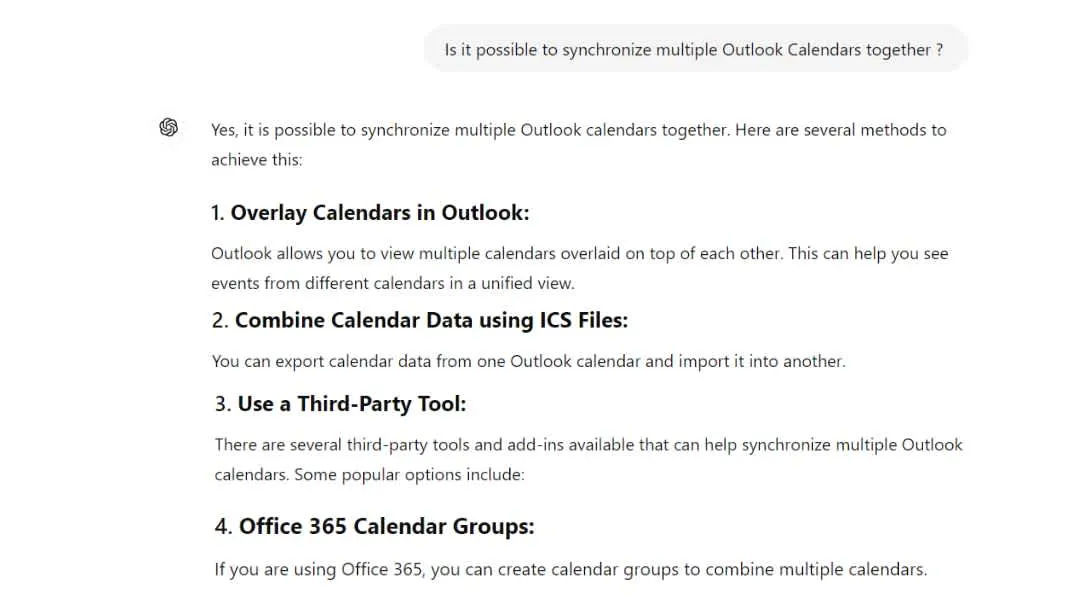
“Sí, es posible combinar varios calendarios de Outlook”. ¿Habla en serio? 🤨 ¿Estamos de acuerdo en que esto no es de lo que trata la sincronización? Escribiré un artículo específico más adelante para entender todo sobre la sincronización.
Pero mi prioridad hoy es explicar lo que he llegado a entender sobre la sincronización entre diferentes calendarios de Outlook. Alerta de spoiler: Outlook no ofrece esta función. Tampoco lo hace Google Calendar, dicho sea de paso. Así que voy a compartir mi solución contigo.
Esto es lo que necesitas saber:
- Outlook solo ofrece agregación visual (superposición, grupos), no una sincronización real.
- Los cambios en un calendario no se reflejan automáticamente en los demás.
- La sincronización multiplataforma (Outlook ↔ Google) no es compatible de forma nativa.
- Las soluciones manuales (compartir, importar/exportar .ics) son limitadas, estáticas o arriesgadas.
- Sin una sincronización adecuada, te enfrentarás a duplicados, superposiciones y problemas de colaboración.
¿Por qué necesito sincronizar mis diferentes calendarios de Outlook?
Lo necesito para simplificar mi vida, tanto en términos de gestión del tiempo como de colaboración con mis clientes.
Simplificar mi gestión del tiempo
Es increíble cómo las herramientas incorrectas pueden obstaculizar mi capacidad para trabajar. Estos son algunos de los problemas que he encontrado:
- Pérdida de tiempo: pierdo mucho tiempo abriendo cada calendario uno tras otro. Esto me exaspera y me hace menos eficiente. Además, también pierdo tiempo buscando soluciones ineficaces, viendo tutoriales de configuración de Outlook o leyendo información de soporte de Microsoft.
- La imposibilidad de sincronizar un calendario de Outlook con un calendario de Google: no, ¡no elijo los “calendarios” de mis clientes! Trabajo con Outlook, pero muchos clientes prefieren usar Google Calendar. No van a crear un calendario nuevo para mí, ¿verdad?
Si estás intentando añadir Google Calendar a Outlook, probablemente hayas notado lo limitadas que son las integraciones nativas.
Simplificar la colaboración con mis clientes y colegas
Programar cada cita y evento manualmente no solo requiere mucho tiempo, sino que también es propenso a errores. El riesgo de duplicados y eventos superpuestos es constante. Créeme, me ha pasado: ¡no hay nada como eso para socavar tu credibilidad ante los ojos de tus colegas! Si no puedo gestionar mi propia agenda, ¿cómo esperas que confíen en mí con el resto?
Dejaré de quejarme. Antes de explicar mi solución, revisemos las diversas posibilidades que ofrece Outlook, que Chat GPT considera erróneamente como sincronización multiplataforma.
Las limitaciones de Outlook
Esto es lo que Outlook hace realmente. Para no ser de mala fe, existen posibilidades. No es lo que necesito, pero ahí están.
Superposición de calendarios
La superposición de calendarios es una función puramente visual: ofrece una vista combinada, pero no sincroniza los calendarios entre sí. Cada calendario permanece distinto y los cambios en un calendario no se reflejan automáticamente en los otros. Si lo que realmente desea es un calendario consolidado, consulte nuestra guía para fusionar varios calendarios de Outlook.
Una vista, varios calendarios: los eventos de cada calendario aparecen uno encima del otro, con diferentes colores para cada calendario, lo que te ayuda a ver dónde se superponen los eventos.
El manejo difiere según tu versión de Outlook y se explica en la página de soporte de Microsoft Ver varios calendarios al mismo tiempo en Outlook.
Crear un grupo de calendarios
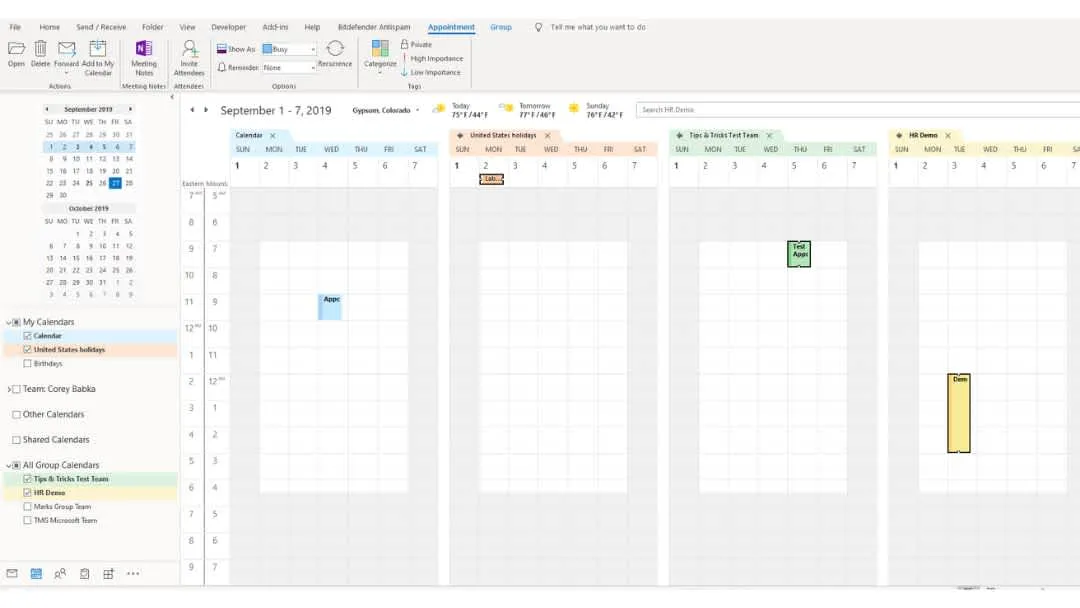
Similar a la función anterior, pero con una diferencia. Crear un grupo de calendarios no fusiona visualmente los calendarios de la misma manera que la superposición. En cambio, esta función abre varios calendarios que se muestran uno al lado del otro (o en pestañas separadas, según tu configuración de pantalla). Cada calendario permanece en su propia sección de la pantalla, lo que te permite comparar calendarios sin mezclarlos visualmente.
La superposición es más útil para evaluar la disponibilidad general y los posibles conflictos entre eventos en diferentes calendarios, mientras que la vista de grupo es útil para mantener una separación clara, ver calendarios en paralelo y facilitar la gestión de varios calendarios que no implican una comparación directa de eventos superpuestos.
En ambos casos, son simples opciones de visualización que no me interesan: necesito reflejar un evento en todos mis calendarios.
💡Si buscas una alternativa a Microsoft Bookings dentro de Outlook, existen opciones más flexibles que vale la pena considerar.
Compartir calendario
Puedes compartir tu calendario con otros usuarios de Outlook. Al ajustar los permisos, puedes controlar quién puede ver o modificar el calendario. Elena ha detallado esto en un artículo completo sobre cómo entender Outlook.
Por ejemplo, me resulta útil como director ejecutivo, porque mi asistente puede ver cuándo estoy libre y programar citas.
El problema es que, para que un cliente pueda concertar una cita conmigo directamente, tendría que concederle un nivel de permiso muy alto, el de modificar mi calendario, y no me gusta esa idea.
💡Si te preguntas cómo compartir un calendario de Outlook sin perder el control sobre los permisos, no es tan sencillo como parece.
Importar y exportar calendarios
Para sincronizar eventos de un calendario a otro, puedes usar las funciones de importación y exportación. Exporta el calendario original en formato .ics y luego impórtalo en el calendario de destino.
El problema es que solo puedes ver este calendario, no editarlo directamente en Outlook. Es como tomar una foto.
Con suerte, escuché que SyncThemCalendars está preparando algo…
Preguntas frecuentes
¿Se pueden sincronizar los calendarios de Outlook automáticamente sin herramientas de terceros?
No. Outlook no ofrece una verdadera sincronización automática bidireccional entre varios calendarios. Todas las opciones nativas son visuales o manuales.
¿Cuál es la diferencia entre sincronizar y suscribirse a un calendario (.ics)?
Suscribirse a un calendario (.ics) te permite ver los eventos actualizados, pero no puedes editarlos. No es una sincronización real: los cambios no vuelven al calendario de origen. Si suscribirse es suficiente para tu caso, nuestra herramienta gratuita añadir un calendario a otro te ofrece los pasos exactos para cualquier par de calendarios de Outlook, Google y Apple.
¿Cómo evitar las reservas dobles al usar varios calendarios?
El único enfoque fiable es centralizar la programación (usar un calendario principal) o utilizar una herramienta de sincronización en tiempo real. De lo contrario, tendrás que comprobar manualmente cada calendario antes de confirmar cualquier reunión.
¿Listo para sincronizar tus calendarios?
Mantén tus calendarios de Google, Outlook y Apple iCloud sincronizados automáticamente. Configuración en 2 minutos, no se requiere tarjeta de crédito.
Empieza gratisSigue leyendo
Más en Tutorials

Cómo sincronizar el calendario de Outlook entre plataformas
Aprenda a sincronizar los eventos del calendario de Outlook con Google y Apple iCloud. Domine la sincronización bidireccional, los controles de privacidad y el mapeo de disponibilidad en tiempo real.

Cómo sincronizar el calendario de Office 365 con Apple Calendar
Aprenda a sincronizar el calendario de Office 365 con Apple Calendar. Compare métodos nativos, herramientas de terceros, controles de privacidad y consejos de solución de problemas.

Outlook no se sincroniza: Soluciones paso a paso para calendarios
Soluciona los problemas de sincronización de Outlook entre Google, iCloud y Office 365 con esta guía completa de resolución de problemas. Pasos claros, consejos específicos por plataforma y asesoramiento experto.