


Synchronisation Google iCloud Calendar : Guide étape par étape
Explication de la synchronisation Google iCloud Calendar : étapes de configuration unidirectionnelle et bidirectionnelle, correctifs courants, masquage de la confidentialité et quand utiliser la synchronisation continue en arrière-plan.
Votre téléphone affiche l’appel client de 9h. Votre Mac, ouvert une heure plus tard, l’affiche toujours à 10h, car la modification effectuée sur l’iPad n’a jamais atteint Google. Rien n’est cassé et rien ne manque dans votre compte. Vous avez atteint la limite entre deux systèmes de calendrier qui se considèrent mutuellement comme une vue plutôt que comme une copie.
La plupart des guides appellent cela une synchronisation. Ce n’en est pas une. La synchronisation Google iCloud Calendar se présente sous trois formes qui semblent presque identiques à l’écran mais qui se comportent très différemment en arrière-plan : une connexion d’affichage, un flux en lecture seule et une véritable copie bidirectionnelle. Choisissez la mauvaise et vous perdrez une heure pour une réunion qui a été déplacée, ou vous publierez un rendez-vous privé sur un lien que n’importe qui peut ouvrir.
Choisir la bonne méthode de synchronisation Google et iCloud
Une consultante déplace son appel client du mardi d’une heure sur son iPad, dans ce qu’elle croit être le même calendrier que celui qu’elle voit sur son iPhone. Deux jours plus tard, le téléphone affiche toujours l’heure originale. Les deux appareils fonctionnent correctement : l’un affiche les événements Google via une connexion de compte Apple, l’autre affiche un calendrier iCloud qui a été abonné dans Google sous forme de flux public, et un flux refuse les modifications.
Apple permet d’ajouter à la fois des comptes Google et iCloud à Calendrier afin que les deux ensembles d’événements apparaissent dans une seule interface, ce qui est utile mais ne constitue pas une synchronisation. Comme l’indique ce comparatif entre Google Calendar et Apple Calendar, Google Calendar ne peut pas héberger nativement et modifier entièrement un calendrier iCloud. La solution de contournement habituelle est donc un flux iCloud public qui est unidirectionnel et en lecture seule. Ce même comparatif souligne que les flux se rafraîchissent avec un délai pouvant atteindre 24 heures, qu’environ un an d’historique de Google Calendar atteint Apple Calendar, et qu’il existe des différences de couleurs et de rappels.
Comparaison des méthodes de liaison Google et iCloud
| Méthode | Modifications et copies | Vitesse de mise à jour | Masquage des détails | Idéal pour |
|---|---|---|---|---|
| Compte Google natif dans Apple Calendar | Affiche les événements Google, pas de nouveaux calendriers Google | Intervalle de rafraîchissement défini | Non | Voir les événements Google sur les appareils Apple |
| Flux iCloud public abonné dans Google Calendar | Lecture seule, unidirectionnel | Jusqu’à 24 heures | Non, toute personne ayant le lien peut le voir | Consultation passive, type public |
| Service de synchronisation bidirectionnelle dédié | Crée de vrais événements, unidirectionnel ou bidirectionnel | Google et Outlook en temps quasi réel ; iCloud vérifié toutes les quelques minutes | Oui, masquage de champs et copies “occupé uniquement” | Copies modifiables et blocage de disponibilité entre comptes |
La première ligne est plus proche d’un travail bidirectionnel qu’on ne le pense souvent : un événement modifié dans Apple Calendar alors qu’il est enregistré dans un calendrier Google met bien à jour Google. Ce qu’il ne peut pas faire, c’est l’inverse. Vos calendriers iCloud restent invisibles pour Google tant que vous ne publiez pas un flux, c’est pourquoi la réponse à la question de savoir si Apple Calendar se synchronise avec Google Calendar dépend entièrement de celle de ces trois méthodes que vous avez configurée.
Règle d’or : connexion de compte native lorsqu’un fournisseur est votre source de vérité, un flux lorsque vous avez seulement besoin de consulter, et une couche de synchronisation lorsque vous avez besoin d’une copie modifiable dans l’autre système ou d’une copie qui masque les détails.
Testez-le en deux minutes plutôt que de faire confiance à un tutoriel. Créez un événement dans chaque calendrier, attendez un cycle de rafraîchissement côté Apple et quelques minutes côté iCloud, puis vérifiez où chaque événement a atterri et si vous pouvez le modifier depuis l’autre côté.
Comment ajouter Google Calendar à Apple Calendar
La configuration native est courte, et Google documente son fonctionnement sur Mac, iPhone et iPad dans son guide sur l’utilisation de Calendrier avec les appareils Apple. Certaines fonctions spécifiques à Google, comme la création de nouveaux calendriers Google, ne sont pas disponibles dans Apple Calendar.
- Ouvrez les paramètres de compte de Calendrier. Sur iPhone ou iPad, allez dans Réglages > Apps > Calendrier > Comptes. Sur un Mac, utilisez Réglages Système > Comptes Internet.
- Ajoutez un compte Google et connectez-vous. Utilisez le compte qui possède les calendriers que vous souhaitez. Se connecter à un alias personnel qui ne détient qu’un accès délégué est la raison habituelle pour laquelle la moitié de vos réunions disparaissent.
- Activez les Calendriers pour ce compte. Laissez Mail et Contacts désactivés sauf si vous les voulez. C’est l’interrupteur qui fait apparaître les événements dans l’application.
- Définissez l’intervalle de rafraîchissement. Un intervalle plus court signifie des événements plus récents et une décharge plus rapide de la batterie. Sur Mac, le menu déroulant va d’une minute à une heure ; sur iPhone, le calendrier de récupération se trouve dans vos paramètres de récupération de courrier.
- Confirmez qu’un événement Google est listé. Ouvrez Calendrier, appuyez sur Calendriers et vérifiez que les sous-calendriers Google spécifiques sont cochés. Les calendriers secondaires restent souvent cachés jusqu’à ce que vous les activiez dans les paramètres de synchronisation par compte de Google.
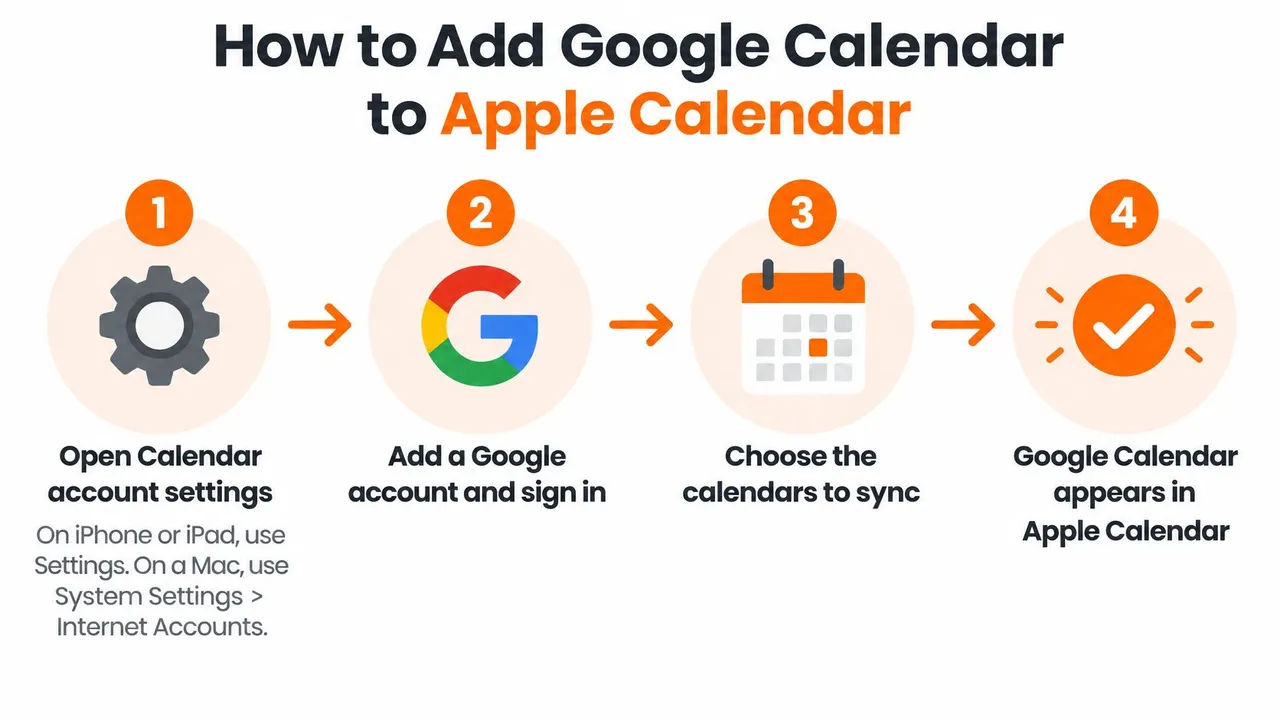
Maintenant, les limites. Les événements Google apparaissent, Apple Calendar ne peut pas créer de nouveaux calendriers Google, et rien ne copie automatiquement vos événements Apple vers Google. Une étudiante qui veut son calendrier scolaire Google sur le même iPhone que ses événements iCloud personnels obtient exactement cela : un écran, deux sources et un intervalle de rafraîchissement suffisamment court pour qu’un changement de date d’examen apparaisse avant qu’elle ne cesse de regarder.
Liste de contrôle de configuration : le compte est listé, l’interrupteur Calendriers est activé, les sous-calendriers sont cochés et un événement de test apparaît dans un cycle de rafraîchissement.
La direction inverse est en lecture seule par conception. Sur iCloud.com, ouvrez Calendrier, cliquez sur l’icône de partage à côté du calendrier et activez Calendrier public, puis copiez le lien webcal. Dans Google Calendar, ouvrez Autres calendriers, choisissez À partir de l’URL, collez le lien avec https à la place de webcal, et ajoutez-le. Les mises à jour arrivent selon le calendrier de Google, attendez-vous donc à un délai pouvant aller jusqu’à 24 heures et aucune modification possible. Toute personne possédant ce lien peut lire le calendrier, alors désactivez Calendrier public dès que vous n’en avez plus besoin.
Masquer les détails privés avec le masquage de champs
Le chiffrement n’est pas la même chose que la confidentialité ici. Apple déclare que les données de calendrier sont chiffrées en transit et sur ses serveurs, mais son aperçu de la sécurité des données iCloud confirme que les calendriers iCloud ne sont pas chiffrés de bout en bout, même avec la Protection avancée des données activée, car l’interopérabilité des calendriers nécessite un accès CalDAV. Chiffré signifie donc protégé en transit, pas caché de la plateforme à l’autre bout ou sûr à publier via un flux partageable.
Trois niveaux d’exposition
- Visibilité en lecture seule : l’autre côté voit tout, titres, notes, lieux, listes d’invités. Il ne peut simplement pas écrire dedans. C’est le contrôle le plus faible et celui que la plupart des tutoriels enseignent.
- Mise en miroir libre/occupé : l’autre calendrier apprend seulement qu’un bloc est pris. Aucun titre, aucun lieu, aucun nom de participant, rien qui identifie avec qui vous êtes ou où vous êtes.
- Transformation de champ : la copie conserve votre structure mais pas votre contenu, avec des titres remplacés par un seul mot comme Occupé et des descriptions ou des lieux supprimés avant que l’événement ne soit écrit.
Le compromis est réel et mérite d’être nommé. Une copie masquée empêche les doubles réservations mais retient les détails dont un collègue a besoin pour réserver un voyage autour de vous. Les copies masquées conviennent donc aux événements personnels qui débordent sur les heures de travail, pas à la planification conjointe. Disons que vous avez une thérapie le jeudi à 16h dans votre calendrier iCloud personnel. Une copie “occupé uniquement” bloque cette heure dans votre calendrier de travail Google sans qu’une seule personne ne sache ce que c’est.
Décider quels calendriers Google refléter est aussi important que de choisir la méthode, car un calendrier trop partagé annule toutes les autres précautions.
Liste de contrôle de confidentialité : révoquez les liens iCal publics que vous n’utilisez plus, examinez quels comptes sont toujours connectés, listez les champs que chaque copie expose et supprimez l’accès de synchronisation dont vous n’avez plus besoin. Notre propre politique est étroite par conception : le contenu du calendrier n’est consulté que pour copier des événements entre les calendriers que vous choisissez de synchroniser, et nous ne stockons pas du tout les événements du calendrier, car ces données restent sur les serveurs de Google.
Comment configurer la synchronisation bidirectionnelle entre Google et iCloud
Une freelance garde ses événements personnels sur son iPhone et son travail client dans Google Workspace, et elle veut que ses clients voient sa disponibilité sans lire les mots thérapie, dentiste ou récupération scolaire. C’est un travail bidirectionnel avec masquage, et cela demande quelques décisions plutôt qu’une expertise technique.
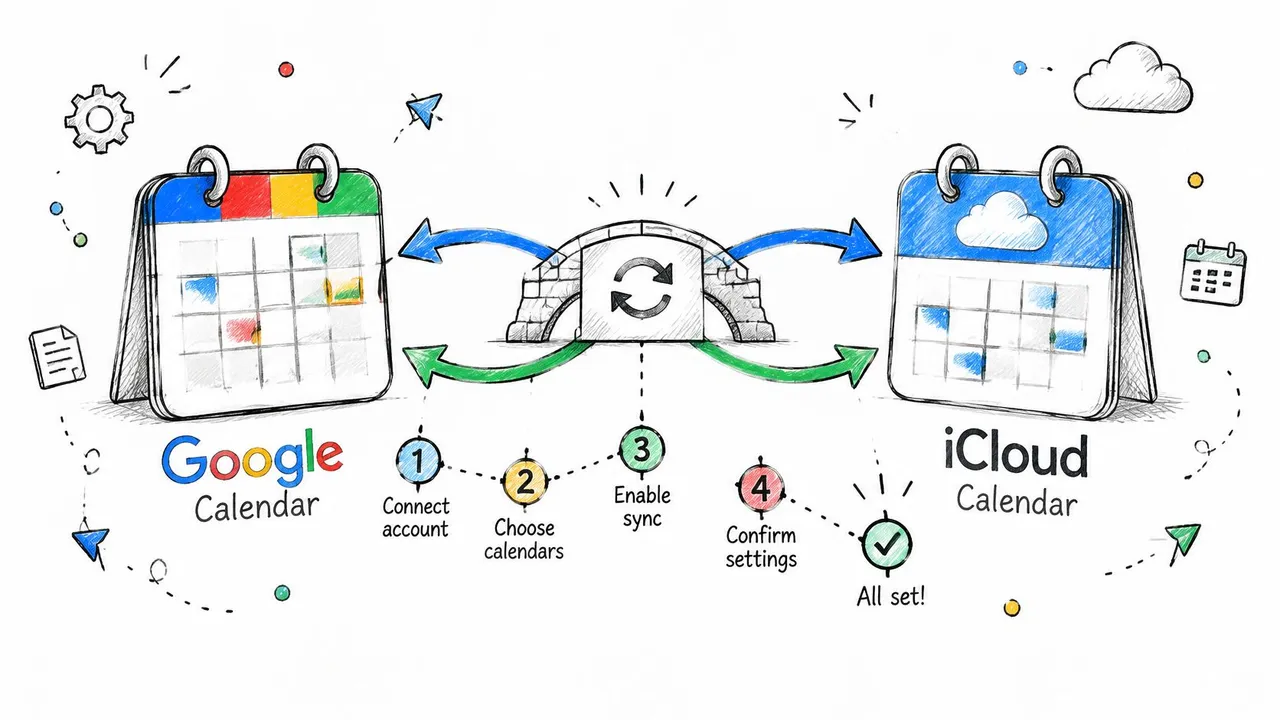
- Créez un compte et connectez Google. Autorisez le compte Google qui détient les calendriers à partir desquels ou vers lesquels vous copiez.
- Connectez iCloud. Connectez-vous avec votre identifiant Apple lorsque vous y êtes invité, et approuvez la demande à deux facteurs sur un appareil Apple.
- Choisissez une source et une cible. Un calendrier alimente l’autre. Connecter la mauvaise paire, comme un calendrier d’équipe partagé au lieu du vôtre, est l’erreur de configuration la plus courante.
- Choisissez la direction. Unidirectionnel si vous voulez seulement que des copies arrivent dans l’autre compte, bidirectionnel si les deux côtés doivent rester à jour.
- Décidez de ce que les copies révèlent. Détails complets, temps occupé uniquement, ou titres renommés. C’est la décision de confidentialité, et il est plus facile de la prendre par synchronisation que par événement.
- Enregistrez et laissez la première exécution se terminer. La configuration prend environ deux minutes, puis le service copie les événements à venir.
Une synchronisation écrit de vrais événements dans le calendrier cible, que vous contrôlez. C’est la différence avec les options de partage et d’abonnement de Google, qui ne vous permettent que de voir : pas de copie, pas de modification, aucun moyen de cacher un titre derrière un bloc Occupé. Les événements copiés dans un calendrier iCloud apparaissent sur chaque appareil connecté à cet identifiant Apple, donc un événement qui atterrit sur votre téléphone atterrit aussi sur votre iPad et votre Mac.
Effectuez l’aller-retour avant de vous y fier. Créez un événement de test dans Google, vérifiez iCloud après quelques minutes, modifiez-le dans iCloud et confirmez que le changement atteint Google, puis supprimez-le et regardez-le disparaître des deux côtés. Les suppressions se propagent dans la synchronisation bidirectionnelle, c’est exactement pourquoi les premiers tests doivent être des événements que cela ne vous dérange pas de perdre.
Si vos calendriers pilotent également la logistique des voyages et des événements, le guide du voyageur Approved Experiences sur la gestion de plusieurs calendriers est un compagnon judicieux pour décider quel calendrier doit posséder une réservation et lequel doit seulement la refléter.
Voici le même flux en vidéo, si vous préférez regarder les connexions se faire plutôt que de lire les étapes.
Problèmes de synchronisation courants et comment les résoudre
La plainte qui arrive le plus souvent concerne le timing : un événement change dans un calendrier et l’autre côté affiche toujours l’ancienne version plusieurs minutes plus tard. Cela fonctionne généralement comme prévu plutôt que d’être cassé, et le tableau ci-dessous couvre les suspects habituels avant que vous ne commenciez à supprimer des comptes.
Symptômes de synchronisation, causes probables et correctifs
| Symptôme | Cause probable | Correctif |
|---|---|---|
| Événements Google manquants sur iPhone | Calendrier non activé ou intervalle de rafraîchissement trop long | Activez le calendrier, raccourcissez l’intervalle de rafraîchissement, attendez un cycle |
| Changement iCloud non visible dans Google | iCloud est vérifié toutes les quelques minutes, pas poussé | Attendez quelques minutes, puis confirmez la direction de synchronisation |
| Événements en double apparaissent | Deux synchronisations ou comptes couvrent le même calendrier | Gardez une synchronisation par paire de calendriers et supprimez les copies supplémentaires |
| Événement décalé d’une heure après un changement d’heure d’été | Le fuseau horaire diffère entre la source et la cible | Faites correspondre les paramètres de fuseau horaire et retestez à une date d’heure d’été |
| Modification d’une occurrence récurrente ignorée | Exceptions gérées différemment selon les fournisseurs | Modifiez l’occurrence unique dans le calendrier source, puis revérifiez |
| Rappels manquants de l’autre côté | Les alertes ne sont pas copiées de la même manière | Définissez des rappels sur le calendrier où vous voulez que les alertes se déclenchent |
| Événements disparus après une panne | Une lecture échouée a été confondue avec une suppression | Vérifiez la source de l’événement avant de restaurer quoi que ce soit |
Lorsqu’un changement n’est toujours pas arrivé après un cycle de rafraîchissement complet, parcourez les vérifications des paramètres dans ce guide sur Google Calendar qui ne se synchronise pas avec Apple Calendar avant de supprimer le compte.
Pourquoi l’autre côté est à la traîne
La propre documentation CalDAV de Google pour Calendar est directe sur les contraintes : l’interface comporte des limites de quota équivalentes à l’API, n’implémente pas toutes les méthodes WebDAV ou CalDAV, ne prend pas en charge les objets VTODO ou VJOURNAL, et manque de recherche libre-occupé. CalDAV n’a également aucun push natif inter-fournisseur, donc le comportement en temps réel est limité par la fréquence à laquelle iCloud est vérifié et par la limitation du fournisseur. Apple ne pousse pas du tout les changements de calendrier, c’est pourquoi iCloud est interrogé plutôt que notifié.
Règle de suppression : une lecture échouée n’est pas une suppression. Confirmez que l’événement existe toujours dans la source avant de recréer ou de restaurer quoi que ce soit.
Les pannes sont là où les synchronisations prudentes gagnent leur place. Une défaillance réseau qui ne renvoie rien semble identique à un calendrier qui a été vidé, donc le comportement correct est de retarder la suppression jusqu’à ce qu’une lecture réussie confirme que l’événement a vraiment disparu.
Les fuseaux horaires méritent leur propre test, car les inadéquations ne sont pas un cas marginal : en 2025, 30 % des réunions couvraient plusieurs fuseaux horaires, selon l’indice de tendance au travail de Microsoft tel que rapporté par Arcade.dev. Retestez avec un événement récurrent qui a une exception et une date dans une semaine d’heure d’été. Ces deux cas exposent la plupart des inadéquations entre le modèle de Google et la sémantique iCalendar, y compris les événements sur toute la journée, les changements d’organisateur et les invitations refusées.
Décider si la synchronisation continue en arrière-plan en vaut la peine
Pour une paire de calendriers unique où un fournisseur est clairement en charge, l’intégration native suffit et ne coûte rien. La synchronisation continue en arrière-plan gagne sa place lorsque vous avez besoin de copies modifiables et toujours à jour dans les deux sens entre Google, Outlook et iCloud. Cela décrit les étudiants équilibrant les calendriers scolaires et personnels, les freelances bloquant la disponibilité des clients, et les équipes qui ont besoin que leurs collègues voient les créneaux ouverts sans lire les titres privés.
La limite honnête : iCloud est vérifié toutes les quelques minutes plutôt que poussé, attendez-vous donc à des minutes, pas à des secondes. Google et Outlook nous notifient dès qu’un changement se produit, donc ces copies se mettent à jour en quelques instants. Personne n’obtient de livraison iCloud instantanée d’aucun outil, car le mécanisme n’existe pas du côté d’Apple.
- Listez chaque calendrier qui doit être lié. Travail, personnel, un calendrier d’équipe partagé, un calendrier client que vous ne faites que lire. Incluez ceux que vous vérifiez actuellement manuellement.
- Comptez les synchronisations, pas les événements. Basic couvre jusqu’à 5 synchronisations, Premium jusqu’à 16 et Professional jusqu’à 36, et chaque plan synchronise un nombre illimité d’événements sur un nombre illimité de calendriers, donc le nombre de synchronisations est la seule chose qui change. Basic coûte 3,99 $ par mois, ou 47,88 $ facturés annuellement.
- Commencez l’essai gratuit de 14 jours, qui ne nécessite aucune carte de crédit, et connectez la paire qui pose le plus problème.
- Effectuez les tests d’aller-retour de la section de configuration et ne gardez que la configuration qui fonctionne, puis ajoutez les paires restantes une par une.
Commencez avec une paire de calendriers cette semaine. En ajouter six à la fois rend impossible de dire laquelle produit le doublon.
Le test vous coûte dix minutes et quelques événements jetables. Si les deux copies se mettent à jour, peuvent être modifiées des deux côtés, et que les détails affichés sont ceux que vous avez choisis, vous avez une véritable synchronisation bidirectionnelle plutôt qu’une fenêtre sur le calendrier de quelqu’un d’autre.
SyncThemCalendars copie les événements entre Google Calendar, Microsoft Outlook et Apple iCloud selon un calendrier que vous contrôlez, de manière unidirectionnelle ou bidirectionnelle, avec l’option de refléter uniquement le temps occupé ou de masquer les titres afin qu’un rendez-vous privé bloque l’heure sans se nommer. Vous pouvez connecter les deux comptes et regarder un événement de test traverser en quelques minutes au lieu d’attendre un flux qui se rafraîchit quand Google en a envie. Commencez l’essai gratuit de 14 jours sur SyncThemCalendars, liez votre première paire de calendriers, et ajoutez le reste une fois que vous aurez vu les copies atterrir là où vous l’attendiez.
Prêt à synchroniser vos calendriers ?
Synchronisez automatiquement vos calendriers Google, Outlook et Apple iCloud. Configuration en 2 minutes, aucune carte bancaire requise.
Commencer gratuitementContinuer la lecture
Plus dans Tutorials
Le calendrier sur iPhone ne se synchronise pas avec Exchange : comment le réparer
Le calendrier de votre iPhone ne se synchronise pas avec Exchange ? Vérifiez l'interrupteur Calendriers, le type de compte, la fenêtre de synchronisation et les limites du serveur, puis suivez les étapes de réparation.
Comment synchroniser Google Calendar et Apple Calendar : Guide étape par étape
Synchronisez Google Calendar et Apple Calendar avec des comptes natifs ou un outil de gestion. Comparez les options unidirectionnelles et bidirectionnelles, suivez les étapes et résolvez les problèmes courants.
Comment ajouter un calendrier Gmail à Outlook sans doublons
Découvrez comment ajouter un calendrier Gmail à Outlook en vous abonnant pour une vue en direct ou en utilisant une synchronisation bidirectionnelle, tout en évitant les fuites de confidentialité et les événements en double.